
Qué se mueve y cómo
Aquí tienes la versión corta, por tipo de contexto:
- Memoria: Claude tiene un flujo de importación. Pides a ChatGPT que enumere lo que sabe sobre ti y luego pegas el resultado en Claude.
- Instrucciones personalizadas: las copias en la configuración de Instructions de Claude.
- Proyectos: los recreas como proyectos de Claude, con instrucciones de proyecto y conocimiento del proyecto.
- Conversaciones: las exportas desde ChatGPT. El centro de ayuda de Anthropic no describe la importación de conversaciones de ChatGPT a Claude, por lo que se quedan como un archivo que puedes subir selectivamente.
- GPTs personalizados: reconstruyes lo que hacían como un proyecto o habilidad (skill) de Claude. OpenAI también va a retirar los GPTs personalizados.
El resto de esta guía detalla cada uno.
Sacar tu memoria de ChatGPT
La importación de Claude comienza en la otra aplicación. El artículo de Anthropic sobre la importación de memoria recomienda un prompt específico para ejecutar en tu servicio de AI actual. Comienza así: "Me voy a mudar a otro servicio y necesito exportar mis datos. Enumera cada memoria que tengas almacenada sobre mí, así como cualquier contexto que hayas aprendido sobre mí en conversaciones pasadas".
El prompt solicita todo en un solo bloque de código, una entrada por línea, cubriendo instrucciones sobre cómo responder, detalles personales, proyectos y objetivos, herramientas que usas y correcciones que has hecho. Anthropic dice que el prompt está "escrito específicamente para ayudarte a obtener todo tu contexto en un solo chat".
Antes de pegar el resultado en cualquier lugar, léelo. Anthropic señala: "Puedes personalizar este prompt para excluir cualquier información sensible antes de importarla a Claude".
También ayuda saber de qué se nutre la memoria de ChatGPT. El artículo sobre memoria de OpenAI enumera chats pasados, memorias guardadas, instrucciones personalizadas, archivos guardados en Library o Space y contenido de aplicaciones conectadas. El mismo artículo advierte que "la memoria no retiene cada detalle de cada conversación", por lo que la lista que recibas es la imagen actual que ChatGPT tiene de ti, no un registro completo.
Importar memoria en Claude
La importación de memoria está disponible en los planes Free, Pro, Max, Ultra, Team y Enterprise, en la web y en Claude Desktop.
Para comenzarla, ve a Settings > Your Claude y selecciona Start import. El flujo muestra el mismo prompt y un cuadro de texto. Pega lo que te dio ChatGPT y haz clic en Add to memory. Anthropic explica qué sucede después: "Claude extraerá la información clave y la almacenará como entradas de memoria individuales".
Dos advertencias del mismo artículo son importantes aquí.
Claude se enfoca en el trabajo. "La memoria de Claude está diseñada para enfocarse en temas relacionados con el trabajo para mejorar su efectividad como colaborador. Como resultado, es posible que Claude no retenga detalles personales importados que no estén relacionados con el trabajo".
La importación aún es experimental. El artículo dice: "Las importaciones de memoria son experimentales y aún están en desarrollo activo, y en esta etapa, es posible que Claude no siempre incorpore con éxito las memorias importadas".
Por lo tanto, después de importar, verifica el resultado. Anthropic sugiere preguntar a Claude qué aprendió, y puedes revisar las entradas en el panel de memoria. Cualquier cosa que falte se puede agregar a través del cuadro Tell Claude what to change or remove bajo Your memory, o preguntándole a Claude en el chat.
Mover tus instrucciones personalizadas
Las instrucciones personalizadas de ChatGPT son guías para toda la cuenta. OpenAI dice que se "aplican inmediatamente a todos los chats".
El equivalente en Claude es Instructions. El artículo de personalización de Anthropic las describe como "ajustes de toda la cuenta que ayudan a Claude a entender tus instrucciones generales que Claude debe considerar en las respuestas". Las configuras en Settings > Your Claude, en el campo Instructions.
Copia tus instrucciones de ChatGPT y luego reléelas. Algunas se referirán a funciones de ChatGPT por su nombre, y otras pueden estar ya cubiertas por la memoria que acabas de importar. Mantén las instrucciones cortas y centradas en cómo quieres las respuestas, y deja que la memoria guarde los hechos sobre ti.
Si ya no tienes a mano tus instrucciones personalizadas, OpenAI confirma que forman parte de tu exportación de datos.
Reconstruir un proyecto de ChatGPT en Claude
Un proyecto de ChatGPT agrupa chats, archivos e instrucciones. Los proyectos de Claude hacen lo mismo, con algunas diferencias que vale la pena planificar.
Instrucciones y conocimiento. En Claude, haces clic en Set project instructions para decirle a Claude cómo comportarse en ese proyecto, y subes archivos a la base de conocimientos del proyecto (project knowledge). Anthropic dice: "Cualquier cosa que subas a este espacio se utilizará en todos tus chats dentro de ese proyecto".
Contexto entre chats. El artículo sobre proyectos de Anthropic tiene una nota que sorprende a quienes vienen de ChatGPT: "El contexto no se comparte entre chats dentro de un proyecto a menos que la información se agregue a la base de conocimientos del proyecto". La memoria del proyecto ayuda, ya que "cada proyecto tiene su propia memoria". Pero si una decisión es importante para cada chat del proyecto, ponla en la base de conocimientos.
Límites. Los usuarios gratuitos pueden crear hasta cinco proyectos. Los archivos de proyecto tienen su propio límite de tamaño, que es inferior al de los archivos adjuntos a un solo chat.
Analizamos el movimiento de proyectos en detalle en nuestra guía sobre migrar proyectos de ChatGPT a proyectos de Claude.
Qué hacer con tu historial de chat
Tus conversaciones de ChatGPT son la parte que no se importa.
Comienza por exportarlas. En ChatGPT, ve a Settings > Data controls y selecciona Export bajo Export data. OpenAI envía un correo electrónico o mensaje SMS cuando está listo, y dice: "Las exportaciones pueden tardar hasta 7 días en llegar". El enlace de descarga caduca 24 horas después de recibirlo.
La exportación es un archivo ZIP. OpenAI describe el contenido: "conversaciones en formato JSON, además de otros datos que pueden usar CSV u otros formatos", junto con un visor de exportación que abres en tu navegador.
Hay dos límites a tener en cuenta:
- Business y Enterprise. OpenAI dice que la exportación de autoservicio "no está disponible en estos espacios de trabajo". Pregunta al propietario de tu espacio de trabajo.
- Chats eliminados. OpenAI señala que "una exportación no puede restaurar chats que ya han sido eliminados".
Una vez que tengas la exportación, úsala como un archivo. Cuando una conversación pasada sea relevante para el trabajo actual, búscala en el visor y sube esa conversación al proyecto de Claude correspondiente como un archivo, o resume las decisiones alcanzadas en el conocimiento de tu proyecto. Claude acepta archivos JSON, HTML y TXT.
Qué hacer con los GPTs personalizados
OpenAI va a retirar los GPTs personalizados. Su artículo sobre GPTs dice: "El retiro estándar está programado para el 11 de diciembre de 2026". El camino propio de OpenAI son los plugins.
Si te vas a mudar a Claude, las partes de un GPT se mapean a funciones de Claude. Las instrucciones de un GPT se convierten en instrucciones de proyecto, sus archivos de conocimiento se convierten en conocimiento del proyecto y un procedimiento repetible puede convertirse en una habilidad (skill). Copia las instrucciones del GPT y descarga sus archivos antes de la fecha de retiro.
Qué recuerda Claude después del cambio
Una vez que estés en Claude, la memoria funciona de forma un poco diferente a ChatGPT.
Anthropic dice que Claude "guarda la memoria como un conjunto de temas individuales a medida que chateas, en lugar de resumir las conversaciones después de que terminan". La memoria está activada por defecto para los planes Free, Pro, Max y Ultra. En los planes Team y Enterprise, los propietarios controlan si está disponible.
Claude también omite algunos temas por defecto. El artículo sobre búsqueda en chats y memoria dice: "Por defecto, Claude no almacena temas relacionados con asuntos personales o sensibles", con una opción para incluirlos.
La búsqueda en chats pasados está disponible en los planes de pago. Esa búsqueda cubre tus conversaciones de Claude. Tu historial de ChatGPT permanece en la exportación a menos que subas fragmentos de ella. Para mantener un solo chat de Claude fuera de la memoria, desactiva Memory en el menú + antes de enviar el primer mensaje.
Lo que la gente intenta primero
Esperar una importación completa. Claude importa la memoria. Las conversaciones permanecen en tu exportación de ChatGPT.
Pegar la memoria sin leerla. El prompt de exportación puede sacar a la luz detalles sensibles. Edita antes de importar.
Asumir que los detalles personales se mantendrán. La memoria de Claude se enfoca en el trabajo y puede no conservar el resto.
Recrear un proyecto sin una base de conocimientos. El contexto no se comparte entre los chats del proyecto a menos que esté en el conocimiento del proyecto.
Dejar los GPTs personalizados para más tarde. El retiro estándar está programado para el 11 de diciembre.
La migración manual
Paso 1: Exporta tus datos de ChatGPT
Solicita la exportación desde Data controls y descárgala dentro de las 24 horas posteriores al correo electrónico.
Paso 2: Obtén tu memoria como texto
Ejecuta el prompt de exportación de Anthropic en ChatGPT y guarda el resultado.
Paso 3: Edítalo e impórtalo en Claude
Elimina cualquier cosa que no quieras transferir y luego pega el resto en Start import.
Paso 4: Copia tus instrucciones personalizadas
Pégalas en Instructions en Claude y recorta cualquier cosa específica de ChatGPT.
Paso 5: Reconstruye cada proyecto
Crea un proyecto de Claude, establece sus instrucciones y sube sus archivos clave al conocimiento del proyecto.
Paso 6: Mueve lo que hacían tus GPTs personalizados
Copia las instrucciones y archivos de cada GPT a un proyecto o habilidad antes del 11 de diciembre.
Paso 7: Verifica lo que Claude aprendió
Pregunta a Claude qué sabe sobre ti y llena cualquier vacío a través de la memoria o las instrucciones.
La mejor manera: Mantén tu contexto fuera de ambas aplicaciones
Cada ruta anterior copia el contexto del formato de una aplicación al de otra. Las decisiones, preferencias y antecedentes del proyecto son lo que realmente necesitas, y son más fáciles de mantener actualizados cuando viven en un lugar que tú controlas.
MemoryLake es una capa de memoria para ese tipo de contexto, mantenida en un solo lugar que tú gestionas y disponible para los asistentes que conectes, como ChatGPT, Claude Code y Codex.
Tú mismo escribes las entradas, con tus propias palabras. No se lee nada de tus chats de ChatGPT, ni se escribe ni se borra nada de tu memoria de ChatGPT, tu exportación, tu memoria de Claude, tus proyectos de Claude o el almacenamiento de cualquier proveedor. Las exportaciones e importaciones funcionan de la manera que describen OpenAI y Anthropic.
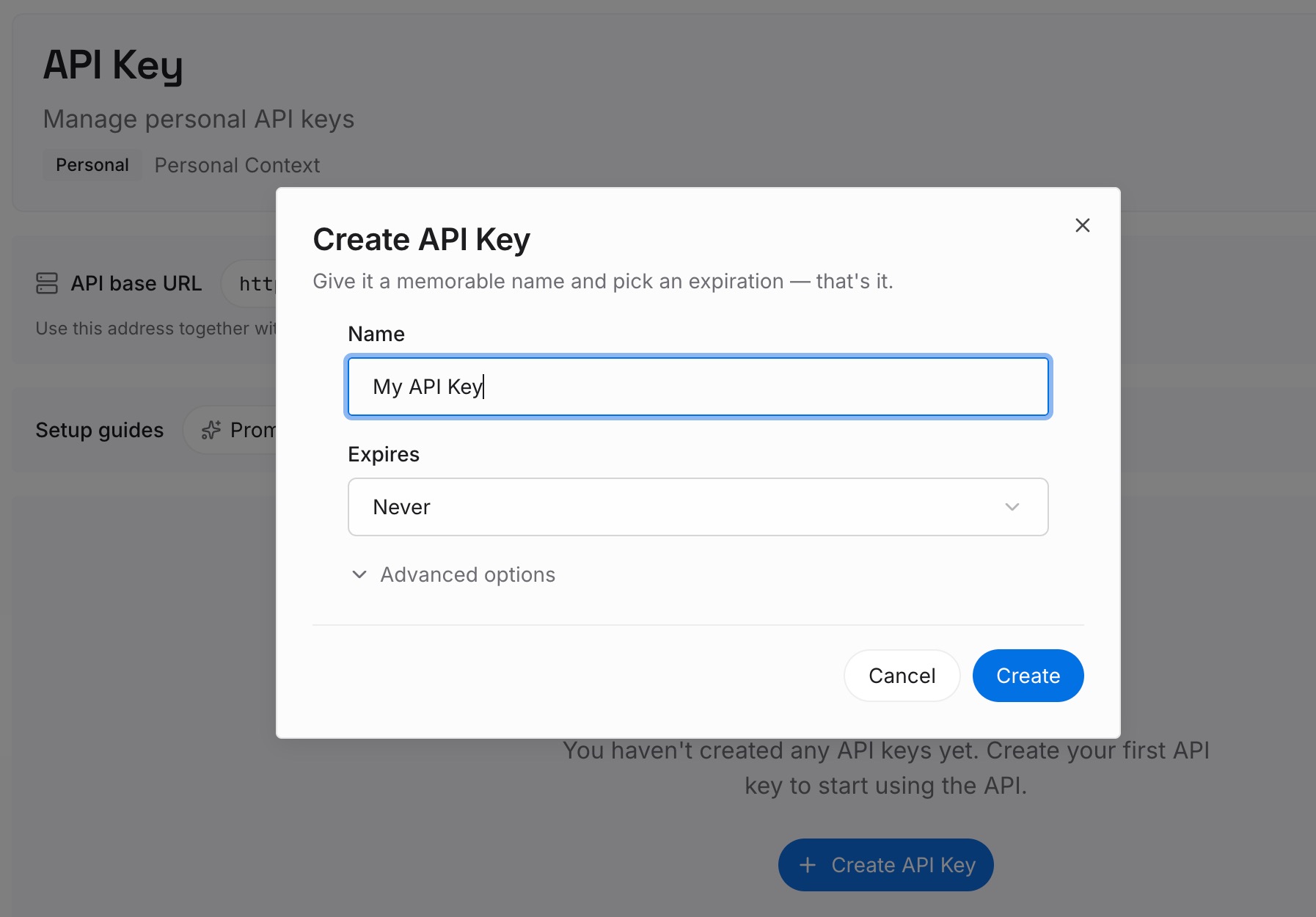
Paso 1: Crea una clave API
Inicia sesión y genera una clave desde el panel de control. Guárdala en un lugar privado.
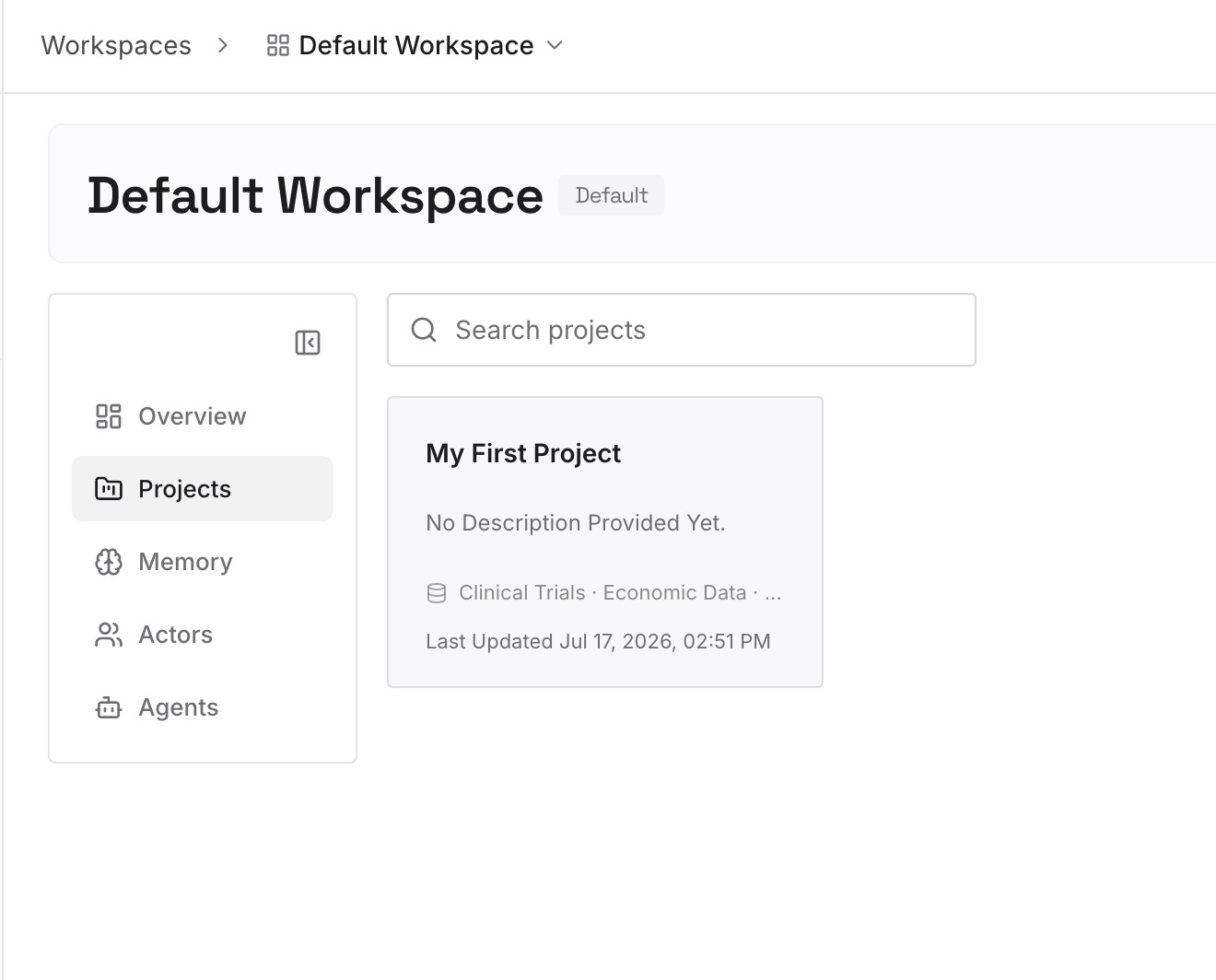
Paso 2: Sube tus primeras memorias
Comienza con las partes de tu exportación de memoria que aún importan: preferencias, proyectos recurrentes y decisiones. Un tema por entrada.
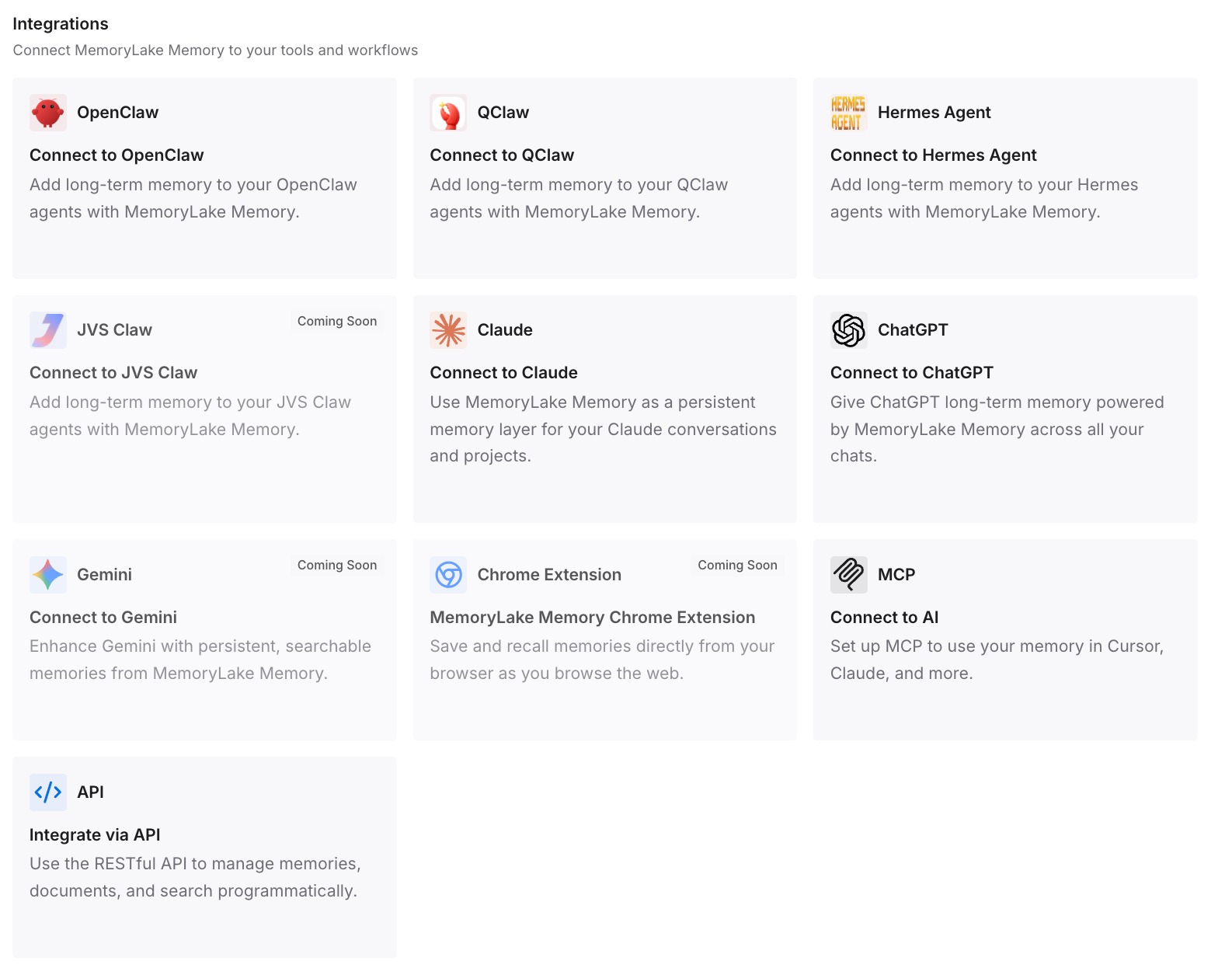
Paso 3: Conecta tu AI y agentes
Conecta ChatGPT, Claude Code, Codex y los demás asistentes que uses, para que el mismo contexto esté allí sin importar cuál abras.
Qué cambia esto en la práctica
La primera diferencia es un cambio más corto. El contexto que te importa ya está escrito.
La segunda es un registro más limpio. Tú decides qué se transfiere en lugar de confiar en una extracción.
La tercera es la libertad de usar ambos. Puedes mantener ChatGPT para algunos trabajos y Claude para otros sin tener que mantener dos versiones de ti mismo.
Mejores prácticas para cambiar de ChatGPT a Claude
Exporta primero. Obtén tus datos de ChatGPT antes de eliminar chats o cerrar una cuenta.
Lee la lista de memoria. Elimina cualquier cosa sensible o desactualizada antes de importar.
Separa las instrucciones de los hechos. Las instrucciones describen cómo responder. La memoria guarda lo que Claude debe saber.
Usa el conocimiento del proyecto. Es el contexto compartido para cada chat en un proyecto de Claude.
Gestiona los GPTs personalizados pronto. El retiro estándar es el 11 de diciembre.
Verifica la importación. Pregunta a Claude qué aprendió y corrige los vacíos.
Conclusión
Cambiar de ChatGPT a Claude significa mover cada tipo de contexto por separado. La memoria puede transferirse a través del flujo de importación de Claude, usando el prompt de Anthropic en ChatGPT, aunque la importación es experimental y se enfoca en temas de trabajo. Las instrucciones personalizadas van a la configuración de Instructions de Claude, y los proyectos se reconstruyen con instrucciones de proyecto y conocimiento del proyecto.
Tus conversaciones salen de ChatGPT como una exportación, que Claude no importa, así que trátala como un archivo y sube lo que necesites. Los GPTs personalizados tienen una fecha de retiro estándar del 11 de diciembre, así que mueve sus instrucciones y archivos primero. Verificar lo que Claude aprendió y mantener el contexto que importa en un lugar que tú controles hace que el cambio sea efectivo.