
Qué se mueve y cómo
Aquí tienes la versión corta, por tipo de contexto:
- Memoria: Claude te muestra su memoria como texto y puedes pedirle que escriba sus recuerdos. En ChatGPT, le pides que recuerde las partes que deseas.
- Instrucciones: copias las instrucciones de toda la cuenta de Claude en las instrucciones personalizadas de ChatGPT.
- Proyectos: los recreas como proyectos de ChatGPT, con instrucciones de proyecto y archivos.
- Conversaciones: las exportas de Claude y las guardas como un archivo.
- Archivos subidos: debes reunir los originales tú mismo, ya que la exportación de Claude no los incluye.
El resto de esta guía detalla cada uno de estos puntos.
Extrayendo tu memoria de Claude
Claude te permite ver lo que recuerda. El artículo sobre memoria de Anthropic dice que vayas a Settings > Your Claude y selecciones Manage junto a Your memory, lo que muestra tu memoria "exactamente como Claude la ve". En el diseño antiguo de Settings, es Settings > Memory.
También puedes preguntar en un chat. Anthropic sugiere un prompt específico: "Escribe tus recuerdos sobre mí textualmente, exactamente como aparecen en tu memoria".
El mismo artículo describe qué hacer con el resultado: "Puedes guardar esta memoria exportada como una copia de seguridad o llevarla a otro servicio de IA copiándola y pegándola en un archivo local en tu computadora".
Los proyectos mantienen su propia memoria, así que revísalos también. El artículo de proyectos de Anthropic dice: "Cada proyecto tiene su propia memoria". Mientras trabajas en un proyecto, Claude usa la memoria de ese proyecto junto con tu memoria de los chats fuera de los proyectos. Preguntar dentro de cada proyecto te dará lo que aprendió allí.
Antes de continuar, lee la lista. Elimina cualquier cosa desactualizada, sensible o que solo tuviera sentido para Claude.
Llevando la memoria a ChatGPT
El centro de ayuda de OpenAI no describe una herramienta para importar memoria desde otro asistente. ChatGPT construye su memoria a partir de lo que tú le dices.
El artículo sobre memoria de OpenAI describe los recuerdos guardados como "detalles que pides explícitamente a ChatGPT que recuerde o que ChatGPT guarda como contexto útil cuando esa función está disponible".
Por lo tanto, la ruta práctica es decirle a ChatGPT lo que quieres que sepa. Pega la lista editada en un chat y pídele que recuerde los elementos que importan, o añádelos con el tiempo a medida que surjan.
Establece tus expectativas desde el principio. El artículo de OpenAI dice: "La memoria no retiene cada detalle de cada conversación". También dice que ChatGPT "decide qué información disponible es relevante para una respuesta".
Después, verifica qué se grabó. Puedes preguntarle a ChatGPT qué recuerda sobre ti y, dependiendo de tu cuenta, puedes revisar los recuerdos guardados o un resumen de la memoria en Settings > Personalization > Memory.
Moviendo tus instrucciones
Las instrucciones de Claude se aplican en todas partes. Anthropic las describe como "ajustes de toda la cuenta que ayudan a Claude a entender tus instrucciones generales que Claude debe considerar en las respuestas". Las encontrarás en Settings > Your Claude.
El equivalente en ChatGPT son las instrucciones personalizadas (custom instructions). OpenAI dice: "Las instrucciones personalizadas te permiten compartir cualquier cosa que quieras que ChatGPT considere en su respuesta". En la web y el escritorio, abre Settings, selecciona Personalization, asegúrate de que Enable customization esté activado e ingresa tu texto en el campo Custom Instructions.
Hay un límite de longitud. OpenAI dice que los usuarios de Free y Go pueden guardar hasta 1,500 caracteres, y los usuarios de Plus, Pro, Enterprise, Business y Education hasta 5,000. Si tus instrucciones de Claude son más largas, recórtalas a cómo quieres las respuestas y mueve los datos sobre ti a la memoria en su lugar.
Reléelas después de pegarlas y elimina las líneas que mencionen funciones de Claude por su nombre.
Reconstruyendo un proyecto de Claude en ChatGPT
Un proyecto de Claude tiene instrucciones y una base de conocimientos. Un proyecto de ChatGPT tiene instrucciones y archivos. La estructura coincide estrechamente.
Crea el proyecto. En ChatGPT, selecciona New project en la barra lateral e ingresa un nombre.
Añade archivos. OpenAI dice que puedes añadir material de referencia "subiendo PDFs, hojas de cálculo, documentos, imágenes o pegando texto". El número de archivos que puedes subir depende de tu plan. Sube los documentos que estaban en el conocimiento de tu proyecto de Claude.
Añade instrucciones. Selecciona el menú de más opciones y luego Project settings. OpenAI señala: "Las instrucciones del proyecto se aplican solo dentro de ese proyecto y anulan tus instrucciones personalizadas globales". Pega allí las instrucciones de tu proyecto de Claude.
Elige el ajuste de memoria. Los proyectos de ChatGPT pueden usar la memoria predeterminada o la memoria exclusiva del proyecto. Los proyectos compartidos siempre usan memoria exclusiva del proyecto.
Un hábito de Claude se traslada bien. En Claude, Anthropic advierte que "el contexto no se comparte entre chats dentro de un proyecto a menos que la información se añada a la base de conocimientos del proyecto". Si por esa razón mantenías un archivo de resumen de decisiones en tu proyecto de Claude, súbelo también al proyecto de ChatGPT.
Si tu equipo comparte proyectos
El ejemplo inicial involucra a un equipo, y los proyectos compartidos en ChatGPT tienen sus propias reglas. El artículo de proyectos de OpenAI dice: "Los proyectos compartidos utilizan automáticamente la memoria exclusiva del proyecto y no pueden acceder a los recuerdos o al contexto individual de un miembro fuera del proyecto".
Eso es importante para lo que decidas mover. Las preferencias personales que le enseñaste a ChatGPT no llegarán a un proyecto compartido, por lo que cualquier cosa que todo el equipo necesite debe estar en las instrucciones o archivos del proyecto.
Compartir también tiene límites que dependen del plan del propietario. OpenAI enumera hasta 40 archivos y 100 colaboradores para usuarios Pro, hasta 25 archivos y 10 colaboradores para usuarios Plus y Go, y hasta 5 archivos y 5 colaboradores para usuarios Free. Si tu proyecto de Claude tenía una base de conocimientos grande, elige los archivos que más importen.
Qué hacer con tu historial de chat
Tus conversaciones de Claude no se mueven al historial de chat de ChatGPT. Expórtalas para mantener un registro.
En Claude, ve a Settings > Privacy y selecciona Export data. Anthropic dice que recibirás un enlace de descarga por correo electrónico y añade: "El enlace de descarga caducará 24 horas después de su creación y puede funcionar solo una vez, así que descarga el archivo de inmediato".
Se aplican algunos límites:
- Puedes exportar desde la aplicación web o Claude Desktop, no desde Claude para iOS o Android.
- Anthropic dice que las exportaciones "no incluyen los archivos originales que subiste". Reúnelos de donde los guardes.
- En los planes Team y Enterprise, los miembros pueden exportar sus propios chats solo después de que un propietario active el ajuste para la organización.
La exportación incluye datos de conversación y tus resúmenes mensuales guardados. Guárdalo como un archivo. Cuando una conversación antigua sea relevante para el trabajo actual, busca las decisiones alcanzadas y añádelas al proyecto de ChatGPT adecuado como un archivo corto, o dile a ChatGPT las partes que debe recordar.
Qué recuerda ChatGPT después del cambio
Una vez que estés en ChatGPT, la memoria funciona desde varias fuentes. El artículo de OpenAI enumera chats pasados, recuerdos guardados, instrucciones personalizadas, archivos guardados en Library o Space, y contenido de aplicaciones conectadas, dependiendo de tu plan y región.
Dos ajustes definen cómo usa tu historial. Reference chat history permite que ChatGPT recurra a tus conversaciones pasadas de ChatGPT. Saved memories guarda los detalles que le pides que conserve.
Los proyectos añaden su propio límite. Con la memoria exclusiva del proyecto, OpenAI dice que los chats pueden hacer referencia a otras conversaciones en el mismo proyecto, pero no a conversaciones fuera de él.
Para una sola conversación que no quieras que se recuerde, usa un chat temporal. OpenAI dice: "Los chats temporales no crean ni actualizan recuerdos, incluso con la personalización activada".
Lo que la gente intenta primero
Buscar una importación de un solo clic. La memoria se traslada diciéndole a ChatGPT qué recordar.
Pegar instrucciones sin recortar. Las instrucciones personalizadas tienen un límite de caracteres.
Esperar archivos en la exportación. La exportación de Claude no incluye los originales que subiste.
Recrear proyectos sin el archivo de decisiones. Sube el resumen que mantenías en el conocimiento del proyecto.
Esperar demasiado para descargar. El enlace de exportación caduca 24 horas después de su creación.
La migración manual
Paso 1: Lee tu memoria de Claude
Abre Manage bajo Your memory, o pide a Claude que escriba sus recuerdos, y guarda el texto.
Paso 2: Revisa la memoria de cada proyecto
Pregunta dentro de cada proyecto de Claude qué recuerda y guarda eso también.
Paso 3: Exporta tus datos de Claude
Solicita la exportación desde Settings > Privacy y descárgala en un plazo de 24 horas.
Paso 4: Edita la lista
Elimina cualquier cosa desactualizada, sensible o específica de Claude.
Paso 5: Configura las instrucciones personalizadas
Pega tus instrucciones en el campo Custom Instructions de ChatGPT y recórtalas según el límite.
Paso 6: Reconstruye cada proyecto
Crea un proyecto de ChatGPT, añade sus instrucciones y sube sus archivos clave.
Paso 7: Enseña a ChatGPT el resto
Pide a ChatGPT que recuerde los hechos que importan, luego verifica qué guardó.
La mejor manera: Mantén el contexto que te importa en un solo lugar
Cada paso anterior copia el contexto del formato de una aplicación al de otra. Lo que necesitas es el contexto en sí: tus preferencias, tus proyectos y las decisiones detrás de ellos. Es más fácil mantenerlo actualizado cuando vive en un lugar que tú controlas.
MemoryLake es una capa de memoria para ese tipo de contexto, mantenida en un solo lugar por ti y disponible para los asistentes que conectes, como ChatGPT, Claude Code y Codex.
Tú mismo escribes las entradas, con tus propias palabras. No se lee nada, ni se escribe ni se borra de tus chats de Claude, tu memoria de Claude, tus proyectos de Claude, tu exportación, tu memoria de ChatGPT o el almacenamiento de cualquier proveedor. Las exportaciones y la memoria funcionan de la manera que Anthropic y OpenAI describen.
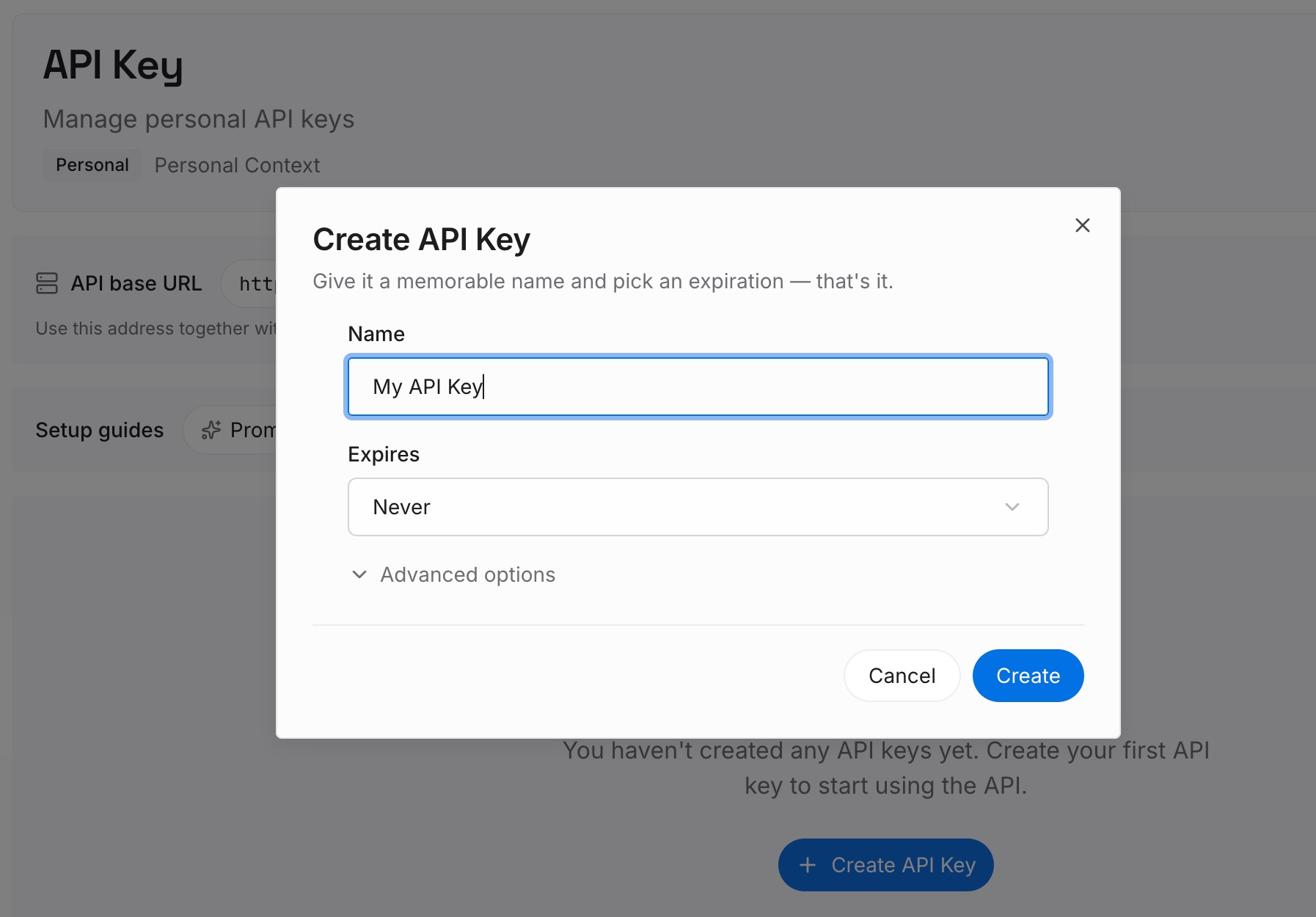
Paso 1: Crea una clave API
Inicia sesión y genera una clave desde el panel de control. Guárdala en un lugar privado.
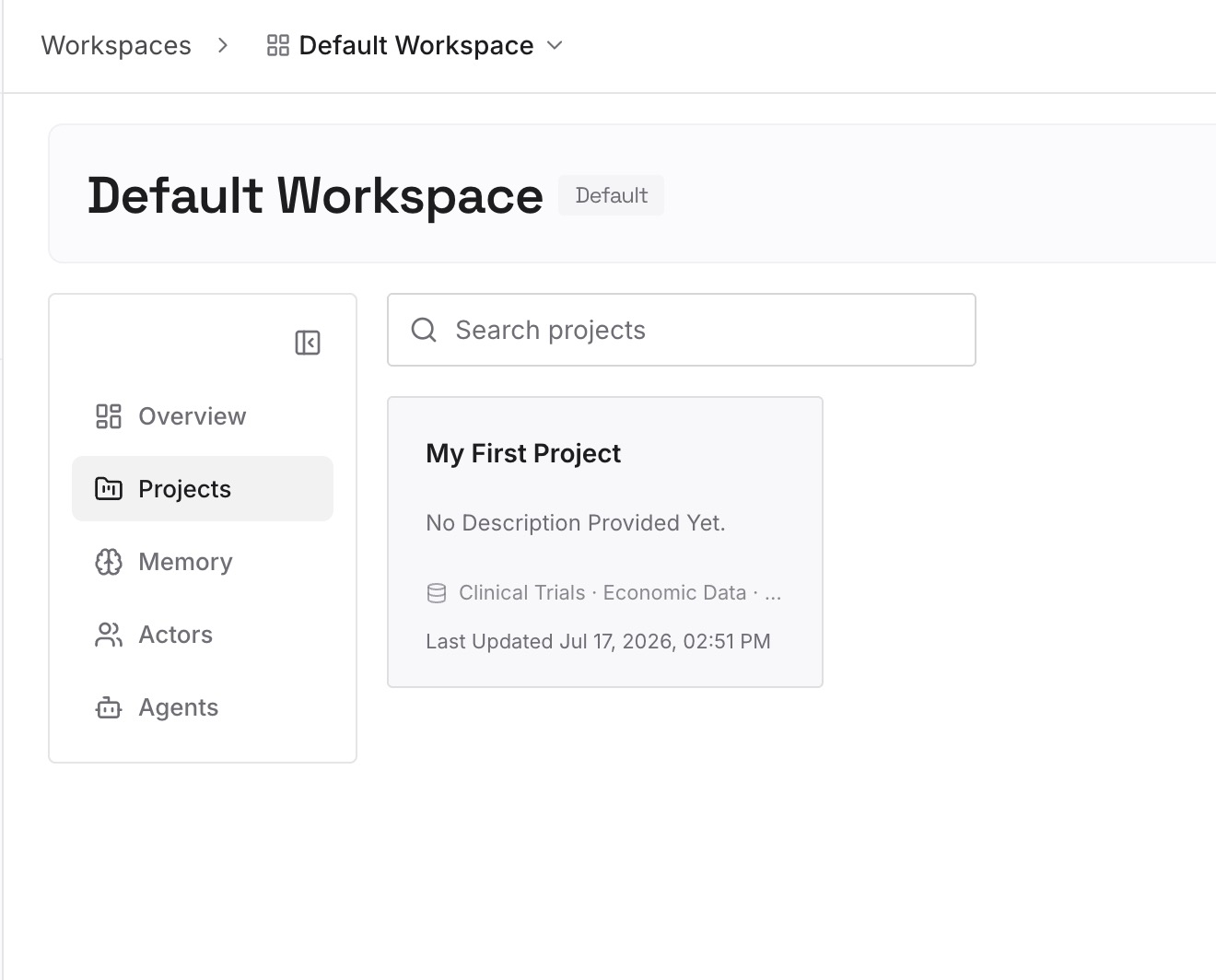
Paso 2: Sube tus primeras memorias
Comienza con la lista que editaste en el Paso 4 de la migración: preferencias, proyectos y decisiones. Un tema por entrada.
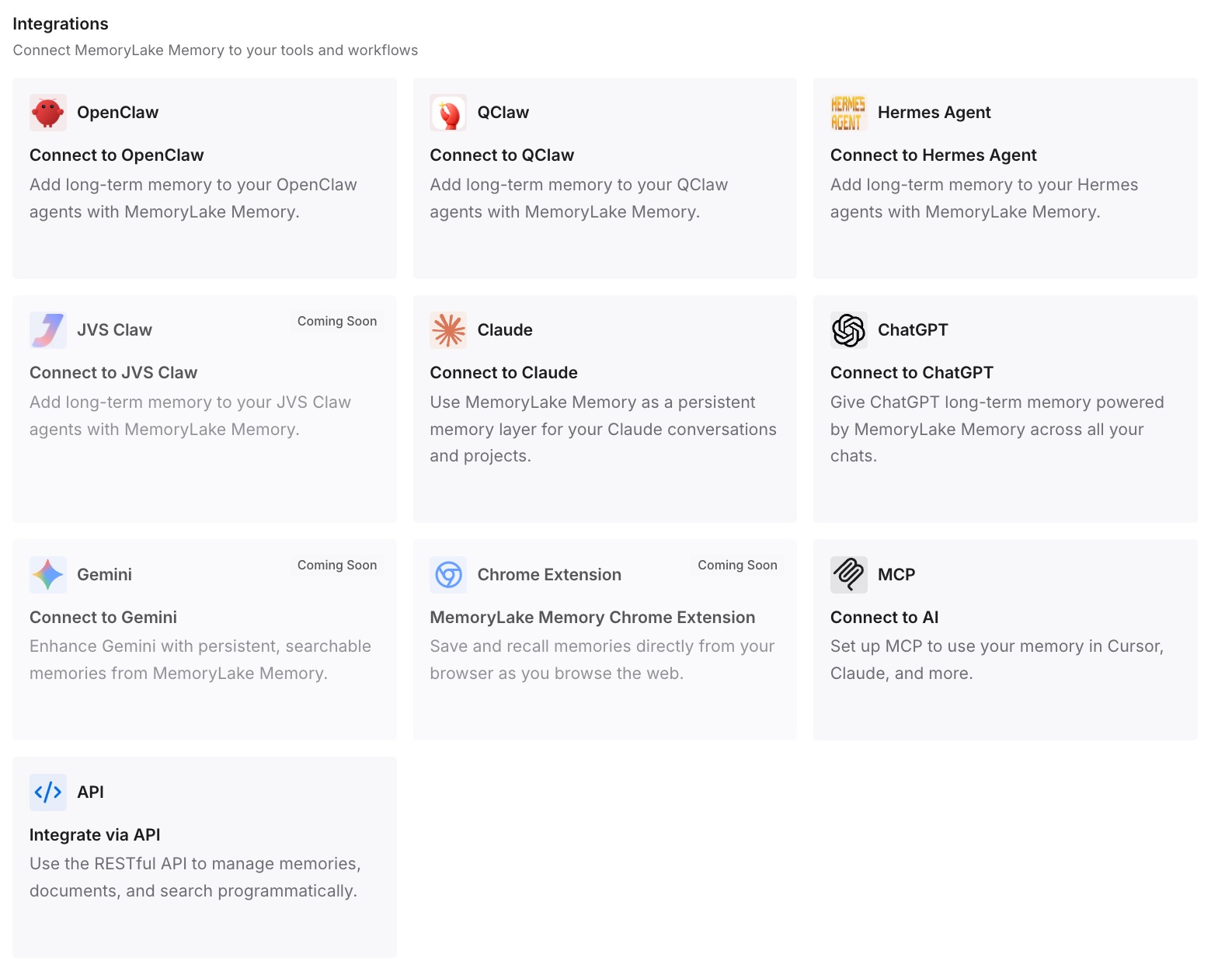
Paso 3: Conecta tu IA y agentes
Conecta ChatGPT, Claude Code, Codex y los demás asistentes que uses, para que el mismo contexto esté allí sin importar cuál abras.
Qué cambia esto en la práctica
La primera diferencia es un cambio más corto. El contexto que te importa ya está escrito.
La segunda es un registro más limpio. Tú decides qué se transfiere en lugar de confiar en lo que cada aplicación extrajo.
La tercera es la libertad de usar ambos. Puedes mantener Claude para algunos trabajos y ChatGPT para otros usando las mismas notas.
Fuimos en la otra dirección en nuestra guía para cambiar de ChatGPT a Claude.
Mejores prácticas para cambiar de Claude a ChatGPT
Lee la memoria primero. Hazlo antes de cambiar los ajustes o cerrar una cuenta.
Revisa cada proyecto. Cada proyecto de Claude tiene su propia memoria.
Descarga la exportación puntualmente. El enlace caduca después de 24 horas.
Mantén las instrucciones cortas. Las instrucciones personalizadas tienen un límite de caracteres.
Separa el cómo del qué. Las instrucciones describen cómo responder; la memoria contiene lo que ChatGPT debe saber.
Verifica lo que ChatGPT guardó. Pregunta qué recuerda y llena los vacíos.
Conclusión
Cambiar de Claude a ChatGPT significa mover cada tipo de contexto por separado. Claude te permite ver su memoria y escribirla como texto, y vale la pena revisar la memoria de cada proyecto por separado. ChatGPT construye la memoria a partir de lo que tú le dices, así que trasladas esa lista pidiéndole que recuerde las partes que importan. Las instrucciones de Claude van a las instrucciones personalizadas de ChatGPT, dentro de su límite de caracteres.
Los proyectos coinciden estrechamente: las instrucciones se convierten en instrucciones de proyecto y los archivos de conocimiento en archivos de proyecto. Tus conversaciones salen de Claude como una exportación que no incluye tus subidas originales, así que guárdala como un archivo y mueve las decisiones que necesites. Verificar lo que ChatGPT guardó y mantener el contexto que importa en un solo lugar que tú controles, hace que el cambio sea efectivo.