
Por qué tu memoria no te sigue a Kimi K3
Cómo funciona la memoria entre asistentes hoy en día
Cada asistente guarda lo que sabe sobre ti en su propio entorno cerrado. La memoria de ChatGPT, las entradas de memoria de Claude y cualquier contexto que hayas creado en otra herramienta son sistemas separados sin ningún puente de conexión. Abre Kimi K3 y comenzará desde cero, no porque sea nuevo, sino porque la memoria nunca fue diseñada para viajar entre proveedores.
La razón técnica por la que no se transfiere
La memoria en estas herramientas es una función de personalización por plataforma vinculada a tu cuenta, en el formato propio de cada proveedor. No existe un estándar compartido para exportar la memoria de uno e importarla en otro, por lo que un nuevo modelo no tiene acceso a lo que aprendieron los anteriores. Esto es especialmente relevante con K3: los desarrolladores no están eliminando Claude; el patrón común es mantener Sonnet 5 como predeterminado y recurrir a K3 para grandes refactorizaciones y tareas que saturan las ventanas de contexto grandes. Dos modelos, dos memorias separadas, un solo tú.
Lo que esto te cuesta
Cada modelo que añades vuelve a preguntar quién eres. El trabajo se fragmenta entre herramientas: el contexto detrás de una refactorización vive en Claude, pero estás ejecutando la refactorización en K3 a ciegas. Y cuantos más modelos manejes para obtener los mejores resultados, más veces tendrás que volver a explicar el mismo contexto, lo que consume silenciosamente la ventaja de velocidad y costo que hizo que K3 fuera atractivo en primer lugar.
Paso a paso: Llevar tu contexto a Kimi K3 de forma manual
La ruta nativa es manual, pero traslada lo esencial.
Paso 1: Exporta lo que sabe tu asistente actual
- En ChatGPT, abre Configuración → Personalización → Memoria y copia las entradas que valga la pena conservar; copia también tus Instrucciones personalizadas (Custom Instructions).
- En Claude, abre la configuración de memoria y copia las entradas individuales que te muestra.
- Reúne los documentos de origen detrás de tu trabajo, los archivos que de otro modo tendrías que volver a subir a K3.
Paso 2: Cárgalo en Kimi K3
- Pega tus preferencias y datos permanentes en el prompt del sistema de K3 o donde acepte instrucciones persistentes.
- Vuelve a expresar tus reglas y restricciones para las tareas que ejecutarás en K3.
- Adjunta los documentos que necesita la tarea actual.
Lo que obtienes es una captura manual: texto sin formato y archivos vueltos a subir. No hay importación del historial de conversaciones, y nada de lo que pegues se mantendrá sincronizado con el modelo que sigues usando para todo lo demás.
Qué es lo que no sobrevive al cambio
Tu historial de conversaciones se queda en el asistente antiguo. Los matices construidos a lo largo de meses se comprimen en unas pocas reglas pegadas. Y es una copia única que se desactualiza de inmediato: debido a que estás ejecutando K3 junto a Claude, no en su lugar, las dos memorias se distancian desde el primer día, y el próximo modelo que añadas significará hacer esto por tercera vez.
La mejor manera: Una capa de memoria para cada modelo
El problema radica en que la memoria vive dentro de cada asistente. Súbela un nivel más, a una capa neutral que todos los modelos puedan leer, y añadir K3 dejará de significar empezar de cero. MemoryLake almacena tu contexto, documentos y preferencias una sola vez, con control de versiones al estilo Git y cifrado de extremo a extremo, y sirve la misma memoria a Kimi K3, Claude, ChatGPT y a lo que sea que se lance a continuación.
| Dimensión | Cambio manual a K3 | Capa de MemoryLake |
|---|---|---|
| Pasos requeridos | Volver a introducir para cada modelo | 3 (una sola vez) |
| Ejecutar K3 junto a Claude | Dos memorias separadas | Una memoria compartida |
| Se mantiene sincronizado a medida que el trabajo evoluciona | No | Sí |
| Tu próximo modelo | Empezar de nuevo | Conectarlo |
| Contexto de conversación | Perdido | Retenido y con opción de búsqueda |
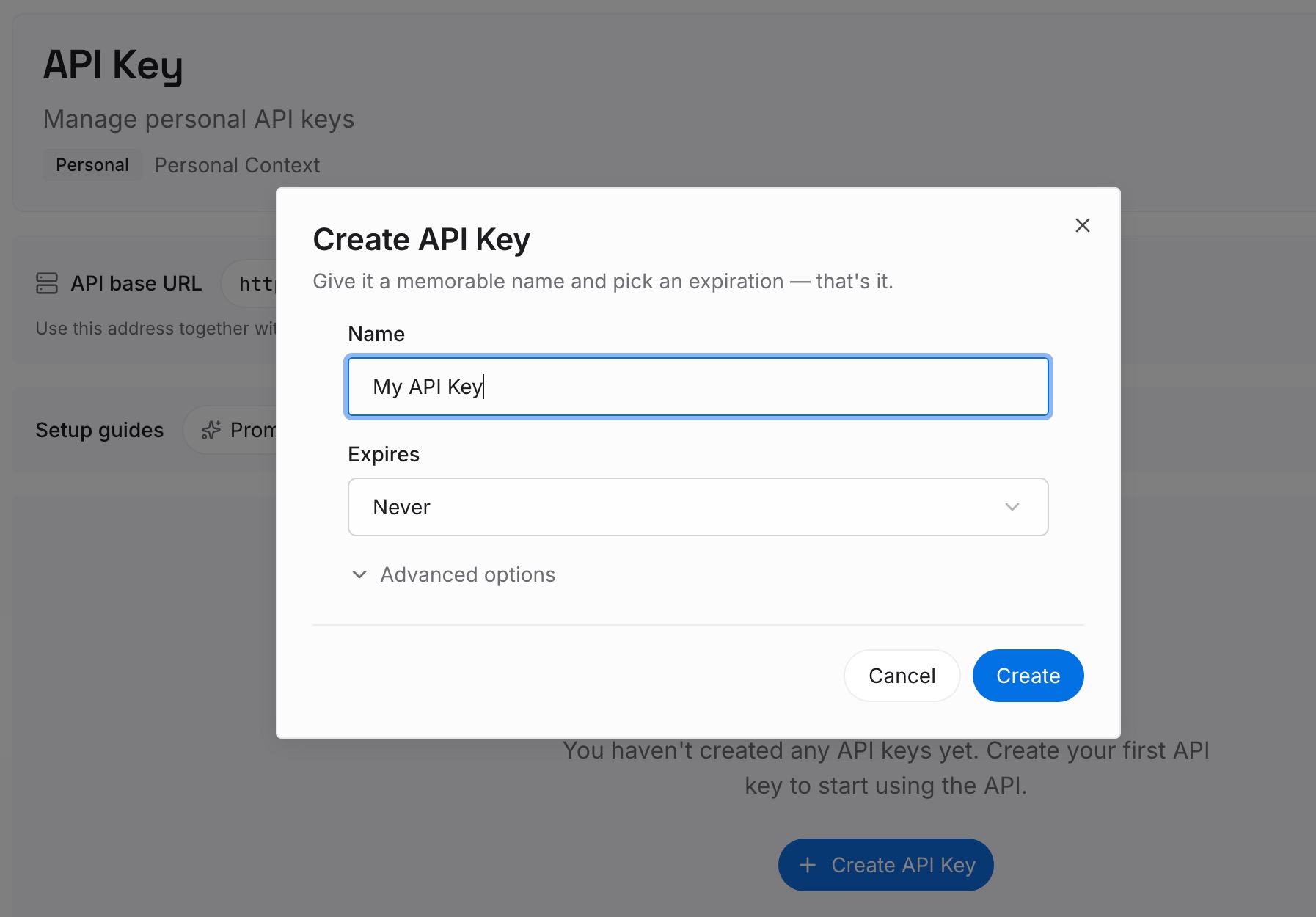
Paso 1: Crea una clave API
Inicia sesión en MemoryLake, genera una clave y realiza tu primera solicitud; toma unos 30 segundos.
Paso 2: Sube tus primeras memorias
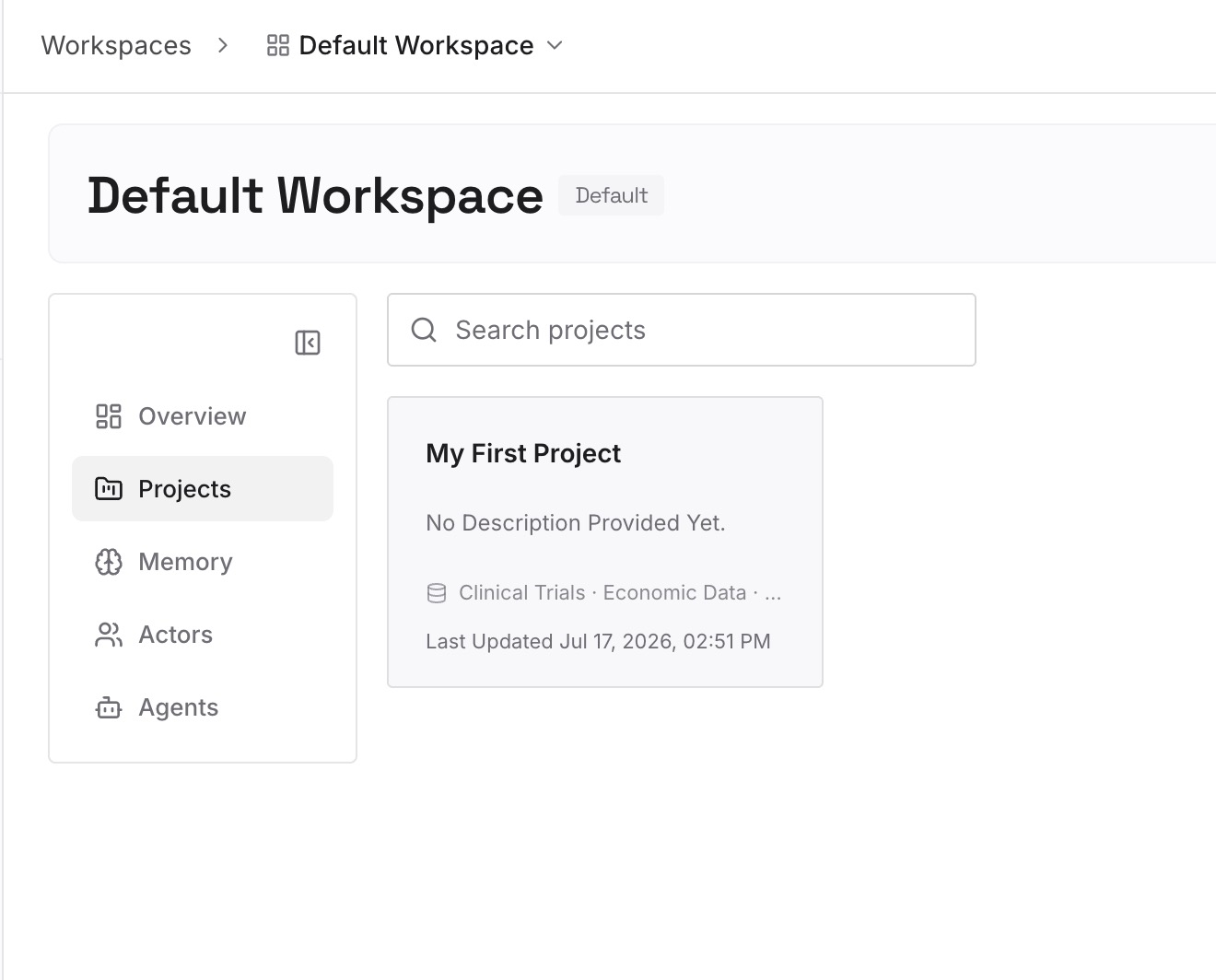
Arrastra el contexto que de otro modo tendrías que volver a introducir para cada modelo: tus preferencias y reglas permanentes en formato de texto, además de los documentos, imágenes y otros archivos con los que trabaja tu proyecto.
Paso 3: Conecta tu IA y agentes
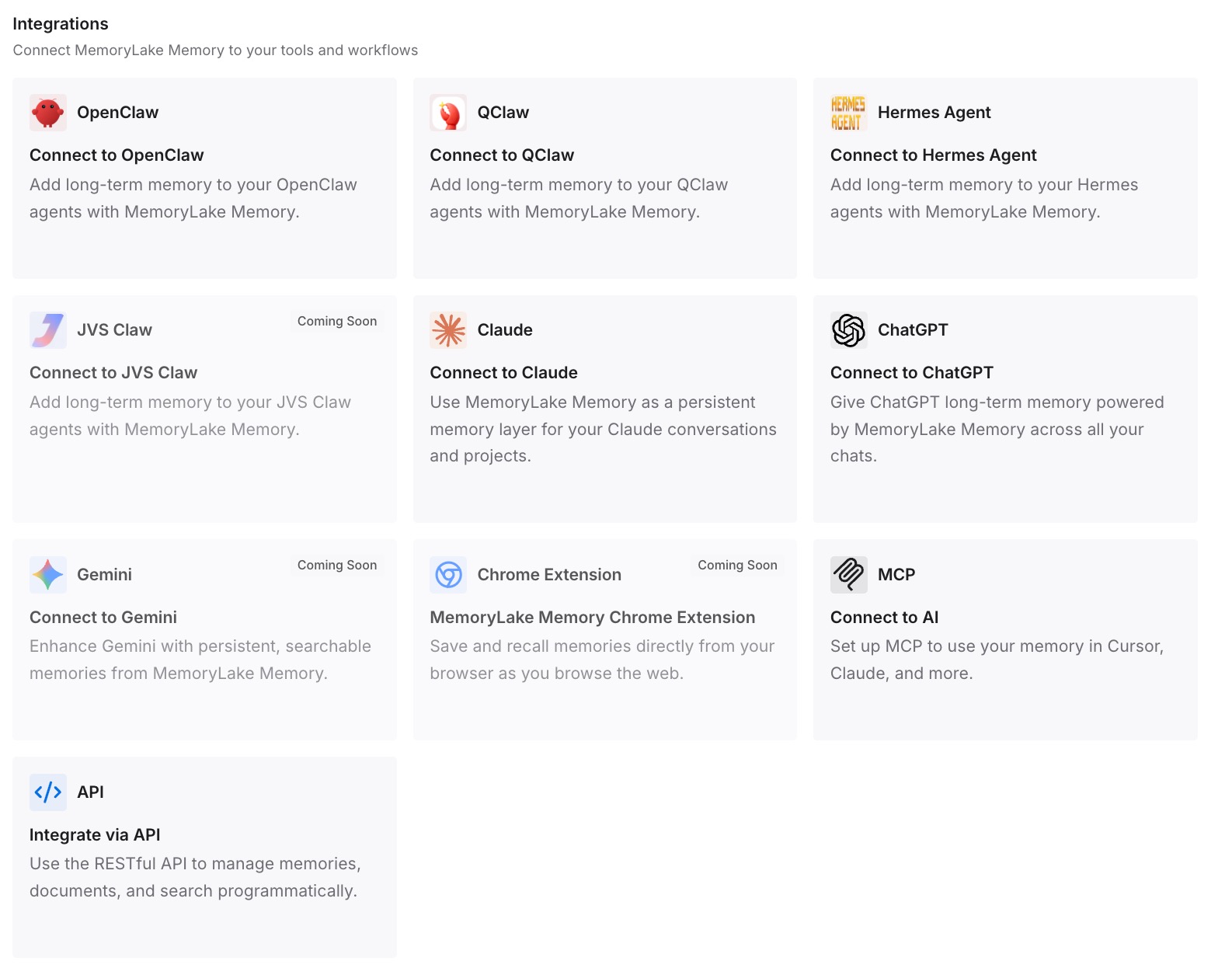
Apunta tus herramientas a la misma memoria. Kimi K3 se conecta a través de la API; Claude, Codex, OpenClaw y otros agentes compatibles con MCP se conectan a través de MCP. Ejecuta K3 para las grandes refactorizaciones y Claude para el resto; ambos leerán una sola memoria, por lo que un trabajo iniciado en uno continuará en el otro sin necesidad de volver a explicar el contexto.
Lo que realmente cuesta volver a adaptar un modelo
El impuesto multimodelo
La industria pasó de "el mejor modelo gana" a "el que mejor se adapta gana", y la mejor adaptación ahora cambia según la tarea: K3 para un trabajo, Sonnet 5 para otro. Cada transferencia entre ellos que implique volver a explicar tu contexto es pura pérdida de tiempo y recursos, y crece precisamente con el flujo de trabajo multimodelo que te ofrece los mejores resultados.
Recuperación en lugar de volver a adaptar
Con una capa compartida, cada modelo extrae el contexto que necesita una tarea bajo demanda en lugar de que tengas que volver a enseñárselo. Obtienes la velocidad y el precio de K3 en los trabajos en los que destaca, sin pagar un impuesto de memoria para dirigir el trabajo hacia él, y volver a cambiar una tarea a Claude no cuesta nada.
Mejores prácticas para una memoria portátil entre modelos
Dirige las tareas, no la memoria
Deja que la tarea elija el modelo (K3 para grandes refactorizaciones y conversión de capturas de pantalla a interfaz de usuario, tu modelo predeterminado para el resto) mientras la memoria permanece en la capa compartida. El objetivo del enfoque multimodelo es la mejor adaptación por tarea, lo cual solo resulta rentable si el contexto no se reinicia cada vez.
Mantén las preferencias y los documentos separados
Almacena las preferencias permanentes como memorias de texto y el material de origen como archivos. Las preferencias se aplican a todos los modelos; los documentos se adjuntan a las tareas: esta división mantiene la precisión de la recuperación tanto en K3 como en tu modelo predeterminado.
Depura cuando añadas un modelo
Añadir K3 es un momento natural para eliminar el contexto obsoleto. Actualiza la capa una vez y cada modelo conectado, tanto nuevo como antiguo, verá la versión actual.
Conclusión
Kimi K3 es una opción genuinamente sólida y económica, y usarla no debería significar abandonar todo lo que tus otros asistentes saben sobre ti. La exportación manual te permite empezar hoy mismo; una capa de memoria compartida permite que K3 y tu modelo predeterminado funcionen de forma conjunta con una sola memoria, que es lo que realmente requiere el enfoque de "el que mejor se adapta gana". En un mes con un nuevo modelo de frontera cada pocos días, la configuración duradera no es la lealtad a la memoria de un solo modelo. Es una memoria que sobrevive a cualquier modelo que gane el benchmark de esta semana.