
La respuesta corta
Cada herramienta AI importante almacena contexto en su propio silo privado, por lo que cambiar de herramientas significa empezar de nuevo. Para sincronizar la memoria entre todas ellas, crea un único Proyecto de MemoryLake, expónlo como un endpoint de MCP Server y apunta cada herramienta a ese endpoint: tus preferencias, reglas y documentos se convierten en una fuente compartida que cada herramienta lee bajo demanda.
Por qué la memoria incorporada de cada AI es insuficiente para flujos de trabajo entre herramientas
Las funciones de memoria incorporadas están diseñadas en torno a una herramienta, una cuenta. ChatGPT recuerda cosas que le dijiste a ChatGPT. La Memoria de Chat de Claude permanece en Claude. El contexto de Cursor se queda en tu editor. Cuando te mueves entre ellas, no llevas nada.
Más allá del aislamiento, los modelos de memoria difieren: algunas herramientas resumen (perdiendo precisión), algunas utilizan búsqueda vectorial (perdiendo estructura), y algunas simplemente borran la ventana después de que termina una sesión. No hay un estándar para compartir ese estado, no hay historial de versiones, y no hay forma de auditar lo que cada herramienta realmente sabe sobre ti.
El costo práctico se acumula rápidamente. Re-pastear prompts del sistema, re-subir documentos de referencia, re-especificar la misma guía de estilo de código: estos no son casos extremos, son la norma para cualquiera que ejecute un flujo de trabajo de múltiples herramientas. Y dado que la memoria de cada herramienta es mantenida por la plataforma, no tienes garantía de que persista, no hay forma de exportarla y no hay recurso si la función se descontinúa.
Una capa de memoria entre herramientas resuelve esto desde la raíz: un Proyecto contiene todo, y cada herramienta que soporte MCP lee directamente de él.
Antes de empezar
Necesitarás:
- Una cuenta gratuita de MemoryLake
- Al menos una herramienta AI que acepte conexiones de servidor MCP (Claude Desktop, Cursor, Copilot, o cualquier cliente compatible con MCP)
- El contexto que sigues repitiendo entre herramientas: reglas, guías de estilo, notas de proyecto o archivos de referencia (PDF, Word, Excel, PowerPoint, Markdown o imágenes)
Cómo sincronizar tu memoria AI en todas las herramientas (paso a paso)
Paso 1: Crea un Proyecto de memoria
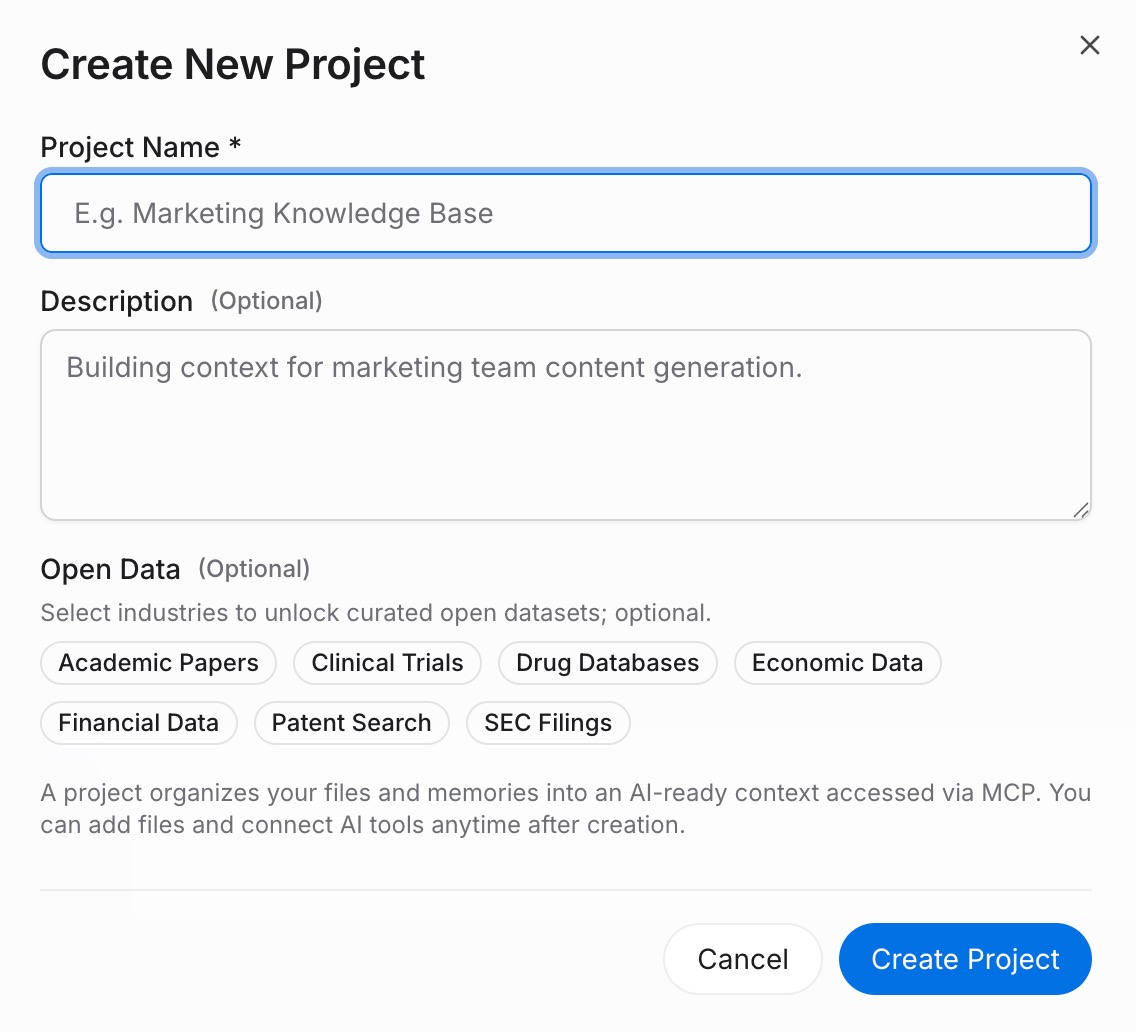
Inicia sesión en MemoryLake y ve a Gestión de Proyectos. Haz clic en Crear Proyecto y dale un nombre que refleje su alcance: "Contexto AI compartido" o "Reglas de trabajo" funcionan bien. Abre el Document Drive, haz clic en Subir para añadir tus archivos de referencia, luego navega a la Pestaña de Documentos → Añadir Documentos → Confirmar para adjuntarlos al Proyecto. Para reglas y preferencias permanentes que no viven en un archivo, abre la Pestaña de Recuerdos → Añadir Recuerdo, escribe la regla y haz clic en Guardar. Repite para cada pieza de contexto que de otro modo pegarías en cada nuevo chat.
Paso 2: Genera un endpoint de MCP Server
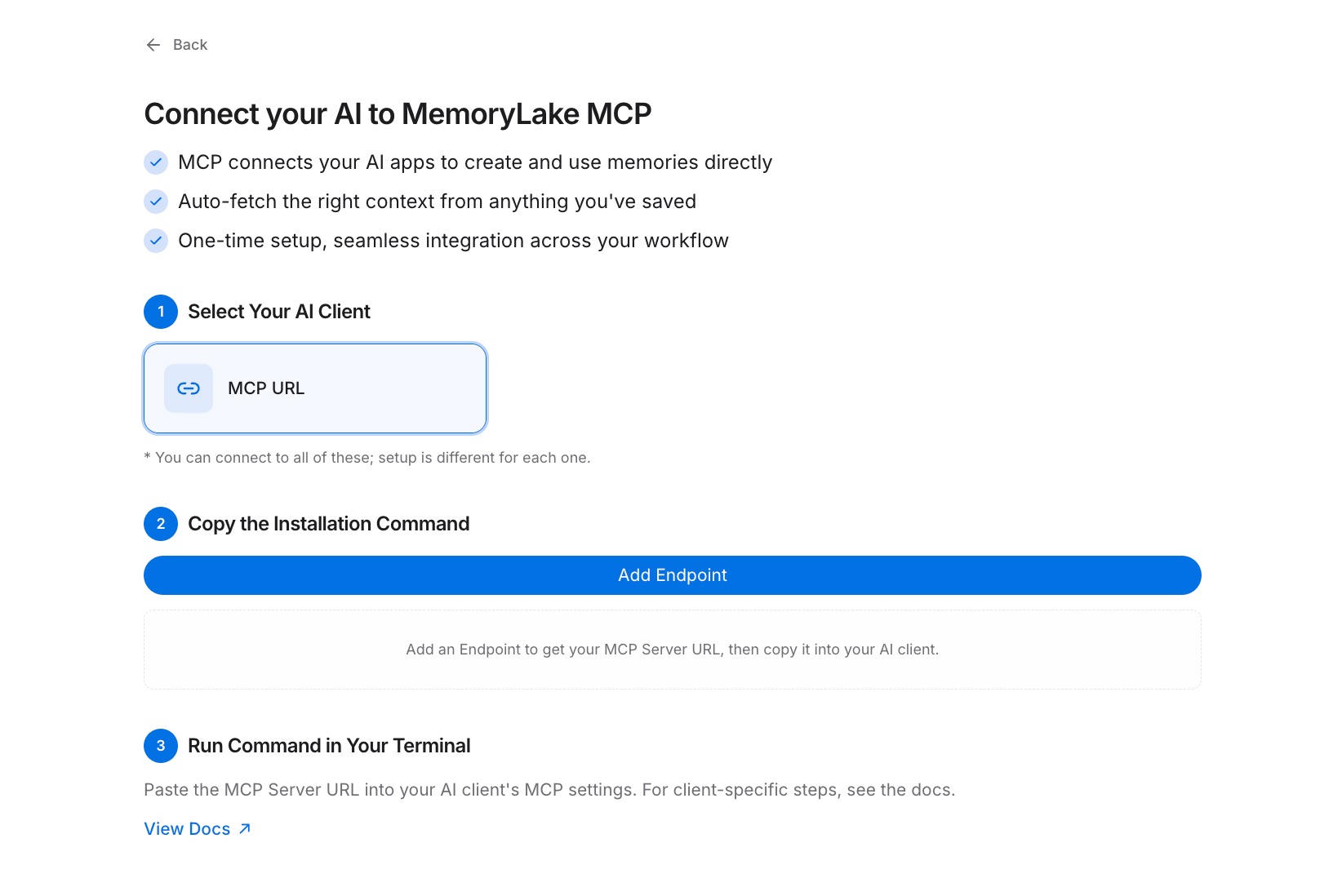
Navega a la Pestaña de Servidores MCP → Añadir Servidor MCP y nombra el servidor (por ejemplo, "Memoria entre herramientas"). Haz clic en Generar. MemoryLake devuelve tres valores: un ID de clave, un Secreto y una URL de endpoint. Copia el Secreto de inmediato: se muestra solo una vez y no se puede recuperar más tarde.
Paso 3: Conecta cada herramienta a través de MCP
En el panel de configuración de MCP de cada herramienta AI, registra la URL de endpoint como un servidor MCP y establece el Secreto como un token Bearer para autenticar. Reinicia la herramienta después de guardar. Consulta la guía de configuración de MCP para la referencia exacta de configuración. Una vez conectado, la herramienta consulta tu Proyecto bajo demanda, y cada otra herramienta que conectes al mismo endpoint lee el contexto idéntico, sin necesidad de copiar o sincronizar. [Prueba MemoryLake gratis]

Memoria por herramienta vs Capa compartida de MemoryLake
| Dimensión | Memoria incorporada por herramienta | Capa compartida de MemoryLake |
|---|---|---|
| Persiste entre sesiones | Varía — algunas herramientas la borran | Sí — almacenada en tu Proyecto |
| Funciona entre otras herramientas AI | No — aislada por plataforma | Sí — un Proyecto, cualquier herramienta MCP |
| Capacidad | Limitada por cada plataforma | Escala con tu Proyecto |
| Control de versiones | Ninguno | Sí (historial estilo Git) |
| Propiedad de datos | Mantenida por la plataforma | Tú la posees (AES-256, exportar o eliminar) |
| Referencia | — | LoCoMo #1 — 94.03% |
Consejos y mejores prácticas
- Mantén un Proyecto por contexto distinto: un Proyecto de "Trabajo" y un Proyecto de "Escritura personal" evitan que ChatGPT mezcle tus convenciones de código Rust en un itinerario de viaje.
- Usa la Pestaña de Recuerdos para reglas que quieras recuperar con precisión (preferencias de herramienta, estándares de formato) y la Pestaña de Documentos para archivos que quieras que la AI busque dentro.
- Cuando actualices una regla, edita la entrada de Memoria existente en lugar de añadir un duplicado: entradas conflictivas confunden la recuperación.
- Revoca y genera una clave en el momento en que se vea comprometida; el antiguo token Bearer deja de funcionar inmediatamente, y puedes emitir uno nuevo sin reconstruir el Proyecto.
Resolución de problemas
- La herramienta informa que no puede alcanzar el servidor MCP: verifica que la URL de endpoint esté pegada sin espacios finales y que la entrada de MCP esté guardada antes de reiniciar la herramienta.
- La autenticación es rechazada: confirma que el Secreto se ingresa como un token Bearer (no como un nombre de usuario o campo de clave API), sin espacios en blanco adicionales.
- "Secreto no encontrado" después de cerrar la pantalla de configuración: el Secreto se muestra solo una vez. Abre la Pestaña de Servidores MCP, revoca la entrada y haz clic en Añadir Servidor MCP → Generar para emitir una nueva clave.
Un Proyecto, cada herramienta, cero re-explicaciones
Configura un Proyecto compartido de MemoryLake y tu contexto te seguirá a cada herramienta AI que abras: ya no más pegar las mismas reglas en cada nuevo chat.