
Qué lee cada herramienta por su cuenta
Instrucciones: CLAUDE.md y AGENTS.md
Codex se construye alrededor de un archivo. La documentación de OpenAI dice: "Codex lee los archivos AGENTS.md antes de realizar cualquier trabajo". Superpone un archivo global en tu directorio de inicio de Codex con archivos de proyecto desde la raíz del repositorio hasta tu directorio de trabajo.
Claude Code lee CLAUDE.md, y también puede leer AGENTS.md, bajo una condición. La documentación de memoria de Anthropic dice: "Por defecto, Claude lee AGENTS.md solo cuando no tienes un CLAUDE.md en tu directorio de trabajo o por encima de él". Leer AGENTS.md directamente requiere Claude Code v2.1.277 o posterior.
Esa condición es donde las instrucciones compartidas pueden fallar. Si un repositorio tiene ambos archivos, Claude Code lee CLAUDE.md e ignora AGENTS.md, mientras que Codex lee AGENTS.md. Nuestra guía sobre el soporte de AGENTS.md en Claude Code cubre qué archivos lo cancelan.
Anthropic documenta la solución: "Cuando Claude no esté leyendo tu AGENTS.md directamente, aún puedes mantenerlo como el archivo único que todas las herramientas comparten poniendo una importación @AGENTS.md en un CLAUDE.md junto a él". Claude lee primero el archivo importado y luego cualquier cosa específica de Claude que añadas debajo de la importación.
Instrucciones en subdirectorios
Los monorepos añaden una complicación más. Codex recorre desde la raíz del proyecto hasta tu directorio de trabajo, leyendo los archivos AGENTS.md por el camino. OpenAI dice: "Los archivos más cercanos a tu directorio actual anulan la guía anterior porque aparecen más tarde en el prompt combinado". También deja de añadir archivos una vez que el tamaño combinado alcanza un límite establecido por project_doc_max_bytes.
Claude Code recoge los archivos de los subdirectorios de forma diferente. Al inicio de la sesión, lee cada AGENTS.md en tu directorio de trabajo y en los directorios superiores. A medida que trabaja, Anthropic dice que lee el AGENTS.md de un subdirectorio "cuando Claude abre un archivo allí con la herramienta Read y ese subdirectorio no tiene ninguno de los tres archivos CLAUDE.md propios". Por lo tanto, un archivo de subdirectorio puede llegar a ambas herramientas, en momentos diferentes.
Skills
Ambas herramientas usan skills, en carpetas diferentes. Codex lee las skills del repositorio desde .agents/skills; la documentación de OpenAI dice: "Para los repositorios, Codex escanea .agents/skills en cada directorio desde tu directorio de trabajo actual hasta la raíz del repositorio". Claude Code lee las skills desde .claude/skills/ en un proyecto y ~/.claude/skills/ para las personales.
Servidores MCP
La configuración de MCP también es independiente. Claude Code mantiene los servidores del proyecto en .mcp.json y los servidores locales y de usuario en ~/.claude.json. Codex configura cada servidor MCP "con una tabla [mcp_servers.<nombre-del-servidor>] en el archivo de configuración", que es su config.toml.
Memoria
Cada herramienta mantiene su propia memoria, en tu máquina. Anthropic dice: "La memoria automática es local de la máquina". OpenAI dice que los clientes locales de Codex "usan un almacén de memoria local y controles independientes". Cada herramienta trabaja desde su propio almacén; el único puente documentado es el importador de Codex, que puede copiar las memorias de proyecto de Claude Code, como se describe a continuación.
La guía de OpenAI sobre para qué sirve la memoria se aplica a ambas: "Trata las memorias como una capa de recuperación útil, no como la única fuente de reglas que deben aplicarse siempre".
Qué puedes mover entre ellas
Codex importando desde Claude Code
Codex tiene un flujo de importación. La documentación de OpenAI dice: "La aplicación de escritorio puede importar desde Claude Code, Claude Cowork o Cursor. La CLI de Codex puede importar desde Claude Code o Cursor". En la aplicación de escritorio, está en Settings > Import; en la CLI, es el comando /import.
La lista de lo que trae es larga. Los archivos de instrucciones van a AGENTS.md, settings.json va a config.toml, y también se transfieren skills, plugins, configuración de servidores MCP, hooks y subagentes. Los comandos de barra (slash commands) se convierten en skills. Las memorias de proyecto de Claude Code se convierten en memorias de Codex, y los chats recientes también se incluyen: la CLI importa "hasta 50 chats de los últimos 30 días".
Dos detalles hacen que esto sea útil para ejecutar ambas herramientas en lugar de cambiar de una a otra. Primero, "Importar no cambia ni elimina tu configuración de agente existente". Segundo, la aplicación de escritorio puede mantener sincronizado el trabajo importado: abre Settings > Import y activa las actualizaciones automáticas. Nuestra guía para migrar de Claude Code a Codex cubre el importador en detalle, y nuestra guía sobre memorias de Codex v2 explica dónde aterrizan las memorias importadas de Claude Code en las instalaciones más nuevas.
Claude Code importando desde Codex
La otra dirección también existe. El comando /import codex de Claude Code trae la configuración de OpenAI Codex en tu máquina a Claude Code. La referencia de comandos de Anthropic enumera lo que cubre: "incluyendo archivos de instrucciones, servidores MCP, comandos, subagentes y skills".
Puedes previsualizarlo primero. La referencia de comandos de Anthropic dice que añadas --dry-run para previsualizar sin escribir nada", y --yes omite el selector interactivo. La referencia de comandos enumera la configuración, no las conversaciones ni las memorias, así que trátalo como una forma de trasladar la configuración, no el historial. No está disponible en algunos proveedores de la nube o a través de una pasarela de aplicaciones de Claude, y la referencia de comandos enumera las excepciones.
Entregar trabajo a Codex desde el interior de Claude Code
OpenAI publica un plugin de Claude Code en su repositorio openai/codex-plugin-cc. Su README describe el propósito: "Usa Codex desde el interior de Claude Code para revisiones de código o para delegar tareas a Codex".
Añade comandos que ejecutan Codex sin salir de tu sesión de Claude Code:
/codex:reviewejecuta una revisión de Codex de solo lectura de tus cambios actuales o de una rama./codex:rescueentrega una tarea a Codex a través de un subagente, para investigar un error o probar una solución./codex:transfer"Crea un hilo de Codex persistente a partir de la sesión actual de Claude Code e imprime un comandocodex resume <session-id>".
El comando de transferencia es lo más parecido a mover una conversación en vivo. El README dice que utiliza el importador de sesiones de agentes externos de Codex y sigue las mismas reglas de conversión que la importación del historial de Claude en la aplicación Codex. El plugin se ejecuta a través de la CLI de Codex en tu máquina y utiliza tu configuración e inicio de sesión de Codex, y el uso de Codex cuenta para tus límites de Codex.
Una opción merece precaución. El plugin puede añadir una puerta de revisión (review gate) que ejecuta una revisión de Codex cuando Claude se detiene. El README advierte: "La puerta de revisión puede crear un bucle largo de Claude/Codex y puede agotar los límites de uso rápidamente".
Qué se queda atrás todavía
Las importaciones y transferencias mueven la configuración y, en algunos casos, una conversación. Ningún proveedor las describe como una forma de mantener dos sesiones en vivo sincronizadas.
- Decisiones tomadas a mitad de la sesión. Una restricción que descubres en Claude Code esta tarde no estará en Codex hasta que se escriba en un archivo que ambos lean o transfieras la sesión.
- Actualizaciones de memoria. La memoria de cada herramienta sigue aprendiendo por su cuenta después de una importación. Una entrada posterior de memoria automática de Claude Code llega a Codex solo a través de otra importación, o a través de las actualizaciones automáticas de la aplicación de escritorio si las has activado.
- Instrucciones que solo lee una herramienta. Una regla en CLAUDE.md, con
AGENTS.mdno importado, nunca llega a Codex.
Es por esto que la configuración a continuación pone el contexto compartido en archivos y trata las importaciones y transferencias como herramientas para momentos específicos.
Lo que la gente intenta primero
Mantener tanto CLAUDE.md como AGENTS.md con contenido diferente. Claude Code lee CLAUDE.md e ignora AGENTS.md por defecto, por lo que las dos herramientas siguen reglas diferentes.
Importar una vez y esperar que las herramientas se mantengan sincronizadas. Una importación es una copia. Usa las actualizaciones automáticas de la aplicación de escritorio o mantén el material compartido en archivos compartidos.
Explicar la misma decisión a ambas herramientas. Escríbela una vez donde ambas la lean.
Activar la puerta de revisión y marcharse. El README de OpenAI advierte que puede entrar en bucle y agotar los límites de uso.
Esperar que la importación de Claude Code traiga los chats de Codex. Su referencia de comandos enumera la configuración: archivos de instrucciones, servidores MCP, comandos, subagentes y skills.
La solución: Un archivo de instrucciones, un registro de decisiones y transferencias deliberadas
Paso 1: Haz de AGENTS.md el archivo de instrucciones compartido
Pon las convenciones de tu proyecto en AGENTS.md. Si el repositorio también tiene un CLAUDE.md, añade una importación @AGENTS.md en la parte superior y mantén solo las notas específicas de Claude debajo. Codex lee AGENTS.md directamente, y Claude Code lo lee a través de la importación. Nuestra guía sobre por qué Codex ignora las reglas de AGENTS.md cubre el límite de tamaño y las reglas de descubrimiento en el lado de Codex.
Paso 2: Traslada la configuración y mantenla en archivos compartidos
Usa los importadores para mover skills, servidores MCP y comandos, usando primero --dry-run en el lado de Claude Code. Después de eso, decide qué carpeta es la fuente de verdad para cada skill y actualiza el otro lado cuando cambie. Si usas la aplicación de escritorio de Codex, activa las actualizaciones automáticas para el trabajo importado.
Paso 3: Entrega el trabajo con el estado por escrito
Cuando el trabajo se mueva de una herramienta a la otra, escribe en qué punto se encuentra: qué está hecho, qué queda pendiente, qué se decidió y por qué. Para un movimiento a mitad de tarea de Claude Code a Codex, /codex:transfer traslada la conversación. Para cualquier otra cosa, una nota corta de entrega cumple la función; nuestra guía para escribir un prompt de entrega cubre qué incluir. Las decisiones que importen más allá de esta tarea van a AGENTS.md u otro archivo compartido.
Configurando esto en MemoryLake
Los archivos compartidos cubren bien un solo repositorio. Las decisiones que abarcan repositorios, máquinas y herramientas, como las preferencias, las convenciones del equipo y las razones detrás de elecciones pasadas, son las que terminas explicando a ambas herramientas de nuevo.
MemoryLake es una capa de memoria para mantener ese tipo de contexto en una lista que tú mantienes, disponible para Claude Code, Codex y los otros asistentes que conectes, como ChatGPT.
Tú mismo escribes las entradas, con tus propias palabras. No se lee nada, ni se escribe ni se borra de tus archivos CLAUDE.md o AGENTS.md, de tu memoria automática de Claude Code, de tus memorias de Codex, de tus sesiones o del almacén de cualquier proveedor. Los importadores y el plugin de Codex siguen funcionando de la manera que describe cada proveedor.
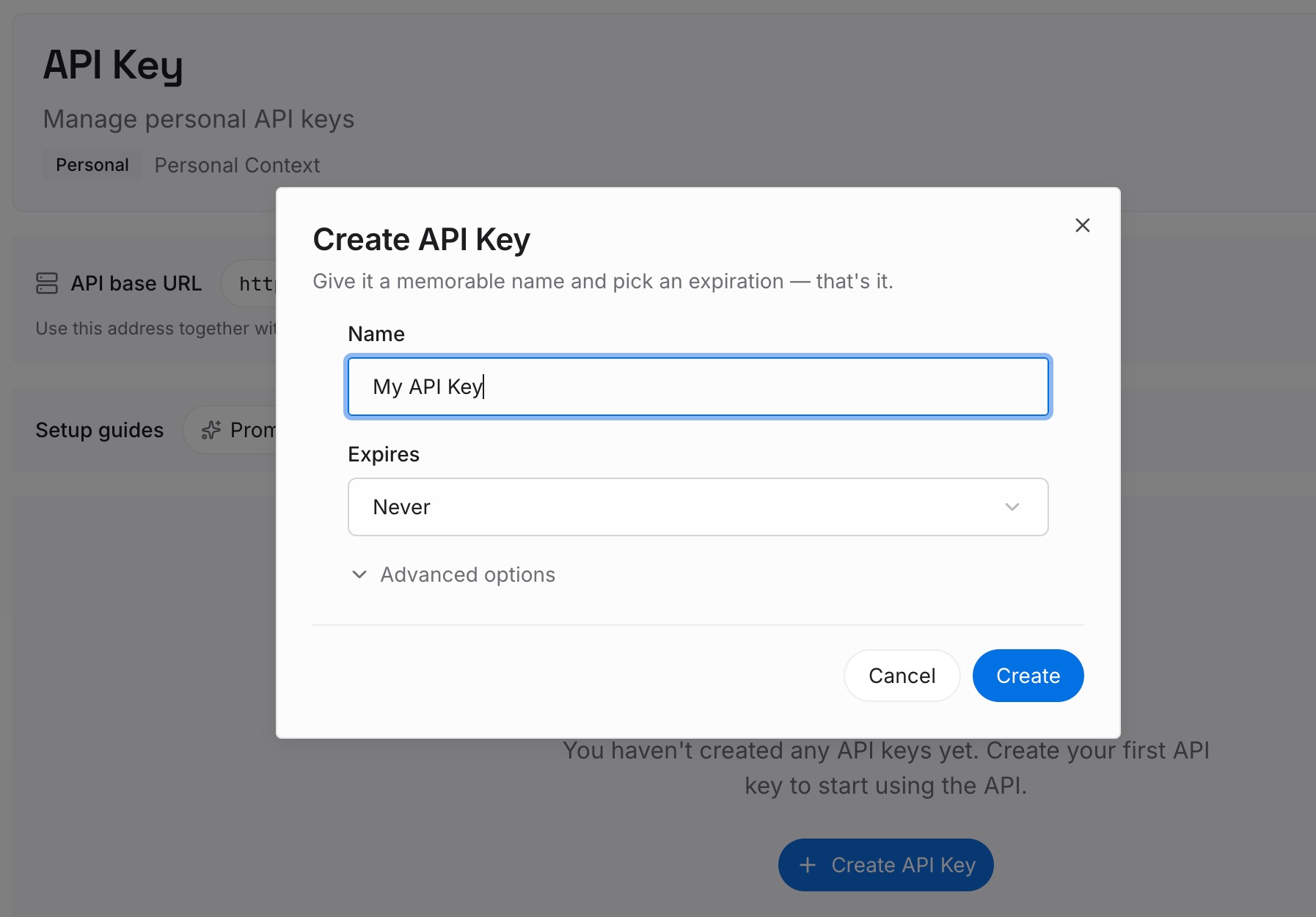
Paso 1: Crea una clave API
Inicia sesión y genera una clave desde el panel de control. La clave pertenece a tu espacio de trabajo de MemoryLake y es independiente de tus cuentas de Claude y ChatGPT.
Paso 2: Sube tus primeras memorias
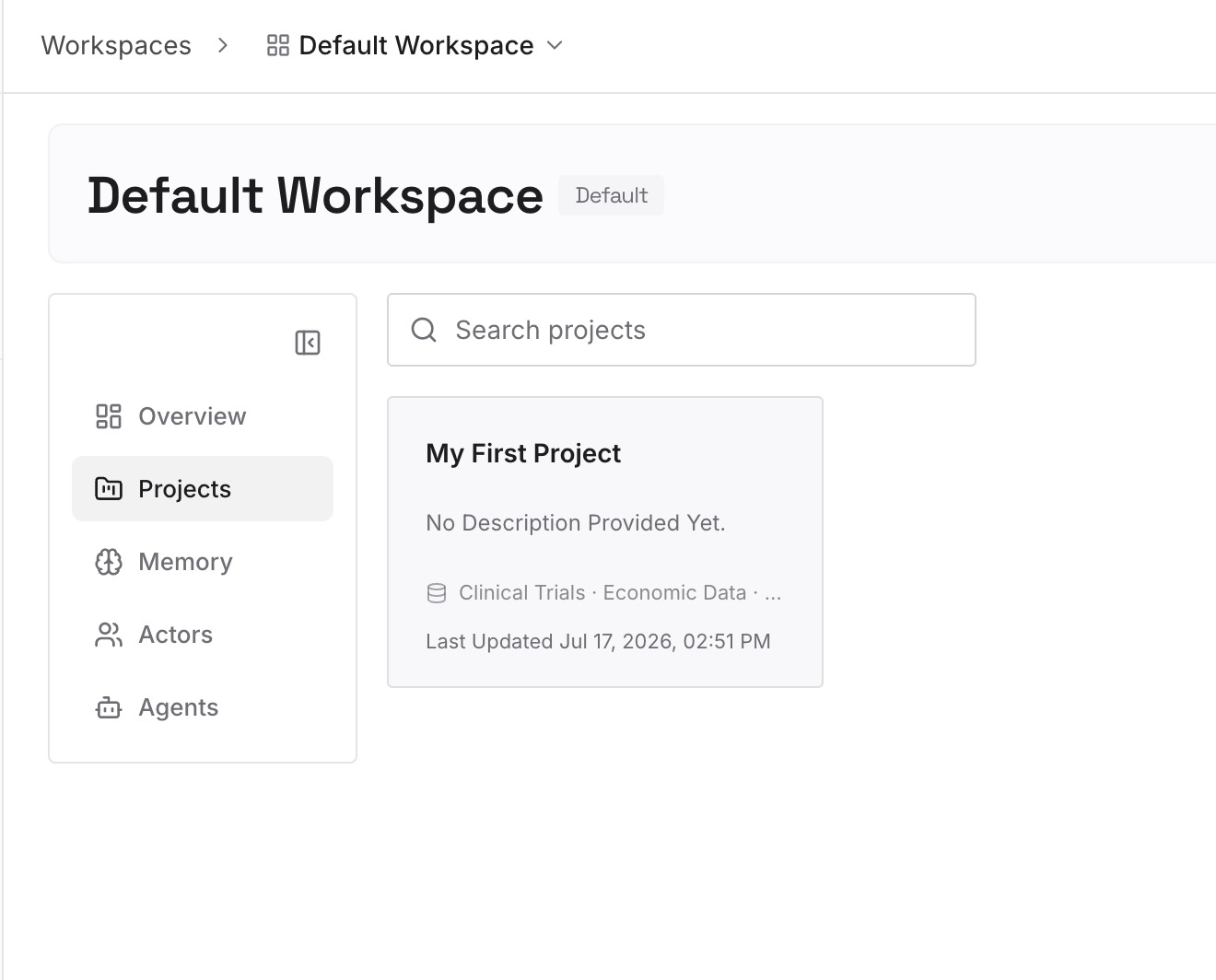
Empieza con las decisiones que has explicado a ambas herramientas más de una vez: las convenciones, las restricciones, los enfoques que descartaste. Un punto por entrada, con fecha y etiquetado con el repositorio al que se aplica.
Paso 3: Conecta tu IA y agentes
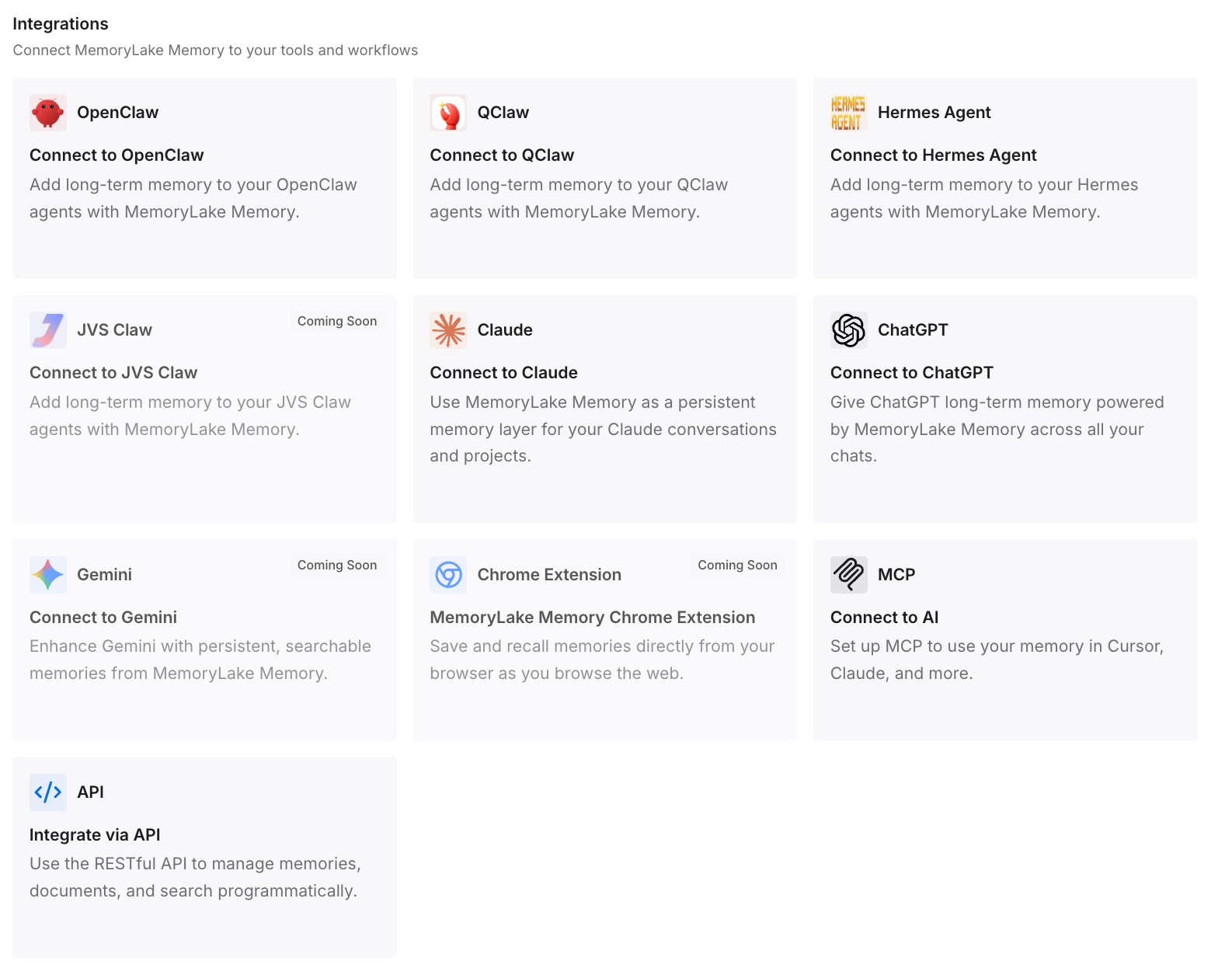
Conecta Claude Code y Codex, y cualquier otro asistente que utilices. Ambos partirán de las mismas decisiones, independientemente de cuál abras primero.
Qué cambia esto en la práctica
La primera diferencia es que ambas herramientas siguen las mismas reglas. Un solo AGENTS.md, leído directamente por Codex y a través de una importación por Claude Code.
La segunda es que la configuración se mueve una sola vez. Los importadores traen las skills, los servidores MCP y los comandos, y tú sabes qué lado es el dueño de cada uno.
La tercera es que las entregas llevan su contexto. Una transferencia o una nota escrita acompaña al trabajo, para que la otra herramienta no empiece de cero. Si también usas Cursor junto a Claude Code, nuestra guía para compartir una memoria entre Cursor y Claude Code aplica el mismo enfoque.
Mejores prácticas para usar Claude Code y Codex juntos
Usa un solo AGENTS.md. Impórtalo desde CLAUDE.md con @AGENTS.md.
No dejes que CLAUDE.md se desvíe de AGENTS.md. Mantén solo las notas específicas de Claude en CLAUDE.md.
Previsualiza las importaciones primero. Usa --dry-run en el /import de Claude Code.
Elige una fuente de verdad para cada skill. Actualiza el otro lado cuando cambie.
Escribe las decisiones donde ambas herramientas las lean. No solo en la memoria de una herramienta.
Usa /codex:transfer para movimientos a mitad de tarea. Crea un hilo de Codex a partir de la sesión de Claude Code.
Vigila la puerta de revisión. Puede entrar en bucle y agotar los límites rápidamente.
Conclusión
Claude Code y Codex pueden trabajar codo con codo, pero cada uno mantiene sus propias instrucciones, skills, configuración de MCP y memoria. Codex importa la configuración de Claude Code, las memorias de proyecto y los chats recientes; Claude Code importa los archivos de instrucciones, servidores MCP, comandos, subagentes y skills de Codex; y el plugin de OpenAI puede revisar, delegar y transferir una sesión de Claude Code a Codex. Ninguno de ellos se describe como una forma de mantener dos sesiones en vivo sincronizadas.
Comparte un solo AGENTS.md, usa los importadores para mover la configuración, escribe las decisiones donde ambas herramientas las lean y realiza las entregas con el estado por escrito.