
¿Qué es Claude Data?
Claude Data convierte las preguntas sobre los datos de tu empresa en elementos que puedes compartir. Descripción de Anthropic: "Conecta un almacén de datos u otra aplicación, haz una pregunta en lenguaje sencillo y Claude escribe las consultas y construye el resultado".
Los dashboards son un formato. El artículo de ayuda enumera otros tres:
- Scrollyteller: historias con desplazamiento lateral construidas a partir de tus números.
- Visual short: videos cortos que recorren tus cifras.
- Visual analysis: resúmenes escritos de tus números.
Los datos provienen de dos tipos de fuentes. Una es un almacén de datos, como Amazon Redshift, BigQuery, ClickHouse, Databricks o Snowflake. La otra es una aplicación que ya hayas conectado a Claude. El ejemplo de Anthropic es un dashboard de tus oportunidades de Salesforce.
Puedes comenzar desde cualquier chat preguntando, o desde la pestaña Artifacts seleccionando Data y describiendo lo que quieres. "Todo lo que creas se guarda en la pestaña Artifacts".
Anthropic es específico sobre para qué sirven los dashboards: "Los dashboards están hechos para preguntas rápidas y exploratorias, como comparar los registros de esta semana con los del mes pasado". Para análisis más profundos, sugiere enviar el dashboard a otra herramienta y continuar allí.
Quién lo tiene y cuándo se activa
Claude Data está disponible en los planes Pro, Max, Ultra, Team y Enterprise. Los valores predeterminados varían según el plan:
- Team: "En los planes Team, Claude Data y ambas funciones beta están activadas por defecto".
- Enterprise: "En los planes Enterprise, Claude Data se activa por defecto el 19 de noviembre de 2026, a menos que un propietario ya haya guardado una configuración, y ambas funciones beta están desactivadas por defecto".
Los propietarios lo gestionan en Organization settings > Artifacts, bajo Templates. Las consultas certificadas y el uso compartido en vivo tienen sus propias configuraciones bajo Data, y la guía de administración señala que "Estas configuraciones se ocultan cuando Data está desactivado". En Enterprise, los propietarios también pueden limitar Claude Data a grupos específicos con roles personalizados.
El uso se comparte con todo lo demás que haces en Claude: "Claude Data cuenta para los límites de uso de tu plan, al igual que el resto de tu trabajo con Claude".
Qué se lanzó junto a él
Claude Data llegó en el mismo anuncio que dos productos beta. La publicación de lanzamiento de Anthropic resume los tres: "Whiteboards es un tablero compartido donde tu equipo hace lluvia de ideas con Claude, Sheets es una hoja de cálculo que Claude construye y edita contigo, y Claude Data añade historias de datos, consultas certificadas y uso compartido en vivo".
La misma publicación enumera cambios menores en Claude Data:
- Sistemas de diseño. "Los sistemas de diseño ahora son compatibles con Claude Data", por lo que los dashboards pueden coincidir con tu identidad visual.
- Seguimiento de cambios. Claude Data ahora registra las ediciones "para que puedas ver quién ha realizado cambios y volver a una versión específica si es necesario".
- Socios. Anthropic nombra a Amplitude, Mixpanel, Omni, PostHog y Sigma como socios para Claude Data.
Los tres productos funcionan en web, escritorio y móvil, y la publicación añade que "Claude Data necesita un conector de datos, como un almacén o un CRM".
Cómo obtiene un gráfico su número
Cada gráfico es una consulta que puedes leer. Anthropic dice: "Claude escribe una consulta SQL para cada gráfico y la ejecuta contra tu fuente de datos. Cada gráfico muestra su consulta, para que puedas ver exactamente qué está contando, junto con la última vez que se actualizaron sus datos".
Eso hace que verificar un número sea sencillo. Abre la consulta de un gráfico y observa cómo la obtuvo Claude. "Si no está contando lo que querías decir, dile a Claude qué cambiar". También puedes editar títulos, subtítulos y gráficos tú mismo sin preguntarle a Claude.
La actualización funciona bajo demanda, no con un temporizador: "Claude actualiza los datos de un dashboard cuando alguien lo abre y los datos deben actualizarse". La publicación de lanzamiento añade que los dashboards ahora admiten almacenamiento en caché, y las cadencias de actualización se pueden configurar por dashboard.
Historial de versiones
Se guarda cada cambio. "El historial de versiones muestra las versiones anteriores. Las ediciones que realices directamente también aparecen allí".
Para volver atrás:
- Abre el dashboard y abre su historial de versiones.
- Selecciona una versión para previsualizarla. La vista previa es de solo lectura.
- Selecciona Restore.
Una restauración afecta a todos. "El dashboard vuelve a esa versión para todos los que lo abran, y la restauración aparece como su propia entrada en el historial de versiones". Las personas con acceso de solo lectura no pueden editar un dashboard ni restaurar una versión.
Qué son las consultas certificadas
Las consultas certificadas son la parte de Claude Data que recuerda cómo define las cosas tu equipo. Definición de Anthropic: "Las consultas certificadas son las consultas oficiales que tu equipo de datos ha aprobado. Claude puede reutilizarlas cuando construye nuevos dashboards. Los gráficos construidos sobre consultas certificadas llevan una insignia".
La publicación de lanzamiento describe el problema que resuelven: tu equipo de datos puede certificar las consultas que todos deberían usar, "para que no termines construyendo o trabajando en dashboards con datos contradictorios".
De dónde vienen las definiciones certificadas
Hay dos rutas. "Tu equipo de datos puede certificar consultas directamente en Claude, o usar las definiciones que ya tiene en dbt, Looker o Cube (a través de los conectores MCP existentes)". Y la certificación no se limita a los administradores: "Cualquier persona con acceso de escritura a un artefacto de Data puede certificar".
Para certificar una consulta desde un gráfico:
- Abre la consulta del gráfico y edítala.
- Activa la opción Certify query.
- Añade cualquier instrucción para Claude, una por línea.
- Selecciona Test y luego Publish.
"La consulta se muestra como certificada después de que finaliza una comprobación".
Qué rompe una certificación
Las certificaciones son fáciles de perder, así que trata las ediciones con cuidado. "Editar una consulta certificada elimina su certificación". Para eliminar una tú mismo, desactiva la opción y publica. Cuando eso sucede, "Los dashboards que usan esa consulta pierden su insignia de certificación".
En el lado de la administración, cuando los propietarios activan las consultas certificadas, eligen el marketplace y el plugin que las almacenan. La guía de administración advierte: "Si borras esa elección, las certificaciones existentes desaparecen". Si tu organización mantiene las consultas certificadas en un plugin respaldado por Git, Anthropic dice que las gestiones en GitHub con revisión de pull request en su lugar.
Qué contiene y qué no contiene la certificación
Una consulta certificada contiene la definición: el SQL y cualquier instrucción que hayas añadido para Claude. Es lo que Claude reutiliza para nuevos dashboards. El artículo de ayuda no la describe como contenedora de la discusión que llevó a esa definición, como por qué una métrica excluye las cuentas de prueba o qué caso atípico cambió el recuento el trimestre pasado. Si tu equipo depende de ese razonamiento, debe estar escrito en algún lugar donde las personas y otras herramientas puedan leerlo.
Cómo funciona el uso compartido en vivo
El uso compartido comienza cerrado. "Todo lo que creas en Claude Data comienza siendo privado para ti". Para compartir, ábrelo y selecciona Share. Los dashboards también se pueden compartir fuera de tu organización, sujeto a la configuración de uso compartido de tu plan.
La pregunta que responde el uso compartido en vivo es qué conexión de datos utiliza un espectador. Sin él, "un dashboard compartido carga sus datos con las propias conexiones de cada persona". La guía de administración de Anthropic describe lo que eso significa para los espectadores cuando el uso compartido en vivo está desactivado: "a las personas que abren un dashboard se les pide que conecten la fuente de datos ellas mismas".
Con el uso compartido en vivo, "las personas de tu organización pueden ver tus resultados, incluidos los resultados guardados". Anthropic establece dos límites: "Se limita a las consultas exactas que el dashboard necesita, y estas no pueden cambiar sin la aprobación de un editor".
La publicación de lanzamiento plantea la misma regla desde el lado del espectador: "Los espectadores ven los resultados de las consultas que has aprobado y no pueden ejecutar otras con tu acceso". ChatGPT Sites maneja la misma cuestión de manera diferente: en los espacios de trabajo compatibles, un Site puede usar las propias aplicaciones conectadas de cada visitante, como explica nuestra guía sobre lo que ChatGPT Sites puede trasladar de tus chats.
Activación
Abre el menú Sources en el dashboard y elige Your access junto a cada conector. Esa única elección cambia lo que ve cada espectador del dashboard.
Vale la pena repetir íntegramente la advertencia de Anthropic: "El uso compartido en vivo funciona con tu acceso a la fuente de datos. Cualquier persona con la que compartas el dashboard verá esos resultados, incluso si no tiene acceso a esa fuente. Revisa lo que muestra un dashboard antes de compartirlo de esta manera".
Niveles de acceso
El artículo sobre uso compartido de Anthropic enumera tres niveles de acceso para los artefactos, incluidos los dashboards:
- Can view: abrir el artefacto y leer sus comentarios.
- Commenter: ver, además de añadir comentarios y descargar los archivos que ofrece el artefacto.
- Can edit: comentarista, además de realizar cambios.
Para las personas que invites de fuera de tu organización, el artículo añade un límite: "Las partes del artefacto que usan Claude o tus conectores no funcionan para ellos".
Qué deben revisar los propietarios de Enterprise antes del 19 de noviembre
En Enterprise, Claude Data se activa por defecto el 19 de noviembre a menos que un propietario ya haya guardado una configuración. Una breve lista de verificación antes de esa fecha:
- Decidir el valor por defecto. Guarda una configuración en Organization settings > Artifacts si deseas algo distinto al cambio automático.
- Decidir quién lo recibe. Usa roles personalizados si solo algunos grupos deben construir con Claude Data.
- Decidir sobre las betas. Las consultas certificadas y el uso compartido en vivo permanecen desactivados por defecto en Enterprise. Actívalos deliberadamente.
- Elegir dónde viven las consultas certificadas. Elige el marketplace y el plugin, y no lo borres más tarde a menos que pretendas eliminar las certificaciones existentes.
- Revisar el uso compartido fuera de la organización. Los artefactos permanecen dentro de la organización por defecto en Team y Enterprise, y un propietario decide si los usuarios pueden compartir fuera de ella.
Lo que la gente intenta primero
Asumir que un dashboard compartido muestra a todos los mismos números. Sin el uso compartido en vivo, cada espectador carga los datos con sus propias conexiones.
Activar el uso compartido en vivo sin revisar el dashboard. Funciona con tu acceso, y los espectadores ven los resultados incluso sin acceso a la fuente.
Editar una consulta certificada para corregir una errata. La edición elimina la certificación, y los dashboards que la usan pierden su insignia.
Esperar que los dashboards se actualicen según un horario. Se actualizan cuando se abren y es necesario. Configura una cadencia de actualización por dashboard si necesitas una.
Tratar la insignia de certificación como la historia completa. Anthropic la describe como la consulta aprobada y sus instrucciones, no el razonamiento detrás de la definición.
La solución: Compartir datos en Claude sin sorpresas
Paso 1: Leer la consulta detrás de cada gráfico
Abre la consulta y confirma que cuenta lo que quieres decir antes de que cualquier otra persona vea el gráfico.
Paso 2: Certificar las definiciones que la gente debe reutilizar
Haz que tu equipo de datos certifique las consultas para las métricas recurrentes, con instrucciones para Claude.
Paso 3: Elegir el modelo de conexión a propósito
Deja desactivado el uso compartido en vivo si los espectadores deben usar su propio acceso. Actívalo solo para los dashboards cuyos resultados todos puedan ver.
Paso 4: Escribir el razonamiento
Registra por qué cada métrica clave se define de esa manera, qué casos atípicos la cambiaron y quién lo decidió. Mantén eso junto al trabajo, no solo en un gráfico.
Configuración en MemoryLake
Las consultas certificadas capturan lo que cuenta una métrica. Las decisiones a su alrededor, como por qué se excluyen las pruebas o por qué la cifra de ingresos se movió el último trimestre, son contexto que tu equipo usa en muchos lugares además de un dashboard.
MemoryLake es una capa de memoria para ese tipo de contexto de trabajo, como definiciones de métricas en lenguaje sencillo, las decisiones detrás de ellas y las personas que las poseen, mantenidas en un solo lugar que tú controlas y disponibles para los asistentes que conectes, como ChatGPT, Claude Code y Codex.
Escribes las entradas tú mismo, con tus propias palabras. No se lee, escribe ni elimina nada de tu cuenta de Claude, tus dashboards, tus consultas certificadas, tus conectores de datos, tu almacén o el almacenamiento de cualquier proveedor. Claude Data, las consultas certificadas y el uso compartido en vivo funcionan de la manera que Anthropic describe.
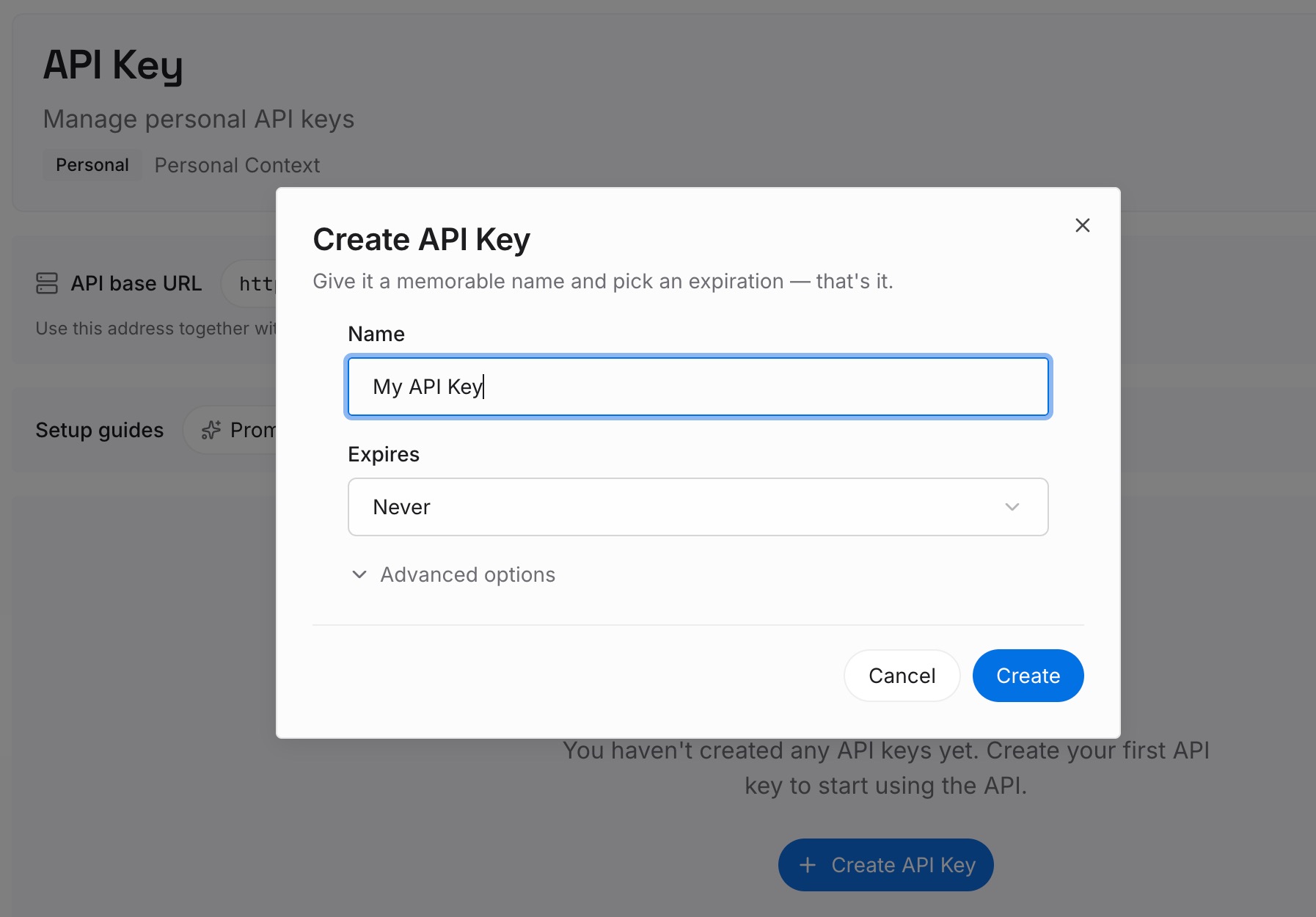
Paso 1: Crear una clave API
Inicia sesión y genera una clave desde el dashboard. La clave pertenece a tu espacio de trabajo de MemoryLake y es independiente de tu cuenta de Claude y tus conexiones de datos.
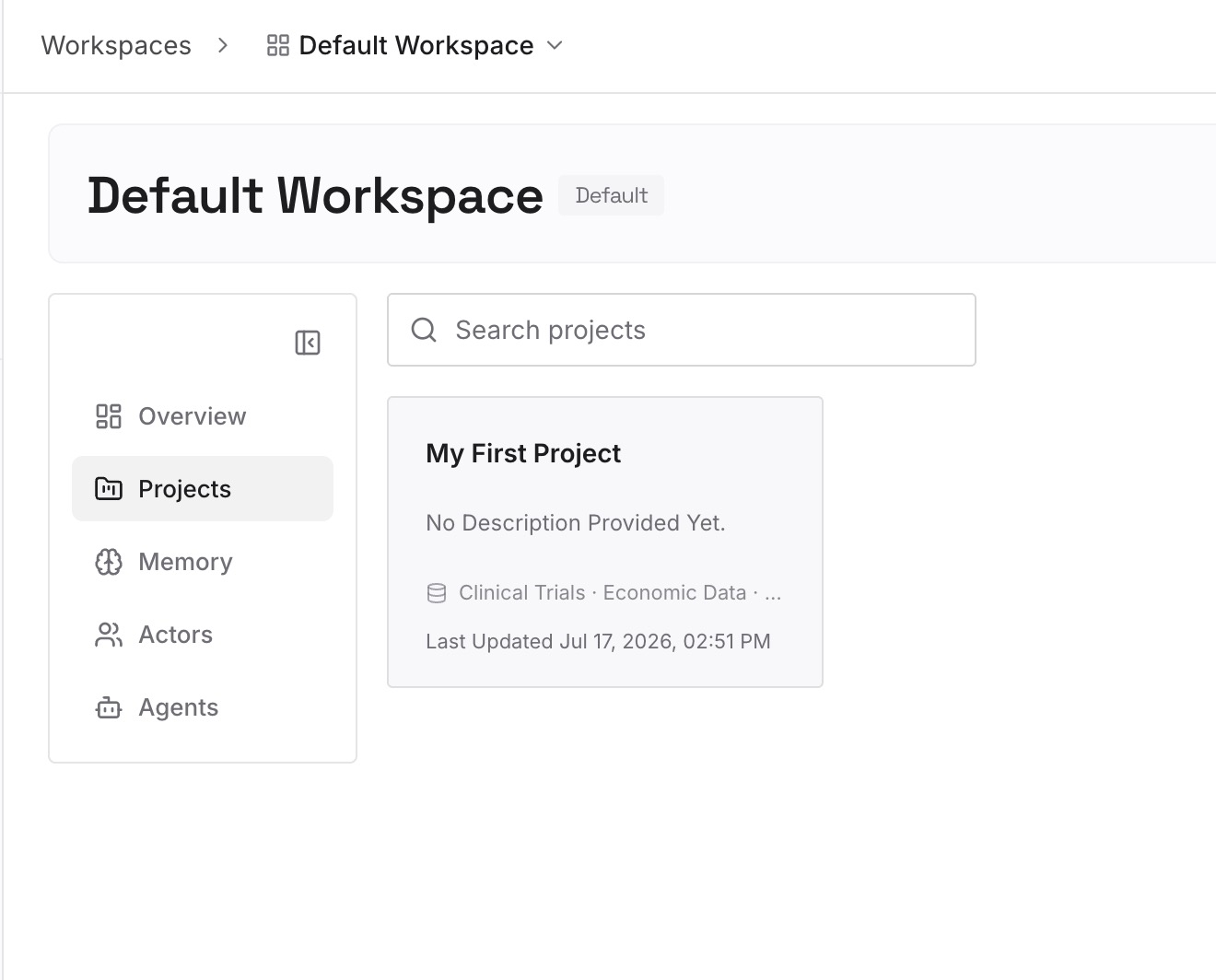
Paso 2: Sube tus primeras memorias
Comienza con lo que escribiste en el Paso 4 de la solución: cada métrica clave en lenguaje sencillo, por qué se define así y quién es el responsable. Un elemento por entrada, sin credenciales ni datos brutos.
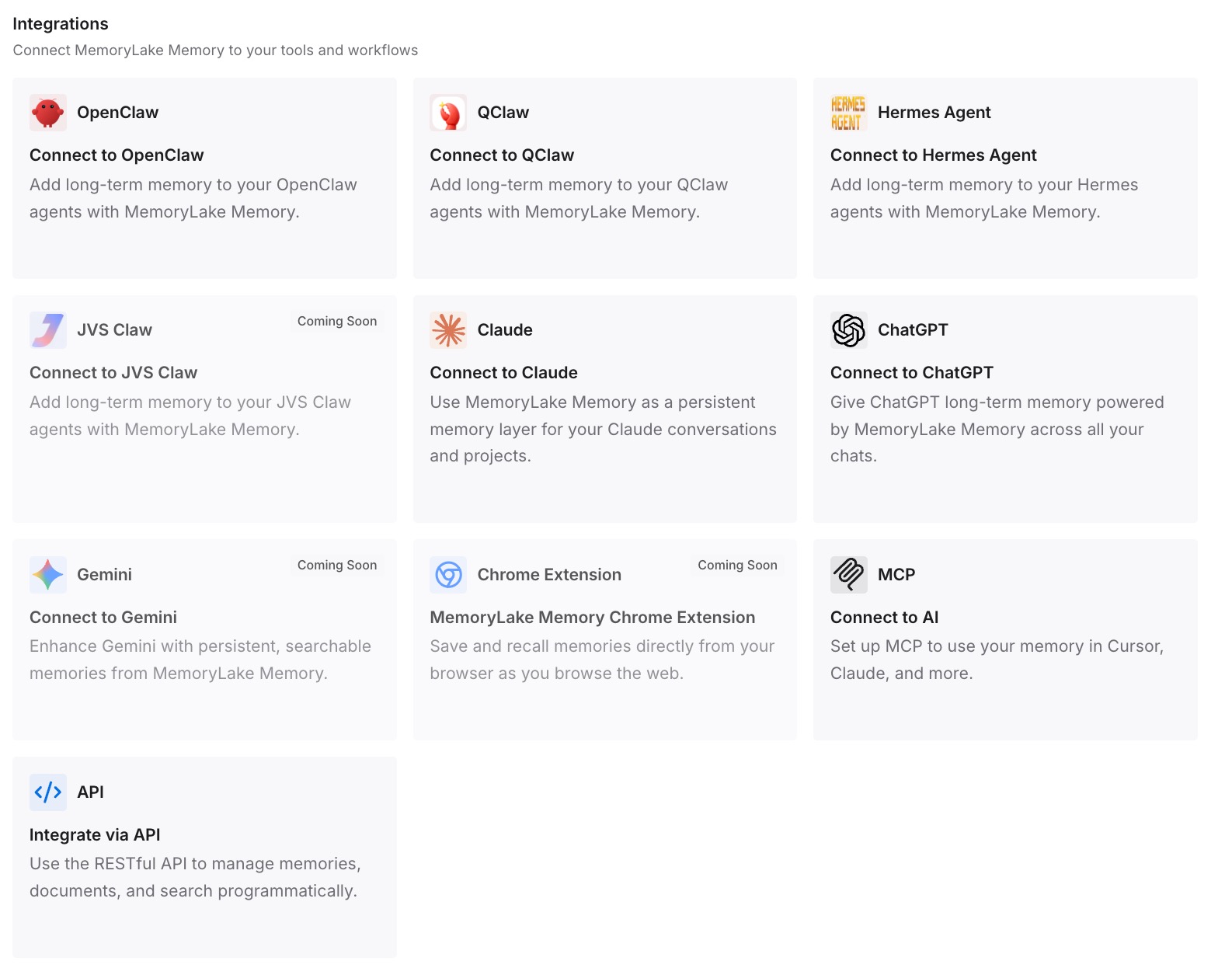
Paso 3: Conecta tu IA y agentes
Conecta Claude Code, ChatGPT y cualquier otro asistente que uses. Cuando alguien pregunte sobre una métrica en otra herramienta, la misma explicación estará disponible allí.
Qué cambia esto en la práctica
La primera diferencia es una explicación por métrica. El razonamiento se escribe una vez, no se redescubre en cada conversación.
La segunda es una división más clara de tareas. Claude Data contiene la consulta aprobada, y tus entradas contienen por qué es la consulta aprobada.
La tercera es el contexto que viaja con el trabajo. Cuando el análisis pasa de un dashboard al código o a un informe, las definiciones te acompañan en tus propias palabras.
Mejores prácticas para Claude Data
Revisa la consulta de cada gráfico. Cada gráfico muestra lo que cuenta y cuándo se actualizó por última vez.
Certifica las métricas que la gente reutiliza. Claude puede reutilizar consultas certificadas para nuevos dashboards.
No edites una consulta certificada a la ligera. La edición elimina su certificación.
Trata el uso compartido en vivo como compartir tu acceso. Los espectadores ven los resultados incluso sin acceso a la fuente.
Usa el historial de versiones antes de reconstruir. Una restauración cambia el dashboard para todos.
En Enterprise, guarda una configuración antes del 19 de noviembre. De lo contrario, Claude Data se activará por defecto.
Escribe el porqué, no solo el qué. Mantén el razonamiento detrás de las definiciones donde las personas y las herramientas puedan leerlo.
Conclusión
Claude Data es la versión disponible para el público general de Claude Dashboards. Construye dashboards e historias de datos desde tu almacén o aplicaciones conectadas, y cada gráfico muestra el SQL que hay detrás. Las consultas certificadas permiten que tu equipo de datos apruebe definiciones que Claude reutiliza para nuevos dashboards, y editar una elimina su certificación. El uso compartido en vivo permite que los colegas vean los resultados de tu conexión, limitados a las consultas aprobadas del dashboard, así que revisa lo que muestra un dashboard antes de activarlo.
En los planes Team, Claude Data y ambas betas ya están activadas. En Enterprise, Claude Data se activa por defecto el 19 de noviembre a menos que un propietario haya guardado una configuración, y las betas permanecen desactivadas hasta que alguien las habilite. Decidas lo que decidas, mantén el razonamiento detrás de tus métricas clave escrito fuera de un simple gráfico.