
Qué es Claude Docs
Un documento es un documento guardado, no un mensaje de chat. Anthropic dice: "Un documento es un documento de texto enriquecido guardado en tu cuenta de Claude. Puede incluir encabezados, tablas y otros formatos, y puede tener más de una pestaña, como las secciones de un cuaderno".
Encuentras los documentos de nuevo en un solo lugar: "Cada documento que creas se guarda en la pestaña Artifacts, para que puedas encontrarlo de nuevo desde cualquier conversación".
Claude trabaja en un documento de una manera particular. El artículo de ayuda dice que Claude "lo redacta frente a ti, hace preguntas aclaratorias por adelantado y deja comentarios explicando sus elecciones".
Quién lo tiene
"Claude Docs está disponible en los planes Free, Pro, Max, Ultra, Team y Enterprise, y está activado por defecto". En Enterprise, se activó por defecto el 15 de octubre de 2026. Los propietarios lo gestionan en Organization settings > Artifacts, y en Enterprise pueden limitarlo a grupos específicos con roles personalizados.
El uso se comparte con el resto de Claude. Anthropic señala: "Las solicitudes más grandes, como redactar un documento largo a partir de varias fuentes, consumen más de tu límite que un mensaje típico".
Dónde puedes crear un documento
Puedes pedir un documento en cualquier lugar donde hables con Claude:
- Web y escritorio. Pregunta en cualquier conversación, o comienza desde la pestaña Artifacts y elige una plantilla de Docs. También puedes comenzar tu solicitud con
/docs, o elegir Output, luego Docs, desde el cuadro de mensaje. - Claude Code. "Pídele a Claude que convierta la sesión en la que estás en una especificación, un manual de procedimientos (runbook) o un informe". En el escritorio, el documento se abre en el panel lateral. En la terminal, Claude te da un enlace para abrirlo en la web.
- iOS y Android. Pide un documento en cualquier conversación y vuelve más tarde para ver el resultado. Puedes ver y editar documentos en el móvil, pero no puedes cambiar la configuración de uso compartido allí.
Los ejemplos de solicitudes de Anthropic muestran la variedad: convertir un plan en una especificación de producto, redactar un informe de estado a partir de notas, escribir una guía de incorporación desde una presentación en Google Drive o extraer notas de cuenta en un informe de una página.
De qué se nutre Claude al redactar
Esta es la parte que hace que un primer borrador sea útil, y la parte que hay que entender antes de compartir. El artículo de ayuda de Anthropic dice: "Claude comienza desde el contexto que ya tiene. Cuando pides un documento, Claude puede recurrir a tus archivos, memoria, proyectos, habilidades y las aplicaciones que has conectado, para que no empieces desde una página en blanco".
Por lo tanto, un documento que solicites puede incluir:
- Tus archivos, como notas o una hoja de cálculo que hayas subido.
- Tu memoria, el contexto que Claude ha guardado sobre ti y tu trabajo.
- Tus proyectos, con sus instrucciones y conocimientos.
- Tus habilidades, como un estilo de la casa o una plantilla de documento.
- Tus aplicaciones conectadas, como Google Drive o un CRM.
El consejo de Anthropic para obtener mejores resultados se deriva de esto: "Si el contenido reside en un lugar específico, nombra el archivo o la aplicación conectada que Claude debe usar".
Por qué eso importa cuando compartes
La memoria de Claude guarda cosas como tu rol, tus proyectos, las personas con las que trabajas y tus preferencias. El artículo sobre la memoria de Anthropic enumera "Las personas y lugares en tu trabajo y vida" entre lo que Claude recuerda. Cuando Claude redacta a partir de esa memoria, los detalles de la misma pueden terminar en el texto del documento.
Una vez que el documento se comparte, su texto es lo que otros leen, incluyendo cualquier cosa que Claude haya escrito en él desde tu contexto. Lee un primer borrador antes de compartirlo, especialmente uno que Claude haya ensamblado a partir de varias fuentes. Si algo provino de la memoria que no debería estar allí, nuestra guía sobre cómo hacer que Claude olvide algo explica cómo editar o eliminar entradas de la memoria.
Editando con Claude y tu equipo
Nada en un documento está bloqueado mientras Claude trabaja. "Puedes editar junto a Claude en cualquier momento, y la última palabra siempre es tuya".
Hay tres formas de cambiar un documento:
- Editar directamente. "Tus cambios se guardan automáticamente y aparecen de inmediato para todos los que tengan el documento abierto".
- Preguntar a Claude. Pide cambios en la conversación y "Claude edita el documento y te dice qué cambió".
- Usar comentarios. Selecciona texto y deja un comentario. "Para pedirle a Claude una edición, menciona a @Claude en un comentario". Claude responde en el hilo, realiza el cambio y explica lo que hizo.
Las personas con acceso de edición pueden trabajar en el mismo documento al mismo tiempo que tú y Claude, y las ediciones de todos aparecen en tiempo real.
Qué permisos usa Claude
Cuando varias personas comparten un documento, cualquiera de ellas puede pedirle a Claude que trabaje en él. La regla de Anthropic es que Claude actúa como la persona que preguntó: "Claude trabaja en un documento solo cuando una persona que ha iniciado sesión se lo pide, y no puede hacer nada para lo que esa persona no tenga permiso".
Repite el punto para los equipos: "Claude siempre actúa con los permisos de la persona que preguntó, por lo que no puede editar un documento para alguien que solo tiene acceso de lectura".
Y cada cambio tiene un nombre: "Cada cambio se atribuye a quien lo realizó, ya sea una persona o Claude".
Eso cubre lo que Claude tiene permitido hacer en el documento. El artículo de ayuda no dice de qué memoria o aplicaciones conectadas se nutre Claude cuando un compañero de equipo, en lugar del propietario, le pide una edición. Si eso es importante para tu trabajo, pruébalo con un documento de bajo riesgo antes de confiar en ello.
Por qué los gráficos no se actualizan solos
Un documento puede contener cuadros, diagramas, gráficos y líneas de tiempo. Anthropic sugiere pedirle a Claude que los agregue en lugar de pegar capturas de pantalla: "Claude extrae los datos de tus aplicaciones conectadas y construye el gráfico en el documento".
Pero un gráfico en un documento es una instantánea. El artículo de ayuda es explícito: "Los cuadros y diagramas no se actualizarán solos, incluso cuando los datos provengan de una aplicación conectada como Salesforce o Google Sheets. Para actualizar uno, pídele a Claude que extraiga los datos más recientes".
Ese es un diseño diferente al de un panel de control (dashboard). Si necesitas números que se mantengan actualizados cuando alguien los abre, Claude Data está diseñado para eso: actualiza los datos de un dashboard cuando alguien lo abre y los datos deben actualizarse. En un documento, el número es el que fuera cuando Claude lo extrajo por última vez, así que anota la fecha junto a cualquier gráfico que compartas.
Compartir, exportar y eliminar un documento
Compartir
"Los documentos comienzan siendo privados para ti". Para compartir, abre el documento y selecciona Share. Algunas reglas son específicas para los documentos:
- Dos niveles de acceso. "Los lectores pueden leer el documento. Los editores pueden leer, editar, comentar y exportarlo. Aún no hay un nivel de acceso solo para comentarios".
- Fuera de tu organización. Donde tu plan y configuración lo permitan, puedes invitar a personas por correo electrónico o activar el uso compartido por enlace. "Las personas que usan el enlace inician sesión en Claude y solo pueden ver el documento".
- Límites del plan. "Los planes Free no pueden enviar invitaciones, y las invitaciones por correo electrónico están desactivadas por defecto en los planes Enterprise".
- Cuentas. "Abrir un documento compartido requiere una cuenta de Claude".
Exportar
Selecciona Export y elige Word (.docx), PDF, Markdown o Google Docs. También puedes pedirle a Claude que convierta un documento en una presentación con Claude Slides.
Eliminar
"Solo el propietario puede renombrar o eliminar un documento". Y la eliminación es definitiva. Anthropic advierte: "Eliminar un documento es permanente. No hay papelera, y el documento deja de estar disponible para todos con quienes lo compartiste después de eliminarlo".
Si otros dependen de un documento, exporta una copia antes de eliminarlo.
Limitaciones actuales
Anthropic enumera algunas carencias:
- Sin acceso solo para comentarios. Las personas con las que se comparte pueden ver o editar.
- Gráficos estáticos. Los cuadros y diagramas necesitan una actualización manual.
- Registro de cumplimiento. "La actividad dentro de un documento, como ediciones y comentarios, aún no se registra en la Compliance API".
- Uso compartido móvil. "No puedes cambiar la configuración de uso compartido en la aplicación Claude para iOS y Android".
Cómo se compara con ChatGPT Space
Space de OpenAI es el equivalente más cercano en ChatGPT, y plantea una pregunta similar sobre qué llega a otras personas cuando compartes una página construida a partir de tu contexto. Nuestra guía sobre qué es ChatGPT Space cubre cómo maneja eso.
Lo que la gente intenta primero
Compartir el primer borrador sin leer. Claude puede recurrir a tu memoria y archivos, y lo que sea que escriba en el documento es lo que otros verán.
Esperar que los gráficos se mantengan actualizados. No se actualizan solos. Pídele a Claude que extraiga los datos más recientes.
Darle a alguien acceso de lectura y pedirle que haga que Claude edite. Claude actúa con los permisos de la persona que preguntó.
Eliminar un documento para ordenar. No hay papelera, y todos con quienes lo compartiste lo pierden.
Buscar acceso solo para comentarios. Aún no está disponible.
La solución: Usar Claude Docs sin sorpresas
Paso 1: Nombra tus fuentes
Dile a Claude qué archivos o aplicaciones conectadas usar, para que el borrador se base en lo que pretendes.
Paso 2: Revisa antes de compartir
Lee el borrador en busca de detalles que provengan de la memoria u otro contexto y que no pertenezcan a un documento compartido.
Paso 3: Pon fecha a tus gráficos
Anota cuándo se extrajeron los datos de cada gráfico y pídele a Claude que los actualice antes de compartir una actualización.
Paso 4: Mantén el contexto compartido separado del contexto personal
Escribe los hechos que el equipo siempre debe ver, como el alcance del proyecto y las decisiones, por separado de lo que Claude recuerda sobre ti.
Configurando esto en MemoryLake
Claude Docs funciona bien porque Claude comienza desde tu contexto. Para los documentos que otras personas leen, ayuda saber qué contexto pretendías compartir: los hechos y decisiones del proyecto, no cada detalle que Claude ha aprendido sobre ti.
MemoryLake es una capa de memoria para ese tipo de contexto de trabajo compartido deliberadamente, como el alcance del proyecto, las decisiones y las convenciones, mantenido en un solo lugar que tú controlas y disponible para los asistentes que conectes, como ChatGPT, Claude Code y Codex.
Tú mismo escribes las entradas, con tus propias palabras. No se lee nada de, ni se escribe en, ni se elimina de tu cuenta de Claude, tus documentos, tus artifacts, tu memoria de Claude, tus proyectos o el almacén de cualquier proveedor. Claude Docs, el uso compartido y los permisos funcionan de la manera que describe Anthropic.
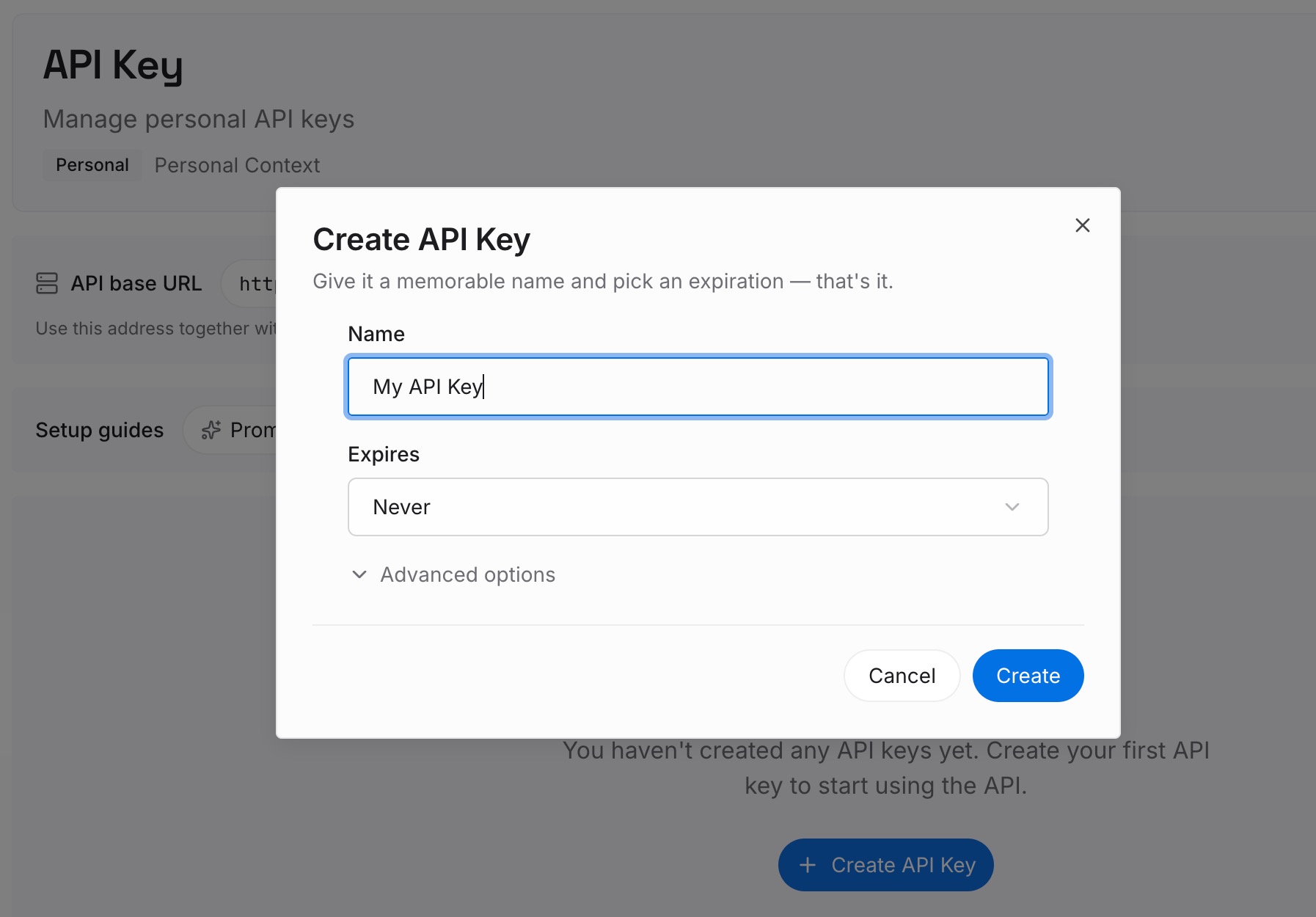
Paso 1: Crea una clave API
Inicia sesión y genera una clave desde el panel de control. La clave pertenece a tu espacio de trabajo de MemoryLake y es independiente de tu cuenta de Claude.
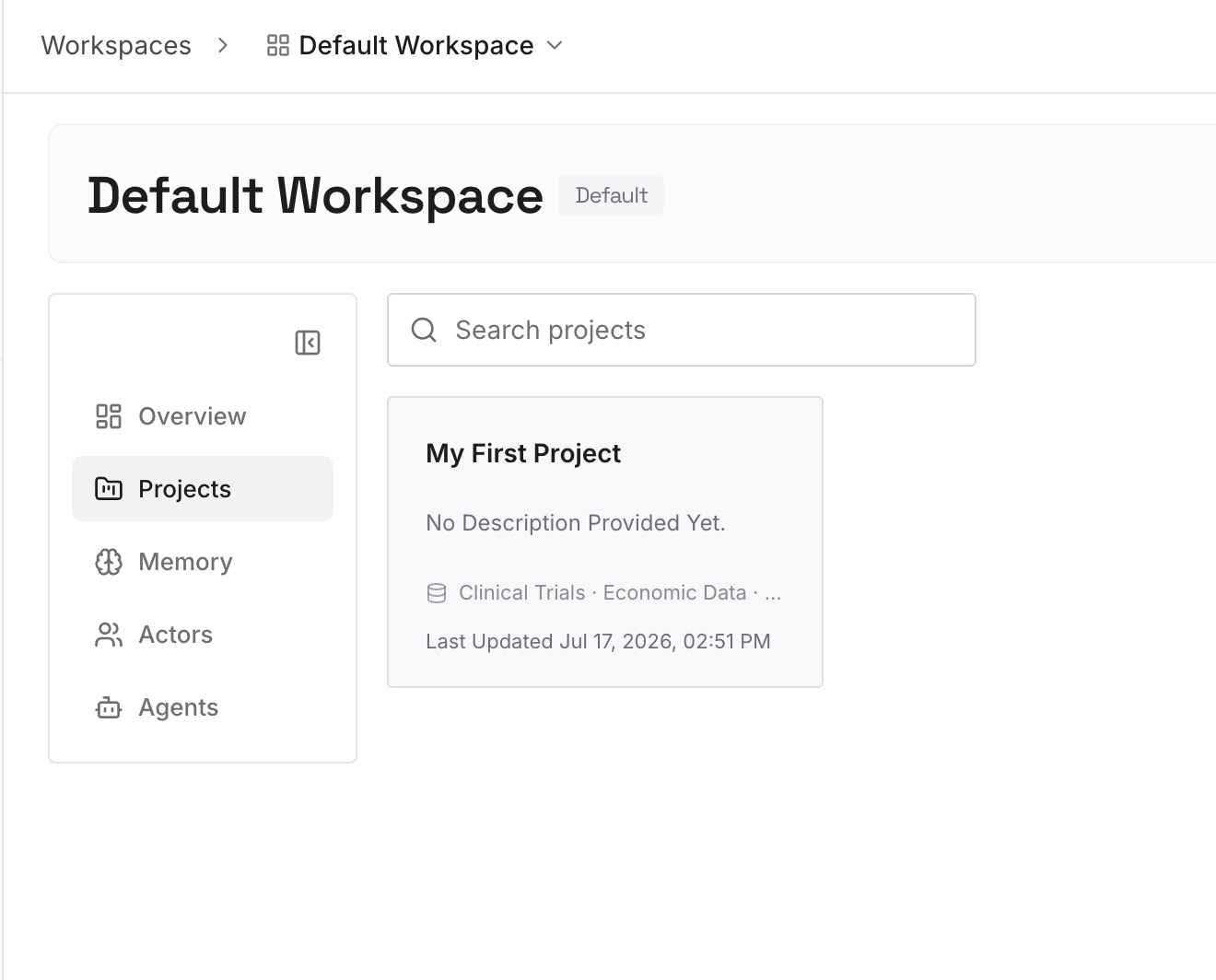
Paso 2: Sube tus primeras memorias
Comienza con lo que escribiste en el Paso 4 de la solución: los hechos y decisiones del proyecto que pertenecen a documentos compartidos. Un elemento por entrada.
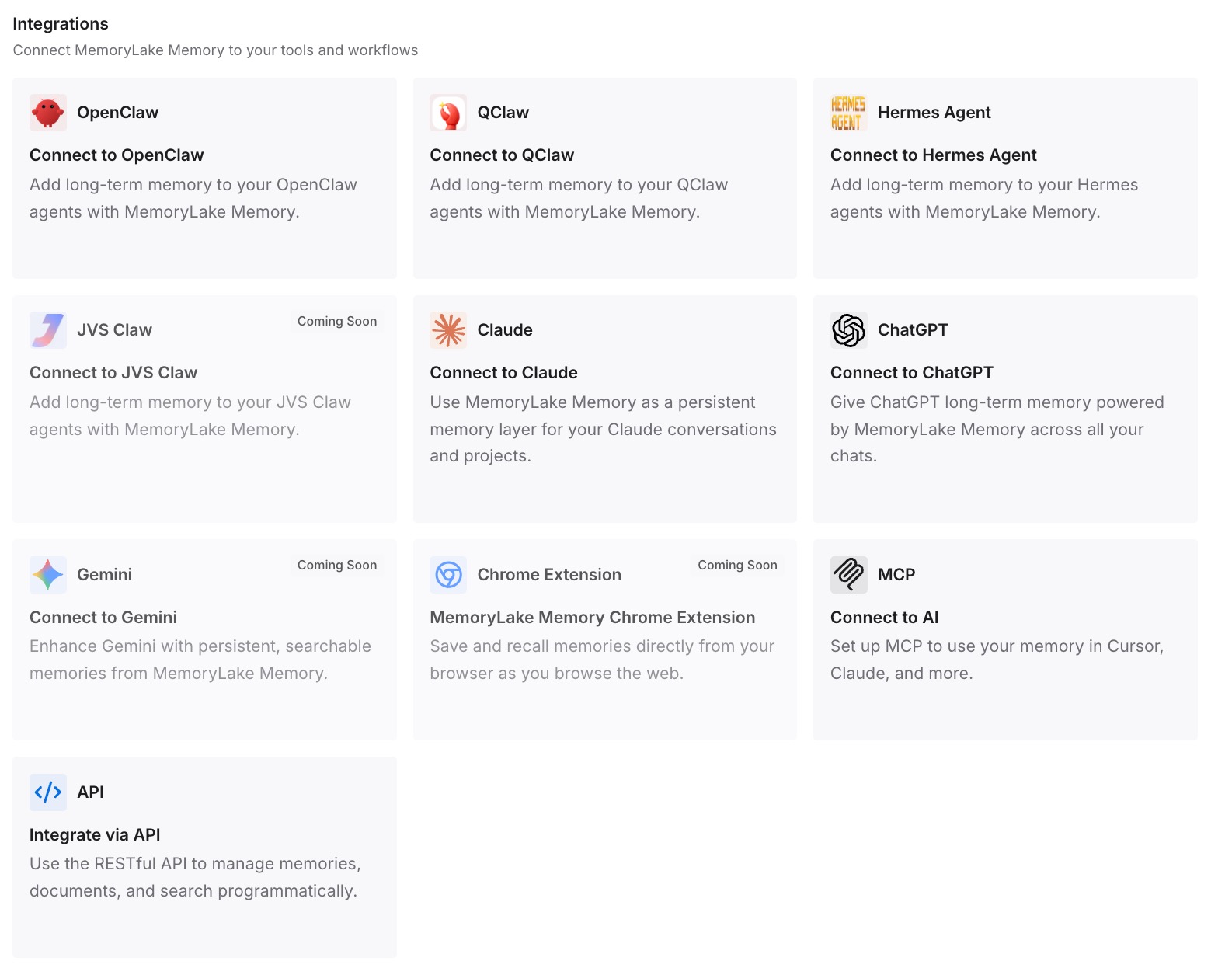
Paso 3: Conecta tu IA y agentes
Conecta Claude Code y cualquier otro asistente que uses. Cuando redactes en otra herramienta, los mismos hechos compartidos estarán disponibles allí.
Qué cambia esto en la práctica
La primera diferencia son borradores compartidos más limpios. Los hechos destinados al equipo se escriben por separado de la memoria personal.
La segunda es tener los mismos hechos en todas partes. Una especificación redactada en Claude y un script escrito en Codex parten de las mismas entradas.
La tercera es el contexto que sobrevive a un documento. Si se elimina un documento, las decisiones detrás de él siguen estando escritas.
Mejores prácticas para Claude Docs
Dile a Claude dónde mirar. Nombra el archivo o la aplicación conectada para cada solicitud.
Lee antes de compartir. Los borradores pueden nutrirse de la memoria, proyectos y archivos.
Actualiza los gráficos a propósito. No se actualizan solos.
Comparte el acceso de edición solo cuando sea necesario. Los editores también pueden exportar el documento.
Exporta antes de eliminar. No hay papelera.
Verifica la configuración de uso compartido externo. Los lectores de enlaces solo pueden ver, y las invitaciones por correo electrónico de Enterprise están desactivadas por defecto.
Mantén separados los hechos del equipo. Escribe lo que cada lector debería ver.
Conclusión
Claude Docs crea documentos vivos en cualquier conversación, incluyendo en Claude Code. Al redactar, Claude puede recurrir a tus archivos, memoria, proyectos, habilidades y aplicaciones conectadas, así que revisa un borrador antes de compartirlo. Claude trabaja en un documento solo cuando una persona que ha iniciado sesión lo solicita, con los permisos de esa persona, y cada cambio queda atribuido.
Los cuadros y diagramas son instantáneas que no se actualizan solas. Los documentos comienzan siendo privados, se comparten con acceso de lectura o edición, se exportan a Word, PDF, Markdown o Google Docs, y se eliminan permanentemente sin papelera. Mantén los hechos que pretendes compartir escritos por separado de lo que Claude recuerda sobre ti.