
¿Qué es Claude Meetings?
Claude Meetings introduce a Claude en una videollamada como un participante en lugar de como un grabador que se ejecuta en segundo plano. Anthropic describe lo que hace allí: "Toma notas, responde preguntas y crea artifacts, como documentos, pizarras y diapositivas, en vivo durante la llamada".
El ejemplo de la publicación de lanzamiento: un equipo que planifica un evento para clientes le pide a Claude que inicie un documento, y Claude redacta lo que se ha dicho mientras los compañeros de equipo invitados lo editan. Cuando alguien pregunta cuánto costó el evento del año pasado, Claude pide aprobación para buscarlo y publica la respuesta en el chat de la reunión.
Todo lo relacionado con la llamada se recopila en un solo lugar. La publicación de Anthropic dice que después de la llamada, "cualquier nota, elemento de acción, plan y pizarra están en la página de la reunión" en Claude.
Vale la pena saber dos cosas sobre el lanzamiento de antemano:
- Una sola plataforma por ahora. El artículo de ayuda dice que Claude se une a las llamadas de Google Meet. La publicación de lanzamiento añade: "Próximamente habrá soporte para otras plataformas de videoconferencia".
- Los socios están en camino, no activos. La publicación dice que Anthropic está "trabajando con socios como Gong, Attention, Granola, Fireflies.ai y Otter para que pronto puedas enviar la transcripción de una reunión a las herramientas que tu equipo ya utiliza".
Quién puede usarlo durante la beta
Claude Meetings es una función empresarial. "Claude Meetings se está implementando en beta en los planes Team y Enterprise en Claude y Claude Desktop".
Cómo se activa depende del plan:
- Planes Team. "En los planes Team, Claude Meetings está activado por defecto, y un propietario puede desactivarlo".
- Planes Enterprise. "En los planes Enterprise, un propietario lo activa para toda o parte de la organización". Para activarlo para parte de la organización, un propietario utiliza roles personalizados.
Algunas organizaciones no pueden usarlo todavía. "Mientras esté en beta, no está disponible para algunas organizaciones, incluidas aquellas con retención de datos cero (ZDR), configuración lista para HIPAA o claves de cifrado gestionadas por el cliente (CMEK)".
Cómo entra Claude en una llamada
Antes que nada, el artículo de ayuda pone una advertencia primero: "Antes de añadir a Claude o activar la unión automática, asegúrate de que todos en tu llamada estén de acuerdo con ser transcritos".
A partir de ahí, añadir a Claude a una reunión requiere cuatro pasos. Ve a Meetings en Claude, conecta tu Google Calendar, selecciona una reunión en tu calendario y selecciona Add Claude. Un propietario debe habilitar Google Calendar para tu organización antes de que puedas conectarlo.
La regla de cuándo aparece Claude es corta: "Claude se une a una reunión cuando alguien lo añade o tiene activada la unión automática".
La unión automática es un ajuste personal. Lo encontrarás en Settings, luego Capabilities, luego Meetings, y finalmente Auto-join. El artículo dice: "Puedes añadir a Claude a todas tus reuniones o a todas tus reuniones excepto las individuales (one-on-ones). Los propietarios no pueden configurar la unión automática por ti".
El anfitrión sigue decidiendo. "Claude suele unirse sin tener que preguntar. Si pregunta, el anfitrión puede dejarlo entrar". Y si el anfitrión dice que no: "Si el anfitrión rechaza, Claude no vuelve a intentar esa llamada a menos que alguien lo añada, y verás que fue rechazado".
Este último punto es importante si confías en la unión automática. Si un anfitrión rechaza, Claude no participa en esa llamada, así que revisa la reunión después en lugar de asumir que fue cubierta.
Qué hace Claude durante la llamada
Responde preguntas, por escrito por defecto. Puedes decir el nombre de Claude y luego hacer tu pregunta, o escribirla en el chat de Meet. La respuesta por defecto es texto: "Por defecto, Claude responde por escrito en el chat de Meet".
Construye cosas. Puedes decir "Claude, haz un documento" o "Claude, haz una pizarra". El artículo añade: "Cualquier persona de tu equipo puede pedirlo, y Claude adjunta cada uno a la página de la reunión".
Puede usar herramientas conectadas, con permiso. Claude puede hacer cosas como enviar un mensaje de Slack durante la llamada. El permiso funciona por persona: "Utiliza las herramientas conectadas de cada persona con el permiso de esa persona. Pregunta la primera vez, y un sí se aplica en adelante. Por ahora, cuando alguien pregunta en voz alta, Claude pregunta cada vez para confirmar quién está hablando".
Se puede pausar o eliminar. "Para pausar a Claude, pídele que deje de escuchar o usa la página de la reunión. Para reanudar, usa la página de la reunión". Para que se vaya, pídeselo o selecciona Remove Claude en la página de la reunión.
Puede volver. "Si añades a Claude de nuevo, regresa a la misma página de la reunión". También hay un límite de tiempo: "Claude puede quedarse hasta ocho horas y te avisa antes de irse".
Qué guarda Claude y qué no
La sección de privacidad del artículo de ayuda tiene dos frases de largo. "Cuando Claude se une, aparece como un participante y publica un aviso en el chat de la llamada. Guarda una transcripción, un resumen y descripciones de pantalla, no audio".
Así que el registro de una reunión es texto:
- Una transcripción. Lo que se dijo, por escrito.
- Notas. Después de la reunión, la página tiene "las notas, incluyendo un resumen y cualquier elemento de acción".
- Descripciones de pantalla. Descripciones escritas de lo que se mostró en pantalla, en lugar de un vídeo.
- Las cosas que creaste. Documentos, pizarras y otros artifacts que Claude construyó durante la llamada.
No hay ningún archivo de audio al que volver.
Durante la llamada, la página de la reunión muestra el trabajo a medida que ocurre. "La página tiene la transcripción en vivo, el chat y todo lo que Claude ha hecho". Puedes abrirla desde el enlace que Claude publica en el chat de Meet cuando se une.
El artículo de ayuda no dice cuánto tiempo se conservan las páginas de las reuniones. Si tu organización tiene requisitos de retención, esa es una pregunta para tu administrador antes de confiar en las páginas de las reuniones como tu único registro.
Quién puede ver la página de la reunión
La visibilidad sigue la invitación y a tu organización.
Personas de tu organización en la invitación. "Las personas de tu organización en la invitación pueden ver las notas y editar lo que Claude hizo, y la página de la reunión se puede compartir con otros en tu organización". También reciben un resumen por correo electrónico: "Las personas de tu organización en la invitación reciben un correo de resumen con un enlace a la misma".
Todos en la llamada, para cualquier cosa publicada en Meet. El artículo señala esto en una nota: "Cualquier cosa que Claude publique en el chat de Meet es visible para todos en la llamada". Eso incluye respuestas y resultados de herramientas conectadas.
No los invitados externos. La misma nota continúa: "El chat en la página de la reunión de Claude es interno de la organización, por lo que los invitados externos no pueden verlo".
Así que, si prefieres no mostrar una respuesta a toda la llamada, pregunta en el chat de la página de la reunión.
Llamadas con personas ajenas a tu organización
Esta es la parte de la beta donde los valores predeterminados difieren según el plan, por lo que vale la pena leer ambas fuentes.
Lo que controlan los propietarios. El artículo de ayuda enumera la configuración de la organización para Reuniones con invitados externos como "Solo reuniones internas (el valor predeterminado en los planes Enterprise) o permitido (el valor predeterminado en los planes Team)".
Qué sucede cuando no se permiten invitados externos. "Por defecto, Claude está configurado para mantenerse fuera de las llamadas cuando se invita a alguien de fuera de tu organización, y para irse si alguien de fuera, incluido el bot de notas de otra empresa, se une a mitad de camino".
Lo que controla cada persona. "Cada persona también tiene su propia configuración de Reuniones con invitados externos" en Settings, luego Capabilities, luego Meetings.
Dado que el valor predeterminado de la organización difiere según el plan, verifica dos lugares antes de una llamada externa: la configuración de tu organización y la tuya propia.
Cuando Claude se une a una llamada con invitados externos, su comportamiento cambia. "En las llamadas con invitados externos, Claude escucha y toma notas, y publica su aviso en el chat de la llamada pero no responde allí. Lo que dicen los invitados se incluye en las notas y la transcripción".
Y los resultados permanecen dentro de tu organización: "Los documentos en vivo, las pizarras y el chat están en la página de la reunión, y los invitados no reciben esa página ni el correo de resumen".
En otras palabras, las palabras de un invitado pasan a formar parte del registro de tu organización, pero el invitado no recibe la página de la reunión ni el resumen. Esa es una razón para mencionar la presencia de Claude en voz alta al comienzo de una llamada con un cliente, más allá del aviso que publica.
Preguntar sobre una reunión pasada más tarde
Aquí es donde Claude Meetings va más allá de un simple tomador de notas. Después de la llamada, hay dos formas de volver a entrar.
La vista de calendario. "El calendario en Meetings muestra tus reuniones pasadas y próximas, para que puedas volver a cualquier reunión a la que se unió Claude o añadir a Claude a la siguiente".
Un chat regular. "Después de la reunión, en un chat regular, puedes preguntarle a Claude sobre reuniones pasadas a las que tengas acceso".
La frase que importa es "a las que tengas acceso". El acceso a una página de reunión proviene de estar en la invitación o de que la página se haya compartido contigo dentro de tu organización. Si no fuiste invitado, pide a alguien que lo haya sido que comparta la página.
Vale la pena tener en cuenta tres límites:
- Claude guarda aquello en lo que participa. Si Claude no estuvo en la llamada, fue rechazado por el anfitrión o se fue porque se unió un invitado externo, no esperes notas de las partes que se perdió.
- Pausar significa que deja de escuchar. El artículo de ayuda describe la pausa como pedirle a Claude que deje de escuchar, así que prevé un vacío en la transcripción durante ese tramo.
- El artículo de ayuda describe esto como preguntar sobre reuniones, no como memoria. No dice que el contenido de la reunión se añada a la memoria de Claude. Trata la página de la reunión como la fuente y pregunta sobre ella directamente.
El límite mayor es el alcance. Una página de reunión contiene una reunión, por lo que una decisión tomada, revisada y revertida a lo largo de tres llamadas vive en tres páginas.
Qué cuesta la beta en términos de uso
El artículo de ayuda separa lo que está incluido de lo que cuenta para el uso:
- "Las notas, transcripciones y respuestas que no utilizan tus herramientas conectadas están incluidas en los planes Team y Enterprise".
- "Los documentos y pizarras creados en una reunión son gratuitos hasta el 10 de febrero de 2027".
- "El uso de tus herramientas conectadas cuenta para tu propio uso y puede generar cargos para tu organización".
El último punto sigue el modelo de permisos. Debido a que Claude utiliza las herramientas conectadas de cada persona con el permiso de esa persona, el uso cuenta para la persona cuya herramienta se utilizó.
Lo que la gente intenta primero
Esperar una grabación de audio. Claude guarda una transcripción, resumen y descripciones de pantalla, no audio.
Asumir que Claude se une a cada llamada. Se une cuando alguien lo añade o tiene activada la unión automática, y un anfitrión puede rechazarlo.
Asumir que un propietario activó la unión automática para todos. Los propietarios no pueden configurar la unión automática por ti.
Preguntar sobre una reunión a la que no fuiste invitado. Claude responde sobre reuniones pasadas a las que tienes acceso.
Compartir resultados sensibles en el chat de Meet. Cualquier cosa que Claude publique allí es visible para todos en la llamada.
La solución: Obtén un registro de reunión que puedas usar más tarde
Paso 1: Revisa tus ajustes antes de la llamada
Confirma que Claude Meetings esté activado para tu rol, decide sobre la unión automática y revisa tanto la configuración de tu organización como la tuya propia para reuniones con invitados externos.
Paso 2: Avisa a todos en la llamada
Anthropic te pide que te asegures de que todos estén de acuerdo con ser transcritos. Dilo al principio, especialmente con invitados externos.
Paso 3: Pide el registro que necesitarás
Antes de que termine la llamada, pídele a Claude que enumere las decisiones y los elementos de acción, y que comparta un resumen con el equipo.
Paso 4: Anota las decisiones que perduran más allá de la reunión
Copia las decisiones, los responsables y las restricciones que importan más allá de esta llamada en un lugar que tú mantengas, con tus propias palabras.
Configurando esto en MemoryLake
Una página de reunión es un buen registro de una llamada. Las decisiones que contiene, como quién es el responsable de la fecha de lanzamiento o por qué se descartó a un proveedor, son contexto que necesitarás en la próxima reunión, en un documento de planificación y en las herramientas de programación que construyen lo que se decidió en la reunión.
MemoryLake es una capa de memoria para ese tipo de contexto de trabajo, como decisiones, responsables y restricciones, mantenida en un solo lugar que tú controlas y disponible para los asistentes que conectes, como ChatGPT, Claude Code y Codex.
Tú mismo escribes las entradas, con tus propias palabras. No se lee nada, ni se escribe, ni se borra de tus páginas de reuniones, transcripciones, notas, correos de resumen, Google Calendar, la memoria de Claude o el almacenamiento de cualquier proveedor. Claude Meetings, sus ajustes y sus páginas funcionan de la manera que Anthropic describe.
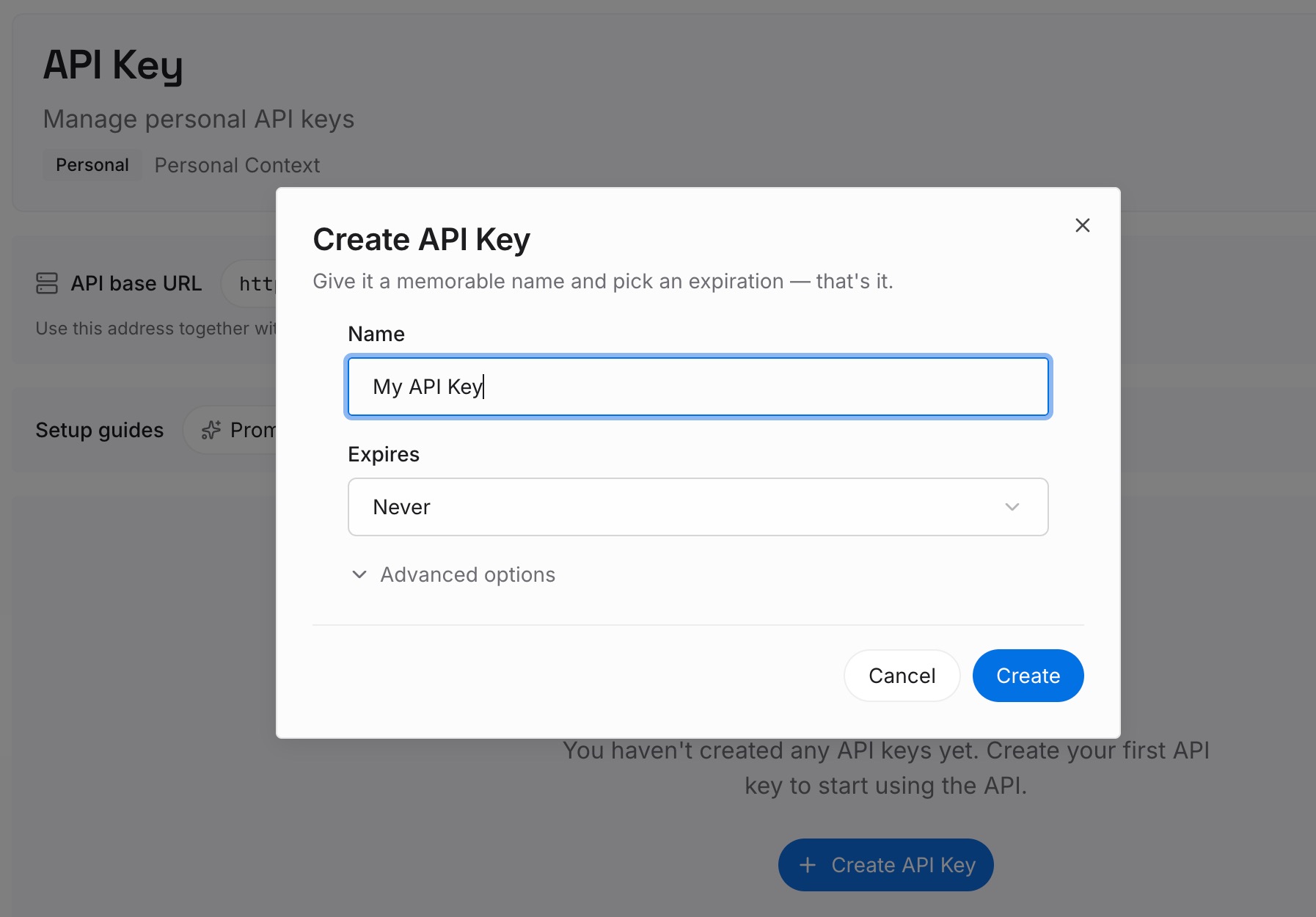
Paso 1: Crea una clave API
Inicia sesión y genera una clave desde el panel de control. La clave pertenece a tu espacio de trabajo de MemoryLake y es independiente de tu organización de Claude.
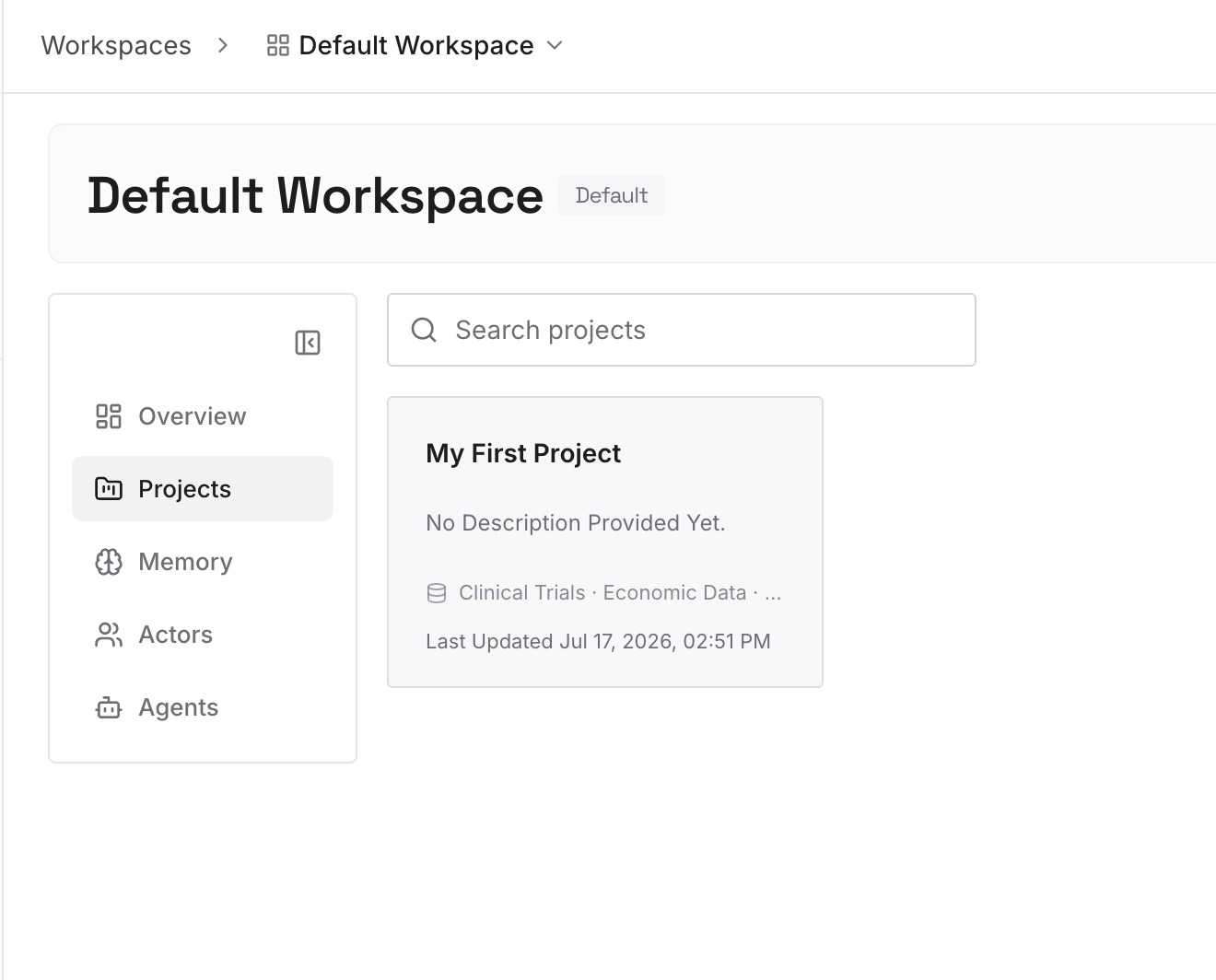
Paso 2: Sube tus primeras memorias
Comienza con lo que escribiste en el Paso 4 de la solución: cada decisión, quién es el responsable y por qué se tomó. Una decisión por entrada, con la fecha de la reunión.
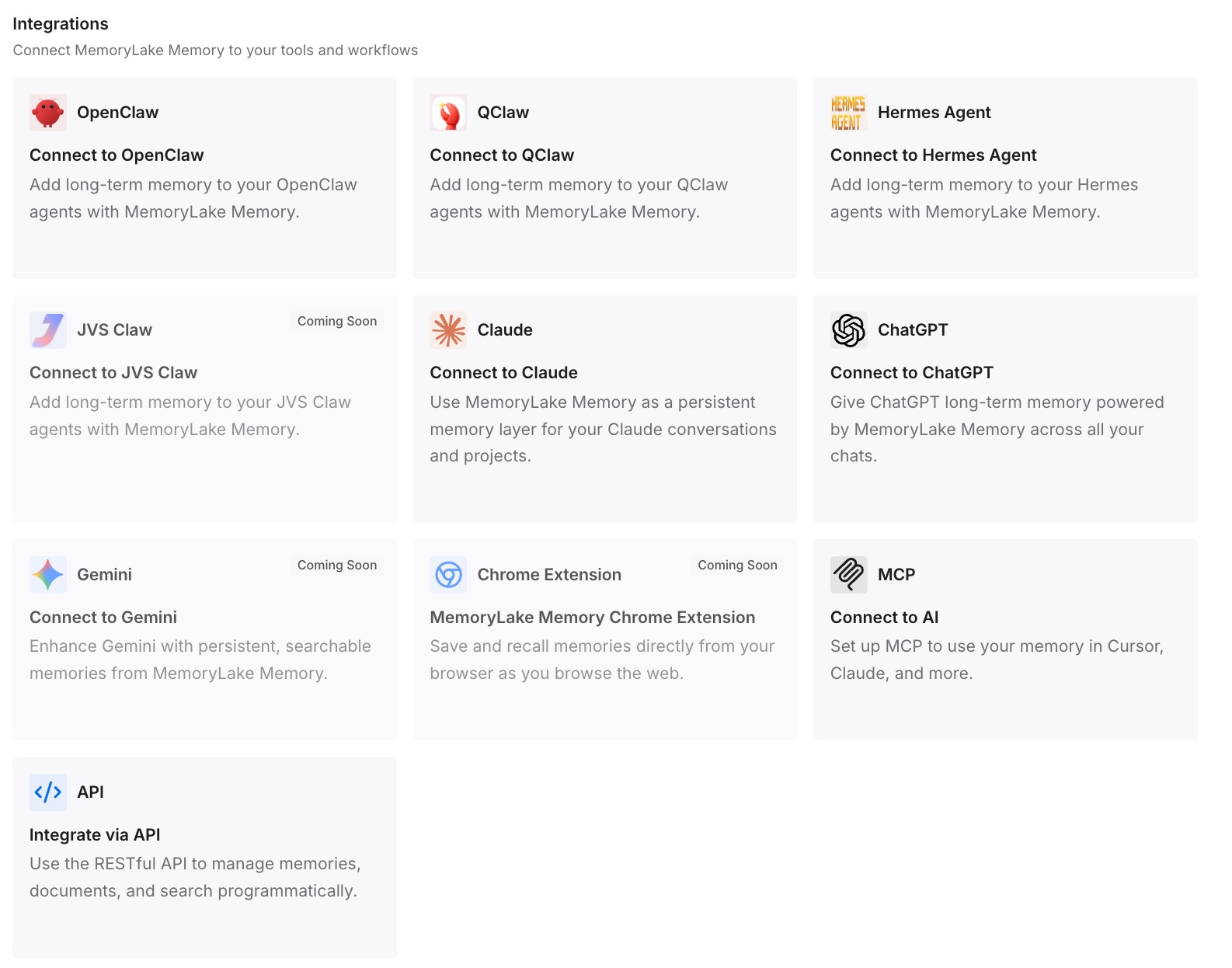
Paso 3: Conecta tu IA y agentes
Conecta ChatGPT, Claude Code, Codex u otros asistentes que utilices. Un compañero de equipo que no estaba en la invitación, o un agente de programación que trabaja en el seguimiento, pueden recurrir a las mismas decisiones.
Qué cambia esto en la práctica
La primera diferencia es que las decisiones dejan de estar dispersas en las páginas de las reuniones. Cuando una decisión cambia, actualizas una entrada en lugar de buscar en tres transcripciones.
La segunda es el acceso que no depende de la lista de invitados.
La tercera es la continuidad entre herramientas. El razonamiento detrás de un plan está disponible cuando este se convierte en tickets y código.
Mejores prácticas para Claude Meetings
Obtén el consentimiento primero. Todos en la llamada deben estar de acuerdo con ser transcritos.
Usa el chat adecuado. El chat de Meet es visible para todos en la llamada, y el chat de la página de la reunión es interno de tu organización.
Revisa los ajustes de invitados externos. Se aplican tanto el ajuste de la organización como el tuyo propio.
Pide decisiones explícitamente. Un resumen es más útil cuando se le ha pedido a Claude que capture decisiones y responsables.
Mantén las decisiones duraderas fuera de la página. Una página de reunión contiene una sola llamada.
Para saber más sobre los documentos que Claude puede crear durante una llamada, consulta nuestra guía sobre qué es Claude Docs y de qué se nutre.
Conclusión
Claude Meetings, en beta en los planes Team y Enterprise desde el 12 de noviembre, añade a Claude a las llamadas de Google Meet como un participante visible. Responde preguntas por escrito, crea documentos y pizarras, y guarda una transcripción, resumen y descripciones de pantalla, no audio. Todo va a una página de reunión que las personas de tu organización en la invitación pueden ver y editar, y los invitados externos no reciben esa página ni el correo de resumen.
Después de la llamada, puedes volver a la reunión desde el calendario en Meetings o preguntarle a Claude sobre reuniones pasadas a las que tengas acceso en un chat normal. Cada página contiene una reunión. Mantén las decisiones que perduran más allá de una sola llamada en algún lugar que tú mantengas, para que la próxima reunión y la próxima herramienta comiencen con ellas.