
Por qué un nuevo chat comienza sin tu contexto
El contexto de una conversación es todo lo que hay en ella: tus mensajes, las respuestas, los archivos, los resultados de las herramientas. Cuando inicias un nuevo chat, ese contexto de trabajo no te acompaña. Lo que el nuevo chat puede recuperar depende de las funciones que el asistente ofrezca fuera de la conversación, como memory, búsqueda en chats, archivos de proyecto o archivos de instrucciones.
Esas funciones ayudan, pero son selectivas por diseño. El artículo sobre memory de OpenAI dice: "Memory no retiene cada detalle de cada conversación. ChatGPT decide qué información disponible es relevante para una respuesta, y Memory puede cambiar a medida que cambia tu contexto". La búsqueda en chats de Claude reúne el contexto relevante de chats anteriores cuando lo solicitas.
Por lo tanto, los detalles que más importan para continuar el trabajo —el estado actual, el paso a medio terminar, la opción que descartaste hace una hora— no son algo que quieras dejar al azar. Eso es lo que transporta un prompt de traspaso.
Lo que cada asistente puede recuperar por su cuenta
Antes de escribir un traspaso, ayuda saber qué podrá encontrar el nuevo chat por sí mismo.
Claude
En los planes de pago, Claude puede buscar en chats anteriores. El centro de ayuda de Anthropic dice: "Puedes pedirle a Claude que busque en tus conversaciones anteriores para encontrar información relevante en todas las sesiones y hacer referencia a detalles específicos cuando sea necesario". Sus propios ejemplos de prompts incluyen pedirle a Claude que continúe donde lo dejaste con un proyecto. El alcance es limitado: los chats fuera de los proyectos se buscan juntos, y las búsquedas en un proyecto permanecen dentro de ese proyecto.
La memory de Claude también puede llevar el contexto de chats anteriores a los nuevos, y los archivos e instrucciones del proyecto están disponibles para cada chat en ese proyecto. El artículo de uso de Anthropic recomienda una nueva conversación en algunos casos: "Intenta iniciar una nueva conversación si te estás acercando a tu límite de uso en un chat largo".
Claude Code
Claude Code mantiene las sesiones en tu máquina y puede reanudarlas con claude --continue, claude --resume o /resume. También carga archivos CLAUDE.md al inicio de cada sesión, y su auto memory guarda notas que Claude escribe para sí mismo a partir de tus correcciones y preferencias.
Cuando reanudas una conversación larga después de un descanso, Claude Code puede preguntar si deseas reanudar o empezar de cero. Su documentación de sesiones describe la opción de empezar de cero: "Si la opción dice que Claude puede consultar esta conversación, aún puedes referirte al trabajo anterior en la nueva conversación". Nuestra guía sobre la advertencia de reanudación de Claude Code cubre cuándo tiene sentido cada opción.
ChatGPT
Con el historial de chat de referencia activado, ChatGPT puede usar información relevante de conversaciones pasadas. OpenAI señala: "No hay un límite de almacenamiento separado para lo que ChatGPT puede referenciar a través del historial de chat". Los proyectos añaden archivos e instrucciones compartidos entre los chats del proyecto. Para probar una dirección diferente dentro de la misma conversación, ChatGPT también puede ramificar un chat, lo cual cubre nuestra guía para ramificar una conversación de ChatGPT.
Codex
Codex puede reanudar una sesión guardada con /resume, que su documentación describe como una forma de "Continuar el trabajo de una sesión de CLI anterior sin empezar de cero". /compact resume el chat visible para liberar tokens. Codex también lee archivos AGENTS.md, y sus memories locales, cuando están activadas, llevan el contexto entre chats en la misma máquina. La página de memories de OpenAI añade una advertencia que vale la pena tener en cuenta: "Trata las memories como una capa de recuerdo útil, no como la única fuente de reglas que deben aplicarse siempre".
El vacío que los cuatro dejan
Cada asistente puede encontrar algo del pasado. Ninguna de estas funciones está diseñada para decirle al siguiente chat exactamente en qué punto se encuentra el trabajo, qué decisiones son definitivas y qué no volver a intentar. Ese es el trabajo del prompt de traspaso.
Qué contiene un buen prompt de traspaso
Un prompt de traspaso es corto, específico y está escrito para un lector que no sabe nada. Estas son las partes que hacen el trabajo:
- El objetivo. Una o dos frases sobre para qué es el trabajo y cómo se ve terminado.
- Estado actual. Qué está terminado, qué está en progreso y dónde se detuvo la parte en progreso.
- Decisiones y sus razones. Qué se resolvió y por qué, para que el nuevo chat no vuelva a abrir el tema.
- Restricciones. Requisitos, preferencias y límites que se aplican a todo lo que sigue.
- Lo que se descartó. Enfoques que probaste o rechazaste, con una breve explicación de por qué.
- Preguntas abiertas. Lo que aún necesita una respuesta.
- El siguiente paso. La única cosa que el nuevo chat debe hacer primero.
- Materiales. Qué archivos, enlaces o documentos necesita el nuevo chat y cuáles no.
Deja fuera la historia de cómo llegaste allí, aparte de las decisiones. Deja fuera las cortesías. Un buen traspaso cabe en una sola pantalla.
Lo que la gente intenta primero
Pegar toda la conversación anterior. Trae todo, incluido el ruido, y en Claude traslada el mismo problema de longitud al nuevo chat.
Empezar de cero y esperar que la memory complete los huecos. La memory y la búsqueda ayudan, pero no recuperan de forma fiable el estado actual del trabajo.
Escribir un resumen de memoria. Recordarás el objetivo y olvidarás la decisión que tomaste hace dos horas.
Pedir un resumen sin estructura. Obtienes una recapitulación de la conversación, no un informe sobre el cual el siguiente chat pueda actuar.
La solución: Pide al chat antiguo un traspaso estructurado, revísalo y luego abre el nuevo chat con él
Paso 1: Pide al chat antiguo que escriba el traspaso antes de irte
El chat antiguo tiene el contexto, por lo que debe escribir el primer borrador. Pide la estructura, no una recapitulación. Un prompt como este funciona en Claude, ChatGPT, Claude Code y Codex:
Escribe un traspaso para un nuevo chat que continuará este trabajo y no tiene nada de esta conversación.
Usa estos encabezados: Objetivo, Estado actual, Decisiones (con la razón de cada una), Restricciones,
Descartado (con el porqué), Preguntas abiertas, Siguiente paso, Materiales necesarios.
Sé específico: nombres, números, rutas de archivos, redacción exacta donde importe.
Manténlo en menos de una página. No incluyas la historia de cómo llegamos aquí, excepto las decisiones.
En Claude Code o Codex, añade una línea pidiéndole que incluya los archivos que cambió y los comandos necesarios para verificar el trabajo.
Paso 2: Léelo y corrige lo que esté mal
El borrador será bueno pero no perfecto. Revisa tres cosas: que el estado actual coincida con lo que sabes, que cada decisión que te importe esté allí con su razón y que el siguiente paso sea el que tú elegirías. Añade cualquier cosa que falte. Si una decisión es incorrecta en el borrador, corrígela aquí en lugar de en el nuevo chat.
Guarda la versión final en algún lugar que controles, no solo en el chat antiguo.
Paso 3: Abre el nuevo chat con el traspaso y luego confirma
Pega el traspaso como primer mensaje y adjunta solo los materiales que enumera. Luego, pide al nuevo chat que reformule el objetivo, el estado actual y el siguiente paso con sus propias palabras antes de hacer nada. Si su reformulación es incorrecta, el traspaso necesita una línea más.
En Claude Code, coloca las partes que se aplican a cada sesión, como las convenciones del proyecto, en CLAUDE.md en lugar de repetirlas en cada traspaso. En Codex, lo mismo ocurre con AGENTS.md. En Claude o ChatGPT, las reglas que se aplican a todos los chats de un proyecto pertenecen a las instrucciones de ese proyecto.
Configurando esto en MemoryLake
Un prompt de traspaso lleva una pieza de trabajo de un chat al siguiente. A lo largo de unas semanas, las decisiones y restricciones en esos traspasos comienzan a repetirse: las mismas convenciones, las mismas preferencias, las mismas preguntas resueltas. Son el contexto con el que querrías que cada nuevo chat comenzara, en cada asistente que uses.
MemoryLake es una capa de memory para mantener ese contexto recurrente en una lista que tú mantienes, disponible para ChatGPT y los otros asistentes que conectes, como Claude Code y Codex.
Tú mismo escribes las entradas, con tus propias palabras. No se lee, escribe ni elimina nada de tus chats, las memories de tu asistente, tus archivos de proyecto, tu historial de sesiones o el almacén de cualquier proveedor. Para el contenido de trabajo, sigue la política de tu organización sobre lo que guardas fuera de sus herramientas.
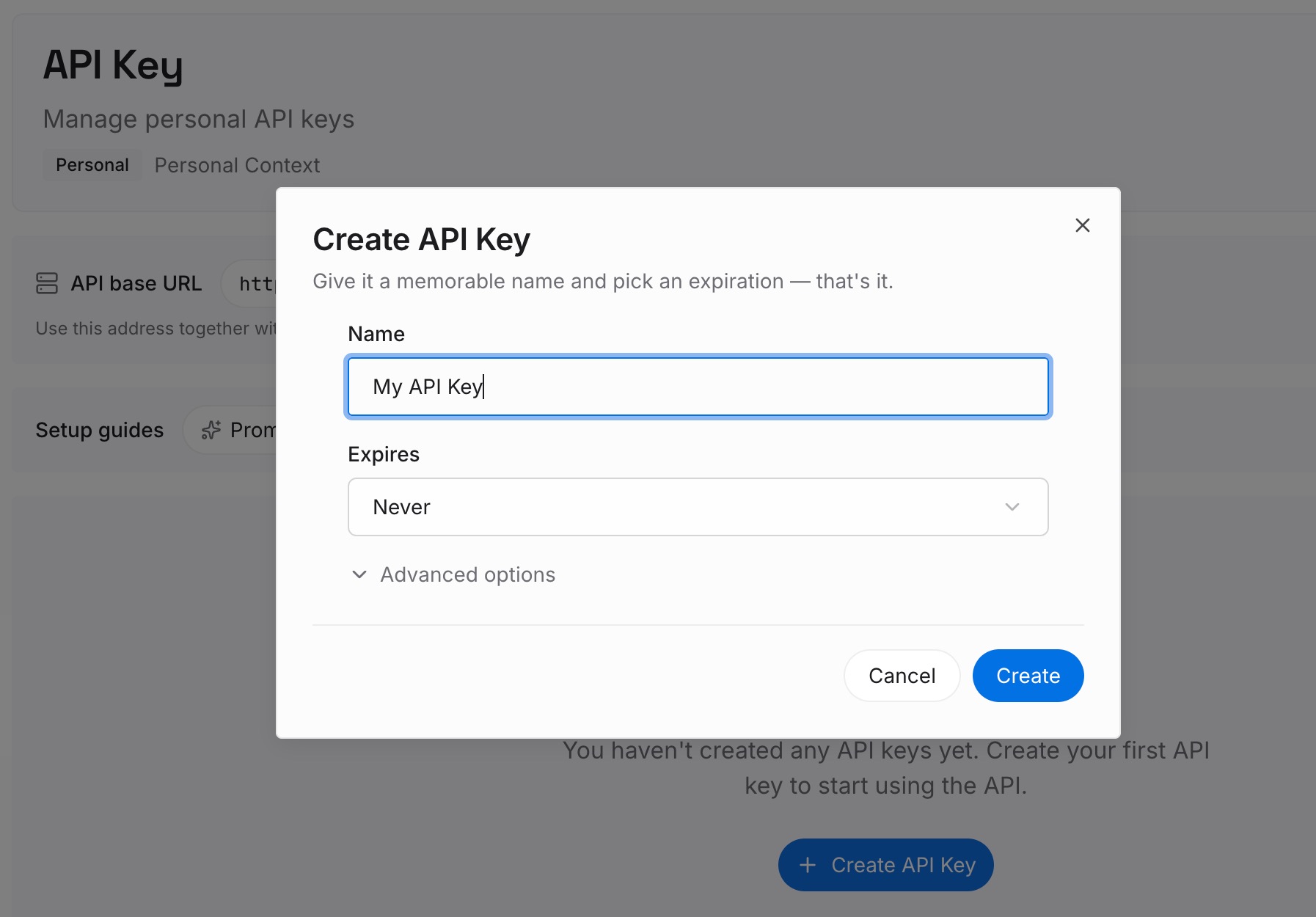
Paso 1: Crea una clave API
Inicia sesión y genera una clave desde el panel de control. La clave pertenece a tu espacio de trabajo de MemoryLake y es independiente de tus cuentas de asistente.
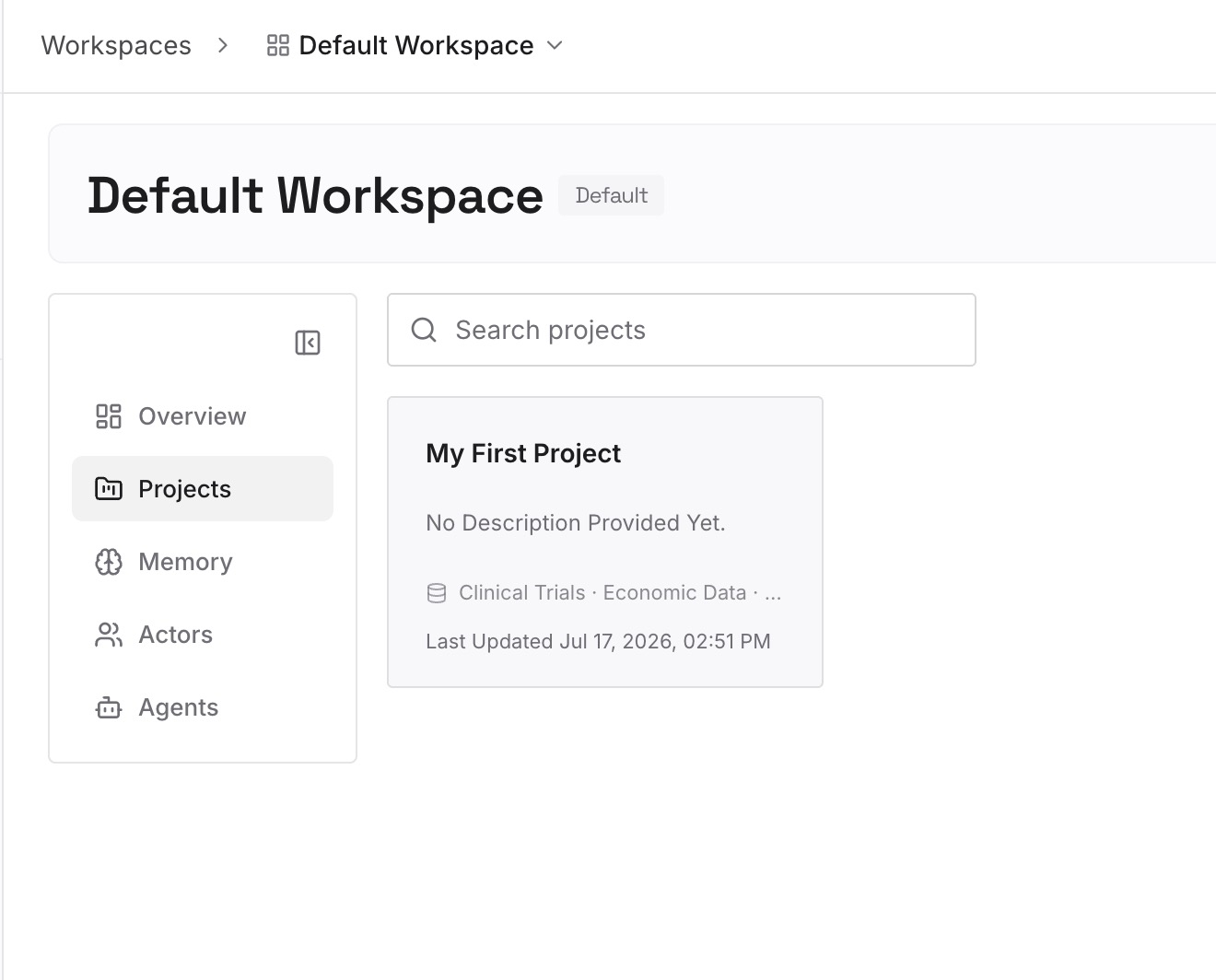
Paso 2: Sube tus primeras memories
Comienza con las secciones de Decisiones y Restricciones de tus traspasos recientes, las partes que se aplicarían también a la siguiente pieza de trabajo. Un punto por entrada, con fecha y etiquetado con el proyecto al que pertenece.
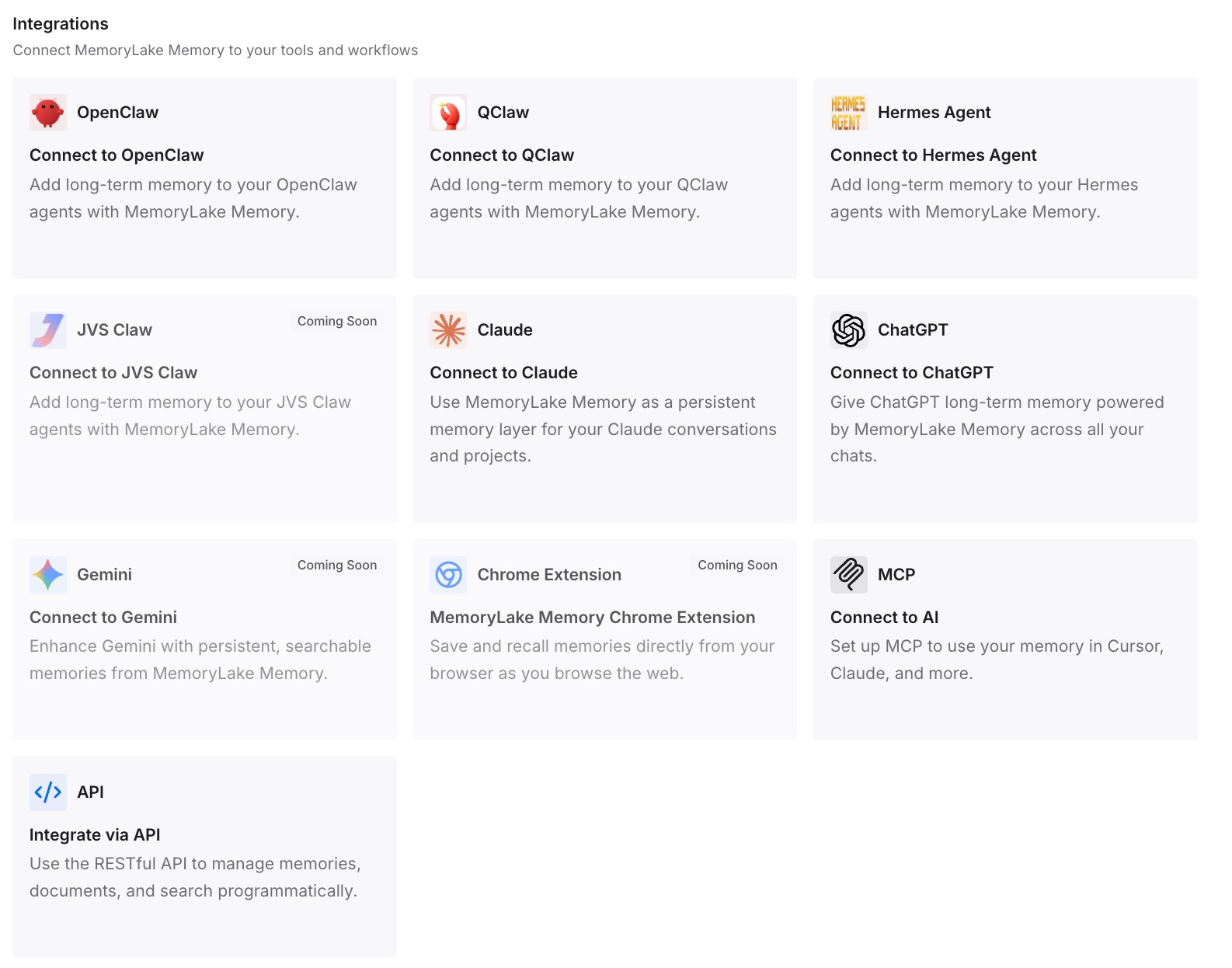
Paso 3: Conecta tu IA y agentes
Conecta ChatGPT y los otros asistentes que utilices. Tu próximo traspaso podrá ser más corto, porque el contexto permanente ya estará allí.
Qué cambia esto en la práctica
La primera diferencia es que abandonar un chat deja de costarte el trabajo. El nuevo chat comienza con el objetivo, el estado y el siguiente paso en su primer mensaje.
La segunda es que las decisiones se mantienen decididas. Las razones viajan con ellas, por lo que el nuevo chat no intenta convencerte de volver a una opción que ya rechazaste.
La tercera es que puedes moverte entre asistentes tan fácilmente como entre chats. Un traspaso escrito en Claude funciona en ChatGPT, Claude Code o Codex. Si vas a entregar un chat a otra persona en lugar de a un nuevo chat, nuestra guía sobre cómo compartir un chat de Claude y el contexto que deja fuera cubre ese caso.
Mejores prácticas para prompts de traspaso
Pide al chat antiguo que lo escriba. Tiene el contexto que tú olvidarías.
Usa encabezados fijos. La estructura es lo que lo hace utilizable.
Incluye la razón de cada decisión. Una decisión sin una razón vuelve a abrirse.
Enumera lo que se descartó. Evita que el nuevo chat repita callejones sin salida.
Manténlo en una sola pantalla. Los traspasos largos traen de vuelta el problema que dejaste.
Revísalo antes de pegarlo. Corrige el estado y las decisiones tú mismo.
Mueve las reglas permanentes a archivos de instrucciones. CLAUDE.md, AGENTS.md o instrucciones de proyecto, para que los traspasos sigan siendo cortos.
Pide al nuevo chat que reformule el plan. Es la prueba más rápida de que el traspaso funcionó.
Para mantener un registro de una sesión de Codex además de traspasarla, nuestra guía para exportar un chat de Codex cubre cómo guardar la conversación completa.
Conclusión
Un nuevo chat comienza sin el contexto de trabajo del anterior. Memory, búsqueda en chats, reanudación y archivos de instrucciones pueden recuperar parte de él, pero no de forma fiable el estado actual, las decisiones tomadas y el siguiente paso.
Un prompt de traspaso llena ese vacío. Pide al chat antiguo que lo escriba bajo encabezados fijos, revísalo y corrígelo, y abre el nuevo chat con él. Pon las reglas que se aplican a cada sesión en los archivos de instrucciones del asistente y mantén las decisiones recurrentes en algún lugar que controles. Si Claude mismo parece perder el rastro de chats anteriores, nuestra guía para hacer que Claude recuerde conversaciones previas cubre los ajustes que lo controlan.