
10月20日にOpenAIがリリースした内容
ChatGPTのリリースノートによると、ロックされたチャットは「Web、iOSおよびAndroidアプリ、そしてmacOSおよびWindows用の新しいChatGPTデスクトップアプリにおいて、Free、Go、Plus、Proのユーザーに段階的に展開されています」とのことです。Businessのリリースノートでも、Businessワークスペース向けに同様の機能が発表されており、ヘルプ記事には「ロックされたチャットは、ChatGPT Free、Go、Plus、Pro、Business、Enterprise、Eduで利用可能です」と全対象がリストアップされています。ChatGPT for Healthcareは除外されています。
まだオプションが表示されない場合、ヘルプ記事はその理由を次のように説明しています。「対象となるチャットのその他のオプションメニュー(•••)に『チャットをロック(Lock chat)』が表示されない場合、お使いのアカウントでこの機能がまだ利用できない可能性があります。」
ロックされたチャットは1つの場所に保管されます。OpenAIのヘルプ記事によると、「ロックされたチャットは、プロジェクト(Projects) > ロックされたチャット(Locked chats)の下にあります」とのことです。サイドバーにはこのエリアが表示されますが、PINを入力するまで中のタイトルは非表示になります。
開発にChatGPTを使用している場合、この機能が動作する場所に関する2つの制限が重要になります。デスクトップでは新しいChatGPTアプリが必要であり、「Codexの会話(クラウドのCodex会話を含む)およびローカルのWork会話はロックできません。」
ロックによって変わること、変わらないこと
OpenAIはその範囲について率直に説明しています。「チャットをロックすると、会話が表示される場所と、その開き方が変わります。」そして、記事はロックが「行わない」ことをリストアップしています。ロックをしても、以下は行われません:
- 「エンドツーエンドの暗号化や、独立した暗号化ボルト(保管庫)を作成すること」
- 「OpenAIがチャットを保持する期間を変更すること」
- 「『すべての人のためにモデルを改善する(Improve the model for everyone)』の設定を変更すること」
- 「チャットをロックする前にChatGPTが記憶した情報を削除すること」
- 「適用されるワークスペースのポリシー、安全要件、または法的およびコンプライアンス上の義務を無効にすること」
このリストは、ページ内で最も有用な段落です。ロックされたチャットは表示から隠されているだけで、封印されているわけではありません。管理されたワークスペースにおいて、OpenAIはロックされたチャットが「ワークスペースデータへの組織のアクセス権を無効にすることはない」としており、「ChatGPT EnterpriseおよびEduワークスペースのロックされたチャットは、OpenAI Compliance Platformを通じて利用可能な会話メッセージログに引き続き含まれます」と述べています。
記憶:一方向にのみ流れる第2のプール
ヘルプ記事の記憶(Memory)に関するセクションでは、通常とロック済みの2つの記憶プールがあり、それらの間には一方向の接続があると説明されています。同日に更新されたOpenAIのMemoryに関する記事では、これを「チャットがロックされている間に送信された新しいメッセージは、通常のチャットをパーソナライズしません」と1文で要約しています。
ロックされたチャットが使用できるもの
ロックされたチャットは、ChatGPTがあなたについて知っている情報から遮断されるわけではありません。Memoryがオンの場合、「ロックされたチャットは、通常のMemoryから関連する情報を使用できます。」例外はワークスペースのポリシーです。「組織がワークスペースのMemoryをオフにしている場合、ロックされたチャットは記憶を使用または作成できません。」
ロックされたチャットが追加するものと、その保存先
ロックされたチャット内の新しいメッセージも記憶される可能性がありますが、それは他のロックされたチャットに対してのみです。ヘルプ記事には、「チャットをロックした後に送信された新しいメッセージからの情報は、他のロックされたチャットで使用するために記憶されることがあります」とあり、「ロックされたチャット内でのみ記憶された情報は、通常のチャットには引き継がれません」と記載されています。
実際には、ロックされたチャット内で下した決定は、他のロックされたチャットには反映されますが、通常の会話からは除外されます。長期にわたる計画チャットをロックしてそこで作業を続けた場合、通常のチャットがそこから新しい情報を拾い上げることはなくなります。
ロック解除によって戻るもの
チャットのロックを完全に解除すると、通常の履歴に戻り、「設定やワークスペースのポリシーで許可されている場合、会話全体が通常のMemoryに使用される可能性があります。」しかし、ロック中に形成された記憶は移行されません。「チャットがロックされている間に作成された記憶は、ロックを解除しても通常のMemoryに自動的には追加されません。」
この文は見落としがちですが、重大な結果をもたらします。ロックを解除すると、会話は再びソースとして利用可能になります。しかし、ロックされたプールのエントリが通常の記憶に自動的に追加されるわけではありません。OpenAIは、両方のプールに適用される注意書きを加えています。「記憶の要約(Memory summaries)やソース(Sources)は、回答を形成したすべての要因を示しているとは限りません。」ChatGPTの記憶の要約から漏れているものに関するガイドでは、そのビューを確認する方法を解説しています。
プロジェクト:チャットをロックするとプロジェクトから除外される
この影響は見落とされがちです。OpenAIのヘルプ記事には、「プロジェクトから対象となるチャットをロックすると、そのチャットはプロジェクトから除外され、その指示(instructions)、ファイル、または記憶を使用しなくなります」とあります。
プロジェクトチャットは、設定した指示、アップロードしたファイル、プロジェクトの記憶など、プロジェクトからコンテキストを取得します。ChatGPTのプロジェクト記憶モードに関するガイドでは、その記憶の範囲について説明しています。チャットがロックされると、これらは一切失われます。そのチャットで作業を続けた場合、プロジェクトの概要を把握していないチャットで作業することになります。
ロックを解除しても、リンクは復元されません。記事には「チャットが元々プロジェクトからのものであった場合、以前のプロジェクトではなく通常の履歴に戻ります」とあります。自分でプロジェクトに戻す必要があります。また、対象となる条件はデバイスによって異なります。「プロジェクトチャットの対象条件はプラットフォームによって異なります。」
ロックされたチャットは、整理のためのアクションも失います。「ロックされたチャットをアーカイブ、ピン留め、移動、または共有することはできません。これらのアクションを使用する前に、完全にロックを解除してください。」
ファイルと共有リンク
ファイルはチャットに追従します。OpenAIは「チャットでアップロードまたは作成されたファイルは、チャットをロックすると保護されます」と述べており、これにはロック後に追加されたファイルも含まれます。チャットがロックされている間、「保護されたファイルはそのチャット内でのみ開くことができます。」それらは「Spaceやその検索結果から非表示のままになり、PINを入力した後でも、他のロックされたチャットを含む他のチャットでは利用できません。」Spaceの他の場所から持ち込んだファイルは、既存のアクセスルールを維持します。
共有リンクは異なるルールに従います。すでに共有リンクがあるチャットをロックすることはできますが、「ロックしてもリンクは削除されません。以前に共有されたコンテンツは引き続き利用可能ですが、チャットがロックされている間に送信された新しいメッセージは追加されません。」アクセスを停止したい場合は、別途リンクを削除してください。ChatGPTの共有リンクに含まれるものに関するガイドでは、受信者に何が表示されるかを説明しています。
また、ロックしてもコピーを防ぐことはできません。「ロックされたチャットを開くことができる人なら誰でも、その内容をコピーできます。」
PINのリセットは取り消せない唯一のステップ
PINの変更と、忘れたPINのリセットは、結果が大きく異なる別のアクションです。「PINを変更しても、ロックされたチャットは削除されません。」変更するには現在のPINが必要です。
リセットは破壊的です。「アカウントPINをリセットすると、すべてのロックされたチャット、ロックされたチャット内でのみ保存されている記憶された情報、および以前のPINによってのみ保護されていたファイルやその他のコンテンツが永久に削除されます。」OpenAIはさらに、「これを取り消すことはできず、OpenAIサポートも削除されたコンテンツを復元することはできません」と付け加えています。管理者もここでは手助けできません。「ワークスペース管理者は、アカウントPINのリセットやチャットのロック解除を代行することはできません。」
「ロックされたチャット内でのみ保存されている記憶された情報」というフレーズは重要です。ロックされたチャットの記憶は通常のチャットに引き継がれないため、リセットすると完全に削除されます。ロックされたチャット内でのみ会話し、他の場所に書き留めていなかったものはすべて失われます。
PINの適用範囲も確認しておく価値があります。「アカウントPINはOpenAIアカウントに紐づいており、特定のワークスペースには紐づいていません。」2つ目のOpenAIアカウントには、独自のPINがあります。
ロックできないチャット
ヘルプ記事では、「チャットをロック」が利用できない会話タイプをリストアップしています:
- 一時的なチャット(temporary chats)
- アーカイブされたチャット(archived chats)
- グループチャット(group chats)
- 以前のHealthエクスペリエンスでのチャット
- 共有リンクから作成されたチャット
- スケジュールされたタスク(scheduled tasks)があるチャット
- 会議の録音があるチャット
- バックグラウンドタスクに関連付けられたチャット
- 回答がプロジェクトソースとして保存されているチャット
スケジュールされたタスクは、ロックする前に対処が必要です。「チャットをロックする前に、一時停止中のタスクを含め、それに関連付けられているスケジュールされたタスクを削除してください。」ロック後、「ChatGPTはロックされたチャットからスケジュールされたタスクを作成または更新することはできません。」
多くの人が最初に試してしまうこと
作業を続けながら保護するために、プロジェクトチャットをロックする。 チャットはプロジェクトから除外され、その指示、ファイル、記憶を失います。プロジェクトのコンテキストがない状態で作業が継続されます。
ロックすればChatGPTがすでに学習した内容が削除されると思い込む。 OpenAIは、ロックが「行わない」ことの中にこれを明記しています。以前の記憶は通常の記憶に残ります。
ロックを解除すれば、ロック中の記憶が戻ると期待する。 会話は再び通常の記憶の対象になりますが、ロック中に作成された記憶が自動的に追加されるわけではありません。
PINを後でリセットできるパスワードのように扱う。 リセットすると、ロックされたチャットと、そこにのみ保存されていた情報が削除されます。
解決策:チャットが何に依存しているかを確認し、必要なものをコピーしてからロックする
ステップ1:チャットが何に関連付けられているかを確認する
ロックする前に、チャットを開いてそのコンテキストを確認します。プロジェクト内にありますか?一時停止中のものを含め、スケジュールされたタスクがありますか?共有リンクがありますか?他の場所で使用するファイルが含まれていますか?
それぞれの回答によって結果が変わります。プロジェクトチャットはプロジェクトから除外されます。スケジュールされたタスクは、最初に削除する必要があります。共有リンクは削除するまで有効なままです。ファイルはそのチャットからのみアクセス可能になります。これらの中にワークフローを妨げるものがある場合は、このチャットをロックするか、機密部分のみを扱う新しいロックされたチャットを開始するかを今決定してください。初めてロックされたチャットを使用する場合、OpenAIの記事では、まず既存の会話をロックすることを推奨しています。その後、プロジェクト(Projects) > ロックされたチャット(Locked chats)から新しい会話を開始できます。
ステップ2:ロックの外で必要になるものを書き留める
通常のチャットやプロジェクトが引き続き知っておくべき情報(決定事項、制約、状況に関する事実など)がチャット内にないか探します。チャットがロックされると、そこからの新しい情報はロックされたプール内に留まります。
それらのポイントを、自分が管理できる場所に自分の言葉で書き留めます。その際、そもそもチャットをロックしたくなった原因である機密性の高い詳細は除外してください。チャットがプロジェクトに属している場合は、プロジェクトから除外される前に、機密性のない結論をプロジェクトの指示やファイルに追加しておきます。
ステップ3:ロックし、紛失しないようにPINを設定する
チャットのその他のオプションメニューを開き、「チャットをロック(Lock chat)」を選択して確認します。プロンプトが表示されたらPINを作成します。iOSではアカウントPIN設定でFace IDまたはTouch IDをオンにでき、Androidではデバイスのロック解除を使用できますが、これらはデバイスごとの設定であり、PINの代わりにはなりません。
紛失しては困る他の資格情報と同じ方法でPINを保管してください。ロックされたエリアでの作業が終わったら、「今すぐロック(Lock now)」を選択します。Web版では、タブを更新するか閉じるとアクセスが終了します。モバイル版では、アプリを離れて1分後に終了します。
MemoryLakeでの設定方法
ロックされたチャットは、他の人に見られる可能性があるときに画面から会話を隠すという、視認性の問題を解決します。しかし同時に、コンテキストを2つに分割してしまいます。ロックされたチャットで得た知識はロックされたプールに留まり、PINを忘れると削除される可能性があります。
MemoryLakeは、これらのチャットから得られた機密性のない結論を、自分で管理する1つのリストに保持するための記憶レイヤーです。これにより、ChatGPTや、接続する他のアシスタント(Claude CodeやCodexなど)で利用できるようになります。
エントリは自分の言葉で自分で書き込みます。ロックされたチャット、通常のチャット、プロジェクト、ChatGPTの記憶、またはベンダーのストアから何かが読み取られたり、書き込まれたり、削除されたりすることはありません。チャットをロックするきっかけとなった機密性の高い詳細は除外し、仕事の会話に関する組織のポリシーに従ってください。
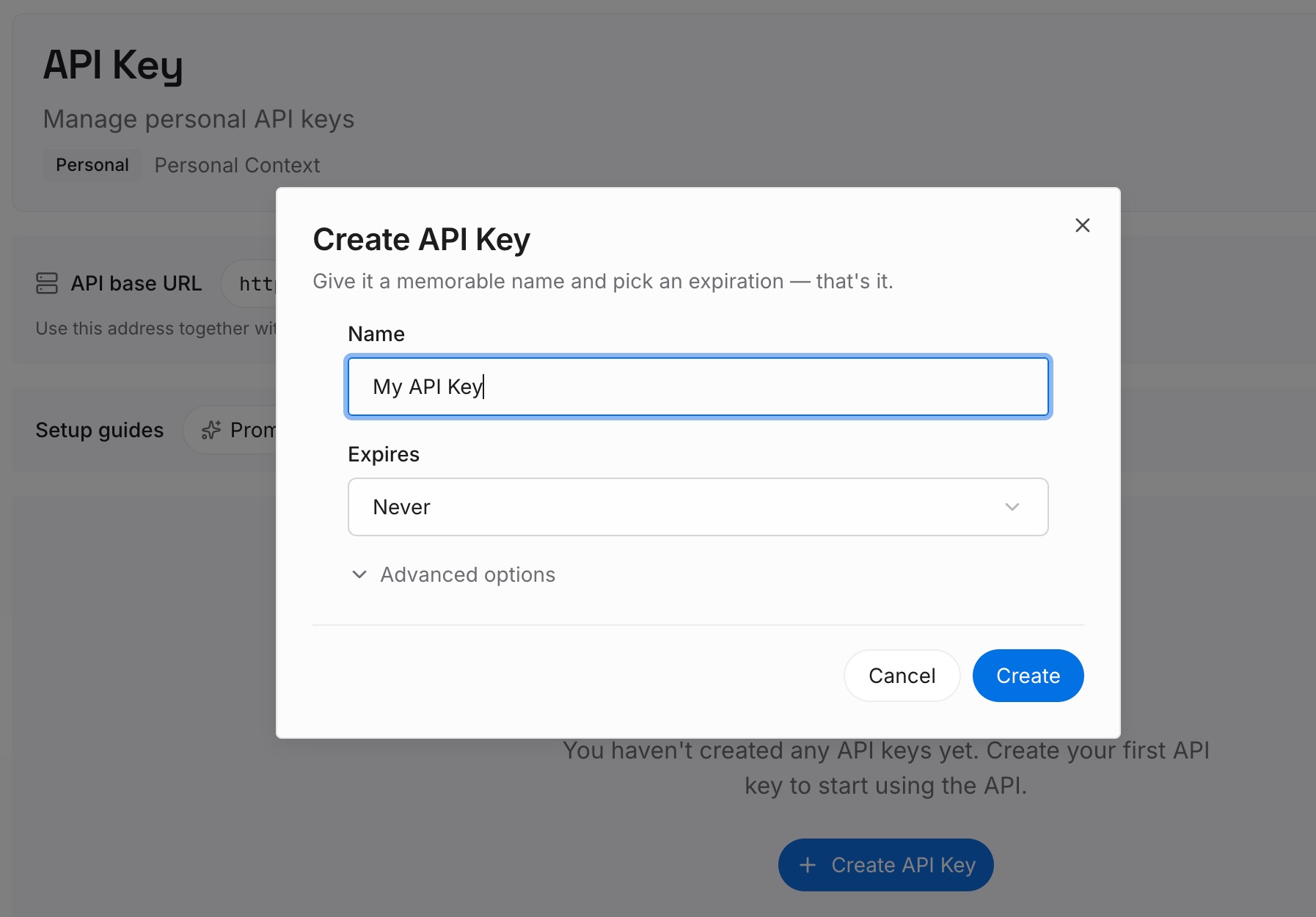
ステップ1:APIキーを作成する
サインインし、ダッシュボードからキーを生成します。このキーはMemoryLakeワークスペースに属しており、ChatGPTアカウントやそのPINとは別個のものです。
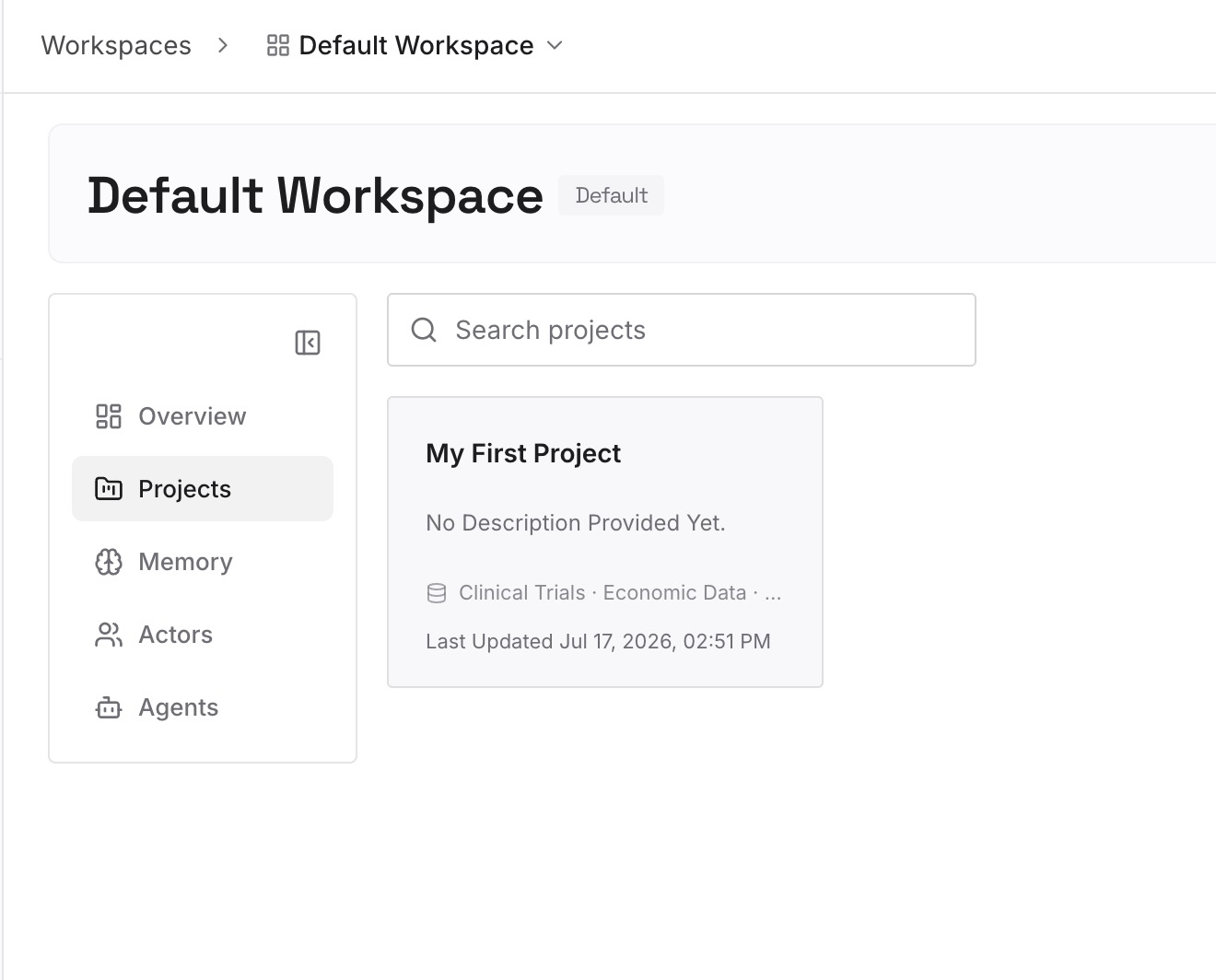
ステップ2:最初の記憶をアップロードする
解決策のステップ2で書き留めた内容から始めます。これからロックしようとしているチャットから得られた、他の作業が依然として依存している決定事項や制約事項です。1つのエントリにつき1つのポイントを、日付入りで、機密性の高い詳細を含めずに記載します。
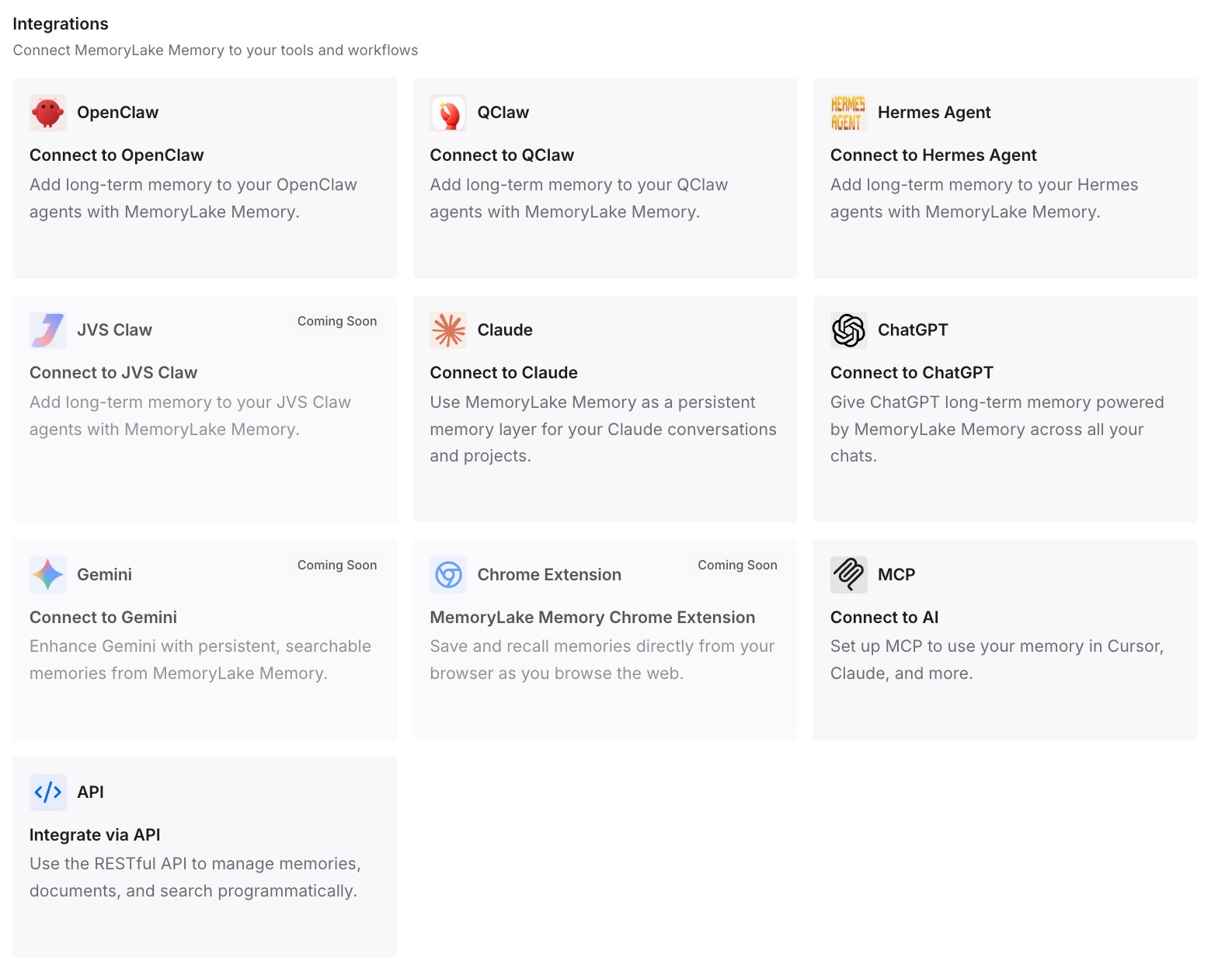
ステップ3:AIとエージェントを接続する
ChatGPTや、使用している他のアシスタントを接続します。元の会話がロックされているか、ロック解除されているか、あるいはリセットによって削除されているかに関わらず、結論は通常のチャットや他のツールで引き続き利用可能です。
実務でこれがもたらす変化
第1の違いは、ロックが反射的な動作ではなく、計画的なステップになることです。ロックする前にプロジェクト、タスク、リンク、ファイルを確認するため、気づかないうちに何かが壊れることがなくなります。
第2の違いは、通常のチャットが必要なコンテキストを維持できることです。ロックされたチャット内だけで下していたはずの決定事項が外部に書き留められるため、通常の記憶がそれらを拾い上げなくても問題なくなります。
第3の違いは、PINのリセットが致命的な事態ではなくなることです。ロックされたチャットは削除されますが、他の場所で必要だった部分はすでに自分の言葉で存在しています。ロックされたチャットが検索で見つからないように思われる場合は、古いChatGPTチャットを見つけるためのガイドで他の探し方を解説しています。
ChatGPTのロックされたチャットを使用するためのベストプラクティス
プロジェクト全体の作業ではなく、機密性の高い会話のみをロックする。 残りの部分がプロジェクトに属している場合は、プライベートな部分のために新しいロックされたチャットを開始します。
スケジュールされたタスクを最初に削除する。 一時停止中のものを含め、タスクがあるチャットはロックできません。
有効にしたくない共有リンクは削除する。 ロックしても共有リンクは削除されません。
「変更」と「リセット」の違いを理解する。 変更ではロックされたチャットが保持されます。リセットすると削除されます。
ロック解除による記憶の統合を期待しない。 ロック中に形成された記憶は、通常の記憶に自動的には追加されません。
画面を共有する前に「今すぐロック」を選択する。 OpenAIは、「ChatGPTがすでに開いている他のデバイスでは、会話リストが更新されるまでチャットのタイトルが表示され続ける場合があります」と指摘しています。
結論はロックの外に保管する。 機密性の高い詳細を除いて、他の作業に必要な内容を書き留めておきます。
結論
ロックされたチャットは、選択した会話をアカウントPINの背後に隠します。OpenAIは、これが保持期間、モデル改善の設定、またはワークスペースへのアクセス権を変更しないことを明確にしています。目に見えにくい影響は、コンテキストに及びます。ロックされたチャットはプロジェクトから除外され、そのファイルはチャット内からのみアクセス可能になり、新しい記憶は別のプールに留まり、PINをリセットするとそのプールもチャットとともに削除されます。
チャットをロックする前に、それが何に関連付けられているかを確認し、他のチャットが必要とする結論をコピーしておきましょう。その後、チャットをロックし、PINを安全な場所に保管してください。ロックするかアーカイブするか迷っている場合は、アーカイブされたChatGPTチャットに関する解説で、アーカイブによって保持される内容を説明しています。