
Claudeのメモリの本来の仕組み
不具合のように見える動作の一部は仕様であるため、まずは正常な挙動を知っておくと役立ちます。
Claudeはチャットの終了後ではなく、チャットの進行中にメモリを保存します。ヘルプ記事には「Claudeは、会話が終了した後に要約するのではなく、チャットの進行中に個別のトピックのセットとしてメモリを保存します」と記載されています。また、直接指示することも可能です。記事によると「Claudeは自動的に保存します」が、意図的に保存させたい場合はClaudeに何かを記憶するように指示することもできます。
メモリは、日常的な業務コンテキストに焦点を当てています。Anthropicは、保存される対象として、あなたの役割やプロジェクト、仕事や生活における人物や場所、コミュニケーションの好み、技術的な好み、進行中の業務などを挙げています。
これとは別に、有料プランでは、以前に議論した内容について質問した際に、Claudeが過去のチャットを検索できます。これは独自のトグルと制限を持つ別の機能であり、詳細は後述します。
Claudeが記憶している内容はすべて確認可能です。「設定」から「メモリ」を開くと、「Claudeが記憶している内容はすべて『トピック』の下にリストされます。」メモリの動作がおかしいと感じたときは、まずこのリストを確認してください。
Claudeのメモリが機能しない理由
アカウントでメモリがオフになっている、または組織で有効化されていない
Free、Pro、Maxプランでは、メモリはデフォルトでオンになっています。TeamおよびEnterpriseプランは異なります。ヘルプ記事には「TeamおよびEnterpriseプランでは、オーナーがメモリを利用可能にするかどうかを制御し、各メンバーがオンにするまではオフになっています」とあります。
そのため、企業の組織アカウントでは、2つの条件を満たす必要があります。組織のオーナーがメモリをオンにしていること、そしてあなた自身がそれをオンにしていることです。オーナーが組織全体でメモリをオフにした場合、Anthropicはその結果について「すべてのユーザーの既存のメモリ エントリが即座に削除され、ユーザーはメモリ設定にアクセスできなくなります」と明記しています。
一部の組織では、メモリを一切使用できません。記事には「HIPAA、公共部門、またはカスタムデータ保持契約を結んでいる組織では、メモリは利用できません」と記載されています。
メモリが一時停止している
メモリをオフにすると、Claudeは2つのオプションを提示しますが、それぞれの挙動は異なります。「一時停止」は保存された内容を保持しますが、その使用を停止します。「Claudeは、機密性の高いトピック(オンにしている場合)を含む既存のメモリを保持しますが、メモリを使用したり新しいメモリを作成したりはしません。」注意すべき詳細は、一時停止中の空白期間に何が起こるかです。「メモリが一時停止している間の会話は、メモリを再度オンにしてもメモリに追加されません。」
メモリをしばらく一時停止してから再度オンにした場合、Claudeはその間のチャットから何も学習していません。
メモリがオフの状態でチャットが開始された
アカウント全体でメモリをオンにしたまま、特定の1つのチャットだけでオフにすることができます。この選択は早い段階で確定されます。「最初のメッセージを送信する前にメモリをオフにする必要があります。チャットが開始されると、設定は変更できません。」
その目印はタイトルバーにあります。「最初のメッセージを送信した後、チャットタイトルの横に斜線の入ったメモリマークが表示されます。メモリがオンのチャットにはアイコンが表示されません。」このアイコンが表示されている場合、そのチャットはメモリを使用しておらず、メモリへの追加も行われません。解決策は、メモリをオンにして新しいチャットを開始することです。
シークレットチャットである
シークレットチャットは意図的に除外されています。シークレットモードがオンの場合、「Claudeはチャットを記憶しないため、Claudeのメモリやチャット履歴には保存されません。」また、過去のチャット検索からも除外されます。ゴーストアイコンからチャットを開始した場合、その内容は後からメモリに反映されません。
プロジェクト内で作業している
プロジェクトには独自のメモリがあり、他のプロジェクトとは区別されます。ヘルプ記事では次のように説明されています。「プロジェクトでの作業中、Claudeはプロジェクト外のチャットからのメモリと併せてプロジェクトのメモリを使用しますが、他のプロジェクトのメモリは使用しません。」
つまり、あるプロジェクトで構築したコンテキストは、別のプロジェクトには表示されません。また、プロジェクトを完全に隔離することも可能です。記事によると、プロジェクトのメモリを完全に分離するには、プロジェクトのページにある「メモリ」の下の「アカウントのメモリを使用する」をオフにします。この設定がオフの場合、プロジェクト内のチャットは、通常のチャットからClaudeがあなたについて把握している情報を利用しません。
検索も同様のルールに従います。過去のチャット検索の対象は「プロジェクト外のすべてのチャット」および「個別のプロジェクトの会話(検索は各特定のプロジェクト内に限定されます)」です。Claudeプロジェクトにおける過去のチャット検索ガイドでは、これらの境界線が実際にどのように機能するかを解説しています。
コンピュータ上でCoworkを使用している
メモリはチャットとCoworkの間で共有されますが、共有されるのは特定の種類のCoworkのみです。記事には「Coworkがクラウドで実行されている場合、チャットとClaude Coworkの間でメモリが共有されます。コンピュータ上でローカルに実行されるCoworkセッションはメモリを使用しません」とあります。Coworkタスクが、チャットでClaudeが知っているはずの情報を把握していない場合は、そのタスクがどこで実行されたかを確認してください。
トピックが機密情報である、または保存されない情報である
デフォルトでは、Claudeは特定の個人に関するトピックを保持しません。ヘルプ記事には次のようにリストされています。「デフォルトでは、Claudeは健康、人種、民族、宗教的信念、政治、性自認、その他同様の分野など、個人的または機密性の高いテーマに関連するトピックを保存しません。」
「メモリに機密性の高いトピックを含める」をオンにすることで保存を許可できますが、遡及して適用されることはありません。「オンにする前の内容は遡って保存されません。」モバイルでは、古いバージョンのアプリでは通知が表示されず、「Claudeは機密性の高いトピックをメモリに保存しません。」
どのような選択をしても、決して保存されない情報もあります。「指示があったとしても、一部の情報は決してメモリに保存されません。これには、政府発行のID番号、犯罪歴、金融口座番号、移民ステータスなどが含まれます。」
インポートしたメモリがすべて反映されていない
別のアシスタントからメモリを移行した場合について、Anthropicは明確に説明しています。「メモリのインポートは実験段階であり、現在も活発に開発中であるため、現時点ではClaudeがインポートされたメモリを常に正常に取り込めるとは限りません。」また、「仕事に関係のない、インポートされた個人情報は保持されない場合があります」とも指摘しています。Claudeのメモリインポート後に何が反映されるかに関するガイドでは、インポートされた内容を1行ずつ確認する方法を解説しています。
過去のチャット検索がプランや設定で利用できない
古い会話をClaudeが見つけられないという問題の場合、それはメモリではなく検索機能の問題です。検索は「有料プラン(Pro、Max、Team、Enterpriseプラン)のユーザーが利用可能」であり、独自のトグル「チャットの検索と参照」があります。さらに、もう1つの制限があります。「Enterpriseプランで組織が顧客管理の暗号化キーを使用している場合、会話内容が暗号化されているため、過去のチャットを検索することはできません。」
Claudeに探させるのではなく、自分自身でチャットを見つけようとしている場合は、見つからないClaudeのチャット履歴を探すためのガイドをご覧ください。
レガシーなメモリ機能を使用している
Anthropicはユーザーを新しいメモリ機能へと移行させましたが、一部の組織ではまだ古い機能が残っています。インポートに関する記事では、その見分け方を説明しています。「『設定』>『メモリ』が表示されている場合は、新しいメモリ機能を使用しています。」代わりに「設定」の「機能」の下に「メモリ」がある場合は、レガシーな機能を使用しており、このガイドで説明しているコントロールは別の場所にあります。
代わりに試されがちなこと
すべてのチャットで同じ指示を繰り返す。 そのチャット内では機能しますが、これはメモリが使用されていないサインです。この方法に甘んじる前に、上記の原因を確認してください。
メモリを一度オフにしてから再度オンにする。 「一時停止」ではなく「メモリをリセット」を選択すると、すべてが消去されます。ヘルプ記事では、リセットすると「プロジェクトのメモリを含むすべてのメモリが完全に削除され、元に戻すことはできません」と警告しています。
Claude Codeが同じメモリを使用していると思い込む。 Claude Codeは独自のメモリ(マシン上のCLAUDE.mdファイルや自動メモリ)を保持しており、これはClaudeアプリのメモリとは別にドキュメント化されています。トラブルシューティングしているのがそのメモリである場合は、Claude Codeセッション間でコンテキストを共有するためのガイドをご覧ください。
解決策:チャット場所を確認し、設定を確認し、保存内容を確認する
ステップ 1:現在のチャットを確認する
設定を変更する前に、チャット自体を確認してください。
- タイトルの横に斜線の入ったメモリマークがある? このチャットではメモリがオフになっていました。新しいチャットを開始し、送信する前に「+」メニューでメモリをオンのままにしてください。
- ゴーストアイコンから開始した? シークレットモードです。通常のチャットを開始してください。
- プロジェクト内? プロジェクトのページを開き、「アカウントのメモリを使用する」がオンになっているか確認してください。また、各プロジェクトのメモリは独立していることを忘れないでください。
- Coworkタスク? クラウドで実行されたか、コンピュータ上で実行されたかを確認してください。
ステップ 2:アカウント設定を確認する
「設定」から「メモリ」を開き、リストを順に確認します。
- 「チャットからメモリを生成する」 がオンになっている必要があります。オフになっている場合は、一時停止またはリセットしたかどうかを確認してください。
- 「チャットの検索と参照」 は、Claudeに古い会話を見つけさせたい場合にオンにする必要があります。
- 「メモリに機密性の高いトピックを含める」 はデフォルトでオフになっています。これらのテーマを保持したい場合のみオンにしてください。
TeamまたはEnterpriseプランでメモリ設定がまったく見つからない場合は、組織のオーナーに「組織設定」>「機能」でメモリが有効になっているか確認してください。モバイルの場合、Anthropicの記事ではアプリを最新バージョンにアップデートするよう案内されています。
ステップ 3:保存内容を確認し、修正する
「設定」>「メモリ」の下にある「トピック」を開き、保存されている内容を確認します。トピックを選択して読み、編集または削除します。Anthropicは次のように指摘しています。「1つのトピックで何かを修正すると、その変更はそれ以降のすべての会話に適用されます。」
チャットからメモリを修正することもできます。「Claudeに記憶させたいこと、変更したいこと、または忘れてほしいことを伝えると、その更新は次の会話に適用されます。」重要な内容については、直接伝えてClaudeに記憶するよう指示し、その後新しいチャットを開いて何を知っているか尋ねて確認してください。
メモリをインポートした場合は、貼り付けた内容と「トピック」の下にリストされている内容を比較し、不足しているものを手動で追加してください。
MemoryLakeでの設定方法
これらの原因のほとんどは同じパターンを持っています。つまり、メモリは機能するものの、特定の境界線の内側に限定されているということです。あるプロジェクトは別のプロジェクトを参照できません。ローカルのCoworkはメモリを使用しません。シークレットチャットはメモリに追加されません。そして、それは1つの製品内の1つのアカウントに留まります。
MemoryLakeは、何度も繰り返すことになるコンテキストを1つの管理リストに保持するためのメモリレイヤーです。接続したアシスタント(Claude Code、ChatGPT、Codexなど)が、それぞれが保持するメモリと並行して、このコンテキストを利用できるようになります。
エントリはあなた自身が自分の言葉で記述します。Claudeのメモリ、プロジェクトのメモリ、チャット履歴、Coworkタスク、またはベンダーのストレージから情報が読み取られたり、書き込まれたり、削除されたりすることはありません。機密性の高い個人情報は除外し、業務情報については組織のポリシーに従ってください。
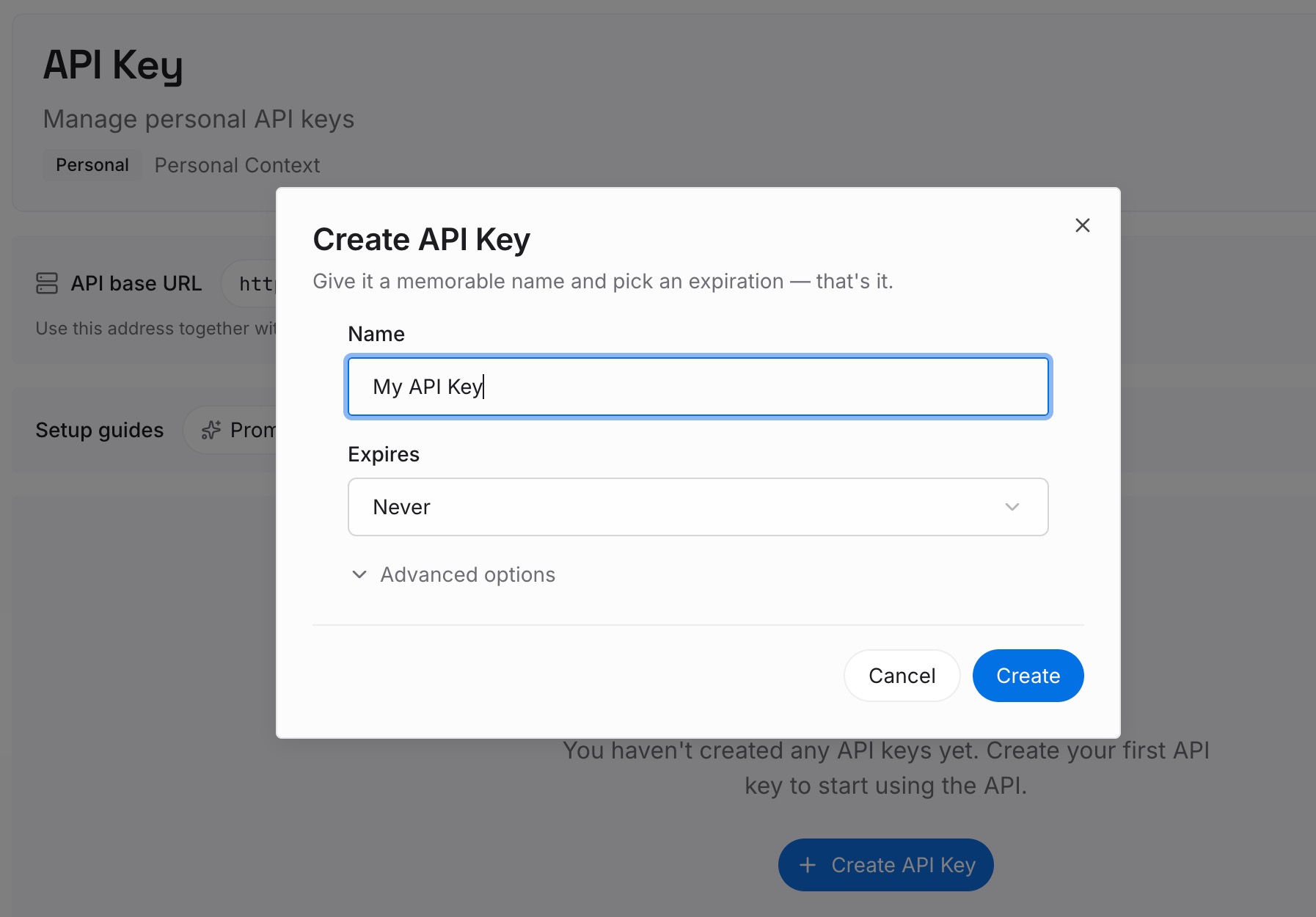
ステップ 1:APIキーを作成する
サインインし、ダッシュボードからキーを生成します。このキーはMemoryLakeのワークスペースに属しており、Anthropicのアカウントとは異なります。
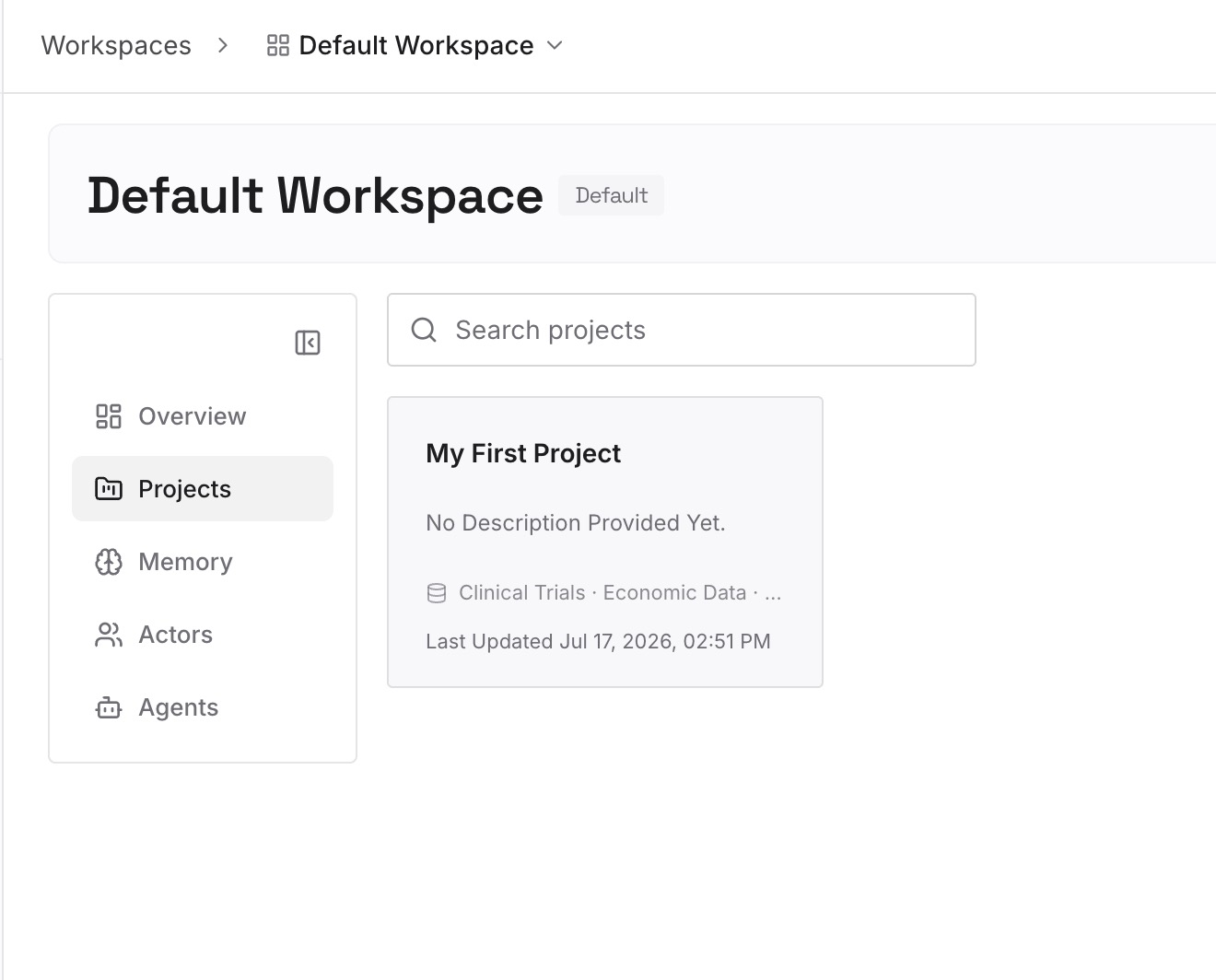
ステップ 2:最初のメモリをアップロードする
これまで繰り返さなければならなかった内容から始めましょう。あなたの役割、現在のプロジェクト、そして何度も説明している好みなどです。1つのエントリにつき1つのポイントを、自分の言葉で、更新できるように日付を付けて記述します。
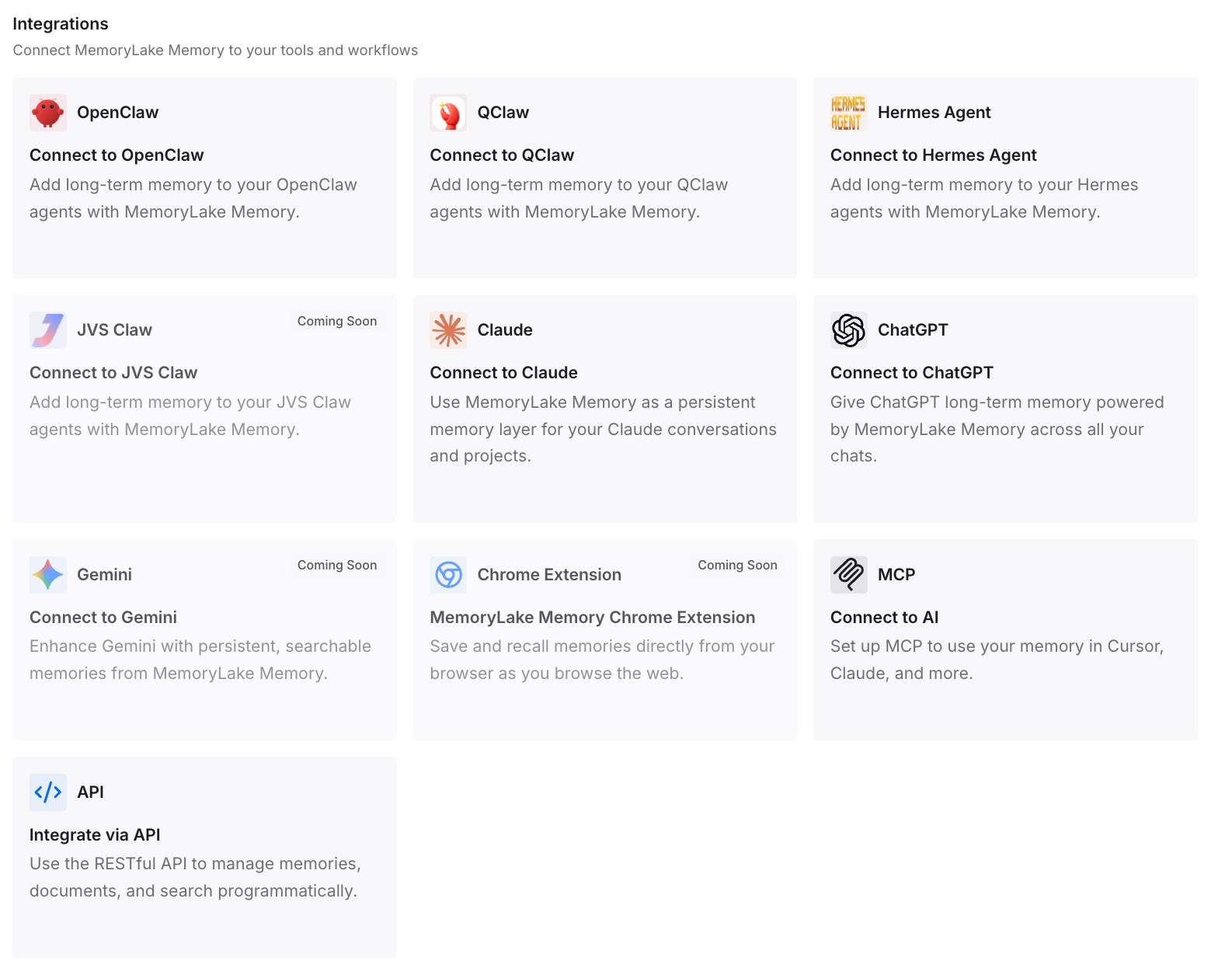
ステップ 3:AIとエージェントを接続する
使用しているアシスタントを接続します。どのツールを開いても、信頼できるコンテキストが1つの場所にまとまっており、確認することができます。
実務における変化
最初の違いは、チャットが情報を忘れた理由がわかるようになることです。斜線付きのアイコン、ゴーストアイコン、プロジェクト設定、そしてCoworkの実行場所を確認すれば、ほとんどのケースが一目で説明できます。
2つ目は、設定を自分の望み通りに合わせられることです。メモリをオンにし、一時停止せず、必要に応じて検索をオンにし、機密性の高いトピックは選択した場合のみ保持します。
3つ目は、保存された内容を確認して修正できることです。「設定」の「トピック」がその記録です。そこで編集すると、それ以降のすべての会話が変更されます。特にプロジェクト内でのメモリの仕組みについては、Claudeプロジェクトのスレッドメモリに関するガイドで解説しています。
Claudeのメモリを機能させ続けるためのベストプラクティス
まずは斜線付きのアイコンを探す。 これは、そのチャットで最初からメモリがオフになっていたことを意味します。
リセットするのではなく、一時停止する。 リセットすると、プロジェクトのメモリを含むすべてが削除されます。
一時停止中の時間は失われることを知る。 メモリが一時停止している間のチャットは、後から追加されません。
各プロジェクトの「アカウントのメモリを使用する」設定を確認する。 これにより、プロジェクトがより広いコンテキストを参照するかどうかが決まります。
メモリが重要な場合は、クラウドでCoworkを実行する。 ローカルセッションではメモリが使用されません。
重要なことは直接伝える。 Claudeに記憶するよう指示し、新しいチャットで確認します。
インポート後は「トピック」を確認する。 反映されなかったものは手動で追加します。
結論
Claudeのメモリが機能しない場合は、まずドキュメントに記載されている条件を確認してください。アカウントまたは組織でメモリがオフになっている、一時停止されていた、メモリがオフの状態でチャットが開始された、シークレットチャットである、独自のメモリを持つプロジェクト内にいる、またはCoworkタスクがコンピュータ上で実行された、などが考えられます。一部のテーマはデフォルトで保存されず、インポート機能はまだ実験段階です。
まずはチャットを確認し、次に「設定」、「メモリ」、そして「トピック」リストを確認してください。そこにある内容を修正し、重要なことは直接伝えます。記憶された事実ではなく、過去の会話そのものが必要な場合は、過去のチャット検索とその制限を確認してください。もう1つの主要なアシスタントとの比較については、ChatGPTのメモリが機能しない理由に関するガイドで同様の問題を解説しています。