
古いChatGPTのチャットがサイドバーから消える理由
サイドバーの表示範囲よりも古い
サイドバーにはすべてのチャットが表示されるわけではありません。見つからない古いチャットに対するOpenAIの解決策は「検索」です。「会話の単語やフレーズを検索して、見つけて再開してください。」
検索はタイトルだけにとどまりません。チャットの検索に関する記事には、「検索はチャットのタイトルやメッセージ内の単語と一致します。通常のチャットやアーカイブされたチャットは検索結果に表示されますが、削除されたチャットは表示されません」とあります。そのため、会話の途中から覚えているフレーズでも見つけることができます。
アーカイブされた
アーカイブは、チャットを削除せずに非表示にします。削除とアーカイブに関するOpenAIの記事には、「アーカイブすると通常のサイドバーからチャットが削除されますが、削除はされません。アーカイブされたチャットは引き続き検索可能です」と記載されています。アーカイブ時に確認は求められません(「確認は不要です」)。設定には「すべてのチャットをアーカイブする」もあり、OpenAIによると、これは現在の「プロジェクト内のチャットを含む」アカウントまたはワークスペースのチャットに影響を与える可能性があります。
アーカイブされたチャットは、他のチャットと同様に保持されます。「アーカイブしても、会話は他の保存されたチャットと同じ保持ルールの下でアカウントに保管されます。」 ChatGPTチャットのアーカイブが何を非表示にするかについての解説では、アーカイブされたチャットが依然として何に影響を与えるかについて説明しています。
プロジェクト内にある
プロジェクト内のチャットは、そのプロジェクト内に存在します。「プロジェクトに移動」を使用した場合、チャットは通常の履歴からプロジェクト内に移動します。プロジェクトに関する記事では、「チャットをプロジェクトにドラッグするか、チャットのメニューを開いて『プロジェクトに移動』を選択します」と説明されています。
元に戻すには、メニューを開きます。「オプションが利用可能な場合、チャットの詳細オプションメニュー(•••)から『プロジェクトから削除』を選択して、チャット履歴に戻します。」
別のアカウントまたはワークスペースにサインインしている
アカウントごとに独自の履歴があります。OpenAIのアカウント切り替えに関する記事によると、切り替えによって「チャット、メモリ、履歴、請求、ワークスペースが完全に分離」され、「切り替えると、すべてのチャット、メモリ、ファイル、設定に選択したアカウントが反映されます」とのことです。
個人アカウントと仕事用アカウント、または個人用ワークスペースとBusinessワークスペースをお持ちの場合、チャットはもう一方にある可能性があります。チャットが見つからない場合のトラブルシューティング手順は、まさにここから始まります。「正しいメールアドレスやシングルサインオン(SSO)方法を含め、正しいOpenAIアカウントとワークスペースにサインインしていることを確認してください。」
一時的なチャットだった
一時的なチャットは、保存しない限り履歴に残りません。OpenAIの一時的なチャットに関する記事には、「一時的なチャットを保存しない場合、履歴には表示されず、チャットを終了した後は履歴から再開することはできません」とあります。探している会話が保存していない一時的なチャットで行われた場合、検索やサイドバーには表示されません。ChatGPTの一時的なチャットに関するガイドでは、何が保持され、何が保持されないかを説明しています。
グループチャットだった
グループチャット機能は段階的に廃止されています。OpenAIの記事によると、7月9日以降、新しいグループチャットの作成や参加はできなくなり、「既存のグループチャットはアクティブなままです。読み取り専用になるまでチャットを使用し続けることができます」とのことです。履歴は残ります。「ユーザーはグループチャットの履歴へのアクセスを維持できます。」 読み取り専用のグループチャットでも、開いて確認することは可能です。ChatGPTグループチャットを共有プロジェクトに移行するガイドで、続きをどこで行うか解説しています。
削除されたか、ポリシーによって削除された
削除は、取り消すことのできない唯一の退場ルートです。OpenAIは「ChatGPT内またはOpenAIサポートを通じて、削除されたチャットを復元することはできません」としています。一括削除についても同様です。「『すべてのチャットを削除』で削除されたチャットを含め、削除されたチャットは復元できません。」
プロジェクトを削除すると、その中のチャットも削除されます。プロジェクトに関する記事には、「プロジェクトを削除すると、そのチャットと指示、およびプロジェクトにのみ保存されているファイルが完全に削除されます」とあります。
ワークスペースでは、保持ポリシーによってチャットが削除されることもあります。保持に関する記事によると、通常のチャットおよびアーカイブされたチャットは「ユーザーが削除するか、該当するワークスペースの保持ポリシーによって削除されるまで、アカウントに保存されたままになります。」
検索の反映が遅れているか、不具合が発生している
OpenAIのリストには、さらに2つの原因が挙げられています。検索の反映にタイムラグがある場合:「最近作成または削除されたアイテムが検索に反映されるまで、時間を置いてください。」 また、障害が発生している可能性もあります:「アクティブな障害がないか、OpenAI Statusを確認してください。」
多くの人が最初に試すこと
サイドバーをスクロールする。 最近のチャットには有効です。古いチャットの場合、検索の方が早く、アーカイブされたチャットも対象になります。
チャットが削除されたと思い込む。 削除は、ドキュメントに記載されている消える原因の1つに過ぎません。完全に消えたと結論付ける前に、他の可能性を確認しましょう。
復元するためにデータのエクスポートをリクエストする。 エクスポートは、現在アカウントにあるデータのコピーです。エクスポートに関する記事には、「エクスポートによって、すでに削除されたチャットを復元することはできません」と明記されています。これはコピーを保管するのには役立ちますが、削除されたチャットを復元するためのものではありません。
削除されたチャットについてサポートに問い合わせる。 OpenAIのドキュメントによると、削除されたチャットはサポートを通じても復元できません。別の理由でチャットが見つからないと思われる場合、以下のステップ3に、サポートに問い合わせる際にOpenAIが記載を求めている内容をまとめています。
解決策:すべてを検索し、チャットの移動先を確認し、コピーを保存する
ステップ1:フィルターを「すべて」に設定して検索する
ChatGPTのサイドバーから「検索」を開きます。ウェブ版では、OpenAIによると「WindowsではCtrl+K、macOSではCmd+Kを押して検索を開くこともできます」とのことです。タイトルだけでなく、会話から覚えている単語やフレーズを入力してください。
何も表示されない場合は、検索範囲を広げます。OpenAIのヒント:「アイテムが見つからない場合は、『すべて』を選択して、利用可能なコンテンツタイプ全体を検索してください。」 その後、別の単語を試してください。検索はタイトルだけでなくメッセージにも一致するため、タイトルを推測するよりも、会話の途中に出てきた特徴的な用語を入力する方が効果的です。サイドバー検索は、「ウェブ、iOS、AndroidのすべてのChatGPTプランのサインインユーザーが利用可能」です。
ステップ2:アーカイブ、プロジェクト、別のアカウントを確認する
検索で見つからない場合は、チャットが移動する可能性のある場所を順に確認します。
- アーカイブされたチャット。 デバイスに応じて、「設定」から「データ管理」、「アーカイブされたチャット」または「アーカイブされたチャットを表示」を開きます。「アーカイブを解除」を選択すると、チャットが通常の履歴に戻ります。
- プロジェクト。 使用している各プロジェクトを開き、その中のチャットを確認します。会話が見つかった場合は、そのままにしておくことも、「プロジェクトから削除」を使用して履歴に戻すこともできます。
- 別のアカウントまたはワークスペース。 アカウントメニューを確認して、どちらがアクティブになっているか確認します。ChatGPTのウェブ版では、アカウント切り替え機能により、2つのアカウントにサインインしたまま、ログアウトせずに行き来することができます。
- 更新。 OpenAIは「ChatGPTを更新するか、一度サインアウトして再度サインインする」ことも推奨しています。
それでもチャットがどこにもない場合は、それがどのように作成されたかを思い出してください。保存しなかった一時的なチャットだった場合、最初から履歴には存在しません。あなた自身やワークスペースのポリシーによって削除された場合、または削除されたプロジェクト内にあった場合は、復元することはできません。
ステップ3:失いたくないチャットのコピーを保存する
チャットが見つかったら、それを保護しましょう。ドキュメントには2つの方法が記載されています。
データをエクスポートする。「設定」から「データ管理」に進み、「データのエクスポート」の下にある「エクスポート」を選択します。エクスポートされるのは、チャット履歴が含まれるZIPファイルです。「エクスポートの到着には最大7日かかる場合がある」こと、および「ダウンロードリンクは受信後24時間で期限切れになる」ことに注意してください。セルフサービスのエクスポートは、Free、Go、Plus、Pro、および対象となるEduアカウントで利用可能ですが、Business、Enterprise、またはChatGPT for Healthcareのワークスペースでは利用できません。
または、会話を後で見つけやすい場所に移動します。関連するチャットをプロジェクトに入れることで、グループ化できます。アーカイブすると、サイドバーを整理した状態で、チャットをアカウント内に保持し、検索可能な状態に維持できます。どちらの方法も削除からは保護されないため、重要な内容については、チャットの外部に結論を書き留めておいてください。
依然として見つからないチャットについてOpenAIサポートに問い合わせる場合、削除とアーカイブに関する記事には、記載すべき内容として以下が挙げられています。「アカウントのメールアドレスとサインイン方法、該当する場合はワークスペース名、紛失した会話のおおよその日付、および実施した確認手順。」
MemoryLakeでの設定方法
古いチャットを探す目的は、最終的にたどり着いた決定事項、ようやく納得できた説明、合意したドラフトなど、たった1つの情報であることも少なくありません。それをチャットの中に残しておくということは、サイドバーの表示、アーカイブのクリック、プロジェクトの削除、あるいはその時サインインしているアカウントの状況に左右されることを意味します。
MemoryLakeは、そうした結論を自分が管理する1つのリストに保持し、ChatGPTや、接続している他のアシスタント(Claude CodeやCodexなど)から利用できるようにするためのメモリレイヤーです。
エントリーは自分自身の言葉で書き込みます。ChatGPTのチャット、アーカイブ、プロジェクト、データエクスポート、またはベンダーのストレージから何かが読み取られたり、書き込まれたり、削除されたりすることはありません。機密性の高い個人情報は含めず、仕事上の会話については組織のポリシーに従ってください。
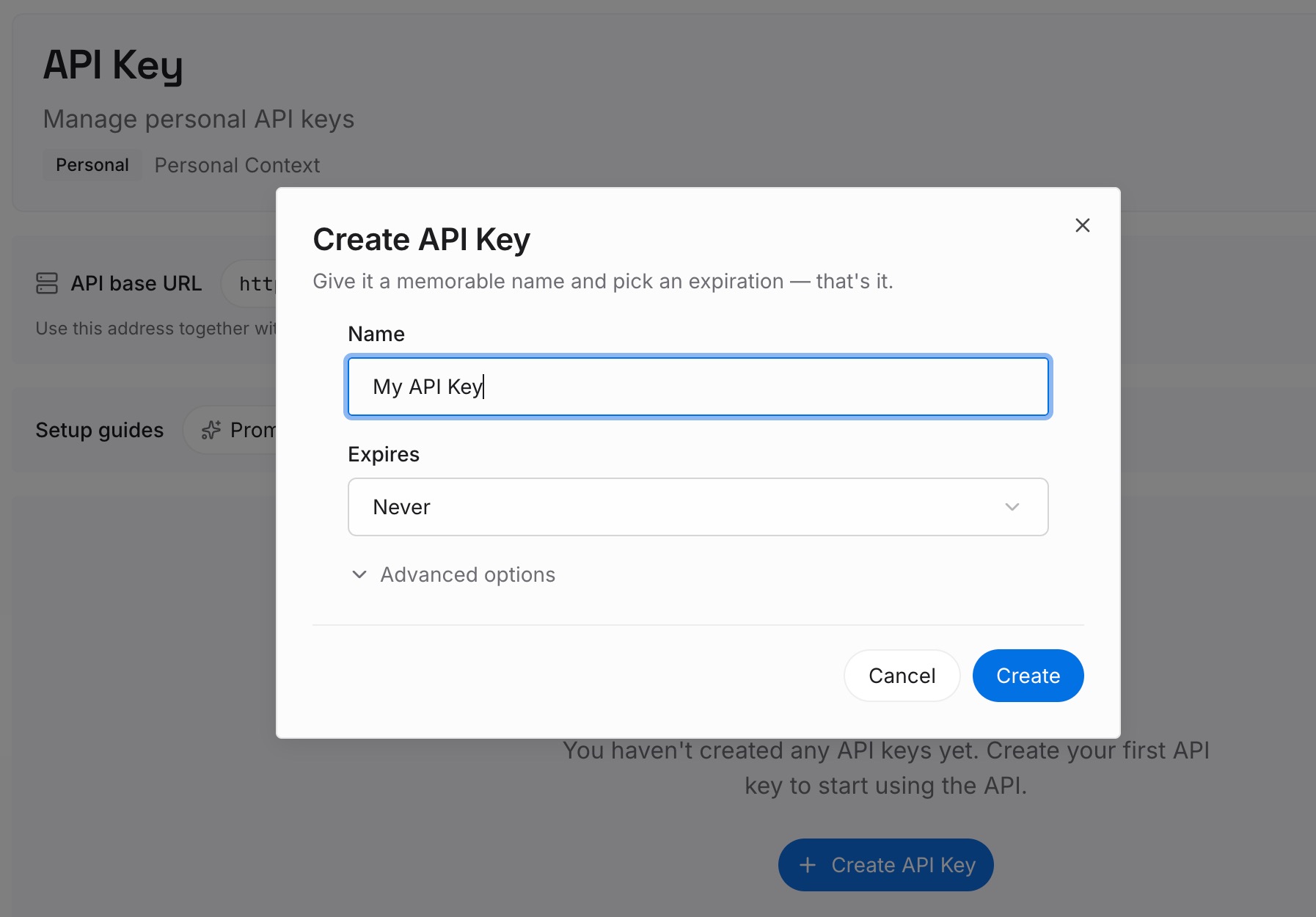
ステップ1:APIキーを作成する
サインインし、ダッシュボードからキーを生成します。このキーはMemoryLakeのワークスペースに属しており、ChatGPTのアカウントとは別個のものです。
ステップ2:最初のメモリをアップロードする
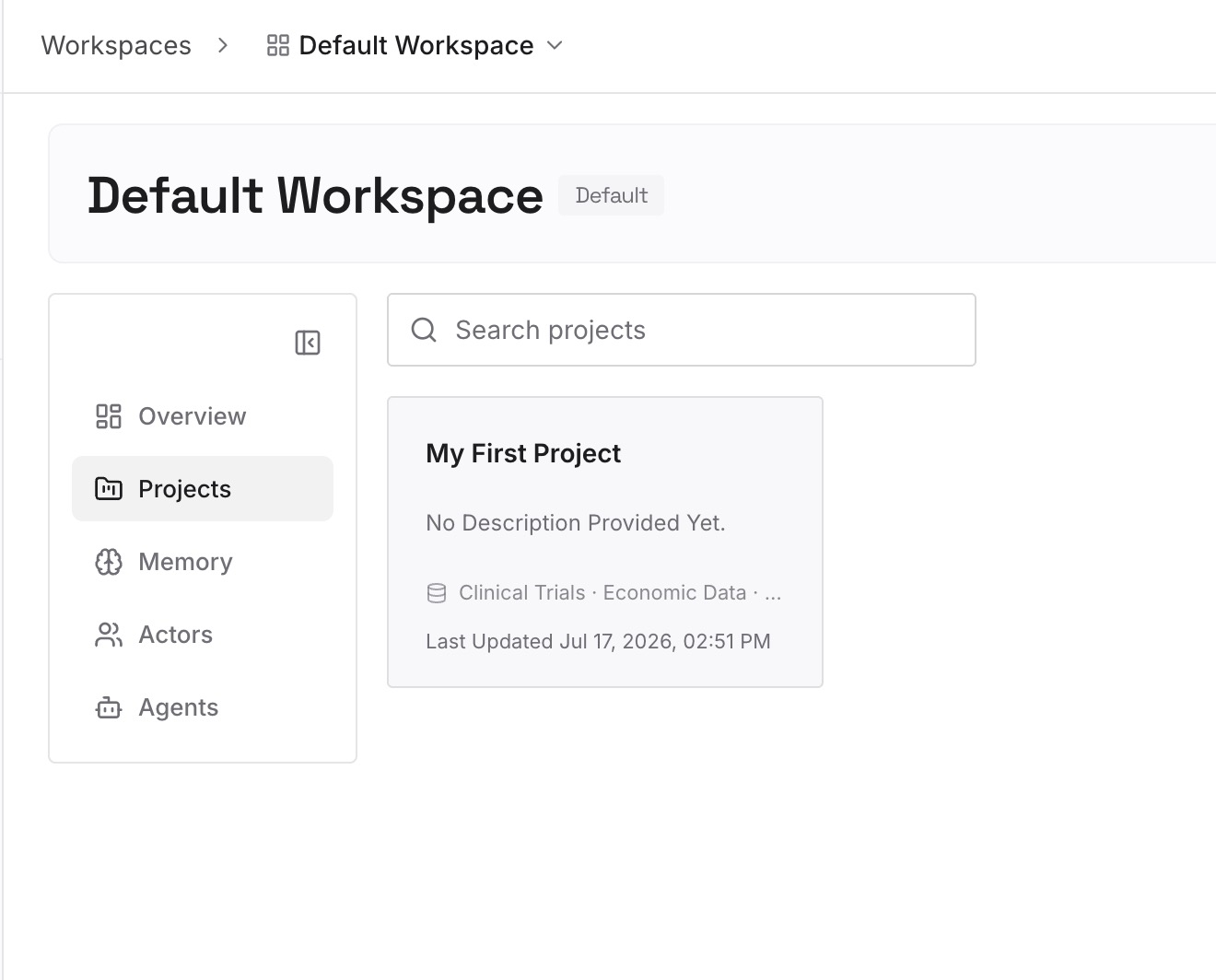
今日検索したチャットや、以前苦労して探し出したチャットから始めましょう。それぞれから必要だった情報(決定事項、理由、役立つ詳細など)を書き留めます。1つのエントリーにつき1つのポイントを、日付付きで記入します。
ステップ3:AIとエージェントを接続する
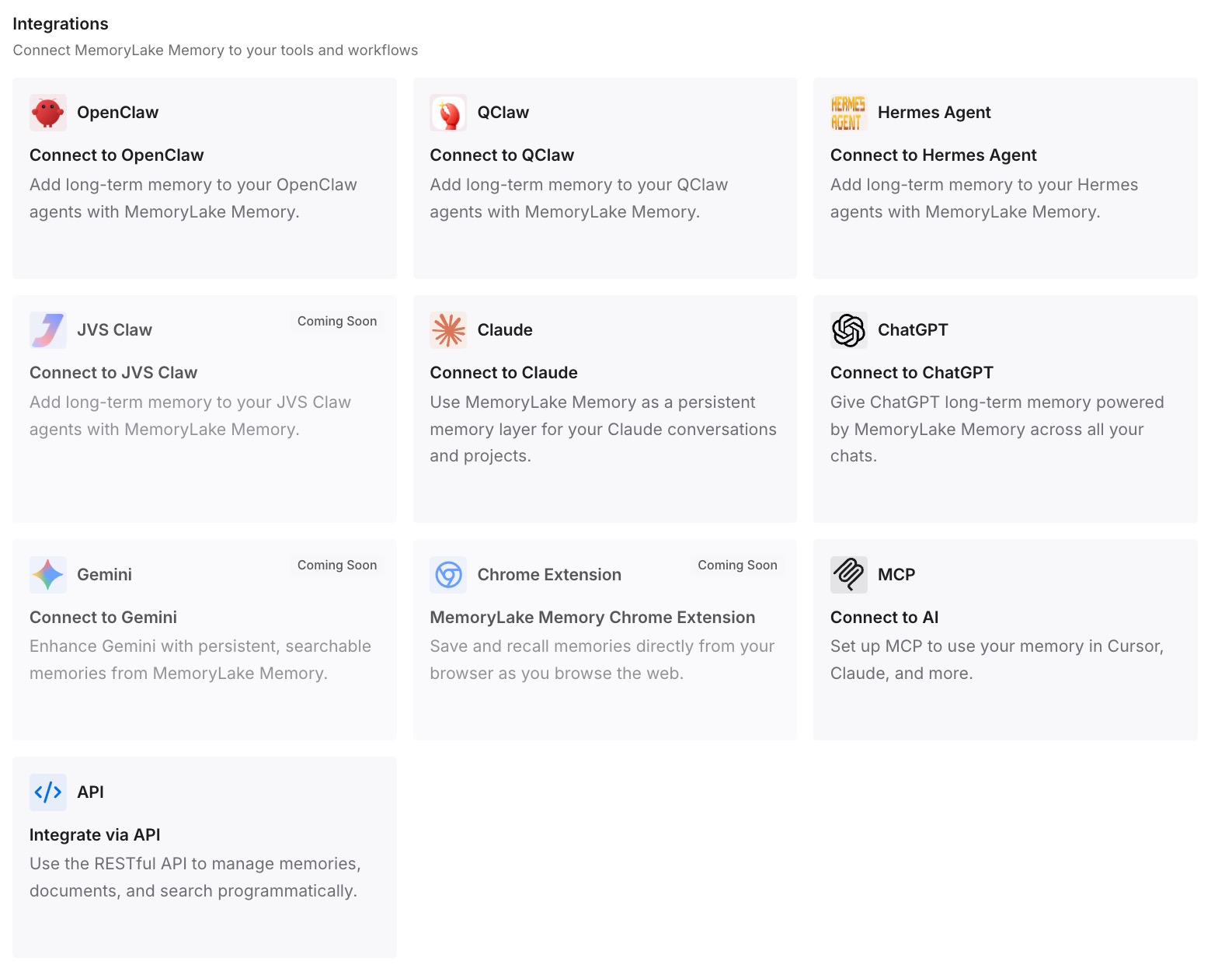
ChatGPTや、使用している他のアシスタントを接続します。次回からは、チャットが見つかるかどうかにかかわらず、結論がすでに手元に用意されています。
実務における変化
第1の違いは、どこを探すべきかがわかる点です。「すべて」を選択して検索し、次にアーカイブ、プロジェクト、そして別のアカウントを確認すれば、古いチャットが移動するドキュメント上の場所をすべてカバーできます。
第2に、復元可能なものと完全に失われたものを区別できるようになります。アーカイブされたチャット、移動されたチャット、別アカウントのチャットは戻せます。保存されていない一時的なチャットや削除されたチャットは戻せません。これを早期に知ることで時間を節約できます。
第3に、重要なチャットのバックアップが確保されます。エクスポート、プロジェクト、そして書き留めた結論は、それぞれ異なるチャット紛失リスクから保護してくれます。もし古い会話がChatGPTの回答に反映されなくなったように感じられる場合は、ChatGPTが以前の会話を忘れる理由についてのガイドでその背景にある設定を解説しています。
ChatGPTのチャットを見つけやすくするためのベストプラクティス
スクロールする前に検索する。 検索はタイトルだけでなくメッセージにも一致し、アーカイブされたチャットも対象になります。
フィルターを「すべて」に設定する。 フィルターを絞り込みすぎると、目的の結果が表示されないことがあります。
削除する代わりにアーカイブする。 アーカイブされたチャットはアカウントに残り、検索可能です。
どのアカウントがアクティブか確認する。 個人用アカウントと仕事用アカウントでは、履歴が別々に保持されます。
残したい一時的なチャットは保存する。 保存しないと、チャットを終了した後に履歴に表示されなくなります。
プロジェクトの削除には注意する。 プロジェクトを削除すると、その中のチャットも一緒に削除されます。
失いたくないものはエクスポートする。 その上で、重要な結論をチャットの外部に書き留めておきましょう。
結論
サイドバーから消えた古いChatGPTのチャットは、必ずしも削除されたわけではありません。サイドバーの表示範囲より古い、アーカイブされている、プロジェクト内にある、または別のアカウントにある可能性があり、検索機能を使えばメッセージ内の単語から通常のチャットやアーカイブされたチャットを見つけることができます。保存しなかった一時的なチャットは最初から履歴に残っておらず、削除されたチャットはChatGPT内やOpenAIサポートを通じて復元することはできません。
「すべて」を選択して検索し、次にアーカイブ、プロジェクト、別のアカウントを確認してください。チャットが見つかったら、データをエクスポートする、プロジェクトに整理する、あるいは必要だった部分を書き留めるなどして、コピーを保存しましょう。もしClaudeで同様のことが起きた場合は、Claudeのチャット履歴が見つからない場合のガイドでその製品について解説しています。