
Anthropicがサポートしていること、していないこと
2つの個人アカウント間
移行ルートはありません。エクスポートは記録用のダウンロードであり、Anthropicはそれを別の個人アカウントにインポートすることはできないとしています。新しいアカウントに引き継ぎたいものはすべて、手動で持ち込む必要があります。
個人アカウントからTeamまたはEnterprise組織へ
このルートはサポートされています。Anthropicの移行に関する記事によると、「2つのパスがあります。自分で移行を開始する(TeamおよびEnterprise)か、管理者がドメイン上のアカウントを要求する(Enterpriseのみ)」となっています。これは、個人アカウントが組織アカウントと同じメールアドレスを使用している場合に適用されます。
また、この移行は元に戻せません。「作業内容をTeamまたはEnterpriseワークスペースに移行するのは一方向のみです。コンテンツが移動されると、個人アカウントに戻すことはできません。」
統合する必要はありません。同じメールアドレスでTeamまたはEnterprise組織に参加する場合、選択肢の1つとして両方のアカウントを維持することができます。「個人アカウントはアクティブなまま残ります。」左下のイニシャルまたは名前からアカウントを切り替えることができ、青いチェックマークで使用中のアカウントが表示されます。それぞれが独自の会話とプロジェクトを保持します。
Enterpriseプランでは、管理者が組織の検証済みドメイン上のアカウントを要求(クレーム)することもできます。統合するか、新しく開始するかを選択するための、少なくとも30日前の期限が記載されたメールと製品内通知が届きます。
2つのタイプの組織は、データを一切受け取ることができません。「HIPAA対応または顧客管理暗号化キー(CMEK)を有効にしているEnterprise組織は、個人アカウントからデータを受け取ることはできません。」これらの組織の場合は、コピーが必要であれば事前にエクスポートしてください。
現在のアカウントのメールアドレスの変更
これが2つ目のアカウントを希望する理由である場合、Anthropicの見解は明確です。「現時点では、Claudeアカウントに関連付けられたメールアドレスを変更することはできません。」ドキュメントに記載されている手順は、有料プランを解約し、電話番号を再利用したい場合はサポートにリンク解除を依頼し、データをエクスポートしてから、古いアカウントを削除することです。Anthropicは「アカウントの削除は永続的であり、保存されたチャットにはアクセスできなくなります」と警告しています。また、最近削除されたアカウントに紐づいていたメールアドレスで再度サインアップすることは、一定期間ブロックされる可能性があることにも注意してください。
組織に移行されるもの、残されるもの
移行先がTeam or Enterprise組織である場合、移行に関する記事には、一緒に移行されるものが以下のようにリストされています。
- チャット(チャット内のArtifactsを含む)
- プロジェクト、プロジェクトの指示、およびファイル(Coworkを通じて作成された、またはCoworkで使用されたプロジェクトを含む)
- アップロードされたファイルと添付ファイル
- プロジェクトの同期設定
- チャットやプロジェクトからのClaudeの記憶(組織で記憶機能がオフにされている場合を除く)
- Claude Codeの記憶と個人設定(組織アカウントにすでに独自の値が設定されている場合を除く)
移行されないものは以下の通りです。
- カスタムスキル。 「スキルの移行パスはありません。」保持したいものは事前にエクスポートしてください。
- 連携アプリ。 「すべての認証が取り消されます。」組織アカウントからそれぞれ再接続します。
- 自身で追加したカスタムコネクタ。 再度追加する必要があります。また、組織のポリシーによっては許可されない場合があります。
- 公開されたArtifacts。 TeamおよびEnterpriseプランでは公開機能は利用できません。
- チャットへの公開共有リンク。 これらは機能しなくなります。
- 保留中の共有招待。
- デスクトップアプリのCoworkセッション(お使いのコンピューターに保存されています)、およびCoworkとClaude Codeのクラウドセッション。
移行後は反映までに時間がかかることがあります。「移行後、チャットリストが表示されるまでに少し時間がかかる場合があります。」タイトルによる検索はすぐに機能しますが、Claudeは最初の検索時に過去のチャットの検索インデックスを再構築するため、最初はすべてが見つからない可能性があります。
個人アカウント間の移行における、古いアカウントの各データの行方
会話
Free、Pro、Maxの個人ユーザーは、WebまたはClaude Desktopの「設定 > プライバシー」からエクスポートを行います。「iOSまたはAndroid用のClaudeからエクスポートを実行することはできません。」ダウンロードリンクはメールで届き、配信後24時間で期限切れになります。また、「このリンクを使用してデータをダウンロードするには、アカウントにサインインしている必要があります。」そのため、古いアカウントを削除したりアクセスできなくなったりする前にダウンロードしてください。
エクスポートには、会話データとアカウントデータが含まれています。Anthropicはこれを別のアカウントに読み込む方法を提供していませんが、ファイルを開いて必要な会話を見つけ、有用な部分を新しいチャットや新しいアカウントのプロジェクトファイルにコピーすることは可能です。
記憶
Anthropicのエクスポートに関する記事では、会話データとアカウントデータについて説明されていますが、記憶については言及されていません。そのため、記憶を確実に移行するには、古いアカウントのClaudeにそれを書き出すよう依頼するのが確実です。Anthropicは次のようなプロンプトを推奨しています。「私に関するあなたの記憶を、あなたの記憶に記録されている通りに、一言一句そのまま書き出してください。」新しい記憶機能では、「設定 > 記憶」の「トピック」でClaudeが記憶している内容を確認することもできます。
新しいアカウントの「設定 > 記憶」にはインポート機能があります。テキストを貼り付けると、「Claudeが重要な情報を抽出し、個々の記憶エントリとして保存します。」Anthropicはこれを他のプロバイダーから記憶を移行するための機能として説明しており、2つの注意点があります。「記憶のインポートは実験的なものであり、現在も活発に開発中です」および「Claudeは、仕事に関係のないインポートされた個人情報を保持しない場合があります。」インポート結果を確認する方法については、Claudeの記憶インポートで何が移行されるかに関するガイドをご覧ください。
プロジェクト
プロジェクトは再構築する必要があります。各プロジェクトの指示(Instructions)をテキストファイルにコピーし、アップロードしたナレッジファイルのローカルコピーがあることを確認してください。新しいアカウントでプロジェクトを作成し、指示を貼り付け、ファイルを再度アップロードします。プロジェクトに独自の記憶があった場合は、そのプロジェクト内のClaudeに記憶している内容を書き出すよう依頼し、必要な部分を保存してください。
スキル、コネクタ、Artifacts
アップロードしたカスタムスキルをダウンロードし、新しいアカウントで再度追加します。接続していたアプリやコネクタを書き留めておき、それぞれに再度サインインします。公開されたArtifactsや公開リンクで共有したもののコピーを保存してください。これらは古いアカウントに紐づいているためです。
サブスクリプション
メールアドレスを切り替えるためのAnthropicの推奨手順は、古いアカウントの有料プランを解約することから始まるため、新しいアカウントで再度購読する計画を立ててください。Apple App Store経由で購読した場合は、Anthropicは「Appleはサードパーティによる解約を許可していないため、Apple IDの設定からご自身で解約する必要があります」と説明しています。
手動移行の手順
ステップ 1: 古いアカウントからすべてをエクスポートしてコピーする
アクセスできるうちに、古いアカウントで以下の作業を行います。
- 「設定 > プライバシー」からエクスポートをリクエストし、メール受信後24時間以内にダウンロードします。
- Claudeに記憶を一言一句そのまま書き出すよう依頼し、結果をテキストファイルとして保存します。
- 使用している各プロジェクトについて、指示をコピーし、ナレッジファイルが手元にあることを確認します。
- カスタムスキルをダウンロードし、連携しているアプリとコネクタをリストアップします。
- 公開されたArtifactsや公開リンクで共有したもののコピーを保存します。
組織に移行する場合は、スキル、Artifacts、共有リンクについても同様に行います(これらは移行されないため)。その後、組織アカウントの「設定 > アカウント」から移行を開始します。Anthropicは「個人アカウントからではなく、組織アカウントから開始してください」としています。
ステップ 2: 実際に使用するものに絞って新しいアカウントを再構築する
すべての会話を再現しようとしないでください。今後参照する部分だけを再構築します。
- 保存した記憶のテキストを「設定 > 記憶」のインポートフローに貼り付け、作成されたエントリを確認し、漏れがあれば修正します。
- 引き続き使用するプロジェクトを作成し、指示を追加してファイルをアップロードします。
- 重要な決定事項が含まれていた会話については、短い要約を作成し、関連するプロジェクトのナレッジに追加します。
- アプリを再接続し、スキルを追加します。
これらが完了してから、古いアカウントを閉鎖します。まず有料プランを解約し、期間が終了するのを待ってから、「設定 > アカウント」からアカウントを削除します。新しいアカウントで同じ電話番号が必要な場合は、古いアカウントからのリンク解除をサポートに依頼してください。
より良い方法:作業コンテキストを1つのアカウントではなく、自分で管理するリストに保持する
アカウント間を移行すると、自分が知っていることの多くが、ログインに紐づく場所(記憶、プロジェクトの指示、古いチャットに埋もれた決定事項など)に存在していることに気づかされます。これらはすべてエクスポート、印刷、または再構築する必要があり、エクスポート自体を次のアカウントに読み込むことはできません。
MemoryLakeは、そのコンテキストを自分で管理する1つのリストに保持し、接続したアシスタント(Claude Code、ChatGPT、Codexなど)から利用できるようにするための記憶レイヤーです。
エントリは、あなた自身の言葉で自分で書き込みます。Claudeアカウント、データエクスポート、Claudeの記憶、プロジェクト、またはベンダーのストレージからデータが読み取られたり、書き込まれたり、削除されたりすることはありません。アカウントのいずれかが組織によって管理されている場合は、組織外に保管するものに関するポリシーに従ってください。
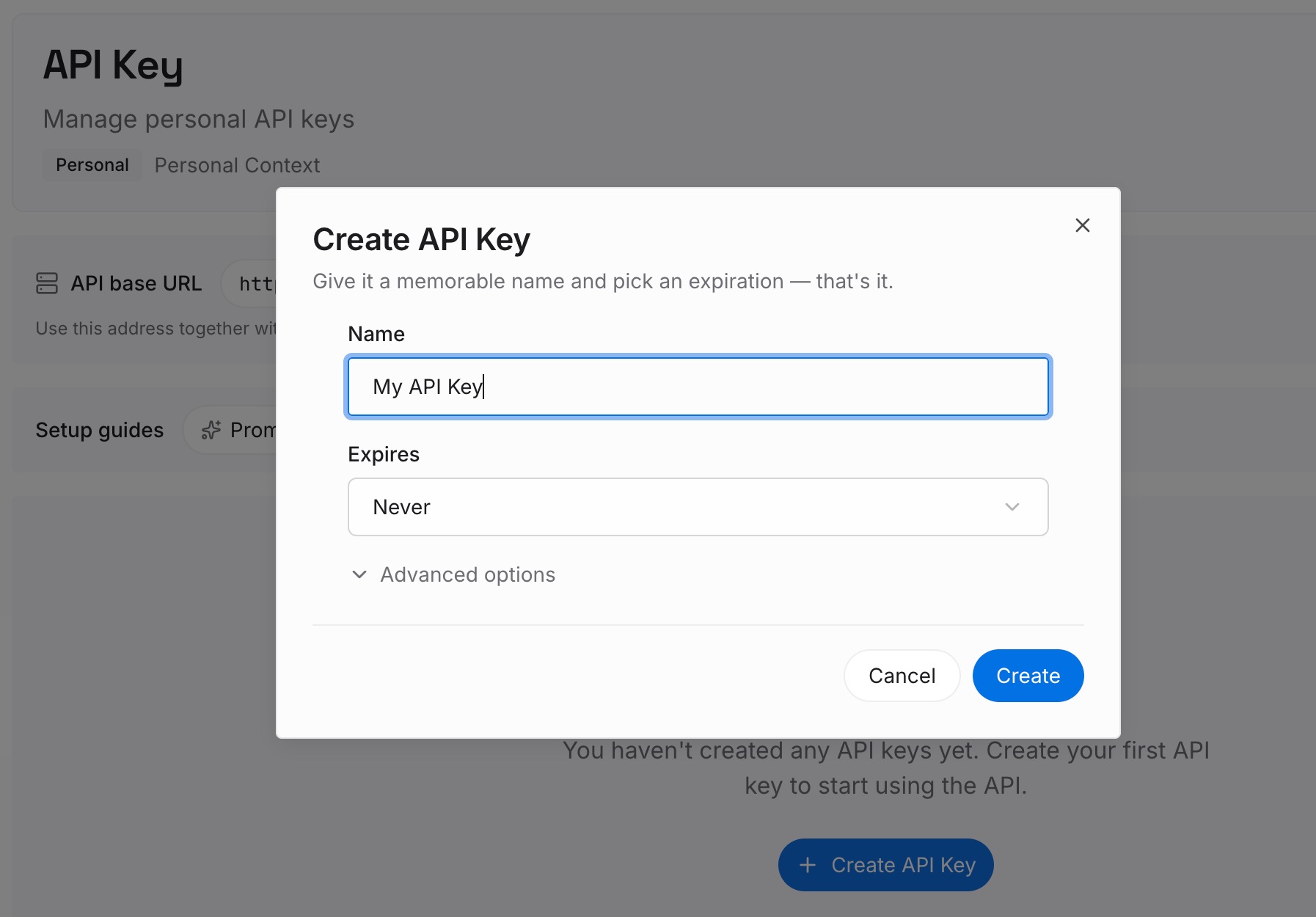
ステップ 1: APIキーを作成する
サインインし、ダッシュボードからキーを生成します。このキーはMemoryLakeワークスペースに属し、両方のClaudeアカウントとは独立しています。
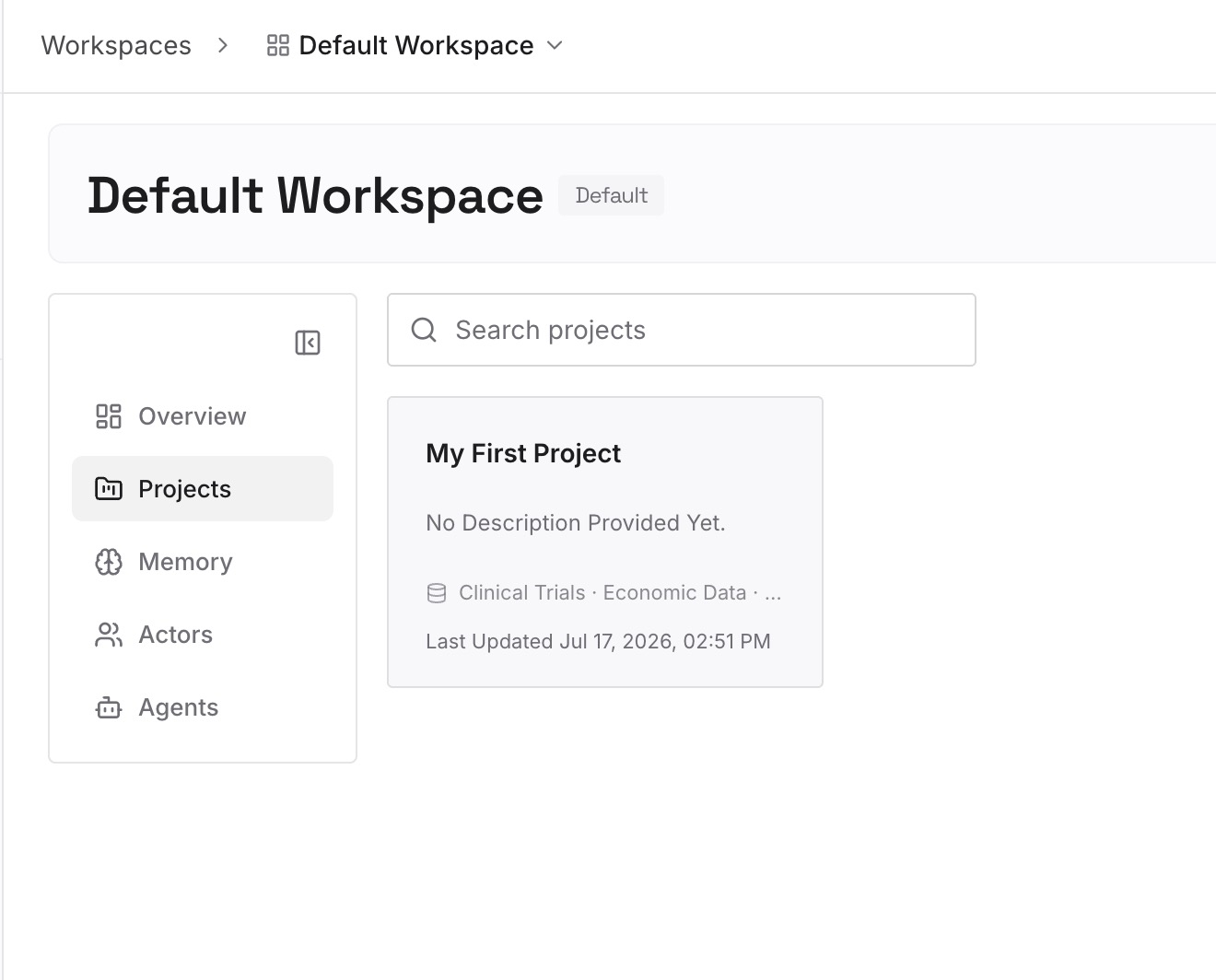
ステップ 2: 最初の記憶をアップロードする
手動移行のステップ1で保存したものから始めます。印刷した記憶のテキスト、プロジェクトの指示、および引き続き依存している会話からの決定事項などです。1つのエントリにつき1つのポイントを、日付入りで、あなた自身の言葉で記入します。
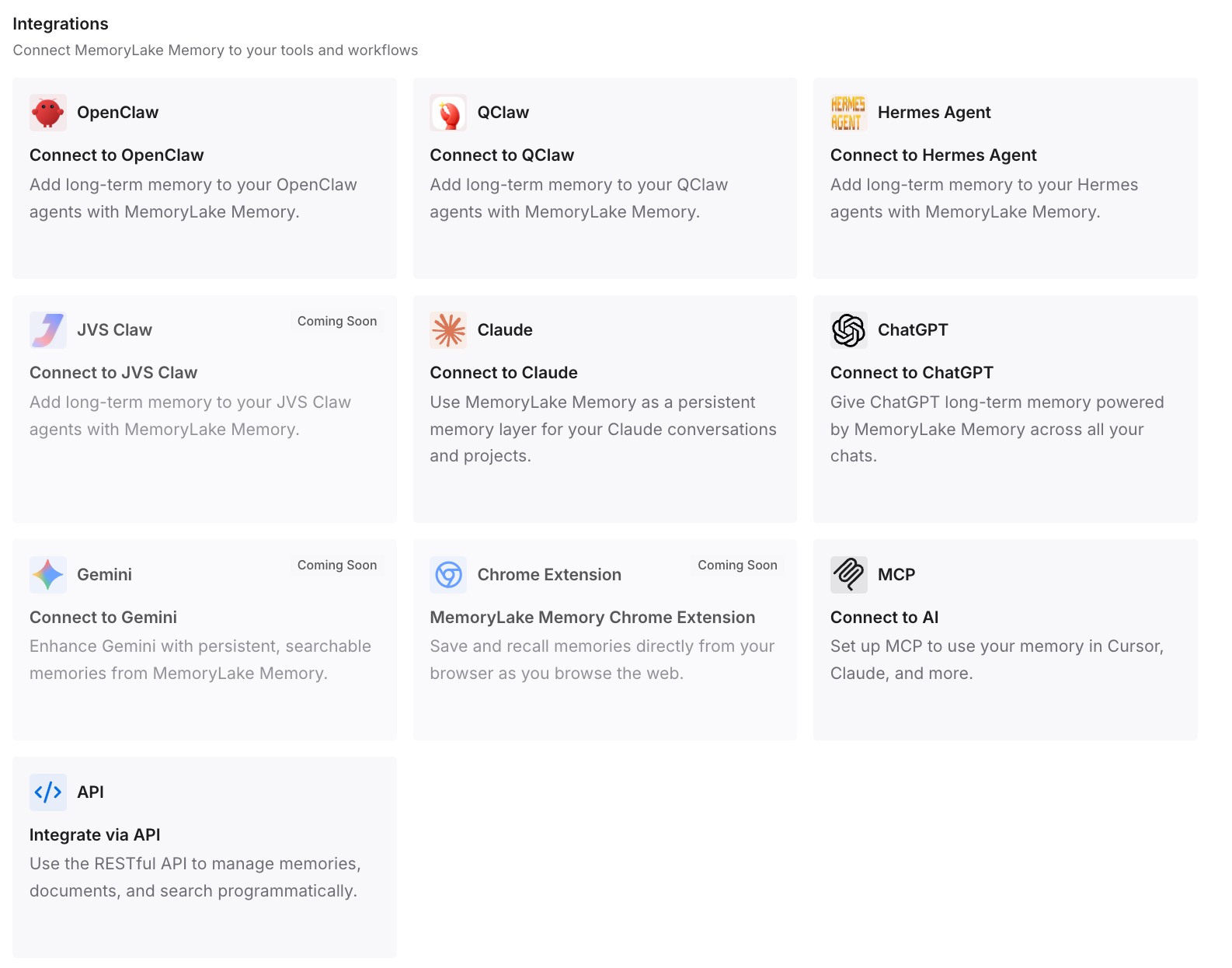
ステップ 3: AIとエージェントを接続する
使用するアシスタントを接続します。次にアカウントやツールを変更するとき、依存しているコンテキストはすでに両方の外部に存在しています。
実務における変化
最初の違いは、移行にかかる時間が短縮されることです。古いアカウントから重要な情報を探す代わりに、すでに手元にあるリストから開始できます。
2つ目は、新しいアカウントが適切なコンテキストを持った状態でスタートできることです。あなたの好み、制約、プロジェクトの決定事項が初日から利用可能になり、数週間かけて記憶から再構築する必要がなくなります。
3つ目は、古いアカウントの重要性が低くなることです。有用なコンテンツが書き留められれば、アカウントの閉鎖は単なる片付け作業になります。組織への移行後にチャットが見当たらないように思われる場合は、リストが反映されるまでの確認場所を解説した消えたClaudeのチャット履歴を見つけるためのガイドをご覧ください。
Claudeアカウント間を移行するためのベストプラクティス
Webまたはデスクトップからエクスポートする。 モバイルアプリからはエクスポートを実行できません。
エクスポートは届いた当日にダウンロードする。 リンクは配信後24時間で期限切れになります。
移行する前に記憶を書き出しておく。 エクスポートに関する記事には記憶が含まれていません。
インポート結果を確認する。 記憶のインポートは実験的な機能であるため、作成されたエントリを確認してください。
スキルとArtifactsは個別に保存する。 これらは組織への移行であっても移動されません。
組織への移行は組織アカウントから開始する。 また、これは一方向の移行であることに注意してください。
App Storeのサブスクリプションはご自身で解約する。 Anthropicが代わりに解約することはできません。
決定事項は自分で管理できる場所に保管する。 メンバー離脱時にAIのコンテキストを維持するためのガイドでは、チーム規模での同様の問題を扱っています。
結論
Anthropicは2つの個人用Claudeアカウント間でのデータ移行をサポートしておらず、データエクスポートを別のアカウントにインポートすることもできません。アカウントのメールアドレスを変更することも不可能です。サポートされている唯一のルートは、個人アカウントからTeamまたはEnterprise組織への一方向の移行ですが、これでもスキル、連携アプリ、公開されたArtifacts、共有リンクは残されてしまいます。
個人アカウント間で移行する場合は、Webまたはデスクトップからエクスポートし、記憶を書き出し、各プロジェクトの指示とファイルをコピーして、新しいアカウントで実際に使用するものだけを再構築してください。依存している決定事項は自分で管理するリストに保持し、次の移行時にゼロから始める必要がないようにしましょう。