
Gemini のチャットの保存場所
Google は Gemini の会話を Google アカウントのアクティビティとして保存しています。アクティビティに関する記事には、「ログインしていて『アクティビティを保存する』がオンになっている場合、Google は Gemini アプリのアクティビティを Google アカウントに保存します」と記載されています。
エクスポートが必要な量は、いくつかの設定によって異なります:
- アクティビティの保存。 Google によると、18 歳以上の場合はデフォルトでオンになっています。オフの場合、チャットはアクティビティに保存されませんが、サービス提供のために最大 72 時間はアカウントに保存されるとしています。
- 自動削除。 Google のデフォルト設定では、18 か月より古い Gemini アプリのアクティビティは削除されます。この期間は 3 か月または 36 か月に変更するか、自動削除をオフにすることができます。設定より古いものはすでに削除されている可能性があります。
- Gems。 Gem とのチャットにはどの Gem が使用されたかが表示されますが、Gem 自体は別に保存されています。Google によると、アクティビティの保存がオフでも作成した Gems は保存されますが、「Gems で作成したチャットは保存されません」。
- Gemini Live。 アクティビティの保存がオンの場合、Live で共有した書き起こし、音声、ファイル、ビデオ、画面共有などはアクティビティに保存されます。声に出して計画を立てた内容もそこに含まれます。
- 職場や学校のアカウント。 Google によると、これらの設定は「Google Workspace 管理者によって制御されます」。組織のルールによって、持ち出せる内容が決まります。
エクスポート前に内容を確認するには、gemini.google.com を開き、「設定とヘルプ」から「アクティビティ」を選択します。また、myactivity.google.com/product/gemini にアクセスすることもできます。
Takeout を使用した Gemini チャットのエクスポート
Gemini アプリのデータのダウンロードに関する Google の記事に、エクスポートの手順が記載されています。チャットと Gems は別の場所に保存されているため、選択は 2 つのパートに分かれます:
- takeout.google.com にアクセスし、Gemini で使用しているアカウントでサインインします。
- 「選択をすべて解除」を選択し、必要なものだけをエクスポートするようにします。
- チャットについては、「マイ アクティビティ」にチェックを入れ、「アクティビティ データがすべて含まれます」を選択し、ポップアップで「選択をすべて解除」してから「Gemini アプリ」にチェックを入れて「OK」を選択します。
- Gems については、「Gemini」の横にあるボックスにチェックを入れます。
- 「次のステップ」を選択し、配信方法、頻度、ファイル形式を選択して、エクスポートを作成します。
以下の 4 つの詳細に注意して計画を立ててください:
- タイミング。 Google によると、エクスポートする量によっては「数時間から数日かかる場合があります」。
- リンクの有効期限。 メールの配信を選択した場合、ダウンロードリンクは「7 日間有効」です。
- スナップショットであること。 アーカイブには「ダウンロードをリクエストしてからアーカイブが作成されるまでの間に行われたデータの変更は含まれない場合があります」。
- 削除はされない。 Google の記事には「Gemini アプリのアクティビティをダウンロードしても、Google のサーバーから削除されることはありません」とあります。
取得できるのは Gemini アプリのアクティビティの記録であり、Google の説明によれば、これにはチャット、生成されたメディア、アップロード、および選択した場合は Gems が含まれます。これはあくまで「素材」です。あなたが決定したことの要約ではなく、ChatGPT に見せたい形に整理されているわけでもありません。
ChatGPT が取り込めるもの
ChatGPT には、外部のコンテキストを保持できる場所が 4 つあります。それぞれが Gemini の履歴の異なる部分に適しています。
プロジェクト (Projects)
OpenAI のプロジェクトに関する記事には、「プロジェクトは関連するチャット、ファイル、指示をまとめて保持します」とあります。プロジェクトには独自の指示(カスタム指示)があり、そのプロジェクト内でのみ適用され、グローバルのカスタム指示を上書きします。また、参照資料としてアップロードできるファイルも保持できます。
プロジェクトのファイル制限はプランによって異なります。OpenAI によると、Free ではプロジェクトごとに最大 5 ファイル、Go と Plus では最大 25 ファイル、Edu、Pro、Business、Enterprise では最大 40 ファイルまでです。
カスタム指示 (Custom instructions)
OpenAI はこれを「ChatGPT が何を知っておくべきか、どのように応答すべきかについて提供する直接的なガイダンス」と説明しています。これらはプロジェクトの指示以外で、すべてのチャットに適用されます。
保存されたメモリ (Saved memories)
OpenAI の Memory に関する記事によると、保存されたメモリは「ChatGPT に明示的に記憶するように依頼した詳細、またはその機能が利用可能な場合に ChatGPT が有用なコンテキストとして保存した詳細」です。チャットの中で ChatGPT に何を覚えておくべきか伝えることができます。メモリ機能はプラン、地域、プラットフォームによって異なります。
ファイルアップロード
ドキュメントやテキストファイルをチャットにアップロードできます。OpenAI のアップロードに関する記事では、1 ドキュメントあたり最大 512 MB、テキストまたはドキュメントファイルあたり 200 万トークンの上限が設定されています。アップロードされたファイルは、そのチャット内で ChatGPT が読み取れるものになります。チャット履歴そのものになるわけではありません。
最後の点は明確にしておく価値があります。ChatGPT のエクスポートをアカウント間で転送することに関する OpenAI の記事では、このプロセスは「完全なアカウント移行ではない」としており、エクスポートをアップロードしても以前の会話が個別のチャットとして再現されるわけではないと述べています。これは ChatGPT 自身のエクスポートファイルの話です。Gemini のアーカイブについては、インポート機能自体が一切説明されていません。
Gemini 履歴の各パーツの移行先
両方の仕様を理解すれば、整理は簡単です。
自分に関する事実はカスタム指示またはメモリへ
あなたの役割、好みの回答形式、目指していることなど。Gemini では、このコンテキストは多くのチャットを通じて蓄積されました。ChatGPT では、一度書き出してください。不変のガイダンスはカスタム指示に入れます。個別の事実は、ChatGPT に覚えるよう依頼することでメモリに入れることができます。
長期的なトピックはプロジェクトへ
論文作成、製品発表、求職活動などに Gemini を使用していた場合、そのトピックは ChatGPT のプロジェクトになります。現状の短い要約を作成してファイルとしてプロジェクトに追加し、参照ドキュメントも併せて追加します。プランのファイル制限に注意してください。
Gem の指示はプロジェクトの指示へ
Gem は繰り返しのタスクのための指示セットです。OpenAI の Free ティアの FAQ によると、Free、Go、Plus、Pro を含む個人アカウントでは新しい GPT の作成は利用できません。そのため、個人アカウントの場合、最も近い形はそれらの指示を持たせたプロジェクトです。エクスポートから Gem の指示をコピーし、Gemini 特有の表現を調整して、プロジェクトの設定に貼り付けます。
アーカイブ自体は参照用として保管
アクティビティ記録の多くは、すでに回答を得た質問かもしれません。アーカイブは自分のファイルとして保管しておきましょう。古い回答が必要になったときは、そこで見つけて、その部分だけを ChatGPT に持ち込みます。
ChatGPT プロジェクトのメモリモード に関するガイドでは、プロジェクトのメモリ設定が、プロジェクト外の何を書き出せるかをどのように決定するかを説明しています。
共有リンクが移行手段にならない理由
Gemini では公開リンクで会話を共有できるため、重要なチャットを共有して他で開きたくなるかもしれません。しかし、Google 自身の共有に関する説明が、そうすべきではない理由を物語っています。
Google は次のように述べています。「チャットを共有すると、そのチャットへの公開リンクが作成されます。リンクを知っている人なら誰でも、直接共有していなくてもチャットを読むことができます。」また、チャットを共有すると、リンクを知っている誰でもそれを再共有できるとしています。
削除しても解決しません。Google のアクティビティに関する記事には、「共有したチャットを削除しても、関連する公開リンクは削除されません」とあります。リンクは設定の「公開リンク」から別途削除する必要があります。
公開リンクは誰かに会話を見せるためのものです。自分自身のコンテキストを移動させるには、プライベートなエクスポートと書面による要約の方が安全です。
多くの人が最初に試すこと
アーカイブ全体を 1 つのチャットにアップロードする。 ChatGPT はそのチャット内でアップロードされたファイルを読み取れますが、そのチャットがあなたの履歴になるわけではなく、巨大なアーカイブは扱いにくいです。
インポートボタンを探す。 OpenAI のヘルプセンターには、他のアシスタントのチャットをインポートする方法は記載されていません。
Gemini のチャットを公開リンクとして共有する。 リンクを知っている人なら誰でも読めてしまいます。
すべてをメモリにコピーする。 保存されたメモリは詳細を保持するものであり、書き起こしを保持するものではありません。重要な事実だけを選んでください。
Gems を忘れる。 これらは「マイ アクティビティ」ではなく、「Gemini」の下に別途エクスポートされます。
手動移行の手順
ステップ 1: Gemini のチャットと Gems をエクスポートする
Takeout で、チャットについては「マイ アクティビティ」の下の「Gemini アプリ」を、Gems については「Gemini」を選択します。メール配信を選択し、7 日以内にアーカイブをダウンロードしてください。職場や学校のアカウントを使用している場合は、まず組織のポリシーを確認してください。
ステップ 2: アーカイブの内容を整理する
履歴をトピックごとに確認します。各トピックについて、何をしようとしていたか、何を決定したか、何がまだ未完了かという短い要約を書きます。それとは別に、繰り返し出てきた自分に関する事実をリストアップし、現在も使用している各 Gem から指示をコピーします。
ステップ 3: ChatGPT を設定する
不変の好みをカスタム指示に追加し、個別の事実を覚えるよう ChatGPT に依頼します。長期的なトピックごとにプロジェクトを作成し、関連する Gem の指示をその設定に貼り付け、トピックの要約と参照ファイルをアップロードします。
より良い方法:コンテキストを一箇所で管理する
手動移行では、コンテキストを一度だけ ChatGPT の設定やプロジェクトに移動させます。ステップ 2 で書いた要約こそが重要な部分であり、それが今 1 つのアシスタントの中に存在しています。後で別のツールを追加する場合、またそれらをコピーすることになります。Perplexity のチャット履歴を ChatGPT に移行する ガイドでも、別の出発点から同じパターンを示しています。
MemoryLake は、これらの要約や決定事項を自分で管理する一箇所に保持し、ChatGPT、Claude Code、Codex など、接続したアシスタントで利用できるようにするためのメモリレイヤーです。
エントリは自分の言葉で自分で書きます。Google のアクティビティ、Takeout アーカイブ、Gems、ChatGPT のプロジェクト、ChatGPT のメモリ、またはベンダーのストアから何かが読み取られたり、書き込まれたり、削除されたりすることはありません。Google のエクスポートと ChatGPT の機能は、各社が説明している通りに動作します。
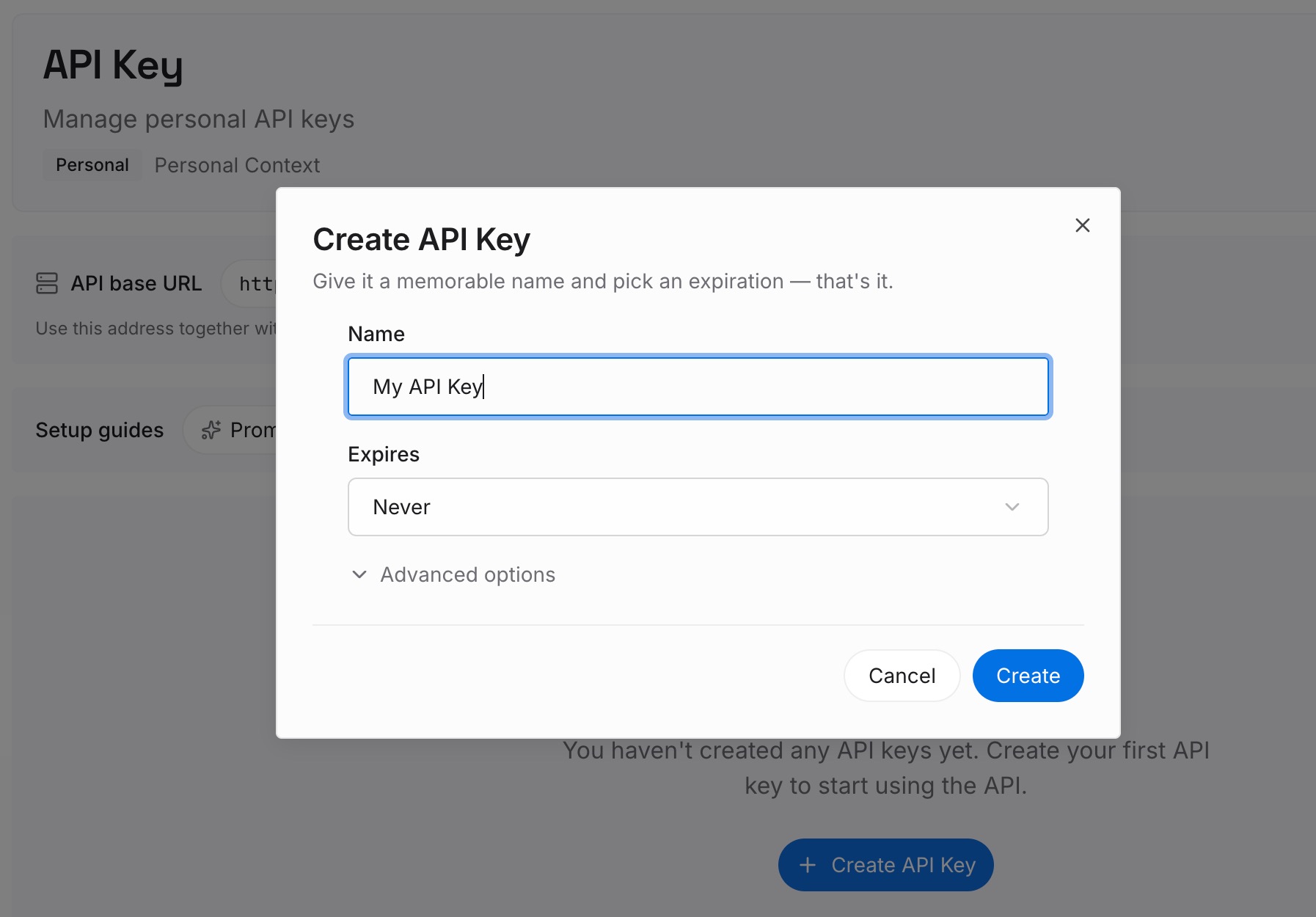
ステップ 1: API キーを作成する
サインインしてダッシュボードからキーを生成します。このキーは MemoryLake ワークスペースに属し、Google や OpenAI のアカウントとは別個のものです。
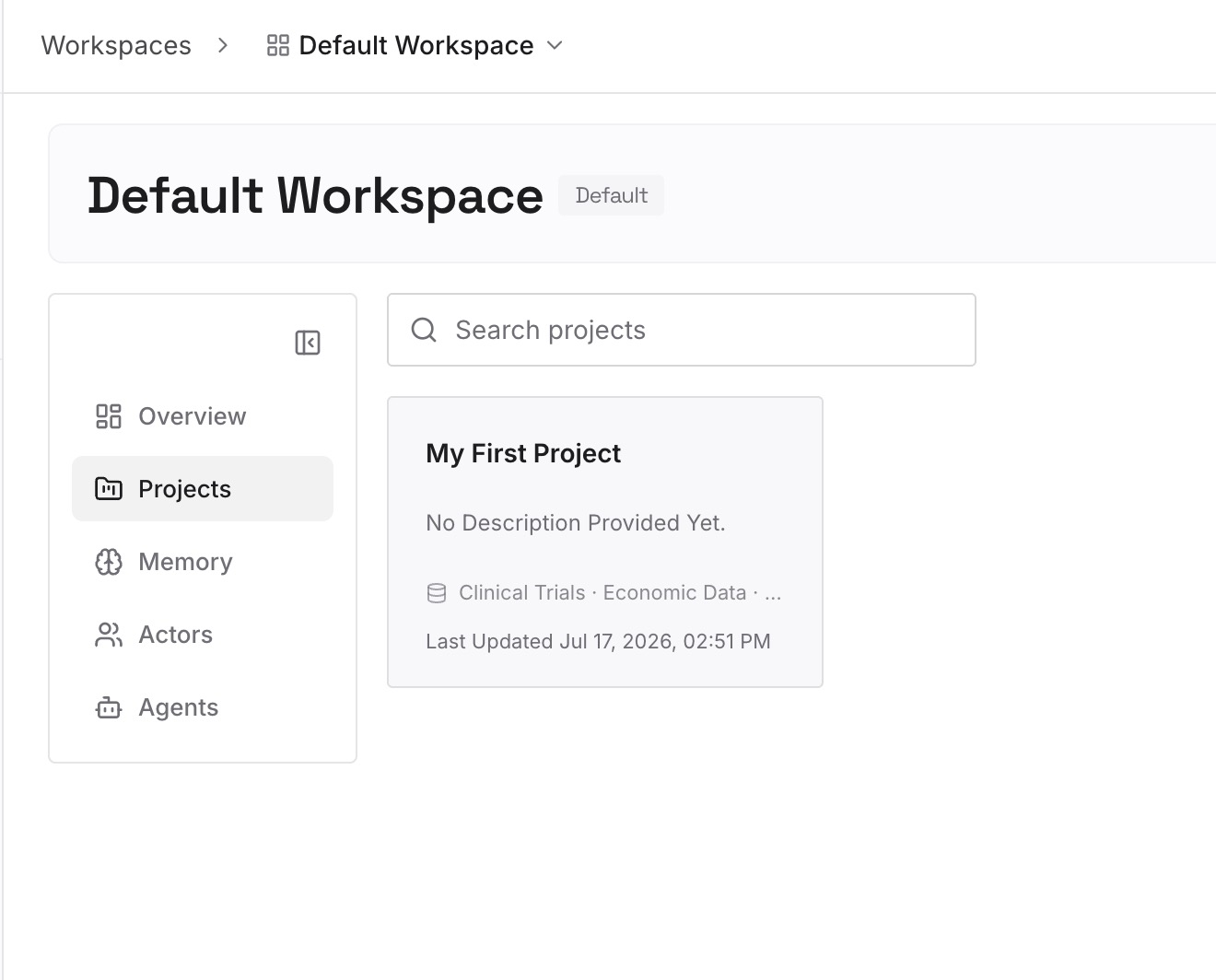
ステップ 2: 最初のメモリをアップロードする
手動移行のステップ 2 で作成したトピックの要約から始めます。1 つのエントリにつき 1 つの決定事項または事実にすることで、他を書き直すことなく 1 つだけを更新できます。
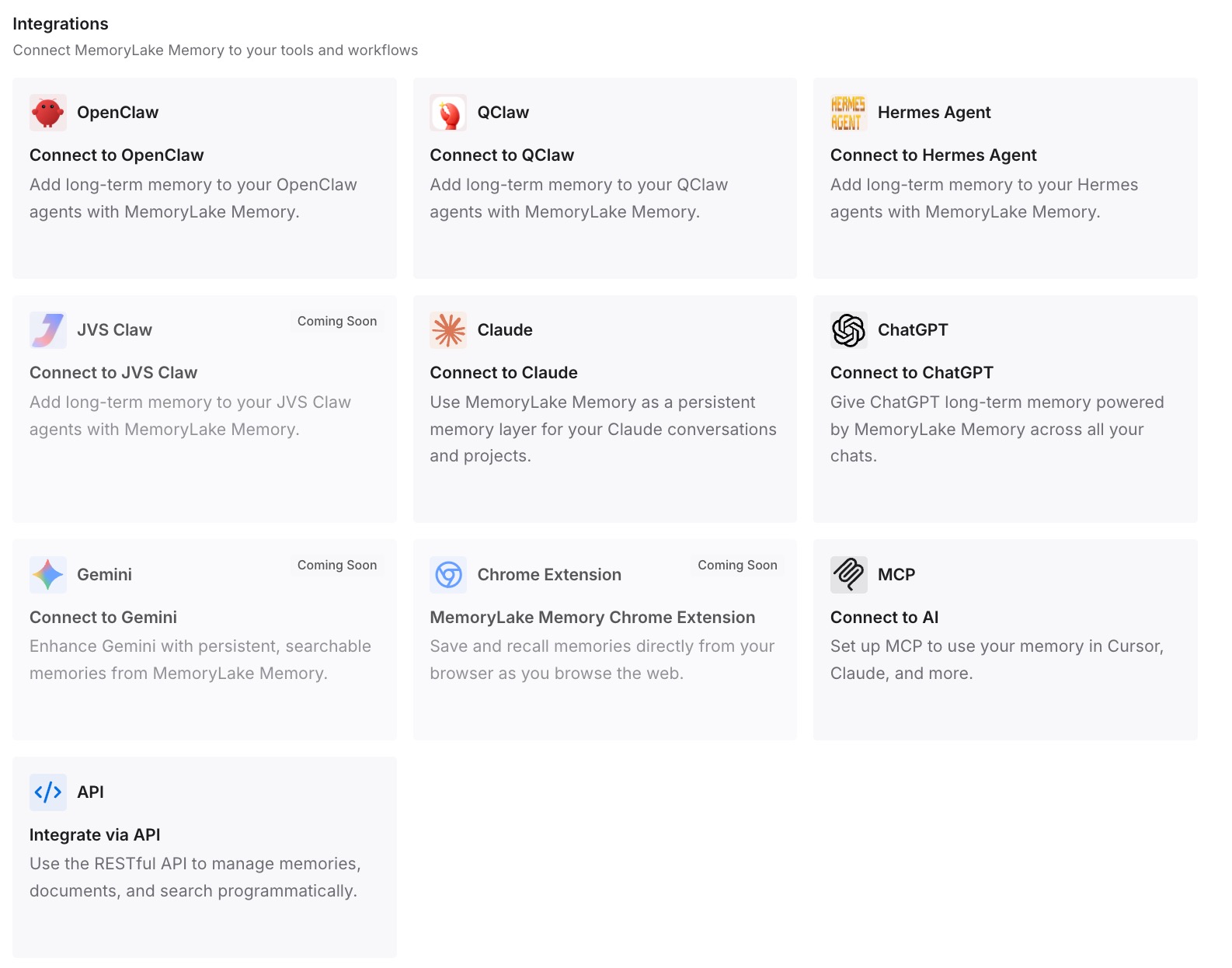
ステップ 3: AI とエージェントを接続する
ChatGPT やその他の使用しているアシスタントを接続します。次にどこで作業しても、再度コピーすることなく同じエントリを利用できます。
実用面での変化
第一の違いは、移行作業が短縮されることです。一度行った整理作業を、次のツールのために繰り返す必要がありません。
第二に、ChatGPT でよりクリーンなスタートを切れることです。プロジェクトやカスタム指示は、古いアーカイブではなく、短く最新の要約から始まります。
第三に、予期せぬ事態が減ることです。依存しているコンテキストは、自分で読み書き・編集できる一箇所に書き留められています。
Gemini チャットを ChatGPT に移行するためのベストプラクティス
まず自動削除設定を確認する。 古いアクティビティはすでに消えている可能性があります。
Gems は別にエクスポートする。 Takeout では「マイ アクティビティ」ではなく「Gemini」の下にあります。
7 日以内にダウンロードする。 メールのリンクには有効期限があります。
貼り付けるのではなく、要約する。 トピックごとの短い要約は、完全な書き起こしよりも便利です。
トピックにはプロジェクトを使用する。 そこにある指示とファイルはプロジェクト内でのみ適用されます。
公開リンクを避ける。 リンクを知っている人なら誰でもチャットを読めてしまいます。
まとめ
Gemini から ChatGPT への移行は手動の作業です。Google Takeout は Gemini のチャットを「マイ アクティビティ」の下に、Gems を「Gemini」の下にエクスポートし、ダウンロードリンクは 7 日間有効です。ChatGPT はカスタム指示、保存されたメモリ、プロジェクト、ファイルアップロードを通じてそのコンテキストを取り込めますが、OpenAI のヘルプセンターには他のアシスタントのチャット履歴をインポートする方法は記載されていません。
確実なアプローチは、移行前に整理することです。自分に関する事実はカスタム指示またはメモリへ、長期的なトピックはプロジェクトへ、Gem の指示はプロジェクトの指示へ、そしてアーカイブは特定の情報が必要なときに検索する参照用として手元に残しておきます。