
共有可能なセッション
共有機能は、claude.ai/code で確認できるクラウド上の Claude Code セッションで利用できます。Anthropic の共有手順は、セッションのアーカイブや削除と並んで、ウェブ版 Claude Code のドキュメントに記載されています。
ターミナルで作業している場合、セッションはローカルコンピュータ上で実行されます。Anthropic の共有手順はこれらをカバーしていません。ローカルセッションのオプションについては後述します。クラウドセッションがローカル環境と比較して何から始まるかについては、Claude Code クラウドセッションとローカルセットアップのガイドを参照してください。
共有リンクに表示される内容
リンクを開くと、受信者の画面でセッションが開きます。Anthropic は次のように述べています。「受信者はリンクを開いた時点の最新の状態を確認できますが、表示がリアルタイムで更新されることはありません。」
つまり、共有セッションは、誰かが開いた瞬間にリフレッシュされるスナップショットのように動作します。リンクを送った後に Claude が作業を続けたとしても、すでにページを開いている受信者の画面に新しいステップは表示されません。リンクを再度開くと、最新の状態が表示されます。
ドキュメントには受信者が「見ることができるもの」は記載されていますが、「できること」については記載されていません。受信者がセッションを継続したり、メッセージを送信したりすることについては触れられていません。共有リンクは、あくまで作業内容を見せるための手段として扱ってください。
アクセス可能なユーザー:Team および Enterprise
Team および Enterprise アカウントでは、公開設定のオプションは「Private(プライベート)」と「Team(チーム)」です。Anthropic は次のように説明しています。「Team 設定にすると、claude.ai 組織内の他のメンバーがセッションを閲覧できるようになります」。
さらに3つのルールが適用されます:
- リポジトリへのアクセス権がチェックされる。 「受信者のアカウントに接続されている GitHub アカウントに基づき、デフォルトで検証が有効になります」。リポジトリへのアクセス権がないチームメイトは、同じ組織に属していてもセッションを閲覧できません。
- 名前が表示される。 「アカウントの表示名は、アクセス権を持つすべての受信者に表示されます」
- Slack セッションは自動的に共有される。 Slack の Claude から開始されたセッションは、自動的に Team 設定で共有されます。
最後の点は注意が必要です。Slack から Claude Code の作業を開始すると、デフォルトで組織全体に公開されます。
アクセス可能なユーザー:Pro、Max、および Ultra
個人プランでは、オプションは「Private(プライベート)」と「Public(公開)」です。「Public 設定にすると、claude.ai にログインしているすべてのユーザーがセッションを閲覧できるようになります」。
その他のルールは Team プランとは異なります:
- リポジトリへのアクセス権はデフォルトでチェックされない。 Anthropic によれば、これらのプランでは検証は「デフォルトで有効になっていない」とのことです。
- 機密コンテンツの管理は自己責任。 Anthropic の注記は率直です。「セッションには、プライベートな GitHub リポジトリのコードや認証情報が含まれている場合があります」
「Public」とは、claude.ai アカウントを持ち、リンクを知っている全員を指します。プライベートリポジトリでセッションを実行した場合、アクセス制限をオンにしない限り、リポジトリへのアクセス権を持たない人にもそのコードが見えてしまう可能性があります。
受信者の表示内容を変更する設定
残りの制御は2つの設定で行います。受信者にリポジトリへのアクセス権を要求することと、共有セッションから自分の名前を隠すことです。Anthropic によれば、claude.ai の Settings(設定)を開き、以下の操作を行います:
- Settings メニューに Claude Code ではなく Code と表示されている場合は、Privacy(プライバシー)に移動します。
- それ以外の場合は、Claude Code > Sharing settings(共有設定)に移動します。
個人プランの場合、プライベートリポジトリのものを共有する前に、必ずリポジトリへのアクセス要求をオンにしてください。そうすれば、公開リンクはすでにコードを閲覧できる権限を持つ人にのみ機能します。
リンクで共有できないセッション
すべての種類のセッションに共有オプションがあるわけではありません。
Claude Code Projects 内のスレッド。 Projects は作業をスレッドとして実行し、これらもクラウドセッションです。Anthropic の Projects ドキュメントには、「プロジェクトは1人のユーザーに属します。プロジェクトやそのスレッドを他のユーザーと共有することはできず、スレッドのトランスクリプトには他のクラウドセッションにある共有オプションがありません」と記載されています。
Cowork セッション。 Cowork は別の製品であり、そのルールは明確です。「セッションを他者と共有することはできませんが、セッション中に作成した個別のアーティファクトを共有することは可能です」。
ターミナルや IDE でのローカルセッション。 これらはコンピュータ上で実行されており、手動で移動させない限り claude.ai/code には存在しません。
ローカルセッションのオプション
- エクスポートする。
/exportコマンドで「現在の会話をプレーンテキストとしてエクスポート」できます。そのファイルを送信してください。 - デスクトップ版からクラウドへ送る。 Anthropic は、Claude デスクトップアプリが「Code タブにあるローカルセッションを、Open in メニューからクラウドに送信できる」と述べています。クラウドセッションになれば、共有トグルが適用されます。
- Remote Control は自分用。 これは「claude.ai または Claude アプリからローカルの CLI セッションを監視・操作できる」機能です。これは別のデバイスから自分のセッションにアクセスするためのものであり、共有リンクではありません。
Claude チャットの共有との違い
通常の Claude チャットの共有は仕組みが異なり、どちらも claude.ai から始まるため混同しがちです。
公開リンクで共有されたチャットは、共有した瞬間に固定されたスナップショットです。Anthropic のチャット共有に関する記事には、「共有した時点のチャットのスナップショットを共有します。その後に送信したメッセージは、スナップショットを更新しない限り非公開のままです」とあります。さらに、「リンクを知っている人なら誰でも開けます。Claude アカウントは不要です」と付け加えられています。
共有された Claude Code セッションは、両方の点で異なります。受信者は共有した時点の状態ではなく、リンクを開いた時点の「最新の状態」を見ることになります。また、Public 設定での公開範囲は、不特定多数ではなく「claude.ai にログインしているユーザー」に限定されます。
チャットはすべてのプランでメールによる特定個人への共有も可能で、公開チャットリンクは Share メニューまたは Settings > Privacy の Shared chats からオフにできます。Claude Code の手順は、個人への招待ではなく公開レベル(Team または Public)で記述されているため、セッションの場合、対象範囲は Team/Public 設定とリポジトリアクセスチェックによって決まります。
自分のデバイス間での共有
セッションの共有に関する検索の中には、実際には1人が2台のマシンで作業することを指しているものもあります。その場合、共有リンクは不要です。
クラウドセッションはアカウントに紐付いているため、サインインしていれば claude.ai/code や Claude アプリで利用可能です。ターミナルにセッションを持ち込むには、同じ claude.ai アカウントにサインインしている限り、--teleport を使ってセッションとそのブランチをプルできます。セッションが圧縮(compacted)されていた場合、圧縮されたセッションのテレポートガイドで何が届くかを解説しています。オリジナルを実行したままコピーで作業を続けたい場合は、リモートセッションのフォークガイドを参照してください。
共有前に確認すべきこと
共有するたびに、以下のリストを確認してください:
- ツールの出力に含まれる機密情報。 Claude が実行したコマンドによって、環境変数、トークン、接続文字列が表示されている可能性があります。共有前にセッションをスクロールして確認してください。
- プライベートコード。 個人プランでは、公開共有する前にリポジトリへのアクセス要求をオンにしてください。
- 自分の名前。 セッションがチーム外に出る場合は、共有設定で名前を非表示にしてください。
- Slack から開始したセッション。 Team および Enterprise では、これらはすでに組織内で共有されています。
- 完了後。 共有は公開設定の一種であるため、レビューが終わったらセッションの公開設定を再確認してください。
後のアーカイブまたは削除
アーカイブするとサイドバーのリストからセッションが消えますが、claude.ai/code/sessions の Archived タブで見つけてアーカイブ解除できます。削除は異なります。「セッションを削除すると、セッションとそのデータが永久に削除されます。この操作は取り消せません」。
よくある間違い
トランスクリプトをチャットに貼り付ける。 構造が失われ、気づかなかった機密情報が含まれる可能性があります。アクセスチェック付きの共有リンクの方が安全です。
ライブビューを期待する。 受信者はリンクを開いた瞬間の最新状態を見ますが、リアルタイムの更新は行われません。
アクセスチェックなしで個人プランで公開共有する。 リンクを知っていて claude.ai にサインインしている人なら誰でも開けてしまいます。
ローカルセッションで共有トグルを探す。 まずエクスポートするか、デスクトップ版からクラウドに送信してください。
Projects のスレッドを共有しようとする。 スレッドのトランスクリプトには共有オプションがありません。
解決策:セッションを共有し、コンテキストは別途引き継ぐ
ステップ 1: 適切な共有方法を選ぶ
クラウドセッションの場合は、公開設定を Team または Public に設定してリンクを送信します。ローカルセッションの場合は、エクスポートするかデスクトップ版からクラウドに送信します。作業を継続する必要があるチームメイトにとって、セッションへのリンクだけでは不十分な場合があります。
ステップ 2: セッションと設定を確認する
機密情報がないかスクロールして確認し、個人プランの場合はリポジトリへのアクセス要求をオンにし、名前を表示するかどうかを決定します。
ステップ 3: 次の担当者に必要な情報を書き留める
セッションは「何が起きたか」を示しますが、「どの決定が確定し、何がまだ未解決か」は教えてくれません。目標、決定事項、未解決の疑問、関連ファイルなど、短い引き継ぎ資料を作成してください。引き継ぎプロンプトの作成ガイドにはテンプレートがあり、Claude Code セッション間でのコンテキスト共有ガイドではリポジトリに含めるべき内容をカバーしています。
MemoryLake でのセットアップ
共有セッションは作業を見せるのには適しています。しかし、その中の「決定事項」は別物です。セッションがアーカイブされた後もそれらは重要であり続け、チームメイトが開始する次のセッションはそれらを知りません。
MemoryLake は、それらの決定事項を管理された一箇所に保持し、ChatGPT、Claude Code、Codex などの接続されたアシスタントが利用できるようにする記憶(memory)レイヤーです。
エントリーはあなた自身の言葉で作成します。Claude Code セッション、共有リンク、トランスクリプト、CLAUDE.md ファイル、自動記憶、またはベンダーのストレージから何かが読み取られたり、書き込まれたり、削除されたりすることはありません。セッション共有は Anthropic が説明する通りの仕組みで動作し続けます。
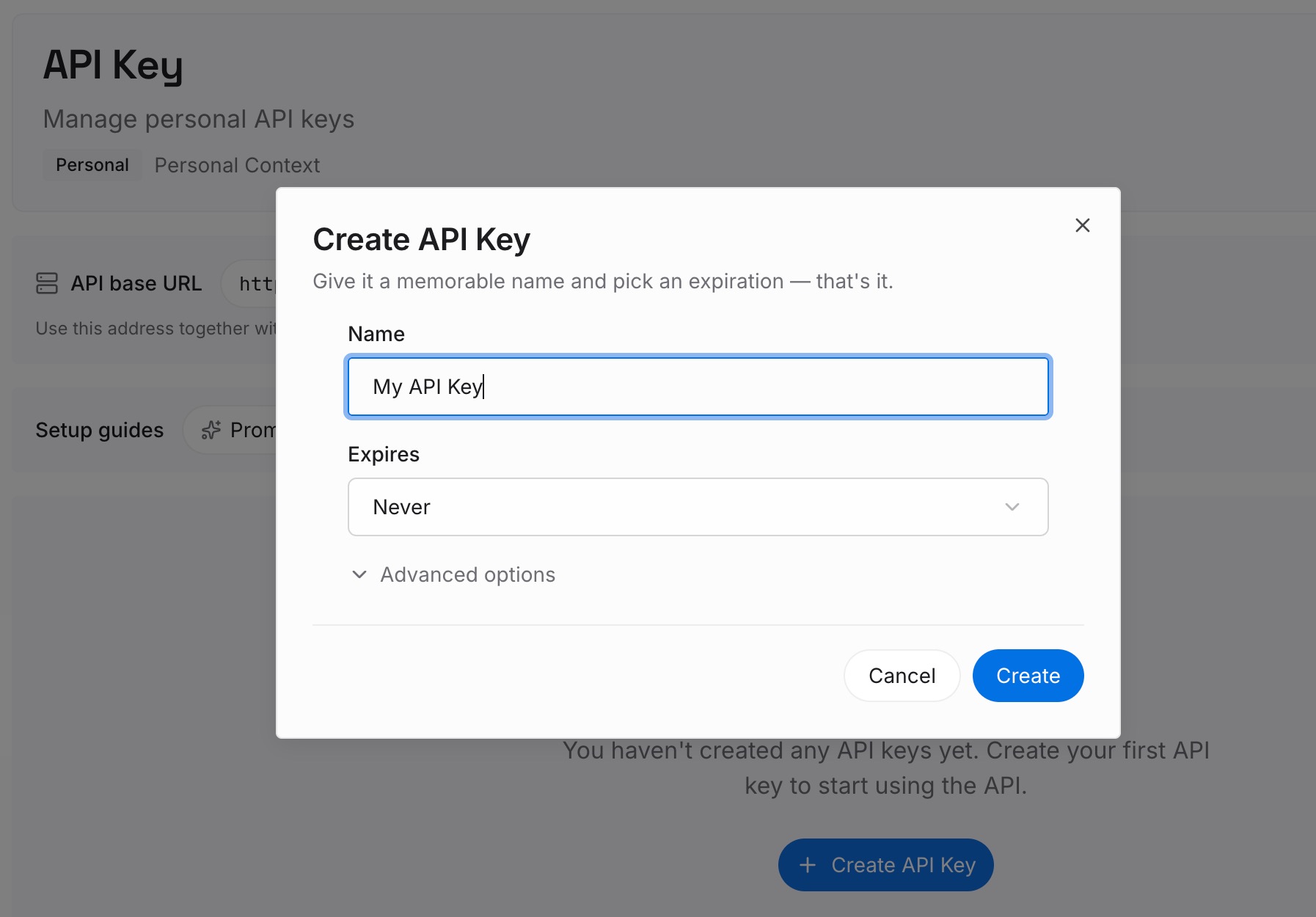
ステップ 1: API キーを作成する
サインインし、ダッシュボードからキーを生成します。このキーは MemoryLake ワークスペースに属し、Claude アカウントとは別物です。
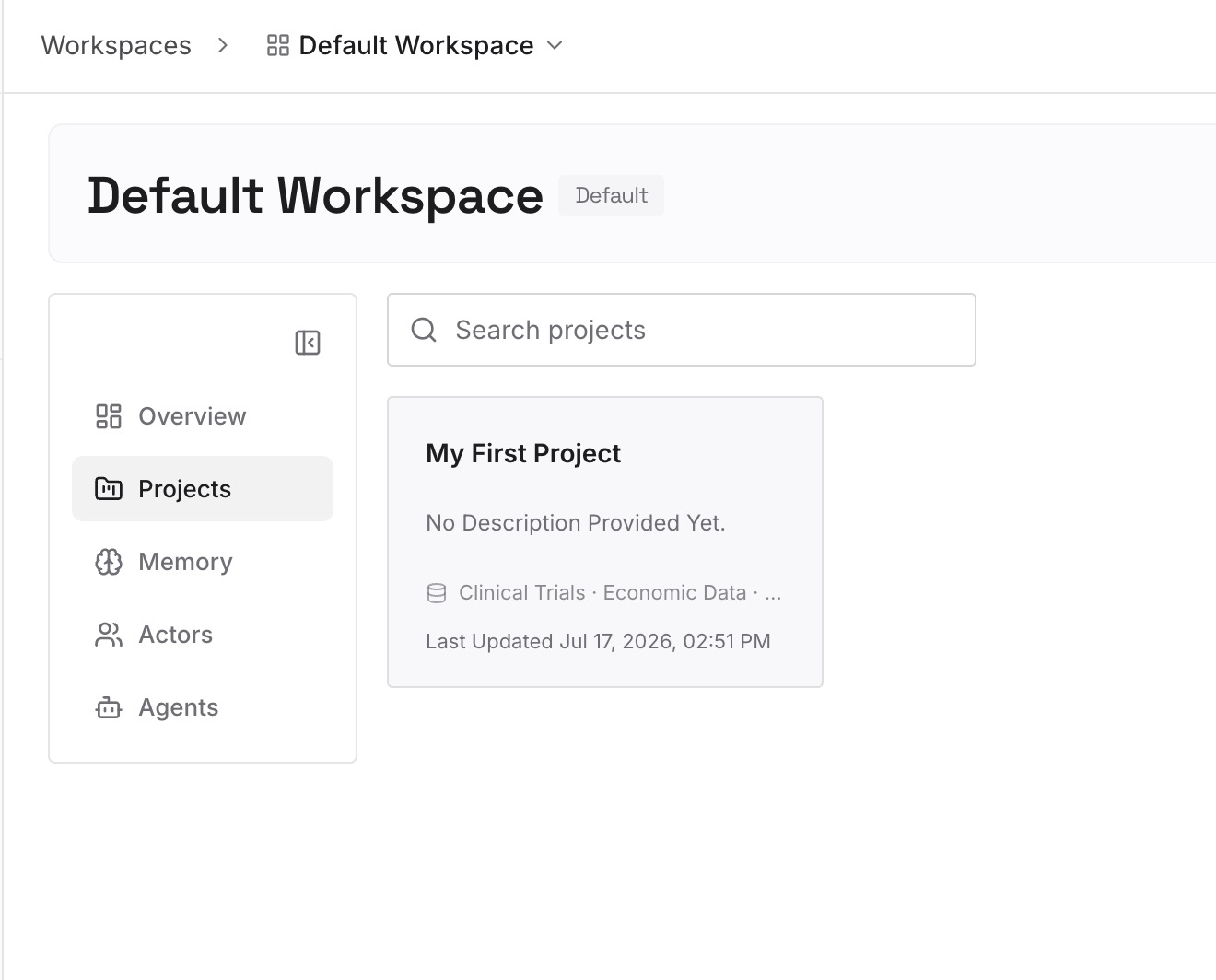
ステップ 2: 最初の記憶をアップロードする
解決策のステップ3で作成した引き継ぎ情報(確定した決定事項、未解決の疑問、セッションが依拠した規約など)から始めましょう。1エントリーにつき1項目とし、機密情報は含めないようにします。
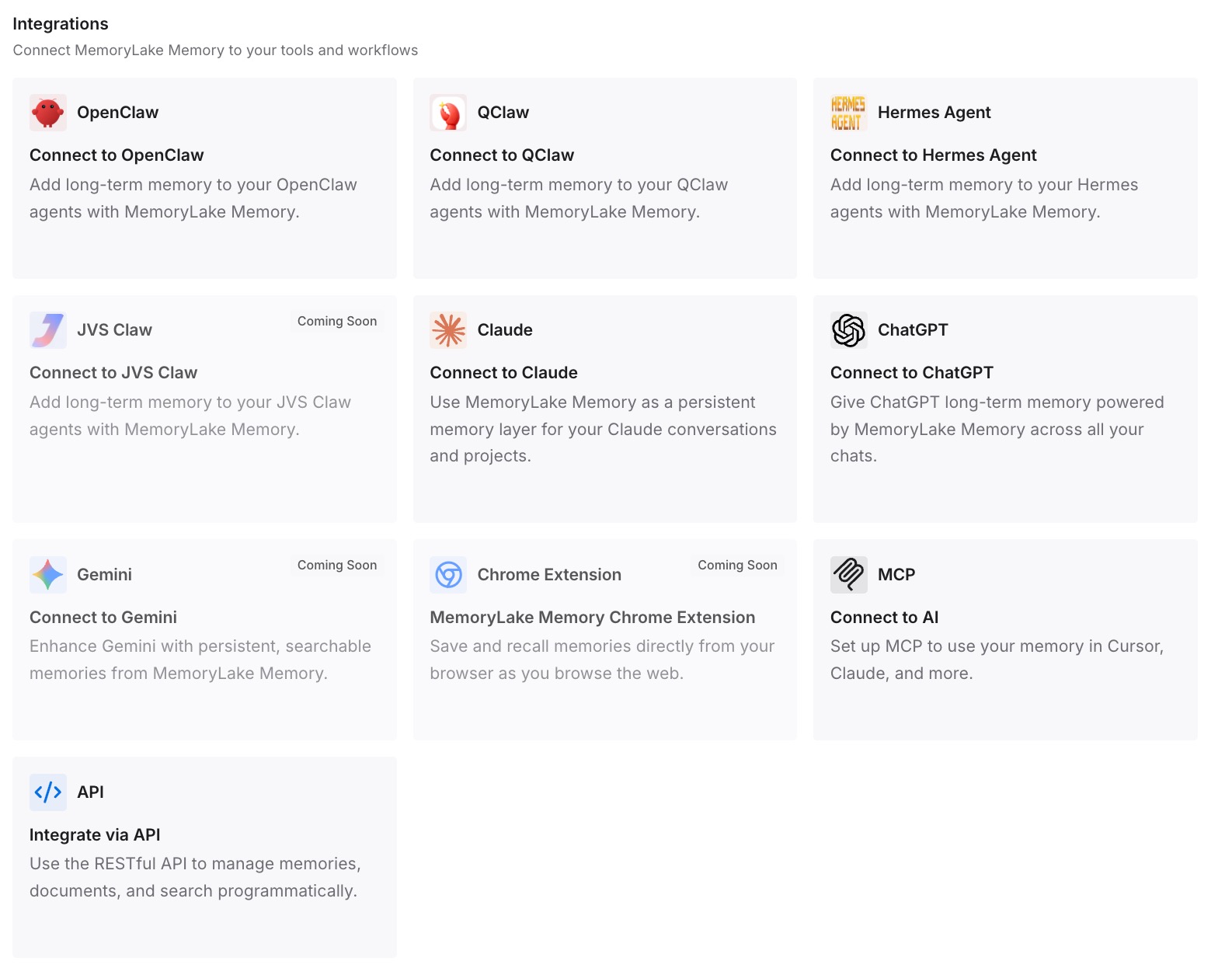
ステップ 3: AI とエージェントを接続する
Claude Code や、あなたとチームが使用している他のアシスタントを接続します。共有セッションが終了した後でも、同じエントリーがそれぞれのアシスタントで利用可能になります。
実践で変わること
第一の違いは、より安全な共有です。リンクが送出された後ではなく、送出前にアクセス権、名前、機密情報を確認するようになります。
第二に、同じ説明を繰り返すことが減ります。チームメイトは「どのように(how)」をセッションで読み、「なぜ(why)」を書き残された決定事項で理解します。
第三に、セッションよりも長持ちする記録が残ります。セッションをアーカイブまたは削除しても、決定事項まで失われることはありません。
Claude Code セッション共有のベストプラクティス
クラウドセッションは公開設定トグルで共有する。 その後、リンクをそのまま送信します。
個人プランではリポジトリへのアクセスを要求する。 デフォルトではオフになっています。
最初に機密情報をスクロールして確認する。 セッションには認証情報が含まれる可能性があります。
Slack セッションはすでに共有されていることを忘れない。 Team および Enterprise では、Team 設定で共有されています。
ローカルセッションには /export を使用する。 または、デスクトップ版からクラウドに送信します。
ライブ更新を期待しない。 受信者はリンクを開いた瞬間の状態を見ることになります。
作業を継続する人のために引き継ぎを書く。 リンクは過去を示しますが、計画を示すものではありません。
結論
Claude Code セッションの共有は、クラウドセッションの公開設定とリンクの送付によって行われます。Team および Enterprise では、Team 設定で組織内に公開され、リポジトリへのアクセス権がデフォルトでチェックされ、名前が表示されます。Pro、Max、および Ultra では、Public 設定で claude.ai にログインしている全員に公開され、リポジトリへのアクセス権はデフォルトでチェックされず、Anthropic はセッションにコードや認証情報が含まれる可能性があると警告しています。
共有する前に、セッションと設定を確認してください。作業を継続する必要がある人には、リンクと一緒に決定事項も送るようにしましょう。