
Reference chat history의 역할
이 설정이 활성화되어 있으면 ChatGPT는 사용자가 명시적으로 기억하라고 요청한 내용뿐만 아니라 과거의 대화 내용도 활용할 수 있습니다.
OpenAI의 Memory 문서는 플랜과 지역에 따라 ChatGPT가 개인화를 위해 사용할 수 있는 소스를 설명합니다. 여기에는 과거 채팅, 저장된 기억, 커스텀 지침(custom instructions), Library 또는 Space를 통해 사용 가능한 저장된 파일, 그리고 Gmail과 같은 연결된 앱의 콘텐츠가 포함됩니다. Reference chat history는 이 중 첫 번째 항목인 '과거 채팅'을 제어하는 설정입니다.
이 기능의 작동 방식에는 두 가지 세부 사항이 있습니다:
- 모든 메시지를 검색하는 것은 아닙니다. 문서의 FAQ에서는 ChatGPT가 모든 응답에 대해 기록을 검색하는지 묻는 질문에 '아니요'라고 답합니다: "ChatGPT는 응답을 개선할 가능성이 높을 때 관련 문맥을 찾습니다."
- 시간이 지남에 따라 변합니다. "명시적으로 저장된 기억과 달리, 대화 기록에서 파생된 정보는 ChatGPT가 기억하기에 가장 유용한 정보를 업데이트함에 따라 변경될 수 있습니다."
또한 문서에는 다음과 같이 명시되어 있습니다: "ChatGPT가 대화 기록을 통해 참조할 수 있는 내용에 대해 별도의 저장 용량 제한은 없습니다."
이 기능은 ChatGPT가 사용자를 호칭하는 방식에도 영향을 줄 수 있습니다. 문서에 따르면: "Reference chat history가 활성화되면, ChatGPT는 해당 정보가 관련이 있을 때 제품에 이미 표시된 계정 이름을 사용할 수도 있습니다." 저희는 ChatGPT가 사용자의 이름과 위치를 아는 방법 가이드에서 ChatGPT가 이름과 같은 세부 정보를 어디서 가져오는지, 그리고 이를 수정하는 방법을 다룬 바 있습니다.
저장된 기억(saved memories)과의 차이점
ChatGPT에는 두 가지 종류의 기억된 정보가 있으며, 도움말 문서는 이를 별도로 취급합니다.
저장된 기억(Saved memories)은 명시적입니다. 문서에서는 이를 "사용자가 ChatGPT에 기억하도록 명시적으로 요청하거나, 해당 기능이 사용 가능할 때 ChatGPT가 유용한 문맥으로 저장하는 세부 정보"라고 설명합니다. 또한 "저장된 기억은 대화 기록과 별도로 저장됩니다"라고 덧붙입니다.
대화 기록에서 얻은 정보는 파생된 것입니다. ChatGPT는 사용자의 대화에서 유용한 내용을 파악하며, 이는 대화 내용이 바뀜에 따라 변경될 수 있습니다.
이 차이는 무언가를 수정하고 싶을 때 중요해집니다. 저장된 기억은 사용자가 직접 찾아 편집하거나 삭제할 수 있는 항목입니다. 반면 대화 기록에서 파생된 정보는 채팅 그 자체에서 비롯됩니다.
설정 위치
문서에서 안내하는 경로는 다음과 같습니다:
- Settings(설정)를 엽니다.
- Personalization(개인화)을 선택합니다.
- Memory(기억)를 선택합니다.
여기서 보이는 화면은 사용자마다 다를 수 있습니다. 문서에 따르면: "사용자의 Memory 경험에 따라 사용 가능한 컨트롤에는 Memory, Reference saved memories, Reference chat history, Memory summary, Manage 또는 Saved memories가 포함될 수 있습니다."
설정이 보이지 않는 이유
위의 경로를 따랐음에도 Reference chat history를 찾을 수 없다면, 문서에서 나열한 계정별 컨트롤 차이의 몇 가지 이유를 확인해 보세요.
플랜, 지역, 플랫폼 또는 워크스페이스. "Memory 기능과 컨트롤은 플랜, 지역, 플랫폼 및 워크스페이스 설정에 따라 다를 수 있습니다."
아직 계정에 적용되지 않음. "여기에 설명된 설정이 보이지 않는다면 아직 귀하의 계정에서 사용할 수 없는 상태일 수 있습니다."
Memory 경험의 차이. ChatGPT에는 두 가지 Memory 경험이 있습니다. 문서에 따르면 "Improved Memory는 관련 문맥의 광범위한 요약을 지속적으로 업데이트"하는 반면, "Legacy saved memories는 개별 기억 항목의 보다 명시적인 목록을 사용"합니다. 옵션을 사용할 수 있는 경우 Settings > Personalization > Memory에서 두 방식 사이를 전환할 수 있습니다. 계정에 표시되는 컨트롤은 어떤 경험을 사용하느냐에 따라 달라집니다.
워크스페이스 관리자. Business, Enterprise 및 기타 워크스페이스의 경우 문서에는 다음과 같이 명시되어 있습니다: "워크스페이스 소유자와 관리자는 지원되는 Memory 설정 및 역할 권한을 관리할 수 있습니다." 컨트롤이 없는 경우의 조언은 간단합니다: "워크스페이스에서 Memory 설정을 사용할 수 없는 경우 워크스페이스 관리자에게 문의하세요."
규제 대상 워크스페이스. 문서에 따르면: "ChatGPT for Healthcare 및 규제 대상 워크스페이스가 적용된 ChatGPT Enterprise에서는 Improved Memory가 기본적으로 비활성화되어 있습니다." 소유자와 관리자는 기본 워크스페이스 역할 또는 적격한 커스텀 역할에 대해 이 기능을 활성화할 수 있습니다.
연결된 청소년 계정. "연결된 청소년 계정의 경우, 부모 또는 보호자가 자녀 보호 기능을 통해 지원되는 Memory 컨트롤을 관리할 수 있습니다."
개인 계정과 업무용 계정을 모두 사용하는 경우, 이러한 차이로 인해 두 계정의 Memory 페이지가 다르게 보일 수 있습니다. 이는 정상적인 현상입니다.
함께 비활성화되는 다른 토글
하나의 스위치를 껐는데 나중에 다른 스위치도 꺼져 있는 것을 발견하기 전에 알아두어야 할 세부 사항입니다.
문서에 따르면: "설정에 Reference saved memories가 포함된 경우, 이를 끄면 Reference chat history도 함께 꺼집니다."
이 관계는 한 방향으로만 작동합니다. "Reference saved memories가 켜져 있을 때는 Reference chat history를 별도로 관리할 수 있습니다." 또한 대화 기록 참조를 꺼도 저장된 기억에는 영향을 주지 않습니다: "Reference chat history를 꺼도 저장된 기억은 삭제되지 않습니다."
따라서 스위치의 순서가 중요합니다:
- Reference saved memories를 끄면 Reference chat history도 함께 꺼집니다.
- Reference saved memories를 켜면 Reference chat history의 온/오프를 선택할 수 있습니다.
- Reference chat history를 꺼도 Reference saved memories는 기존 상태를 유지합니다.
만약 Reference chat history가 꺼져 있고 켤 수 없다면, Reference saved memories가 꺼져 있는지 확인해 보세요.
기능 비활성화 시 삭제되는 항목
문서는 ChatGPT가 채팅에서 파생시킨 정보에 어떤 일이 일어나는지 구체적으로 설명합니다: "Reference chat history를 끄면 과거 채팅에서 기억된 정보는 30일 이내에 OpenAI 시스템에서 삭제되도록 예약됩니다."
유지되는 항목에 대해서도 명시합니다: "원래의 채팅은 사용자가 직접 삭제하지 않는 한 기록에 그대로 남습니다."
즉, Reference chat history를 끄면:
- 과거 채팅에서 ChatGPT가 기억했던 정보는 최대 30일의 일정에 따라 삭제됩니다.
- 대화 기록의 채팅은 유지됩니다.
- 저장된 기억(saved memories)은 유지됩니다.
문서는 메인 Memory 스위치에 대해서도 관련 내용을 언급합니다: "Memory를 꺼도 과거 채팅은 삭제되지 않습니다." 그리고 다음과 같이 덧붙입니다: "나중에 Memory를 다시 켜면 ChatGPT는 기록에 남아 있는 채팅에서 새로운 기억 정보를 생성할 수 있습니다."
대화 삭제와의 관계
Reference chat history를 끄는 것과 채팅을 삭제하는 것은 서로 다른 작업입니다.
채팅을 삭제하면 해당 대화가 기록에서 제거됩니다. 하지만 문서는 저장된 기억에 대해 다음과 같이 경고합니다: "채팅을 삭제하는 것만으로는 해당 채팅에서 생성된 별도의 저장된 기억이 반드시 삭제되지는 않습니다."
무언가를 완전히 없애고 싶다면 문서에서 나열한 다음 위치들에서 제거해야 합니다: Memory summary, Saved memories, 일반 및 보관된 채팅, Library 또는 Space를 통해 사용 가능한 저장된 파일, 그리고 연결된 앱. 또한 "삭제 및 Memory 업데이트가 전파되는 데 시간이 걸릴 수 있습니다"라고 명시되어 있습니다.
대화 기록이 기여한 내용 확인 방법
ChatGPT는 개인화된 답변이 어디서 왔는지 보여줄 수 있습니다. 관련 개인 문맥을 사용할 때 응답 아래에 과거 채팅을 포함한 Sources(출처)가 나타날 수 있습니다. 소스에 따라 해당 내용을 열어보거나, 참조된 채팅을 삭제하거나, 소스의 관련성 여부를 표시할 수 있습니다.
문서는 다음과 같이 기대치를 설정합니다: "Sources가 응답을 형성한 모든 요소를 보여주지는 않을 수 있습니다." Memory summary에도 비슷한 제한이 있습니다: "Memory가 참조할 수 있는 모든 세부 정보나 소스를 반드시 포함하는 것은 아닙니다."
따라서 Sources와 요약은 확인하기에 유용한 곳이지만, 둘 다 완전한 목록은 아닙니다.
임시 채팅(Temporary chats) 및 잠긴 채팅
두 종류의 채팅은 다르게 작동합니다.
임시 채팅(Temporary chats). 채팅을 시작하기 전에 기존 기억, 커스텀 지침, 플러그인을 사용할지 아니면 Unpersonalized(개인화 해제)를 선택할지 결정합니다. 문서에 따르면: "임시 채팅은 개인화가 켜져 있더라도 기억을 생성하거나 업데이트하지 않습니다." 임시 채팅을 저장하면 일반 채팅이 되며 계정의 개인화 설정을 따르게 됩니다.
잠긴 채팅. 문서에 따르면 잠긴 채팅은 일반 Memory의 관련 정보를 사용할 수 있지만, "채팅이 잠긴 동안 전송된 새 메시지는 일반 채팅을 개인화하지 않습니다."
사람들이 흔히 하는 실수
모든 계정에서 설정을 찾으려고 함. 컨트롤은 플랜, 지역, 플랫폼, 워크스페이스 및 Memory 경험에 따라 다릅니다.
Reference saved memories를 끄면서 대화 기록 참조는 유지될 것이라 기대함. 이 경우 Reference chat history도 함께 꺼집니다.
기능을 끄면 채팅이 삭제된다고 가정함. 원래의 채팅은 기록에 그대로 남습니다.
저장된 기억이 삭제된다고 가정함. 삭제되지 않습니다.
Sources가 모든 것을 보여줄 것이라 기대함. Sources는 모든 요인을 보여주지 않을 수 있습니다.
해결책: ChatGPT가 활용할 정보를 결정하고 순서대로 스위치 설정하기
1단계: 보유한 컨트롤 확인
Settings > Personalization > Memory를 열고 어떤 컨트롤이 표시되는지 확인합니다.
2단계: Reference saved memories 먼저 설정
이 설정이 꺼져 있으면 Reference chat history도 꺼집니다.
3단계: 대화 기록 참조 여부 결정
과거 대화 내용을 활용하고 싶다면 Reference chat history를 켜고, 거기서 파생된 정보의 삭제를 예약하려면 끕니다.
4단계: 중요한 문맥은 직접 작성하여 보관
모든 어시스턴트가 알았으면 하는 프로젝트 세부 사항이나 선호 사항은 ChatGPT가 어떤 채팅을 관련성 있다고 판단하느냐에 의존하지 않도록 직접 기록해 두세요.
MemoryLake에서 설정하기
Reference chat history는 사용자의 대화에서 작동하며, 문서에 따르면 ChatGPT가 가장 유용하다고 판단하는 내용에 따라 파생되는 정보가 바뀔 수 있습니다. 이는 일상적인 개인화에는 편리합니다. 하지만 현재 프로젝트 세부 사항, 결정 사항, 준수해야 할 규칙과 같이 정확하고 안정적이어야 하는 업무 문맥의 경우, 직접 작성한 버전을 보유하는 것이 도움이 됩니다.
MemoryLake는 프로젝트, 결정 사항, 선호도와 같은 업무 문맥을 위한 메모리 레이어입니다. 사용자가 관리하는 한 곳에 보관되며 ChatGPT, Claude Code, Codex 등 연결된 어시스턴트에서 사용할 수 있습니다.
항목은 사용자가 자신의 언어로 직접 작성합니다. ChatGPT 채팅, 저장된 기억, 기억 요약, 설정 또는 어떤 벤더의 저장소에서도 내용을 읽거나 쓰거나 삭제하지 않습니다. Reference chat history는 OpenAI가 설명한 방식 그대로 작동합니다.
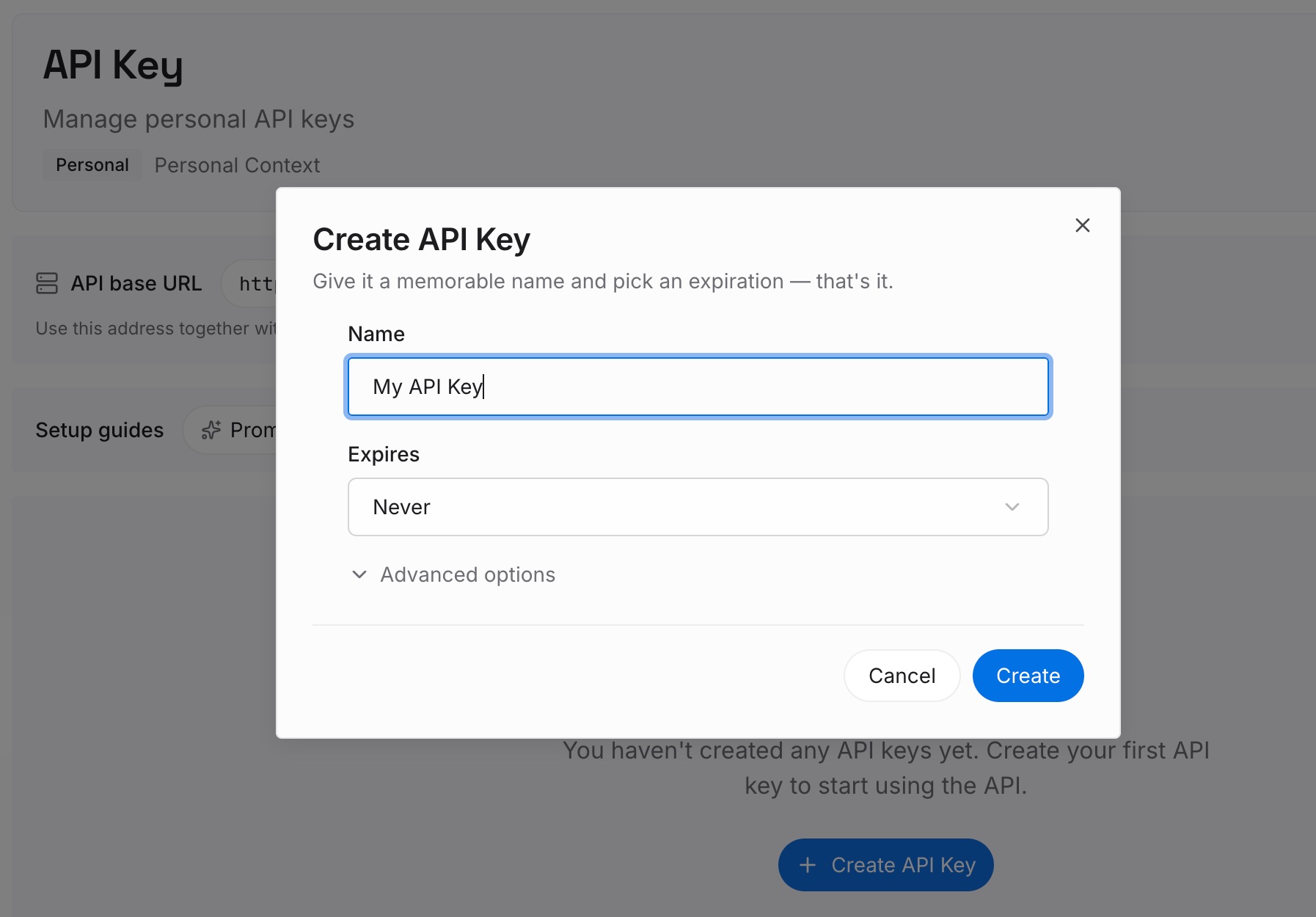
1단계: API 키 생성
로그인 후 대시보드에서 키를 생성합니다. 다른 자격 증명과 마찬가지로 안전한 곳에 보관하세요.
2단계: 첫 번째 기억 업로드
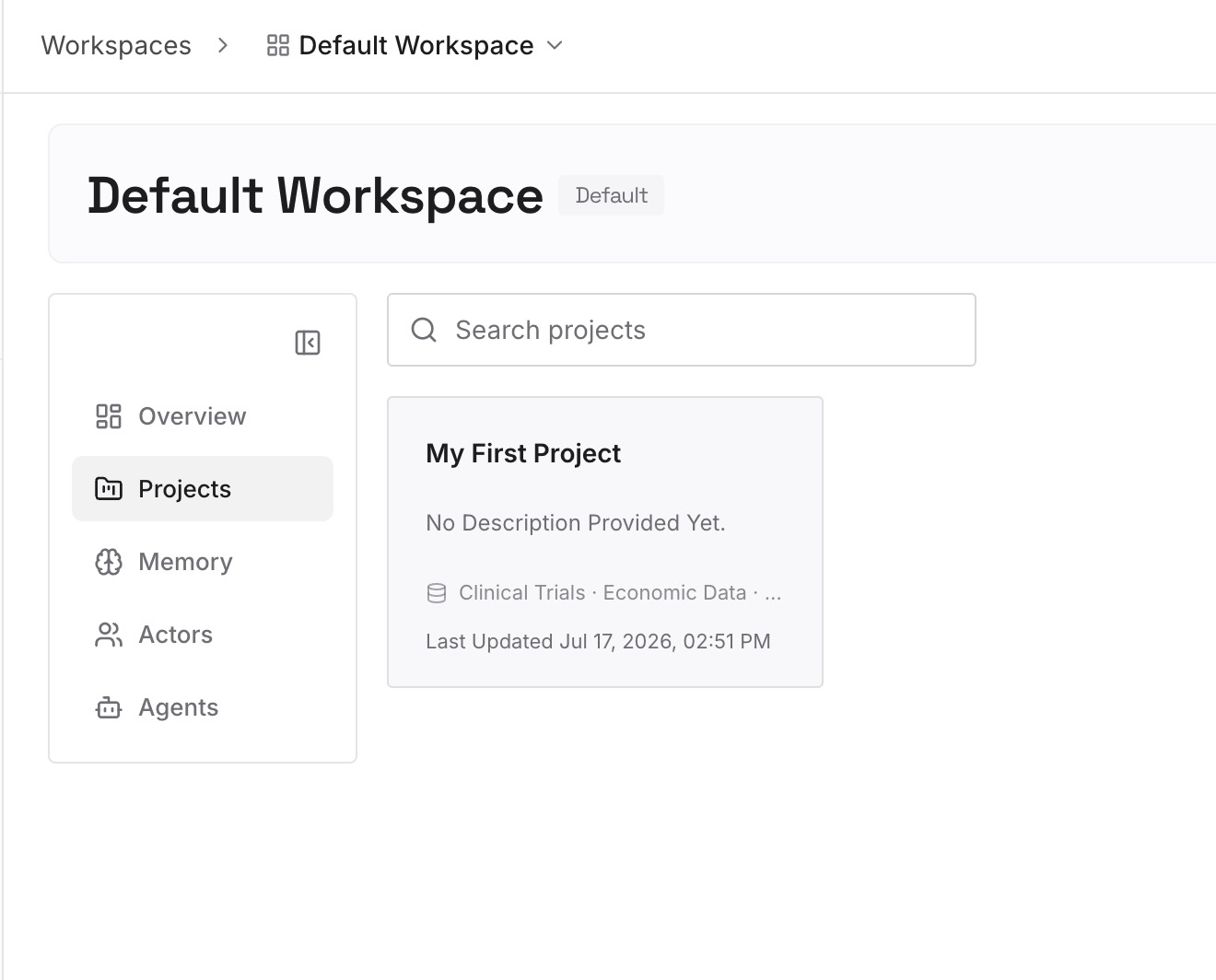
해결책 4단계에서 작성한 내용, 즉 모든 어시스턴트가 알았으면 하는 세부 사항부터 시작하세요. 한 항목당 하나의 세부 정보를 입력합니다.
3단계: AI 및 에이전트 연결
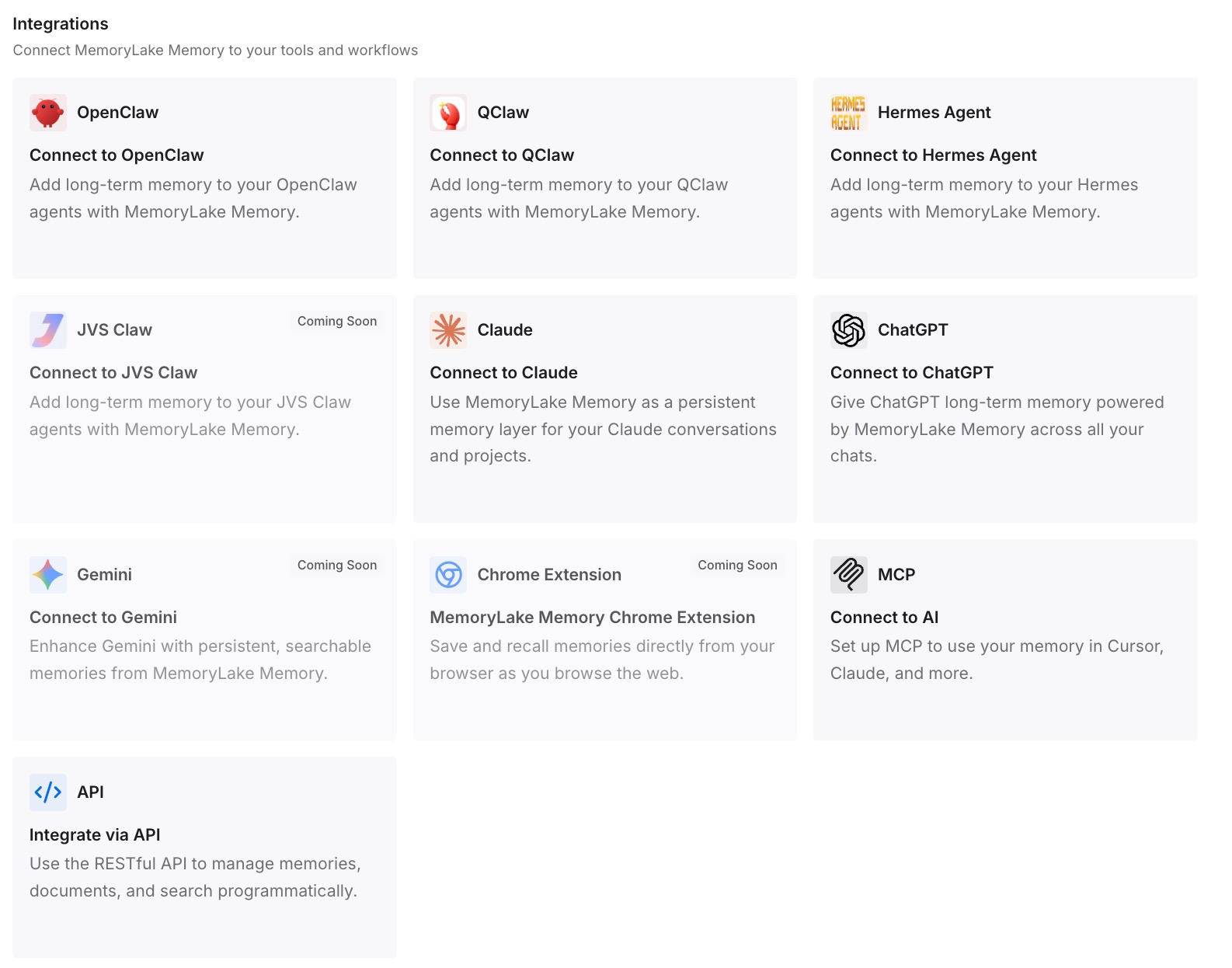
ChatGPT, Claude Code, Codex 및 사용하는 다른 어시스턴트를 연결합니다. 각 도구의 Memory 설정과 관계없이 동일한 세부 정보를 활용할 수 있습니다.
실제적인 변화
첫 번째 차이점은 안정성입니다. 사용자가 작성한 문맥은 직접 수정하기 전까지 그대로 유지됩니다.
두 번째는 제어권입니다. ChatGPT가 채팅에서 파생시키는 정보와 별개로 무엇을 포함할지 직접 결정합니다.
세 번째는 도구 간의 일관성입니다. ChatGPT 외부에서도 동일한 문맥을 사용할 수 있습니다.
Reference chat history 권장 사항
먼저 컨트롤을 확인하세요. 계정과 Memory 경험에 따라 다릅니다.
스위치 순서에 주의하세요. Reference saved memories를 끄면 대화 기록 참조도 함께 꺼집니다.
'꺼짐'의 의미를 이해하세요. 파생된 정보는 30일 이내에 삭제 예약되지만, 채팅 자체는 남습니다.
사용을 원치 않는 채팅은 삭제하세요. 설정을 끄는 것만으로는 채팅이 제거되지 않습니다.
Sources를 활용해 조사하세요. 다만 모든 요인을 보여주지는 않을 수 있음을 기억하세요.
일회성 질문에는 임시 채팅을 사용하세요. 기억을 생성하거나 업데이트하지 않습니다.
업무용 계정은 관리자에게 문의하세요. 워크스페이스 설정에 따라 Memory 컨트롤이 숨겨지거나 제한될 수 있습니다.
결론
Reference chat history를 통해 ChatGPT는 과거 대화의 관련 정보를 사용하여 응답을 개인화할 수 있습니다. 이는 모든 메시지를 검색하는 방식이 아니며, 파생되는 정보는 시간이 지남에 따라 변할 수 있습니다. 이 설정의 표시 여부는 플랜, 지역, 플랫폼, 워크스페이스 및 Memory 경험에 따라 다르며, 워크스페이스에서 설정이 보이지 않는다면 관리자에게 문의해야 합니다.
Reference saved memories를 끄면 Reference chat history도 함께 꺼집니다. 대화 기록 참조를 끄면 과거 채팅에서 기억된 정보는 30일 이내에 삭제 예약되지만, 채팅과 저장된 기억은 유지됩니다. 무언가를 완전히 삭제하고 싶다면 해당 정보가 존재하는 각 위치에서 직접 제거하세요.