
디스크 상의 Obsidian 보관소 구조
Obsidian의 도움말 문서는 이에 대해 명확히 설명합니다. Obsidian은 노트를 보관소(vault) 내에 Markdown 형식의 일반 텍스트 파일로 저장합니다. 보관소에 대한 정의도 내리고 있습니다: "보관소는 하위 폴더를 포함하여 로컬 파일 시스템에 있는 폴더입니다."
이것이 연결을 가능하게 만드는 핵심입니다. Obsidian은 다음과 같이 덧붙입니다: "노트는 일반 텍스트 파일이므로 다른 텍스트 에디터나 파일 관리자를 사용하여 노트를 편집하고 관리할 수 있습니다." 또한 다른 프로그램이 파일을 변경하면 "Obsidian은 외부 변경 사항을 따라잡기 위해 보관소를 자동으로 새로 고칩니다."
각 보관소의 루트에는 단축키, 테마, 커뮤니티 플러그인과 같은 해당 보관소의 설정을 담고 있는 .obsidian 설정 폴더가 있습니다.
따라서 Claude Code의 관점에서 보관소는 내부에 하나의 설정 폴더가 있는 Markdown 파일 폴더일 뿐입니다.
Claude Code가 컨텍스트를 로드하는 방식
Anthropic의 기억(memory) 문서는 여러분이 해결하려는 한계점에서 시작합니다: "각 Claude Code 세션은 신선한 컨텍스트 창으로 시작됩니다."
세션 간에 유지되는 내용은 파일에서 옵니다. CLAUDE.md 파일은 여러분이 작성한 지침으로, Claude가 모든 세션 시작 시 읽습니다. 자동 기억은 Claude가 스스로를 위해 작성하는 노트입니다.
Claude Code는 접근할 수 있는 폴더도 제한합니다. 권한 관련 문서에 따르면: "기본적으로 Claude는 실행된 디렉토리의 파일에만 접근할 수 있습니다." 디스크의 다른 곳에 있는 보관소는 여러분이 추가하지 않는 한 범위 밖에 있습니다.
보관소를 가져오는 세 가지 문서화된 방법이 있습니다.
옵션 1: 특정 노트를 CLAUDE.md에 임포트하기
CLAUDE.md 파일은 다른 파일을 불러올 수 있습니다. Anthropic은 다음과 같이 설명합니다: "CLAUDE.md 파일은 @path/to/import 구문을 사용하여 추가 파일을 임포트할 수 있습니다." 임포트된 파일은 "확장되어 이를 참조하는 CLAUDE.md와 함께 컨텍스트에 로드됩니다."
이 방식은 짧은 결정 로그나 팀의 컨벤션과 같이 모든 세션에 필요한 노트에 적합합니다. 절대 경로 또는 CLAUDE.md 파일에 대한 상대 경로를 사용하여 보관소의 노트를 가리키는 라인을 CLAUDE.md에 추가하면 됩니다.
임포트 위치가 중요합니다:
- 사용자 파일(
~/.claude/CLAUDE.md)은 모든 프로젝트에 적용됩니다. Anthropic은 데스크톱의 Cowork 세션을 제외하고, Claude Code가 사용자 범위 파일의 임포트를 승인 대화 상자 없이 로드한다고 밝히고 있습니다. - 프로젝트의 CLAUDE.md는 보관소 경로를 외부 임포트로 취급합니다. 작업 디렉토리 외부에서 해석되기 때문입니다. 처음 실행 시 Claude Code는 파일 목록이 포함된 승인 대화 상자를 표시합니다. 거절할 경우, 문서에 따르면 "임포트는 비활성 상태로 유지되며 대화 상자는 다시 나타나지 않습니다."
임포트에는 비용이 따릅니다. Anthropic은 임포트가 "컨텍스트 비용을 줄여주지 않는데, 임포트된 파일이 이를 임포트하는 CLAUDE.md와 함께 로드되기 때문"이라고 언급합니다. 회의록 폴더 전체가 아닌 요약 노트를 임포트하세요.
Obsidian 사용자를 당황하게 하는 세부 사항: 공백
Obsidian 노트 이름에는 공백이 포함될 수 있으며, 임포트 시 공백은 특별하게 처리됩니다. 문서에 따르면: "경로에 공백이 포함된 파일을 임포트하려면 각 공백 앞에 백슬래시(\)를 넣으세요."
그렇지 않을 경우 발생하는 상황을 다음과 같이 설명합니다: "백슬래시가 없으면 임포트가 단독 라인에 있더라도 경로는 첫 번째 공백에서 끝납니다." 따옴표도 도움이 되지 않습니다: "따옴표로 감싸진 경로는 백슬래시 유무와 상관없이 전혀 임포트되지 않습니다."
따라서 Engineering 폴더에 있는 Decision Log라는 노트는 경로의 각 공백 앞에 백슬래시가 필요합니다. Anthropic의 자체 예시에서도 Design Docs라는 폴더의 파일을 이런 방식으로 임포트합니다.
두 가지 제한 사항이 더 있습니다: 임포트는 최대 4단계 깊이까지 중첩될 수 있으며, 백틱(` ``) 안의 경로는 임포트되지 않고 일반 텍스트로 취급됩니다.
옵션 2: 보관소를 작업 디렉토리로 추가하기
매 시작 시 노트를 로드하는 대신 필요할 때 Claude가 보관소에서 내용을 찾아보게 하려면, 보관소를 추가 디렉토리로 추가하세요. Anthropic은 세 가지 방법을 제시합니다:
- 시작 시:
--add-dir인자 사용 - 세션 중:
/add-dir명령 사용 - 영구적으로: 설정 파일의
additionalDirectories항목 사용
문서에 따르면 해당 위치의 파일들은 "네트워크 경로 확인을 제외하고 프롬프트 없이 읽기 가능해지며", 파일 편집은 현재 권한 모드를 따릅니다.
이것은 접근 권한을 주는 것이지 지침을 주는 것이 아닙니다. Anthropic은 다음과 같이 말합니다: "디렉토리를 추가하면 Claude가 파일을 읽고 편집할 수 있는 범위가 확장됩니다. 해당 디렉토리가 전체 구성 루트(configuration root)가 되는 것은 아닙니다."
기본적으로 추가된 디렉토리 내부의 CLAUDE.md도 로드되지 않습니다. 문서에 따르면 추가된 디렉토리의 CLAUDE.md 파일은 CLAUDE_CODE_ADDITIONAL_DIRECTORIES_CLAUDE_MD 환경 변수를 설정하지 않는 한 "로드되지 않습니다". 이 변수가 설정되면 Claude Code는 paths 필드를 설정하는 규칙을 제외하고 추가된 디렉토리의 CLAUDE.md 파일과 규칙을 로드합니다.
이 설정은 --add-dir 또는 /add-dir로 추가된 디렉토리에만 적용됩니다. 설정 파일의 additionalDirectories에 나열된 디렉토리는 파일 접근 권한만 부여합니다.
대화형 세션에서 이런 방식으로 폴더를 추가할 때, 워크스페이스 신뢰 범위에 포함되지 않은 폴더인 경우 Claude Code는 해당 폴더를 신뢰할지 묻습니다.
옵션 3: Claude의 자동 기억을 보관소에 보관하기
세 번째 옵션은 반대 방향으로 작동합니다. Claude가 여러분의 노트를 읽는 대신, 여러분이 Claude의 노트를 읽는 것입니다.
자동 기억은 Markdown 파일 폴더입니다. 기본적으로 ~/.claude/projects/<project>/memory/에 위치하며, MEMORY.md 인덱스와 기억당 하나의 주제 파일이 있습니다. Anthropic은 "자동 기억 파일은 언제든지 편집하거나 삭제할 수 있는 일반 Markdown입니다"라고 설명합니다.
이 위치를 옮길 수 있습니다. 문서에 따르면 settings.json에서 autoMemoryDirectory를 설정해야 하며, "값은 절대 경로이거나 ~/로 시작해야 합니다." 이를 보관소 내부의 폴더로 지정하면 Claude의 노트가 여러분의 노트와 함께 Obsidian에 나타납니다.
문서의 몇 가지 주의 사항이 적용됩니다. 설정이 프로젝트의 설정 파일에서 올 경우, Claude Code는 훅(hooks)과 동일한 워크스페이스 신뢰 규칙에 따라 이를 준수합니다. 또한 Anthropic은 자동 기억을 로컬 기기에 한정된 것으로 설명합니다: 파일은 "기기나 클라우드 환경 간에 공유되지 않습니다."
Claude의 폴더를 여러분의 노트와 분리하여 유지하여, 어떤 항목을 Claude가 작성했고 어떤 항목을 여러분이 작성했는지 명확하게 하세요.
어떤 옵션이 적합한가
모든 세션에 필요한 노트. 짧은 요약 노트와 함께 옵션 1을 사용하세요. 가급적 사용자 수준의 CLAUDE.md에서 설정하는 것이 좋습니다.
검색 가능해야 하는 대규모 보관소. 옵션 2를 사용하여 작업에 필요할 때만 Claude가 노트를 읽도록 하세요.
Claude가 학습한 내용 확인. 옵션 3을 사용하여 자동 기억을 Obsidian에서 찾아볼 수 있게 하세요.
이 방법들은 잘 조합됩니다. 짧은 임포트 노트를 통해 보관소의 어떤 폴더가 이 프로젝트에 중요한지 Claude에게 알려줄 수 있습니다.
로드된 내용 확인 방법
보관소를 연결한 후, Claude Code가 예상한 내용을 보고 있는지 확인하세요.
세션에서 /context all을 실행하고 'Memory files' 아래의 목록을 확인하세요. Anthropic의 문제 해결 조언에 따르면, 시작 시 로드되어야 할 파일이 거기 없다면 Claude가 해당 파일을 볼 수 없는 상태입니다.
크기 경고도 주의 깊게 살피세요. 문서에 따르면 지침 파일 중 하나가 권장 길이를 초과하면 시작 시와 /status 실행 시 경고가 표시됩니다. 또한 "각 CLAUDE.md, 규칙 파일, @path 임포트는 별개의 파일로 계산됩니다." 보관소에서 임포트한 긴 노트는 그 자체로 계산됩니다.
무엇이 언제 로드되었는지 기록하려면 Anthropic은 InstructionsLoaded 훅을 제안합니다. 이를 통해 어떤 CLAUDE.md와 규칙 파일이 왜 로드되었는지 로그를 남길 수 있습니다.
제외해야 할 항목
.obsidian 폴더. 여기에는 노트가 아니라 단축키, 테마, 커뮤니티 플러그인과 같은 보관소 설정이 들어 있습니다.
임포트를 통한 폴더 전체. 임포트된 모든 파일은 전체 내용이 로드됩니다.
비밀 정보(Secrets). 추가된 디렉토리에 있는 모든 것은 프롬프트 없이 읽을 수 있습니다.
중첩된 보관소. Obsidian은 보관소 내부에 보관소를 만드는 것을 권장하지 않습니다. 내부 링크가 보관소 로컬에 한정되기 때문입니다.
Obsidian의 내부 링크는 Obsidian의 기능입니다. Claude Code의 문서는 파일을 불러오기 위한 @path 임포트를 설명하고 있으므로, Claude가 로드해야 하는 모든 항목에는 이를 사용하세요.
사람들이 흔히 저지르는 실수
매 세션마다 노트를 복사해서 붙여넣기. 필요한 노트를 임포트하거나 보관소를 디렉토리로 추가하세요.
노트 이름의 공백 무시. 임포트는 이스케이프되지 않은 첫 번째 공백에서 멈춥니다.
추가된 디렉토리의 CLAUDE.md가 자동으로 로드될 것이라 기대하기. 환경 변수 설정이 필요합니다.
보관소 전체를 임포트하기. 임포트는 전체 내용을 로드하며 컨텍스트를 소모합니다.
자동 기억이 다른 기기에서도 따라올 것이라 기대하기. 이는 로컬 기기에 한정됩니다.
해결책: 단계별로 보관소 연결하기
1단계: 짧은 요약 노트 작성
모든 세션에 필요한 결정 사항과 컨벤션을 담은 단일 노트를 보관소에 유지하세요.
2단계: 사용자 CLAUDE.md에서 임포트
해당 노트에 대한 @ 임포트를 추가하되, 경로의 각 공백 앞에 백슬래시를 넣으세요.
3단계: 조회를 위한 보관소 추가
작업에 보관소의 더 많은 내용이 필요할 때 /add-dir을 사용하세요.
4단계: 각 결정의 이유 기록
각 항목 뒤에 추론 과정을 작성하여, 노트가 지침뿐만 아니라 설명의 역할도 하도록 하세요.
MemoryLake에서 설정하기
Obsidian 보관소는 노트를 여러분의 기기에 보관하며, Claude Code는 연결만 되면 이를 읽을 수 있습니다. 이러한 노트에 담긴 결정 사항들은 여러분의 언어로 한 번만 작성해 두면 다른 도구나 다른 기기에서도 유용하게 쓰일 수 있습니다.
MemoryLake는 이러한 종류의 컨텍스트를 위한 기억 계층(memory layer)으로, 여러분이 관리하는 한 곳에 보관되어 ChatGPT, Claude Code, Codex 등 연결된 어시스턴트들이 사용할 수 있게 해줍니다.
여러분은 자신의 언어로 직접 항목을 작성합니다. 여러분의 Obsidian 보관소, CLAUDE.md 파일, 자동 기억, Claude Code 세션 또는 어떤 벤더의 저장소에서도 내용을 읽거나, 쓰거나, 삭제하지 않습니다. Claude Code는 Anthropic이 설명하는 방식대로 파일을 읽습니다.
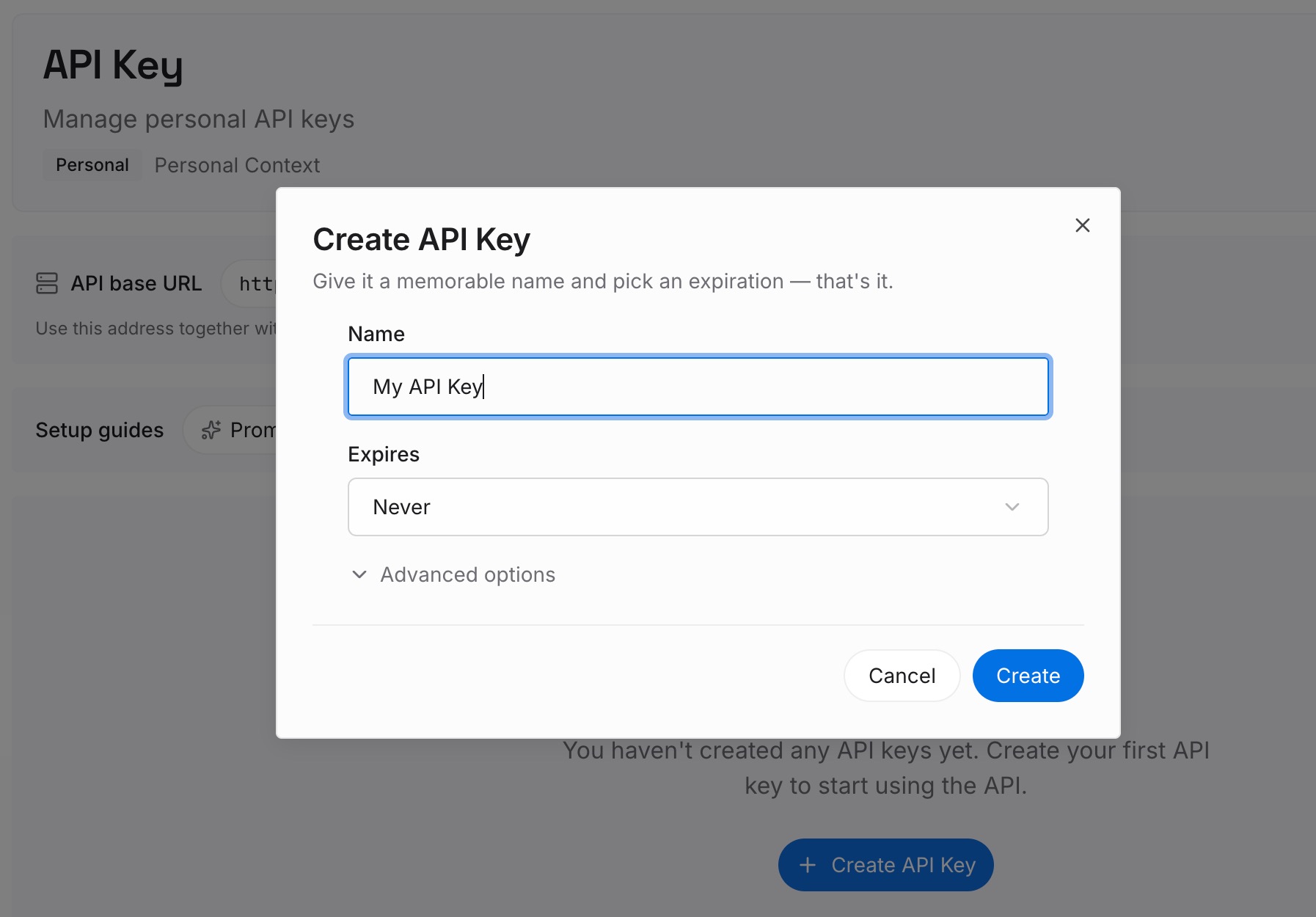
1단계: API 키 생성
로그인 후 대시보드에서 키를 생성하세요. 보관소나 리포지토리 외부에 보관하세요.
2단계: 첫 번째 기억 업로드
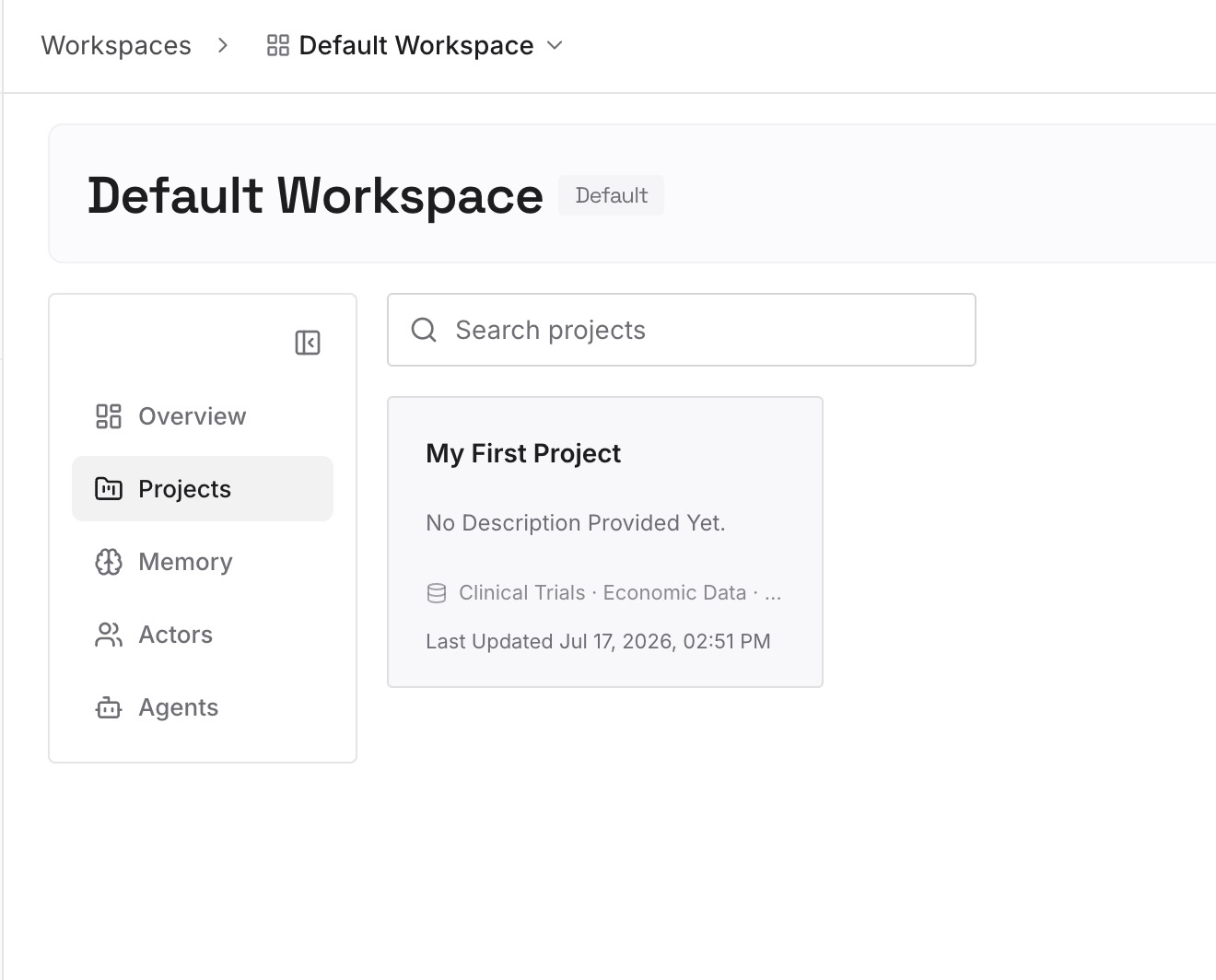
해결책의 4단계에서 작성한 내용, 즉 결정 사항과 그 이유부터 시작하세요. 항목당 하나의 결정을 담습니다.
3단계: AI 및 에이전트 연결
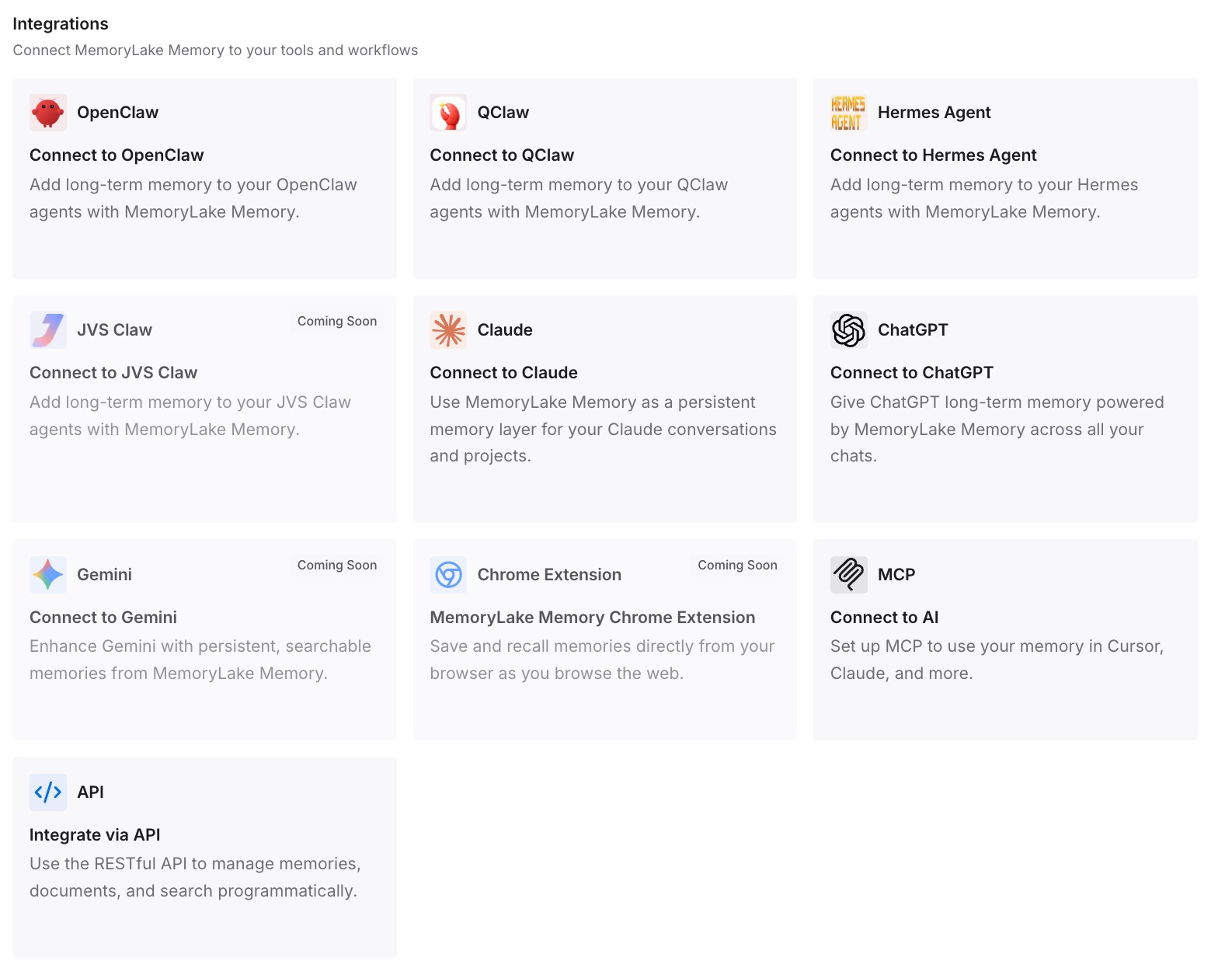
Claude Code, Codex, ChatGPT 및 사용하는 다른 어시스턴트들을 연결하여, 각 어시스턴트가 동일한 결정 사항에서 시작할 수 있도록 하세요.
실제적인 변화
첫 번째 차이점은 복사-붙여넣기가 줄어든다는 점입니다. 매 세션마다 노트를 복사하지 않아도 결정 사항을 사용할 수 있습니다.
두 번째는 명확한 분리입니다. 보관소는 여러분의 생각을 담고, 기억 항목은 모든 도구가 알아야 할 내용을 담습니다.
세 번째는 휴대성입니다. 동일한 결정 사항이 다른 기기와 다른 코딩 에디터에서도 작동합니다.
Claude Code의 기억이 왜 한 대의 컴퓨터에만 머무는지에 대해서는 왜 Claude Code가 다른 기기에서는 잊어버리는가 가이드에서 다룬 바 있습니다.
Claude Code와 Obsidian을 위한 모범 사례
폴더가 아닌 요약을 임포트하세요. 임포트는 전체 내용을 로드합니다.
공백을 이스케이프하세요. 임포트 경로의 각 공백 앞에 백슬래시를 넣으세요.
조회를 위해 보관소를 추가하세요. /add-dir은 모든 것을 로드하지 않고도 접근 권한을 부여합니다.
무엇이 로드되는지 파악하세요. 추가된 디렉토리의 CLAUDE.md는 환경 변수가 필요합니다.
Claude의 노트를 분리하세요. 자동 기억을 보관소로 옮긴다면 전용 폴더를 사용하세요.
.obsidian은 그대로 두세요. 이것은 지식이 아니라 보관소 설정입니다.
결론
Obsidian 보관소는 Markdown 파일 폴더이며, Claude Code는 이를 문서화된 세 가지 방식으로 사용할 수 있습니다. @path 구문을 사용하여 특정 노트를 CLAUDE.md로 임포트할 수 있으며, 이때 경로의 각 공백을 이스케이프해야 합니다. 보관소를 작업 디렉토리로 추가하여 Claude가 작업에 필요할 때 노트를 읽게 할 수도 있는데, 이 경우 환경 변수를 설정해야 CLAUDE.md가 로드됩니다. 또는 autoMemoryDirectory를 설정하여 Claude의 자체 노트를 찾아볼 수 있는 보관소 폴더에 저장할 수도 있습니다.
각 옵션에는 비용이나 주의 사항이 있습니다. 임포트는 전체 내용을 로드하고, 추가된 디렉토리는 접근 권한은 주지만 설정은 가져오지 않으며, 자동 기억은 로컬 기기에 한정됩니다. 사용자 CLAUDE.md에서 임포트한 짧은 요약 노트와 조회를 위해 추가된 보관소의 조합이 시작하기에 가장 간단한 방법입니다. 각 결정이 내려진 이유를 기록해 두면 어디서 작업하든 그 노트를 유용하게 유지할 수 있습니다.