
실제로 전송되는 데이터
Claude에서 내보낼 수 있는 데이터
Anthropic의 내보내기 기능이 시작점입니다. "데이터 내보내기는 Free, Pro, Max 요금제를 사용하는 개인 Claude 사용자에게 제공됩니다." 내보내기 내용은 한 줄로 요약됩니다. "데이터 내보내기에는 대화 데이터와 귀하의 계정 사용자 데이터가 포함됩니다." 메모리도 함께 제공됩니다. "모든 메모리 데이터는 데이터 내보내기에 포함됩니다."
시작하기 전에 알아두어야 할 몇 가지 제한 사항이 있습니다. 내보내기는 웹 앱 또는 Claude Desktop에서 실행할 수 있으며, Anthropic은 "iOS 또는 Android용 Claude에서는 내보내기를 실행할 수 없습니다"라고 명시하고 있습니다. 내보내기가 준비되면 이메일로 다운로드 링크를 받게 되며, "다운로드 링크는 전송 후 24시간 후에 만료됩니다." 만료된 경우 새 링크를 요청할 수 있습니다.
Team 및 Enterprise 계정은 다르게 처리됩니다. "Team 또는 Enterprise 요금제의 회원인 경우, 조직의 Primary Owner만 데이터 내보내기에 액세스할 수 있습니다." 귀하의 Claude 기록이 회사의 워크스페이스에 속해 있다면, 해당 대화는 조직의 데이터이므로 이를 이동할지 여부는 귀하 혼자 결정할 수 없습니다.
일부 대화는 처음부터 저장되지 않았을 수 있습니다. 개인 요금제에서 Claude의 시크릿 채팅(incognito chat)은 "채팅 기록에 저장되지 않는 임시 대화"를 열기 때문에, 마이그레이션 대상에서 제외된다는 점을 염두에 두어야 합니다.
새로운 Claude 환경에서 변경된 사항
Anthropic은 채팅과 Cowork를 하나의 Claude로 통합하는 새로운 환경을 출시하고 있습니다. 기록 보존 측면에서는 안심하셔도 좋습니다. "계정이 이전될 때 귀하의 채팅, 작업, 프로젝트 및 설정이 함께 이동합니다." 이제 귀하의 채팅과 장기 작업은 Recents(최근 항목)에 함께 표시됩니다.
마이그레이션 시 두 가지 세부 사항이 중요합니다. 첫째, 새로운 환경의 검색 기능에는 "이전 Cowork 작업이 포함되지 않지만", Recents에서 이름으로 검색하여 찾을 수 있습니다. 둘째, "컴퓨터에서만 실행된 Cowork 작업의 메모리는 해당 작업에 그대로 유지됩니다." 가장 유용했던 작업 중 일부가 로컬 Cowork 작업에서 이루어졌다면, 내보내기 전에 이름으로 해당 작업을 찾아 내용을 확인해 보세요.
ChatGPT가 가져올 수 있는 데이터
OpenAI 도움말 센터에서는 파일과 에이전트 설정을 ChatGPT로 가져오는 방법을 설명하지만, 다른 어시스턴트의 계정 기록을 가져오는 가져오기 도구(importer)에 대해서는 설명하지 않습니다. 자체 내보내기에 대한 OpenAI의 문서는 가능한 작업이 무엇인지 파악하는 데 유용한 가이드가 됩니다. 두 개의 ChatGPT 계정 간에도 "ChatGPT는 계정을 완전히 병합하거나 한 계정의 채팅 기록에서 다른 계정의 채팅 기록으로 대화를 이동하는 것을 지원하지 않습니다." 대신 OpenAI는 내보낸 대화 파일을 새 대화에 업로드하는 방법을 설명하며, 그 후 "ChatGPT는 해당 대화에서 업로드된 파일을 참조로 사용할 수 있습니다."라고 안내합니다. OpenAI는 그 범위에 대해 명확히 밝히고 있습니다. "이것은 완전한 계정 마이그레이션이 아닙니다."
Claude 대화의 경우에도 동일한 메커니즘(참조용 파일 사용)이 적용됩니다. OpenAI는 내보낸 대화를 업로드할 때 제외되는 사항을 나열하고 있으며, 여기에는 "이전 대화를 별도의 채팅으로 재구성하지 않는다"는 점이 포함됩니다. 즉, 귀하의 Claude 대화는 사이드바의 항목이 되는 것이 아니라, ChatGPT가 읽을 수 있는 참고 자료가 됩니다.
일부 사용자에게는 또 다른 방법이 있습니다. ChatGPT 데스크톱 앱에는 가져오기 흐름이 있으며, "데스크톱 앱은 Claude Code, Claude Cowork 또는 Cursor에서 데이터를 가져올 수 있습니다." 지원되는 항목 표에는 ChatGPT 채팅으로 가져오는 "지난 30일 동안의 채팅"이 포함되어 있습니다. OpenAI는 "사용자 수준 설정은 사용자 컴퓨터의 파일에서 가져온다"고 설명하므로, 이 흐름은 계정의 클라우드 기록이 아닌 컴퓨터의 에이전트 설정을 중심으로 구축됩니다. 데스크톱에서 Claude Cowork를 사용했다면 가져오기 화면을 열고 목록에 무엇이 있는지 확인해 보세요. 이 경로의 세부 사항은 migrating from Claude Cowork to Codex에서 다룹니다.
ChatGPT에서 대화가 저장되어야 할 위치
프로젝트(Projects)가 가장 자연스러운 목적지입니다. "프로젝트는 관련 채팅, 파일 및 지침을 함께 유지합니다." 추가하는 파일은 프로젝트 컨텍스트가 되며, "프로젝트는 향후 응답의 컨텍스트로 채팅 및 파일을 사용할 수 있습니다." 프로젝트 지침(Project instructions)은 "해당 프로젝트 내에서만 적용되며 글로벌 맞춤 지침(custom instructions)보다 우선 적용"되므로, 프로젝트의 고유한 컨텍스트를 유지하는 데 유용합니다.
업로드하기 전에 프로젝트의 메모리 설정을 선택하세요. "프로젝트는 기본 메모리 또는 프로젝트 전용 메모리(project-only memory)를 사용할 수 있습니다." 프로젝트 전용 메모리는 자료를 프로젝트 내부에만 유지합니다. "프로젝트를 프로젝트 전용 메모리로 전환하면 해당 프로젝트의 정보가 프로젝트 외부에서 사용되는 메모리에서 제거됩니다." 오래된 Claude 대화 기록으로 빌드된 프로젝트의 경우, 이 방식이 더 안전한 선택인 경우가 많습니다. 왜냐하면 해당 대화의 세부 정보가 ChatGPT의 다른 곳에서 답변에 영향을 미치는 것을 방지하면서도 프로젝트 내부에서는 계속 사용할 수 있기 때문입니다.
제한 사항에 유의하세요. "업로드할 수 있는 파일 수는 요금제에 따라 다릅니다." 그리고 메모리가 모든 것을 기억하는 것은 아닙니다. OpenAI는 "메모리는 모든 대화의 모든 세부 사항을 보존하지는 않습니다"라고 명시하고 있습니다. 참조 파일은 메모리가 압축하여 생략할 수 있는 세부 정보를 유지하는 방법입니다. 여러 프로젝트를 사용할 계획이라면, 자료를 어떻게 나눌지 결정하기 전에 whether ChatGPT projects share memory를 읽어보세요.
수동 마이그레이션
Step 1: Export your Claude conversations and choose what is worth carrying
Claude 설정의 Privacy(개인정보 보호) 섹션 아래에 있는 Export data(데이터 내보내기)를 사용하여 내보내기를 요청하세요. 24시간 이내에 다운로드하고 원본 아카이브를 안전한 곳에 보관하세요. 이 아카이브는 전체 기록이며, 이 단계 이후의 모든 작업은 작업용 사본입니다.
무언가를 업로드하기 전에 무엇을 가져올지 결정하세요. 전체 기록은 새 어시스턴트에게 일회성 질문, 버려진 초안, 이미 완료된 일에 대한 대화 등 대부분 노이즈에 불과합니다. 유용한 마이그레이션은 선택적으로 이루어집니다. Reading what's actually in your Claude data export 가이드에서는 날짜가 아닌 결정 사항을 기준으로 아카이브를 검토하는 방법을 설명합니다.
보관할 가치가 있는 대화를 프로젝트나 주제별로 그룹화하세요. 각 그룹에서 나중에 다시 필요할 결정 사항, 제약 조건 또는 추론 과정이 포함된 대화를 선택하세요. 좋은 테스트 방법은 다음과 같습니다. '이 내용을 새로운 동료에게 다시 설명해야 하는가?' 만약 그렇다면, 가져가야 할 대화입니다.
그런 다음 가져가지 말아야 할 내용을 제거하세요. 한 번 언급한 개인 정보, 디버깅 세션에 붙여넣은 자격 증명(credentials), 타인의 정보 등 민감한 모든 정보가 이에 해당합니다. 다른 곳으로 이동하기 전에 이러한 대화를 편집하거나 제외하세요.
새로운 Claude 환경을 사용 중이라면 검색 기능이 이전 Cowork 작업을 지원하지 않으므로 Recents에서 이름으로 직접 찾아보세요. 그리고 과거 채팅을 검색하는 Claude의 기능에 의존하고 있다면, why Claude can't find your old chat에서 설명한 대로 해당 기능의 범위에도 한계가 있음을 유의하세요.
Step 2: Rebuild each topic in a ChatGPT project, with a summary and the source conversations
주제 또는 클라이언트당 하나의 ChatGPT 프로젝트를 생성합니다.
각 프로젝트는 직접 작성한 짧은 요약으로 시작하세요. 프로젝트의 정의, 지금까지 내린 결정과 그 이유, 미결 질문, 특정 의미를 갖는 용어 등을 포함합니다. 고정적인 부분은 프로젝트 지침(project instructions)에 넣으세요. 이 요약은 ChatGPT가 일관되게 적용할 수 있을 만큼 짧기 때문에 귀하가 가져갈 수 있는 가장 가치 있는 정보입니다.
그런 다음 소스 대화를 파일로 추가합니다. 1단계에서 선택한 대화만 사용하세요. 파일이 너무 큰 경우, OpenAI가 자체 내보내기에 권장하는 것과 동일한 방식을 따르세요. "업로드하기 전에 JSON 파일을 더 작은 파일로 분할"하거나 "참조해야 하는 대화만 업로드"하세요.
실제 업무에 활용하기 전에 테스트해 보세요. 프로젝트에서 새 채팅을 시작하고 이전 결정에 의존하는 질문을 해보세요. ChatGPT에게 그 답변의 출처가 어디인지 물어보세요. 만약 결정을 찾지 못한다면, 긴 파일에서 알아서 찾아내기를 기대하기보다는 요약에 직접 추가하는 것이 좋습니다.
마지막으로, Claude 측에서 어떻게 할지 결정하세요. Claude를 계속 사용할 예정이라면 기록을 그대로 두세요. 탈퇴할 예정이라면 내보낸 아카이브를 보관하고, Claude 자체의 메모리와 프로젝트 요약은 대화와 별개라는 점을 기억하세요. why Claude forgets previous conversations에서 이러한 레이어들이 어떻게 연관되어 있는지 설명합니다.
더 나은 방법: 모든 어시스턴트가 사용할 수 있는 한 곳에 대화의 결정 사항 보관하기
수동 마이그레이션도 효과가 있으며, 2단계에서 작성한 요약 덕분에 작동합니다. 하지만 다음 번에 새 어시스턴트를 추가하거나, 이전 어시스턴트로 돌아가거나, 프로젝트를 이동할 때 이 작업을 또 반복하게 될 것입니다. 매번 동일한 결정을 재구성하기 위해 오래된 대화를 다시 읽어야 합니다.
결정 사항이야말로 지속되는 부분입니다. 대화는 길고, 그 길이의 대부분은 결론에 도달하는 과정입니다. 더 나은 접근 방식은 결론을 관리되는 한 곳에 보관하고 각 어시스턴트가 이를 활용하도록 하는 것입니다.
MemoryLake는 바로 이를 위해 구축되었습니다. 한 번만 관리하면 사용하는 어시스턴트에 연결할 수 있는 메모리 레이어입니다.
귀하가 직접 자신의 언어로 항목을 작성합니다. 귀하의 Claude 계정, ChatGPT 계정 또는 기타 공급업체의 저장소에서 데이터를 읽거나 쓰거나 삭제하지 않습니다. 귀하의 Claude 기록이 회사 계정에 속해 있는 경우, 다른 곳으로 복사하기 전에 조직의 정책을 확인하세요.
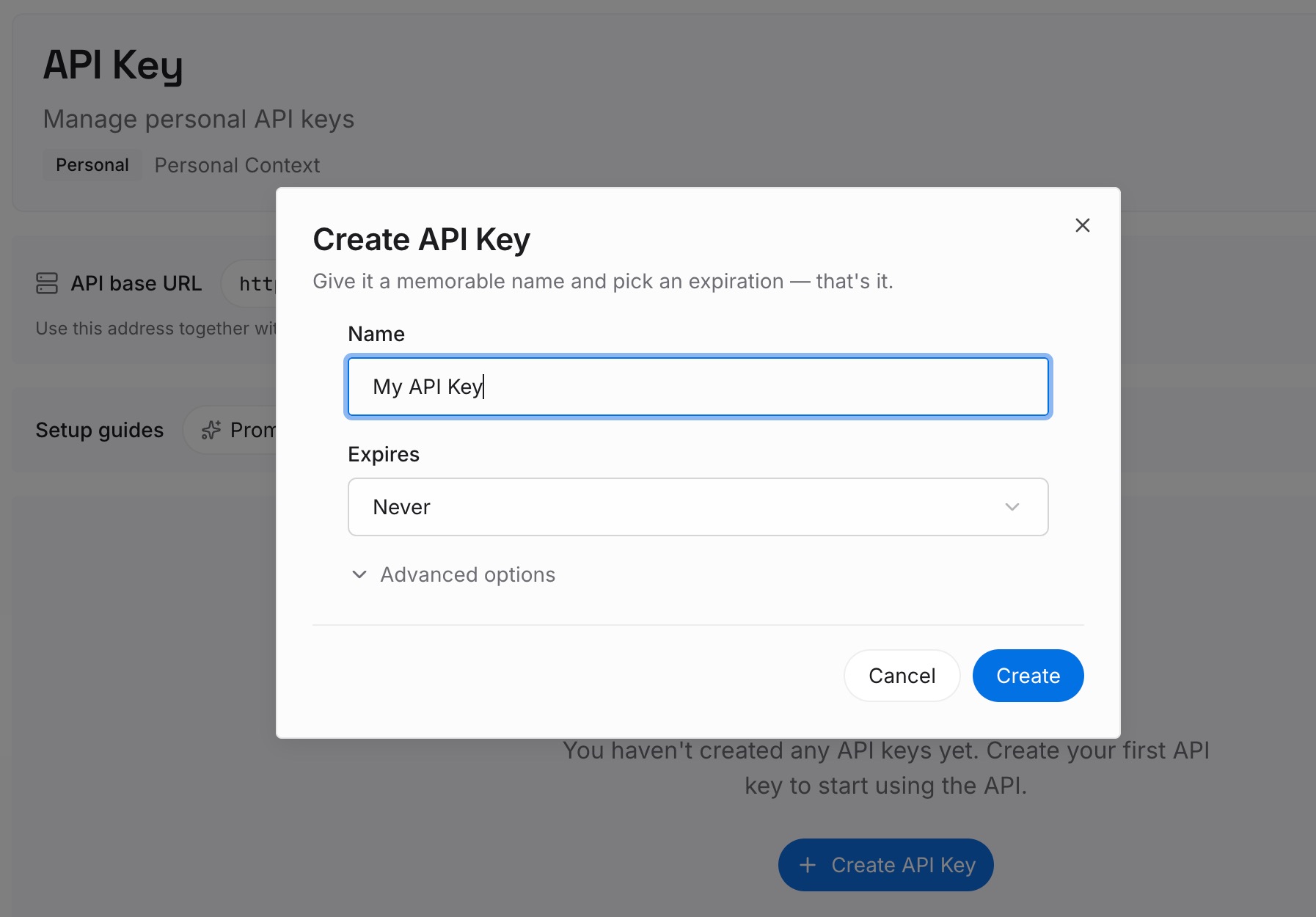
Step 1: Create an API key
로그인한 후 대시보드에서 키를 생성합니다. 이 키는 Anthropic 및 OpenAI 계정과는 별개로 귀하의 MemoryLake 워크스페이스에 속합니다.
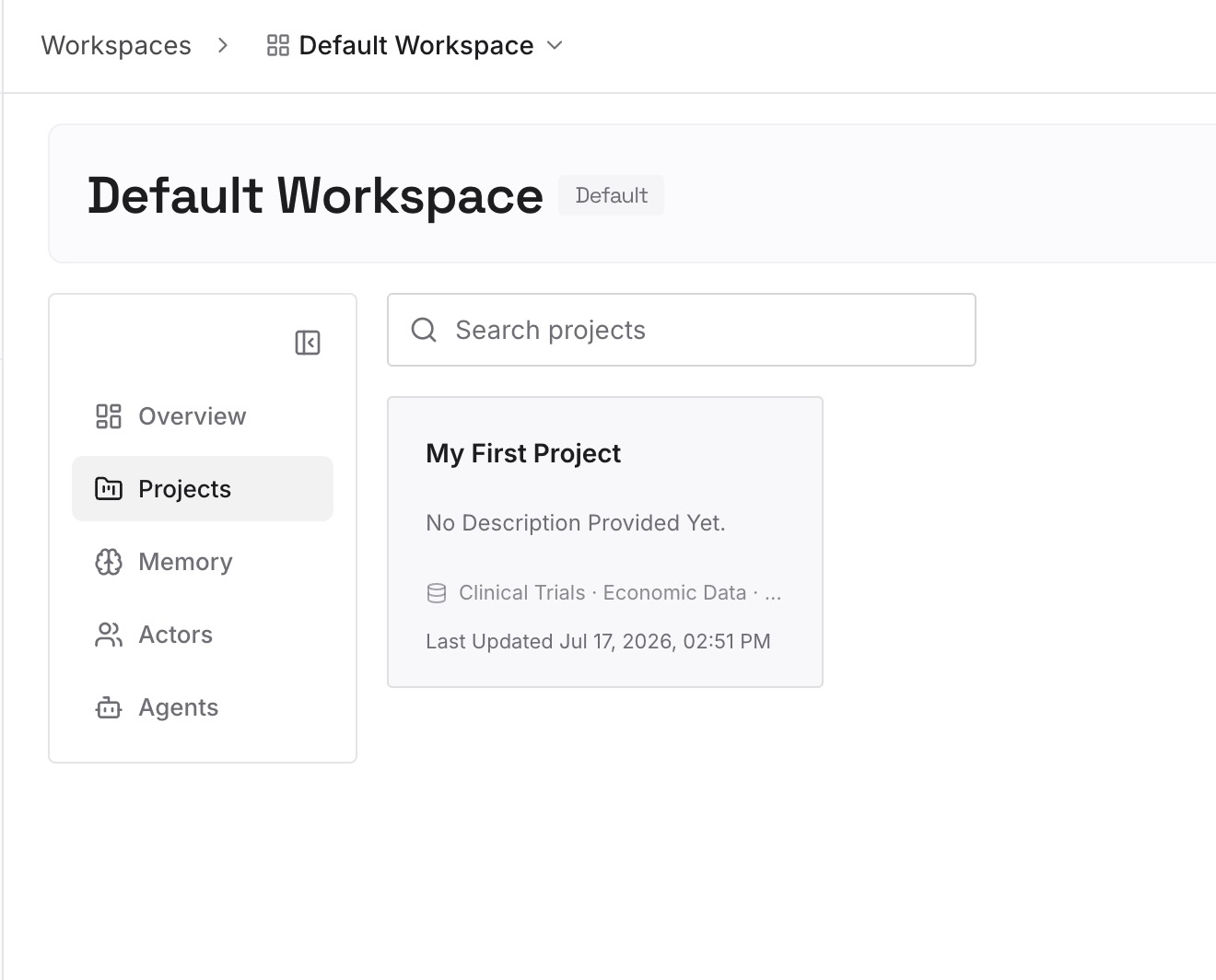
Step 2: Upload your first memories
수동 마이그레이션의 2단계에서 작성한 프로젝트 요약부터 시작하세요. 항목당 하나의 결정을 날짜와 함께 기록하고, 결정 이유를 한 줄로 작성합니다.
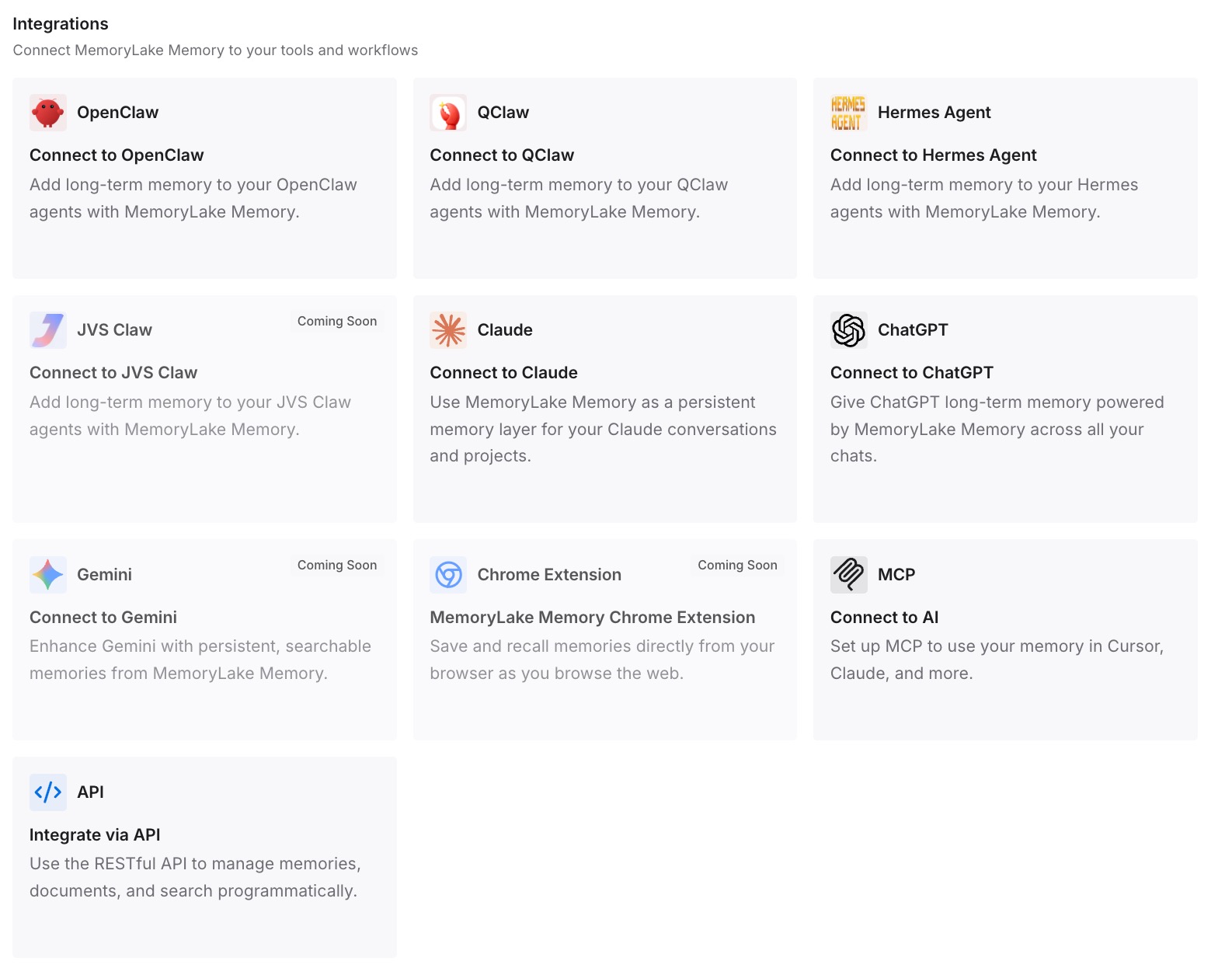
Step 3: Connect your AI & agents
사용하고 있는 ChatGPT, Claude 및 기타 어시스턴트를 연결합니다. 그러면 각 어시스턴트에서 동일한 결정을 사용할 수 있으므로, 어시스턴트를 전환할 때마다 대화를 다시 읽을 필요가 없어집니다.
실제 변화하는 점
첫 번째 차이점은 더 깔끔하게 시작할 수 있다는 것입니다. ChatGPT는 방대한 대화 기록 대신 선별된 프로젝트 개요를 바탕으로 시작하므로 답변이 더 일관되게 유지됩니다.
두 번째는 전체 기록이 안전하게 보관된다는 점입니다. 내보낸 아카이브는 모든 것을 보존하고, 요약은 중요한 내용만 보존합니다. 완전성과 유용성 사이에서 고민할 필요가 없습니다.
세 번째는 다음 이동이 더 쉬워진다는 점입니다. 동일한 요약을 어떤 목적지에도 적용할 수 있습니다. 이동해야 할 Claude 프로젝트도 있는 경우, exporting Claude Projects to ChatGPT에서 프로젝트 지식과 지침을 다룹니다.
네 번째는 두 개의 어시스턴트를 사용하더라도 작업 버전이 두 개로 나뉘지 않는다는 점입니다. 결정 사항이 관리되는 한 곳에 보관되면, 한 번의 수정만으로 두 어시스턴트 모두 최신 상태로 유지할 수 있습니다.
Claude 대화를 ChatGPT로 이동하기 위한 모범 사례
먼저 웹 또는 데스크톱 앱에서 내보내기를 수행하세요. 24시간 이내에 다운로드하고 아카이브를 보관하세요.
선택적으로 가져오세요. 전체 기록이 아닌 결정 사항과 제약 조건이 포함된 대화만 가져오세요.
프로젝트별로 요약을 작성하세요. 소스 파일보다 요약이 더 중요합니다.
고정된 컨텍스트에는 프로젝트 지침을 사용하세요. 프로젝트 내부에서는 글로벌 지침보다 우선 적용됩니다.
프로젝트 전용 메모리를 고려해 보세요. 오래된 대화 기록이 프로젝트 외부의 답변에 영향을 미치는 것을 방지합니다.
업로드하기 전에 민감한 세부 정보를 정리하세요. 자격 증명이나 타인의 정보는 이동하지 않아야 합니다.
이전 Cowork 작업은 이름으로 확인하세요. 새로운 Claude 환경의 검색 기능은 이를 지원하지 않습니다.
회사 계정의 경계를 존중하세요. Team 및 Enterprise 요금제에서 내보내기는 조직의 Primary Owner에게 귀속됩니다.
결론
Claude는 개인 사용자가 24시간 후에 만료되는 링크를 통해 메모리가 포함된 대화 데이터를 내보낼 수 있도록 지원합니다. ChatGPT 측에서 계정 기록을 가져오는 공식적인 경로는 파일 업로드입니다. ChatGPT는 업로드된 대화 파일을 참조로 사용할 수 있으며, 데스크톱 앱은 Claude Cowork를 포함하여 컴퓨터의 에이전트 설정에서 최근 채팅을 가져올 수 있습니다.
가장 효과적인 마이그레이션은 선택적인 마이그레이션입니다. 모든 데이터를 내보내고 아카이브를 보관하되, 결정 사항이 포함된 대화만 선택하여 직접 작성한 요약 및 참조용 소스 대화와 함께 ChatGPT 프로젝트에서 각 주제를 재구성하세요.
이러한 요약을 소스로 유지하면, 향후 모든 이동은 귀하가 말한 모든 내용이 아니라 귀하가 결정한 사항에서부터 시작될 것입니다.