
为什么旧的 ChatGPT 聊天会离开侧边栏
它比侧边栏显示的范围更靠后
侧边栏不会将所有聊天都保持在可见范围内。对于你看不到的较旧聊天,OpenAI 的解决方案是搜索:“搜索对话中的单词或短语以找到并重新打开它。”
搜索的范围不仅限于标题。关于寻找聊天的文章指出:“搜索可以匹配聊天标题或消息中的单词。普通聊天和已归档聊天都可以出现在搜索结果中,但已删除的聊天不会。”因此,你记住的对话中间的一个短语就能帮你找到它。
它被归档了
归档会隐藏聊天而不会将其删除。OpenAI 关于删除和归档的文章指出:“归档会将聊天从常规侧边栏中移除,但不会删除它。已归档的聊天仍然可以搜索。”归档不需要确认:“无需确认。”设置中还有“归档所有聊天”选项,OpenAI 表示这可能会影响你当前账号或工作区中的聊天,“包括项目中的聊天”。
已归档的聊天与任何其他聊天一样被保留。“归档会将对话保留在你的账号中,遵循与其他已保存聊天相同的保留规则。”我们关于归档 ChatGPT 聊天会隐藏什么的解释涵盖了已归档聊天仍会提供哪些信息。
它在项目内部
项目中的聊天存在于该项目中。如果你使用了“移动到项目”(Move to project),该聊天就会从你的通用历史记录中移出并进入该项目。关于项目的文章描述道:“将聊天拖到你的项目上,或者打开聊天的菜单并选择‘移动到项目’。”
要将其移回,请打开其菜单。“当该选项可用时,从聊天的更多选项菜单 (•••) 中选择‘从项目中移除’(Remove from project),将其移回你的聊天历史记录中。”
你登录了不同的账号或工作区
每个账号都有自己的历史记录。OpenAI 的账号切换文章指出,切换可以保持“聊天、记忆、历史记录、账单和工作区完全独立”,并且“当你切换时,所有聊天、记忆、文件和设置都将反映所选账号。”
如果你有一个个人账号和一个工作账号,或者一个个人工作区和一个 Business 工作区,该聊天可能在另一个账号中。丢失聊天的排查步骤正是以此开始的:“确认你已登录正确的 OpenAI 账号和工作区,包括正确的电子邮件地址或单点登录 (SSO) 方式。”
它是一个临时聊天
临时聊天除非你保存,否则不会进入你的历史记录。OpenAI 的临时聊天文章指出:“如果你不保存临时聊天,它将不会出现在你的历史记录中,并且在你离开后无法从历史记录中重新打开。”如果你寻找的对话发生在未保存的临时聊天中,它将不会出现在搜索或侧边栏中。我们关于 ChatGPT 临时聊天的指南涵盖了它们保留和不保留的内容。
它是一个群聊
群聊功能正在逐步关闭。OpenAI 的文章指出,自 7 月 9 日起,你无法创建或加入新的群聊,并且“现有的群聊保持活跃。你可以继续使用聊天,直到它变为只读。”你的历史记录会保留:“用户将保留对其群聊历史记录的访问权限。”只读群聊仍然可以打开和查看。我们关于将 ChatGPT 群聊迁移到共享项目的指南涵盖了在何处继续。
它已被删除,或被政策移除了
删除是唯一无法撤销的退出方式。OpenAI 表示:“你无法在 ChatGPT 中或通过 OpenAI 支持恢复已删除的聊天。”批量删除也包含在内:“已删除的聊天(包括使用‘删除所有聊天’移除的聊天)无法恢复。”
删除项目也会移除其聊天。项目文章指出:“删除项目会永久移除其聊天和指令,以及仅存储在项目中的文件。”
在工作区中,保留政策也可能会移除聊天。保留文章指出,普通和已归档的聊天“将一直保存在你的账号中,直到你删除它们或适用的工作区保留政策将其移除。”
搜索尚未同步,或者出现故障
OpenAI 的列表中还有另外两个原因。搜索可能会有延迟:“请留出时间让最近创建或删除的项目在搜索中更新。”此外,可能存在服务中断:“检查 OpenAI Status 以了解是否有活跃的事件。”
人们首先尝试的方法
滚动侧边栏。 这对最近的聊天有效。对于较旧的聊天,搜索速度更快,而且也涵盖了已归档的聊天。
假设聊天已被删除。 删除只是有记录的消失原因之一。在得出它已彻底消失的结论之前,请先检查其他原因。
请求数据导出以找回它。 导出是当前账号中内容的副本。导出文章很明确:“导出无法恢复已被删除的聊天。”它适用于保留副本,而不适用于恢复已删除的聊天。
就已删除的聊天联系支持团队。 OpenAI 的文档指出,已删除的聊天也无法通过支持团队恢复。如果聊天因其他原因丢失,下面的步骤 3 列出了 OpenAI 要求你在联系支持团队时提供的信息。
解决方法:全面搜索,检查聊天移动到的位置,然后保存副本
步骤 1:搜索,并将过滤器设置为“全部”
从 ChatGPT 侧边栏打开“搜索”。在网页端,OpenAI 表示“你也可以在 Windows 上按 Ctrl+K 或在 macOS 上按 Cmd+K 来打开搜索”。输入你记得的对话中的单词或短语,而不仅仅是标题。
如果什么都没出现,请扩大范围。OpenAI 的提示:“如果找不到某个项目,请选择‘全部’(All)以在可用的内容类型中进行搜索。”然后尝试不同的词。因为搜索不仅匹配标题,还匹配消息内容,所以对话中间一个独特的词汇可能比猜测标题更有效。侧边栏搜索“适用于网页端、iOS 和 Android 上所有 ChatGPT 计划的已登录用户”。
步骤 2:检查归档、你的项目以及你的其他账号
如果搜索找不到它,请依次检查聊天可能移动到的位置:
- 已归档的聊天。 打开“设置”(Settings),然后打开“数据控制”(Data controls),再打开“已归档的聊天”(Archived chats)或“查看已归档的聊天”(View archived chats),具体取决于你的设备。选择“取消归档”(Unarchive)以将聊天恢复到常规历史记录中。
- 项目。 打开你使用的每个项目,浏览其中的聊天。如果找到了对话,你可以将其留在那里,或者使用“从项目中移除”(Remove from project)将其移回。
- 你的其他账号或工作区。 检查账号菜单以查看哪一个是活跃的。在 ChatGPT 网页端,账号切换功能允许你保持登录两个账号,并在它们之间切换而无需注销。
- 刷新。 OpenAI 还建议“刷新 ChatGPT,或退出并重新登录”。
如果聊天仍然无处可寻,请回想它是如何创建的。如果它是一个你没有保存的临时聊天,它就从未存在于你的历史记录中。如果你或工作区政策删除了它,或者它在已被删除的项目中,则无法恢复。
步骤 3:为你无法承受丢失的聊天保存一份副本
一旦找到了它,请保护好它。文档中记录了两个选项。
导出你的数据。转到“设置”(Settings),然后转到“数据控制”(Data controls),在“导出数据”(Export data)下选择“导出”(Export)。导出的是一个包含你聊天历史记录的 ZIP 文件。请记住,“导出可能需要长达 7 天的时间才能送达”,并且“下载链接在你收到后 24 小时内失效”。自助导出适用于 Free、Go、Plus、Pro 和符合条件的 Edu 账号,不适用于 Business、Enterprise 或 ChatGPT for Healthcare 工作区。
或者将对话移动到你以后能找到的地方。将相关的聊天放入项目中可以对它们进行分组。归档可以将聊天保留在你的账号中并可供搜索,而不会使侧边栏显得杂乱。这两者都无法防止删除,因此对于任何重要的内容,最好也在聊天之外记录下结论。
如果你就仍然丢失的聊天联系 OpenAI 支持,关于删除和归档的文章列出了需要提供的信息:“你的账号电子邮件和登录方式、适用的工作区名称、丢失对话的大致日期以及你已完成的检查。”
在 MemoryLake 中进行设置
寻找旧聊天最终可能归结为其中的一件事:你达成的决定、终于说得通的解释、你同意的草案。将这些保留在聊天中意味着它的命运将受制于侧边栏、一次归档点击、项目删除或你刚好登录的账号。
MemoryLake 是一个记忆层,用于将此类结论保存在你维护的一个列表中,供 ChatGPT 以及你连接的其他助手(如 Claude Code 和 Codex)使用。
你自己用自己的话编写这些条目。不会从你的 ChatGPT 聊天、归档、项目、数据导出或任何供应商的存储中读取、写入或删除任何内容。请隐去敏感的个人信息,并遵守你所在组织关于工作对话的政策。
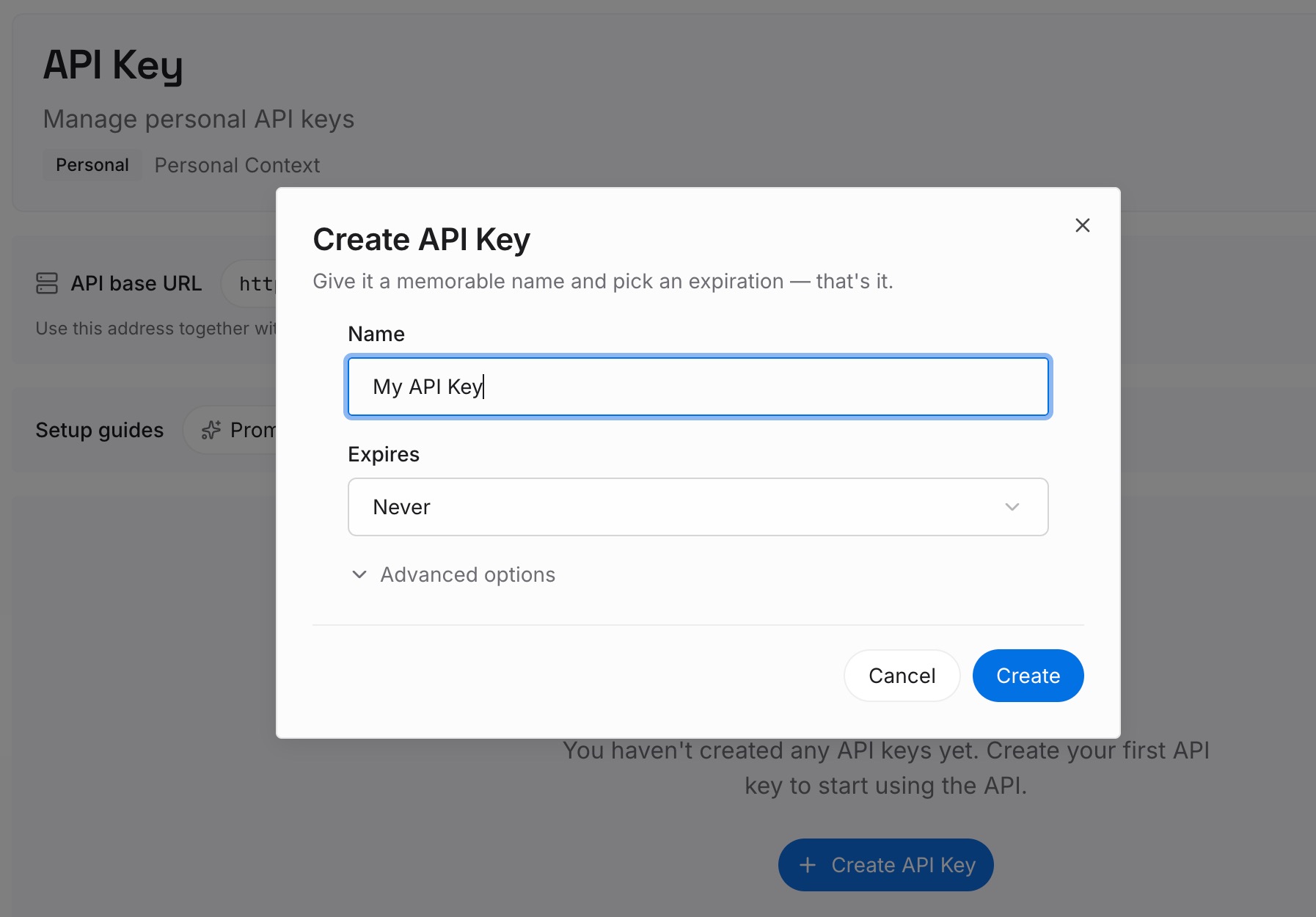
步骤 1:创建 API 密钥
登录并从控制面板生成一个密钥。该密钥属于你的 MemoryLake 工作区,与你的 ChatGPT 账号是分开的。
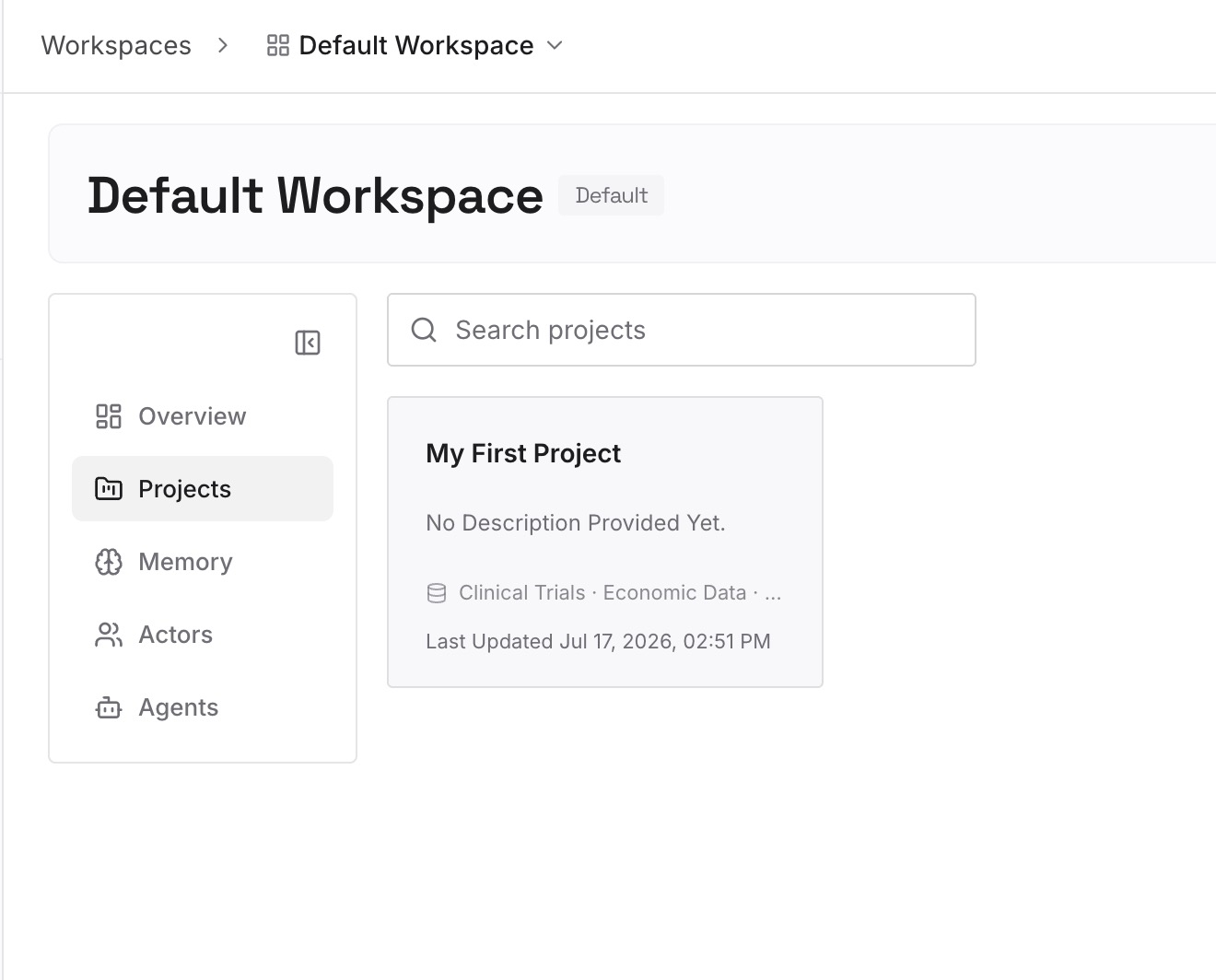
步骤 2:上传你的第一批记忆
从你今天搜索的聊天以及你以前不得不费力寻找的其他聊天开始。写下你从每一个聊天中需要的内容:决定、原因、有用的细节。每条记录一个要点,并注明日期。
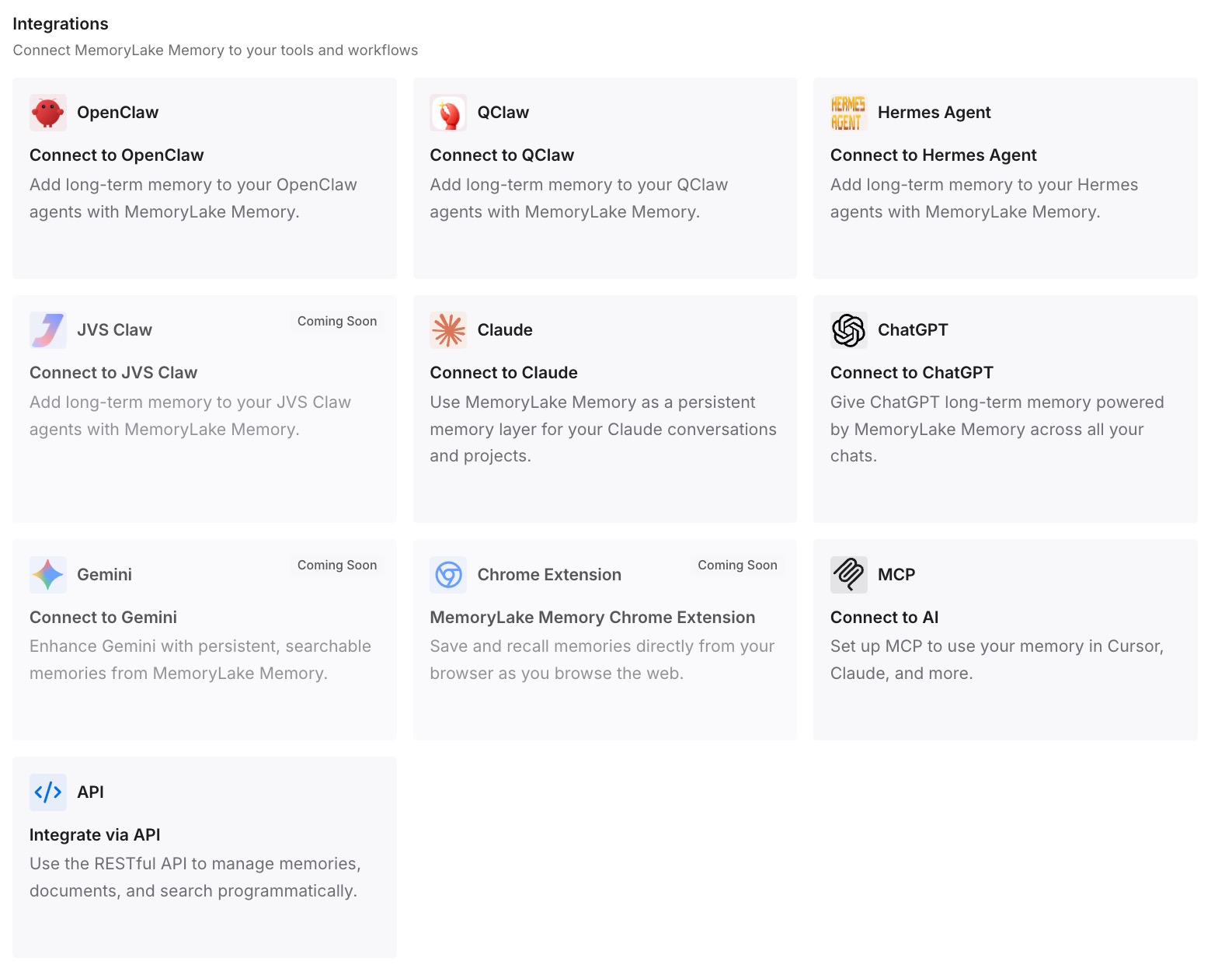
步骤 3:连接你的 AI 和智能体
连接 ChatGPT 和你使用的其他助手。下一次,无论你是否能找到聊天记录,结论都已在掌握之中。
这在实践中带来了什么改变
第一个区别是你知道该去哪里寻找。先在选择“全部”的情况下进行搜索,然后是归档,接着是项目,最后是你的其他账号,这涵盖了有记录的旧聊天可能去的所有地方。
第二个区别是你可以区分可恢复的情况和最终结果。已归档、已移动以及其他账号中的聊天可以找回。未保存的临时聊天和已删除的聊天则无法找回,及早了解这一点可以节省时间。
第三个区别是重要的聊天得到了备份。导出、项目和书面结论各自可以防止以不同的方式丢失聊天。如果旧对话似乎也停止了为 ChatGPT 的回答提供信息,我们关于为什么 ChatGPT 会忘记以前对话的指南涵盖了这背后的设置。
保持 ChatGPT 聊天可被找到的最佳实践
先搜索,后滚动。 搜索不仅匹配标题,还匹配消息内容,并且包含已归档的聊天。
将过滤器设置为“全部”。 狭窄的过滤器可能会隐藏你想要的结果。
归档而非删除。 已归档的聊天会保留在你的账号中并可供搜索。
检查哪个账号是活跃的。 个人和工作账号保留独立的历史记录。
保存你想保留的临时聊天。 未保存的聊天在你离开后不会出现在历史记录中。
删除项目时要小心。 它们的聊天会随之一起消失。
导出你不能丢失的内容。 然后在聊天之外写下关键结论。
结论
从侧边栏消失的旧 ChatGPT 聊天并不一定已被删除。它可能比侧边栏显示的范围更靠后、已被归档、在某个项目中或在另一个账号中,而搜索可以通过消息中的词汇找到普通和已归档的聊天。你未保存的临时聊天从未存在于你的历史记录中,而已删除的聊天无法在 ChatGPT 中或通过 OpenAI 支持恢复。
在选择“全部”的情况下进行搜索,然后检查归档、你的项目以及你的其他账号。一旦找到了聊天,请保存一份副本:导出你的数据、将其整理到项目中,并写下你特意找回的那部分内容。如果你在 Claude 中也遇到了同样的情况,我们关于寻找丢失的 Claude 聊天记录的指南涵盖了该产品。