
哪些会话可以分享
分享功能适用于云端的 Claude Code 会话,即你在 claude.ai/code 上看到的那些。Anthropic 的分享说明位于其 Web 版 Claude Code 文档中,与存档和删除会话放在一起。
如果你在终端工作,你的会话则运行在你的计算机上。Anthropic 的分享说明不涵盖这些会话;本地会话的选项将在下文进一步讨论。关于云端会话与本地设置的初始差异,请参阅我们的 Claude Code 云端会话指南。
分享链接显示的内容
链接会为接收者打开会话。Anthropic 设定了一个预期:“接收者在打开链接时会看到最新状态,但他们的视图不会实时更新。”
因此,分享的会话就像一个快照,在有人打开时会刷新。如果你发送链接后 Claude 继续工作,已经打开页面的接收者不会看到新步骤出现。再次打开链接则会显示最新状态。
文档描述了接收者可以看到什么,而不是他们可以做什么。它没有描述接收者继续你的会话或向其发送消息。请将分享链接视为展示工作的一种方式。
谁可以打开:Team 和 Enterprise 计划
在 Team 和 Enterprise 账户上,可见性选项为 Private(私有)和 Team(团队)。Anthropic 解释道:“Team 可见性使会话对你的 claude.ai 组织中的其他成员可见”。
此外还有三条规则:
- 会检查代码库访问权限。 “验证默认开启,基于连接到接收者账户的 GitHub 账户”。没有代码库访问权限的队友,仅仅因为在你的组织中是无法获取会话的。
- 显示你的名字。 “你的账户显示名称对所有有权访问的接收者可见”
- Slack 会话自动分享。 从 Slack 中的 Claude 启动的会话会自动以 Team 可见性分享。
最后一点经常被忽略。如果你从 Slack 启动 Claude Code 工作,它默认对你的组织可见。
谁可以打开:Pro, Max 和 Ultra 计划
在个人计划中,选项为 Private(私有)和 Public(公开)。“Public 可见性使会话对任何登录 claude.ai 的用户可见”。
其他规则与 Team 计划不同:
- 默认不检查代码库访问权限。 Anthropic 表示,在这些计划中验证“默认未开启”。
- 敏感内容由你负责。 Anthropic 的提示非常直接:“会话可能包含来自私有 GitHub 代码库的代码和凭据”
Public 意味着任何拥有 claude.ai 账户和链接的人都可以查看。如果会话是在私有代码库中进行的,除非你开启访问权限要求,否则该链接可能会向没有代码库访问权限的人展示代码。
改变接收者所见内容的设置
两项设置控制其余部分:要求接收者拥有代码库访问权限,以及在分享的会话中隐藏你的名字。Anthropic 建议在 claude.ai 上打开 Settings(设置),然后:
- 如果设置菜单显示的是 Code 而不是 Claude Code,请前往 Privacy(隐私)。
- 否则,前往 Claude Code > Sharing settings(分享设置)。
在个人计划中,在分享私有代码库的任何内容之前,请务必开启代码库访问权限要求。这样,公开链接仅对已经能看到代码的人有效。
无法通过链接分享的会话
并非每种类型的会话都有分享选项。
Claude Code Projects 中的线程 (Threads)。 Projects 将工作作为线程运行,这些也是云端会话。Anthropic 的 Projects 文档指出:“一个项目属于一个用户。你不能与另一个用户分享项目或其线程,且线程转录稿没有其他云端会话具备的分享选项。”
Cowork 会话。 Cowork 是不同的产品,其规则很明确:“会话无法与他人分享,但你可以分享在会话期间创建的单个 Artifacts。”
终端或 IDE 中的本地会话。 这些运行在你的计算机上,除非你将它们移动到云端,否则不会出现在 claude.ai/code 上。
本地会话的选项
- 导出。
/export将“以纯文本形式导出当前对话”。发送该文件即可。 - 从桌面端发送到云端。 Anthropic 指出,Claude Desktop 应用“可以通过其 Open in(打开方式)菜单将 Code 标签页中的本地会话发送到云端”。一旦成为云端会话,分享开关就适用了。
- Remote Control(远程控制)仅供个人使用。 它“让你能从 claude.ai 或 Claude 应用监控和引导本地 CLI 会话”。这是从另一台设备访问你自己会话的方式,而不是分享链接。
这与分享 Claude 聊天有何不同
分享普通的 Claude 聊天方式不同,两者很容易混淆,因为都从 claude.ai 开始。
通过公开链接分享的聊天是分享那一刻冻结的快照。Anthropic 关于聊天分享的文章说:“它分享的是你分享那一刻的聊天快照。除非你更新快照,否则之后发送的消息将保持私密。”它还补充道:“任何拥有链接的人都可以打开它。不需要 Claude 账户。”
分享的 Claude Code 会话在这两点上正好相反。接收者在打开链接时看到的是最新状态,而不是你分享时的状态。而且 Public 可见性触达的是登录 claude.ai 的用户,而不是任何人。
在所有计划中,聊天还可以通过电子邮件分享给特定的人,并且可以从 Share 菜单或 Settings > Privacy 下的 Shared chats 关闭公开聊天链接。Claude Code 的说明描述的是可见性级别而非个人邀请,因此对于会话,受众由 Team 或 Public 设定,外加代码库访问权限检查。
在自己的设备之间分享
有些关于分享会话的搜索实际上是关于一个人在两台机器上使用。对于这种情况,你不需要分享链接。
云端会话跟随你的账户,因此在 claude.ai/code 和你登录的 Claude 应用中都可以找到。要将其带入终端,只要你登录了同一个 claude.ai 账户,--teleport 就会拉取会话及其分支。如果会话已被压缩,我们的远程传输压缩会话指南解释了传输的内容。要在原始会话运行时在副本上继续工作,请参阅我们的分叉远程会话指南。
分享前需要检查的事项
每次分享前请检查此清单:
- 工具输出中的机密信息。 Claude 运行的命令可能打印了环境变量、令牌或连接字符串。分享前请滚动浏览会话。
- 私有代码。 在个人计划中,在公开分享前开启代码库访问权限要求。
- 你的名字。 如果会话要发往团队外部,请在分享设置中隐藏它。
- 从 Slack 启动的会话。 在 Team 和 Enterprise 计划中,它们已经与你的组织分享了。
- 完成后。 分享是一种可见性设置,因此在评审结束后请检查会话的可见性。
之后存档或删除
存档会将会话从侧边栏列表中移除;你可以在 claude.ai/code/sessions 的 Archived 标签下找到并取消存档。删除则不同:“删除会话会永久移除会话及其数据。此操作无法撤销。”
人们首先尝试的方法
将转录稿粘贴到聊天中。 这会丢失结构,并可能包含你没注意到的机密信息。带有访问权限检查的分享链接更安全。
期望实时视图。 接收者在打开链接时看到最新状态,但没有实时更新。
在个人计划中不进行访问检查就公开分享。 任何登录 claude.ai 并持有链接的人都可以打开它。
在本地会话中寻找分享开关。 请先导出,或从桌面端发送到云端。
尝试分享 Projects 线程。 线程转录稿没有分享选项。
解决方案:分享会话,并单独移交上下文
第 1 步:选择正确的分享方式
对于云端会话,将其可见性设置为 Team 或 Public 并发送链接。对于本地会话,将其导出或从桌面端发送到云端。对于需要继续工作的队友,仅有会话链接是不够的。
第 2 步:检查会话和设置
滚动查找机密信息,如果你使用的是个人计划,请开启代码库访问权限要求,并决定是否显示你的名字。
第 3 步:写下下一个人需要的信息
会话展示了发生了什么。它不会告诉下一个人哪些决定已定,哪些仍悬而未决。写一份简短的交接文档:目标、决定、开放性问题、涉及的文件。我们的编写交接提示词指南提供了一个模板,而我们的在 Claude Code 会话间分享上下文指南涵盖了哪些内容属于代码库。
在 MemoryLake 中设置
分享的会话适合展示工作。但其中的决策是另一回事:在会话存档后,这些决策依然重要,而你的队友开始的下一个会话并不知道这些决策。
MemoryLake 是一个记忆层,用于将这些决策保存在你维护的一个地方,供你连接的助手(如 ChatGPT、Claude Code 和 Codex)使用。
你用自己的语言亲自编写条目。不会从你的 Claude Code 会话、分享链接、转录稿、CLAUDE.md 文件、自动记忆或任何供应商的存储中读取、写入或删除任何内容。会话分享将继续按照 Anthropic 描述的方式工作。
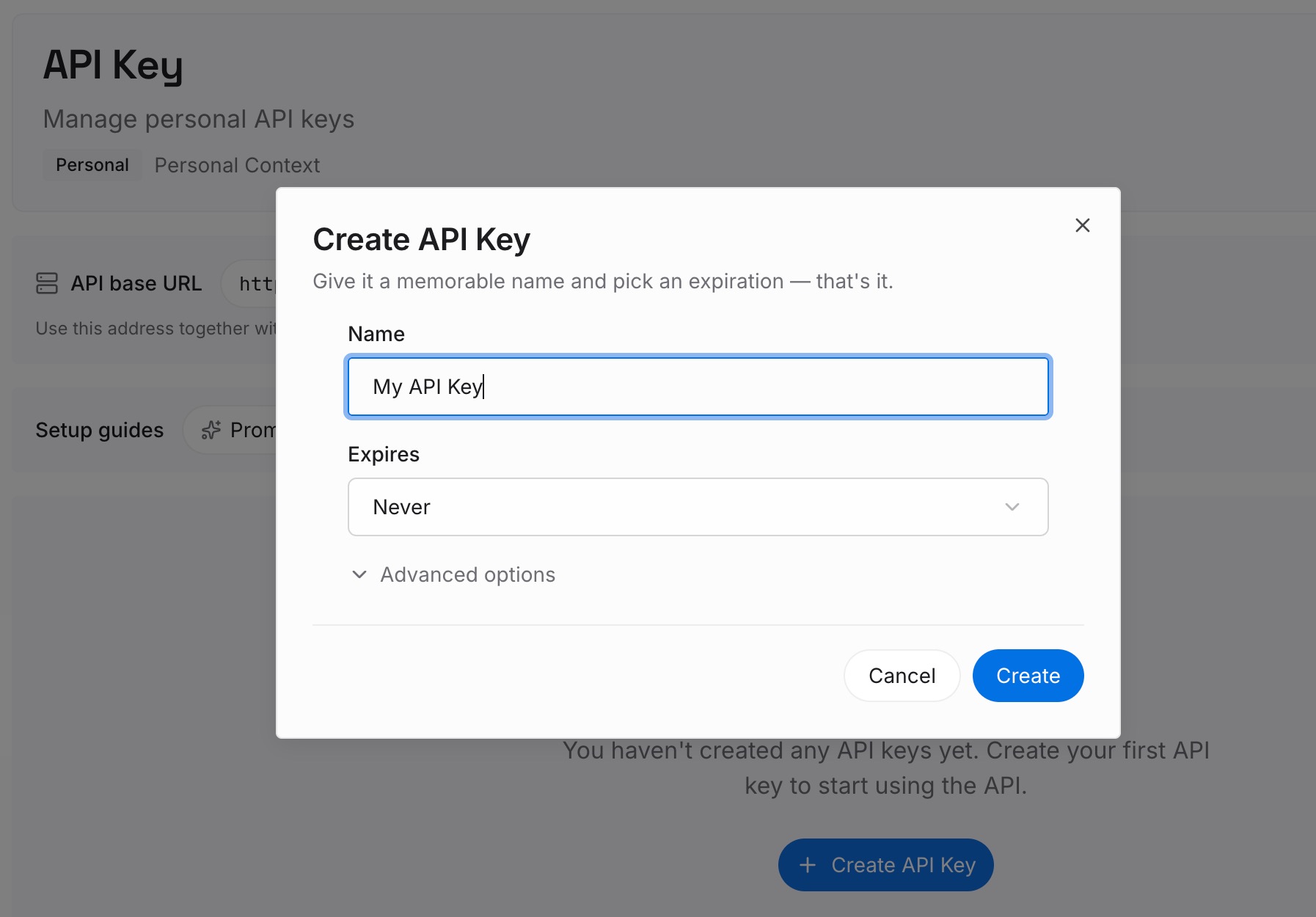
第 1 步:创建 API 密钥
登录并从控制面板生成密钥。该密钥属于你的 MemoryLake 工作区,与你的 Claude 账户独立。
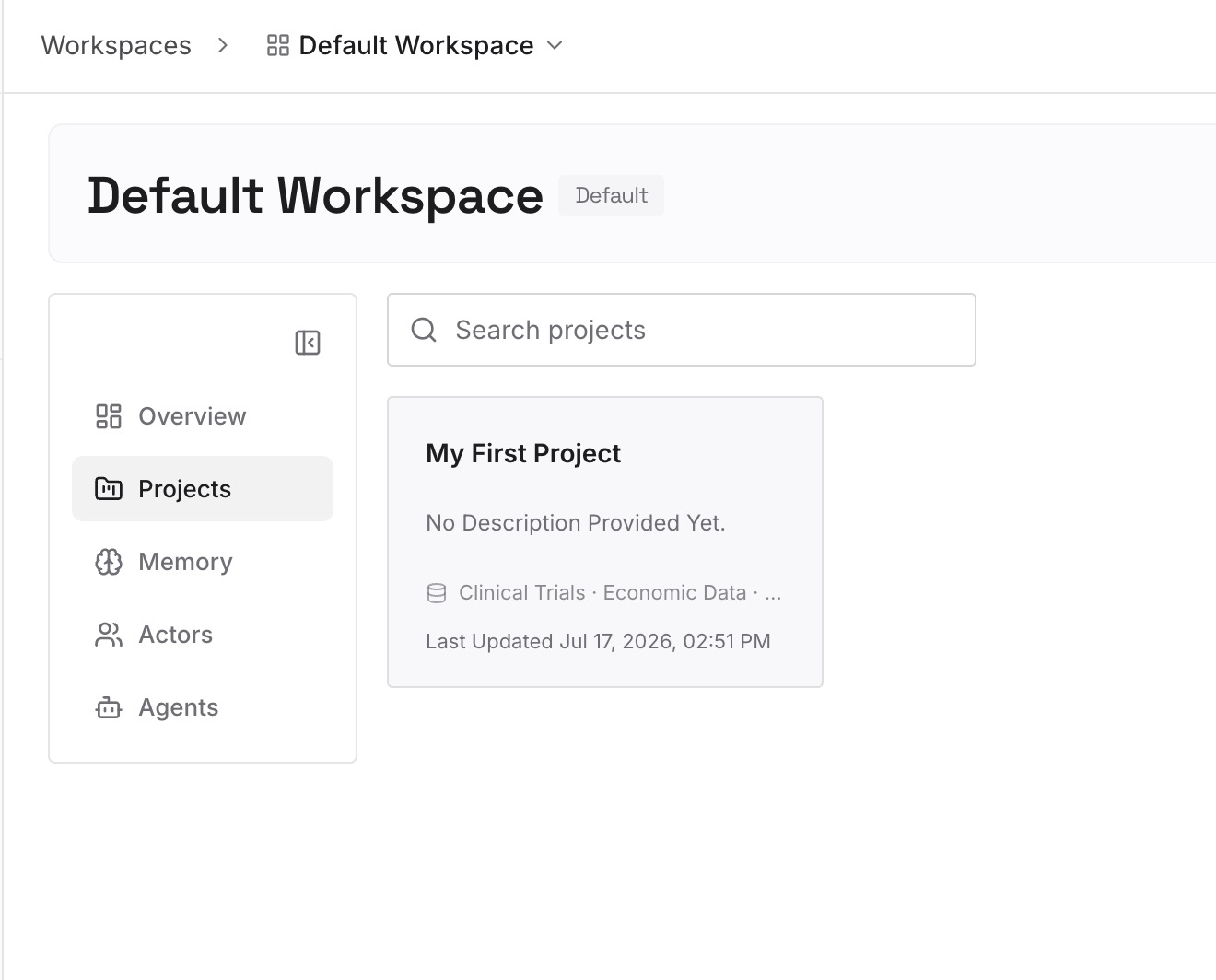
第 2 步:上传你的第一批记忆
从解决方案第 3 步的交接内容开始:已定的决策、开放性问题以及会话依赖的约定。每条记录一个要点,并确保不包含机密信息。
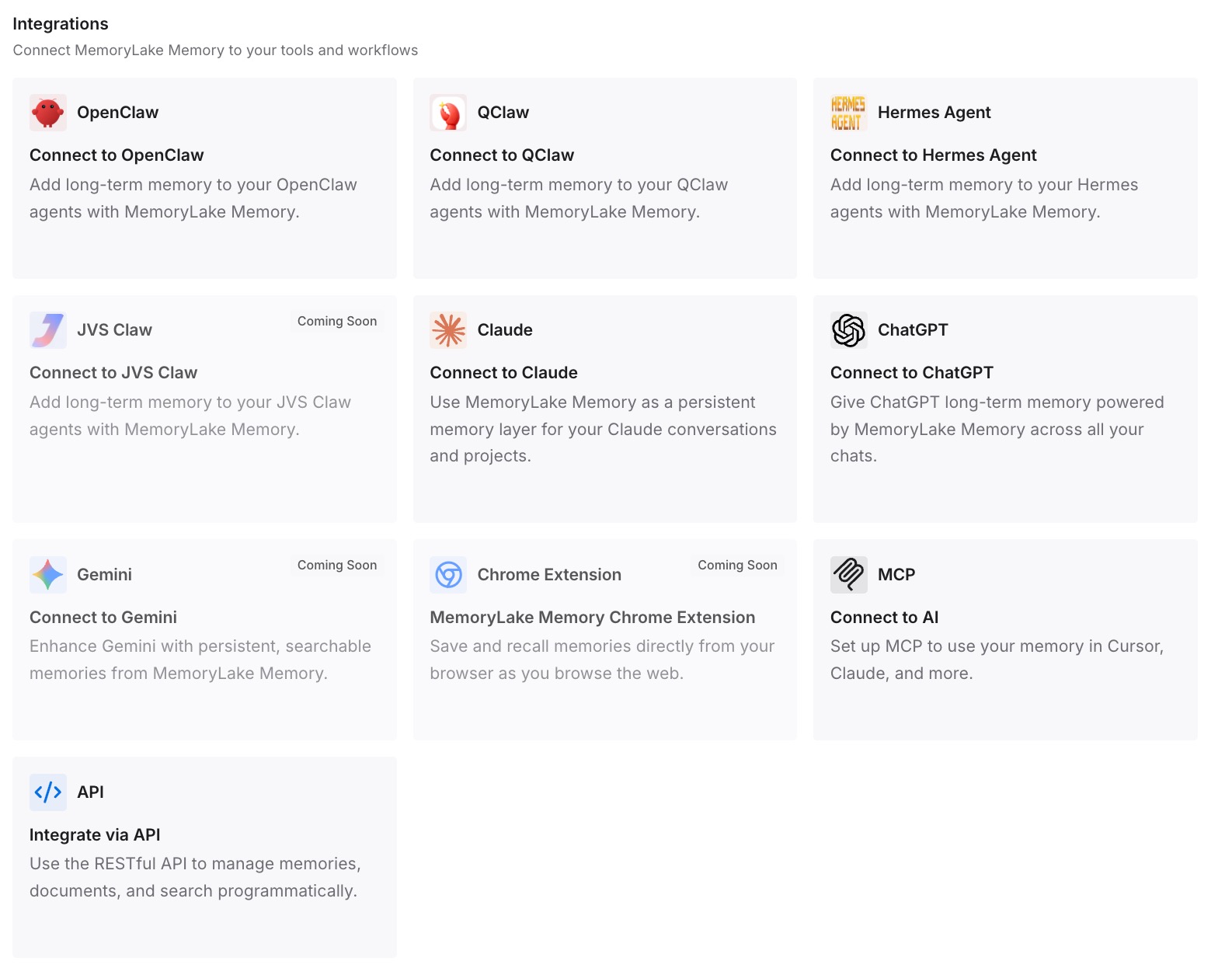
第 3 步:连接你的 AI 和代理
连接 Claude Code 以及你和团队使用的任何其他助手。无论分享的会话是否还在,相同的条目在每个助手中都可用。
这在实践中改变了什么
第一个区别是更安全的分享。你在链接发出前检查访问权限、名称和机密信息,而不是在发出后。
第二个区别是减少了重复解释。队友通过阅读会话了解“如何做”,通过阅读书面决策了解“为什么”。
第三个区别是记录比会话更持久。存档或删除会话不会带走其中的决策。
分享 Claude Code 会话的最佳实践
使用可见性开关分享云端会话。 然后直接发送链接。
在个人计划中要求代码库访问权限。 这不是默认开启的。
先滚动检查机密信息。 会话可能包含凭据。
记住 Slack 会话已经分享。 在 Team 和 Enterprise 计划中,默认具有 Team 可见性。
对本地会话使用 /export。 或者先从桌面端发送到云端。
不要期望实时更新。 接收者看到的是他们打开链接那一刻的状态。
为继续工作的任何人编写交接文档。 链接展示的是过去,而不是计划。
结论
分享 Claude Code 会话是对云端会话的可见性设置加上一个链接。在 Team 和 Enterprise 计划中,Team 可见性触达你的组织,默认检查代码库访问权限,并显示你的名字。在 Pro, Max 和 Ultra 计划中,Public 可见性触达任何登录 claude.ai 的用户,默认不检查代码库访问权限,且 Anthropic 警告会话可能包含代码和凭据。
分享前请检查会话和你的设置。对于任何需要继续工作的人,请随链接一起发送决策说明。