
Qué ha cambiado
El artículo de ayuda de OpenAI sobre la función ahora se titula Uso de múltiples cuentas de ChatGPT en la web y dispositivos móviles. Comienza con el estado del despliegue: "El cambio de cuenta se está implementando en iOS y Android. Si no ves Cambiar cuenta en Configuración, es posible que aún no esté disponible para ti".
La sección de disponibilidad enumera las plataformas: "El cambio de cuenta está disponible en ChatGPT web y en las aplicaciones de ChatGPT para iOS y Android". El artículo no menciona la aplicación de escritorio de ChatGPT ni Codex, así que verifícalos por separado si los usas.
En la web, hay una condición para las cuentas de trabajo. OpenAI dice que el cambio de cuenta "se puede usar con todos los tipos de planes, pero tu organización puede controlar si está disponible para tu espacio de trabajo gestionado". Si no ves la opción en un espacio de trabajo gestionado, el artículo te remite al administrador de tu espacio de trabajo.
Cómo funciona el cambio de cuenta
La regla básica es simple. "Puedes mantener la sesión iniciada en hasta 2 cuentas de ChatGPT a la vez y cambiar entre ellas sin cerrar sesión. Solo una cuenta está activa a la vez".
Puedes tener más de dos cuentas. El límite está en cuántas permanecen con la sesión iniciada simultáneamente: "Si ya hay 2 cuentas con la sesión iniciada, cierra la sesión de una antes de añadir otra".
En la web
Abre el menú de la cuenta y selecciona Añadir cuenta, luego inicia sesión o crea una cuenta nueva. Para cambiar más tarde, abre el menú de la cuenta y elige la cuenta que desees. La cuenta activa está marcada con una marca de verificación.
En iPhone y Android
Abre Configuración, selecciona Cambiar cuenta, luego Añadir cuenta e inicia sesión. Para cambiar, vuelve a Configuración, selecciona Cambiar cuenta y elige la otra cuenta. Un detalle es específico para móviles: "Si ya hay 2 cuentas con la sesión iniciada, Añadir cuenta estará oculto". Deberás cerrar la sesión de una cuenta antes de que la opción vuelva a aparecer.
Una segunda cuenta comienza siendo gratuita
Si estás creando una segunda cuenta para mantener separados el uso laboral y el personal, no hay cargos iniciales. "Crear una segunda cuenta no requiere pago. Tu cuenta recién creada comenzará en el plan Free por defecto".
Lo que cada cuenta mantiene para sí misma
El artículo de OpenAI enumera lo que sigue a la cuenta activa: chats, memoria, archivos y configuración. Cada uno importa de manera diferente.
Memoria
Esta es la parte que da forma a tus respuestas en segundo plano. Cada cuenta tiene su propia memoria, construida a partir de lo que le has dicho a ChatGPT en esa cuenta. Cuando cambias, ChatGPT utiliza la memoria de la cuenta a la que te has cambiado.
Eso incluye todas las partes de la memoria. La documentación de memoria de OpenAI dice que tus controles "pueden incluir Memoria, Referenciar memorias guardadas, Referenciar historial de chat, Resumen de memoria, Gestionar o Memorias guardadas". Cada cuenta tiene su propio conjunto, con su propia configuración. La misma documentación señala que "las funciones y controles de memoria pueden variar según el plan, la región, la plataforma y la configuración del espacio de trabajo", por lo que una cuenta de trabajo y una cuenta personal en diferentes planes podrían ni siquiera mostrar los mismos controles.
El efecto práctico es que ChatGPT sabe cosas diferentes sobre ti dependiendo de qué cuenta esté activa. Tu cuenta de trabajo puede conocer tu rol, las convenciones de tu equipo y el proyecto en el que estás. Tu cuenta personal puede no saber nada de eso, y lo contrario también es cierto. Nuestra guía sobre lo que omite el resumen de memoria de ChatGPT muestra cómo ver lo que contiene cada cuenta actualmente.
Chats e historial
Cada cuenta tiene su propia lista de chats. Una conversación que iniciaste en tu cuenta de trabajo se queda allí. Cambiar de cuenta no la mueve, y no forma parte del historial de la otra cuenta.
Archivos
Las cargas pertenecen a la cuenta que las recibió. OpenAI enumera "Compartir archivos o cargas" entre las cosas que el cambio de cuenta no hace. Un documento que subiste en tu cuenta personal no está disponible cuando cambias a tu cuenta de trabajo.
Configuración
Las instrucciones personalizadas, la personalización y los controles de datos son por cuenta. Si has desactivado la memoria o el entrenamiento del modelo en una cuenta, esa elección se aplica solo a esa cuenta. Nuestra guía sobre configuración de memoria frente a controles de datos explica qué hace cada uno de esos interruptores.
Espacios de trabajo y proyectos
OpenAI dice que "los espacios de trabajo, donde estén disponibles, están limitados a esa cuenta". Los proyectos residen dentro de la cuenta y el espacio de trabajo donde los creaste, junto con su propia configuración de memoria. Nuestra guía sobre modos de memoria de proyectos cubre cómo se relaciona la memoria de un proyecto con el resto de la cuenta.
Facturación
Cada cuenta mantiene su propio plan. OpenAI dice que "cambiar de cuenta no transfiere ni comparte una suscripción". Si quieres un plan de pago en ambas cuentas, necesitas dos suscripciones.
Lo que el cambio de cuenta no hace
El artículo de OpenAI incluye una breve lista de cosas que el cambio de cuenta no hace. Vale la pena leer cada elemento por separado:
- "Mover chats entre cuentas"
- "Compartir memoria o historial de conversaciones"
- "Compartir archivos o cargas"
- "Combinar facturación o suscripciones"
- "Fusionar cuentas o espacios de trabajo"
Las preguntas frecuentes del artículo también separan dos acciones que suenan similares: "Cambiar de cuenta cambia qué cuenta de ChatGPT estás usando. Cambiar de espacio de trabajo cambia el espacio de trabajo dentro de una cuenta". Si tu cuenta de trabajo tiene más de un espacio de trabajo, estos se cambian por separado de las cuentas.
Donde las dos cuentas tienen contacto
Las cuentas no comparten datos, pero en un teléfono comparten un dispositivo, y algunos comportamientos las conectan.
Notificaciones
Puedes recibir notificaciones de ambas cuentas iniciadas, dependiendo de la configuración de cada cuenta y de los permisos de tu dispositivo. Tocar una puede cambiar tu cuenta activa: "Seleccionar una notificación para la otra cuenta cambia a esa cuenta y abre el contenido relevante".
Eso es conveniente, y también es una forma de terminar escribiendo en la cuenta que no pretendías usar. Después de abrir una notificación, verifica qué cuenta está activa antes de comenzar una nueva conversación.
Cerrar sesión
En móviles, cerrar la sesión te mueve a la otra cuenta. "En móviles, cerrar la sesión de la cuenta activa abre la otra cuenta con sesión iniciada". Cerrar la sesión de la última cuenta te devuelve a la pantalla de inicio de sesión.
La cuenta activa
El consejo de OpenAI es breve: "Verifica la cuenta activa antes de comenzar una conversación o realizar una compra". Importa tanto para la memoria como para la facturación. Una preferencia que indiques en la cuenta equivocada se recordará en la cuenta equivocada.
Cuentas de trabajo y cuentas personales
Si tu organización gestiona una de tus cuentas, sus reglas no cambian cuando cambias de cuenta. El artículo de OpenAI dice, para cuentas gestionadas por espacios de trabajo en la web:
- "Tu administrador puede acceder y gestionar los datos vinculados a esa cuenta".
- "Los datos creados en tu cuenta gestionada se rigen por las políticas de tu organización".
- "Cambiar de cuenta no cambia qué políticas se aplican".
Esto funciona en ambos sentidos. Los detalles personales que menciones en la cuenta de trabajo caen bajo las políticas de tu organización. El material de trabajo que pegues en tu cuenta personal queda fuera de ellas, lo cual tu organización podría no permitir. El cambio de cuenta facilita mantener ambas separadas, siempre que cada conversación ocurra en la cuenta correcta.
Algunas funciones tienen sus propias configuraciones a nivel de cuenta. Los chats bloqueados, por ejemplo, usan un PIN vinculado a tu cuenta de OpenAI, por lo que una segunda cuenta tiene un PIN separado. Nuestra guía sobre chats bloqueados y memoria cubre cómo funciona eso. Las aplicaciones conectadas también se configuran por cuenta; nuestra guía sobre por qué los conectores de ChatGPT no recuerdan explica lo que mantienen.
Lo que la gente intenta primero
Esperar que la cuenta de trabajo conozca las preferencias personales. La memoria de cada cuenta se construye a partir de las conversaciones de esa cuenta. Si le dijiste a tu cuenta personal cómo te gusta que se formateen las respuestas, la cuenta de trabajo no lo sabe.
Cambiar para acceder a una conversación antigua. Cambiar de cuenta modifica qué cuenta estás usando. No trae los chats de la otra cuenta contigo. Busca en la cuenta donde se inició el chat.
Tratar el cambio como una fusión. OpenAI enumera "Fusionar cuentas o espacios de trabajo" entre las cosas que el cambio de cuenta no hace. Dos cuentas con sesión iniciada juntas siguen siendo dos cuentas.
Seguir una notificación sin verificar. Tocar una notificación de la otra cuenta te cambia a ella. El siguiente chat nuevo comenzará allí a menos que vuelvas a cambiar.
Pagar dos veces por error. Cada cuenta tiene su propio plan. OpenAI recomienda verificar las suscripciones existentes antes de comprar para evitar cargos duplicados.
La solución: Decide qué debe saber cada cuenta
Paso 1: Verifica qué recuerda cada cuenta hoy
Abre Configuración en cada cuenta y revisa sus controles de memoria. Lee el resumen de memoria o las memorias guardadas, y toma nota de lo que hay allí. Elimina cualquier cosa que pertenezca a la otra cuenta o que no deba almacenarse en absoluto.
Paso 2: Decide qué datos pertenecen a cada lugar
Algunos datos pertenecen a una sola cuenta: detalles de clientes en la cuenta de trabajo, detalles familiares en la personal. Otros los querrás en ambas, como cómo te gusta que se escriban las respuestas, tu zona horaria o las herramientas que usas. Escribe los compartidos en una lista para que digan lo mismo en ambos lugares.
Paso 3: Configura cada cuenta a propósito
En cada cuenta, añade los datos que correspondan a través de instrucciones personalizadas o pidiendo a ChatGPT que los recuerde. Mantén una copia de seguridad fuera de ChatGPT de cualquier cosa que deba sobrevivir a cambios en la propia cuenta. Nuestra guía sobre cómo respaldar la memoria de ChatGPT cubre lo que incluye la exportación.
Configuración en MemoryLake
Dos cuentas significan dos memorias que se dispersan. Los datos que quieres en ambas, tus preferencias, tus proyectos actuales, las decisiones en las que confías, tienen que mantenerse dos veces, y el cambio de cuenta no los sincronizará.
MemoryLake es una capa de memoria para mantener esa lista compartida en un solo lugar que tú gestionas, disponible para los asistentes que conectes, como ChatGPT, Claude Code y Codex.
Tú mismo escribes las entradas, con tus propias palabras. No se lee nada de, ni se escribe en, ni se elimina de ninguna cuenta de ChatGPT, su memoria, sus chats, sus archivos o el almacenamiento de cualquier proveedor. El cambio de cuenta sigue funcionando de la manera que describe OpenAI.
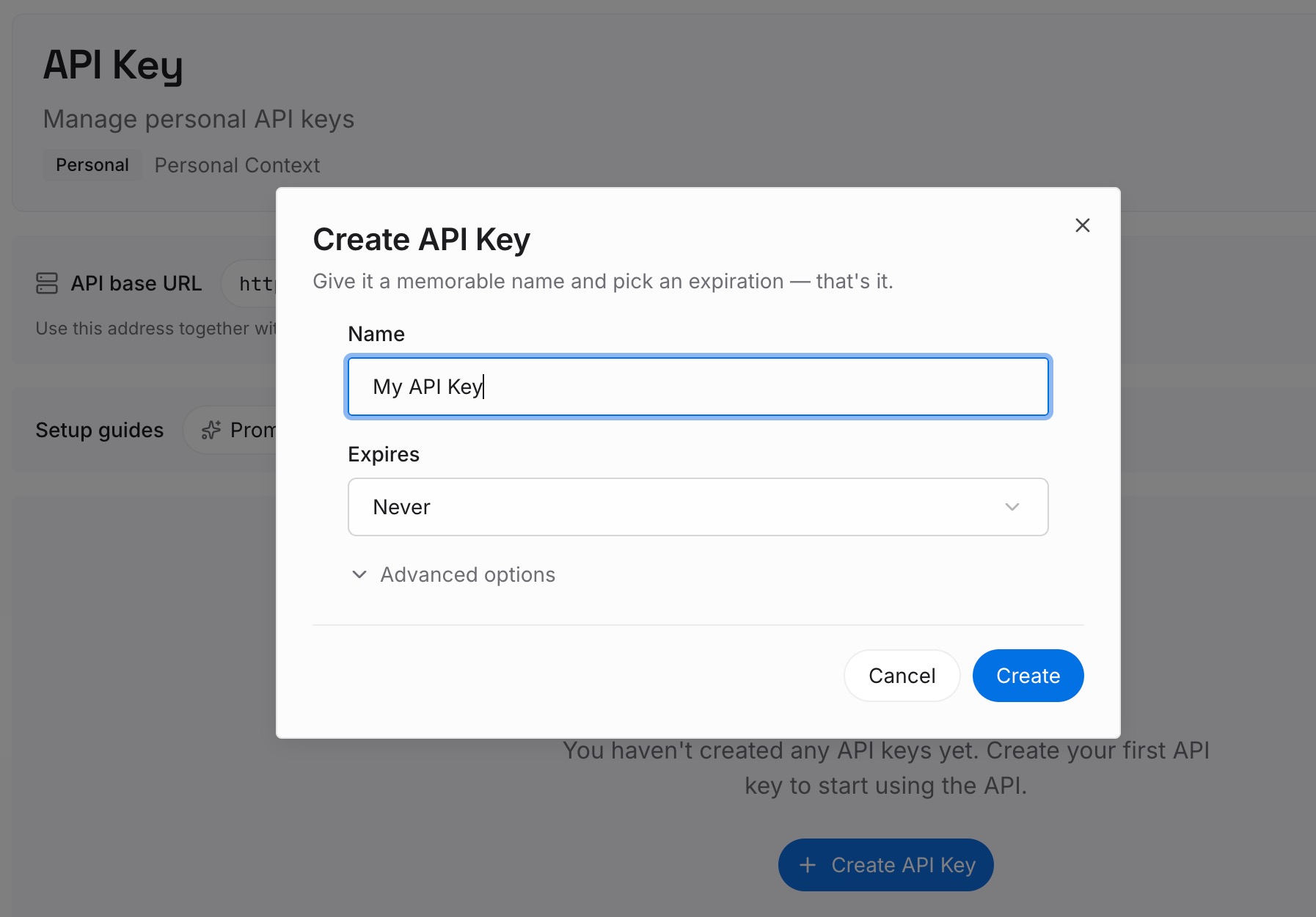
Paso 1: Crea una clave API
Inicia sesión y genera una clave desde el panel de control. La clave pertenece a tu espacio de trabajo de MemoryLake y es independiente de ambas cuentas de ChatGPT.
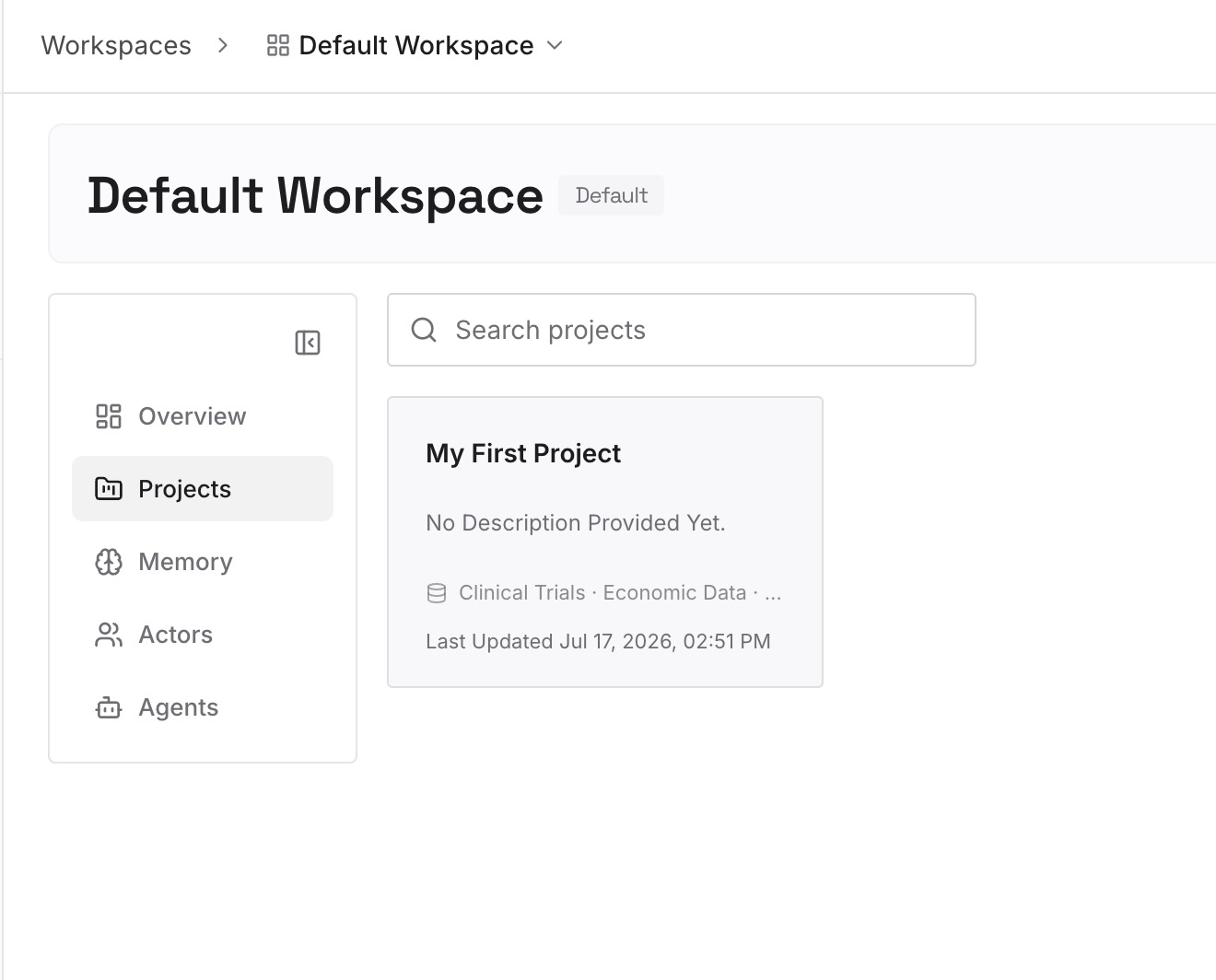
Paso 2: Sube tus primeras memorias
Comienza con la lista compartida del Paso 2 de la solución: los datos que quieres en ambas cuentas. Un punto por entrada. Mantén el material de trabajo solo donde la política de tu organización lo permita.
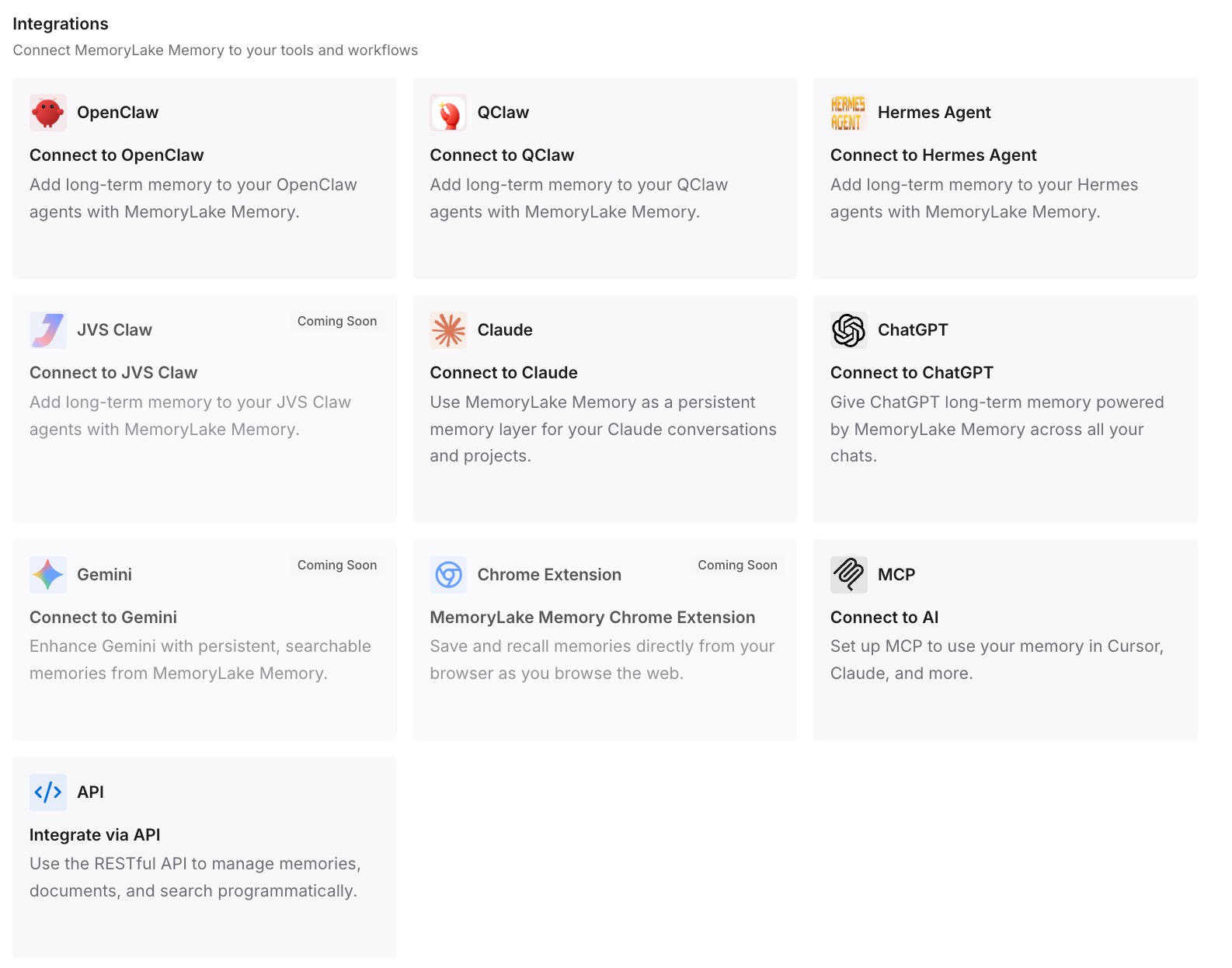
Paso 3: Conecta tu IA y agentes
Conecta los asistentes que uses. Si conectas ChatGPT, hazlo en cada cuenta donde quieras que esos datos estén disponibles, y solo donde tu organización lo permita.
Qué cambia esto en la práctica
La primera diferencia es que hay menos sorpresas. Cuando la cuenta de trabajo no sabe algo que le dijiste a la personal, sabes por qué y sabes dónde solucionarlo.
La segunda es una separación más limpia. Los detalles de los clientes se quedan en la cuenta de trabajo, los detalles personales se quedan en la personal, y verificas la cuenta activa antes de comenzar una conversación.
La tercera es tener una única versión de los datos que necesitas en todas partes. Tus preferencias y proyectos actuales se leen de la misma manera en ambas cuentas, porque provienen de una lista en lugar de dos memorias que se dispersan.
Mejores prácticas para usar dos cuentas de ChatGPT
Verifica primero la cuenta activa. Busca la marca de verificación antes de una nueva conversación.
Vuelve a verificar después de abrir una notificación. Es posible que haya cambiado de cuenta por ti.
Revisa ambas memorias. Cada cuenta recuerda cosas diferentes.
Mantén el material de trabajo en la cuenta de trabajo. Las políticas de tu organización se aplican allí y no en tu cuenta personal.
Escribe las preferencias compartidas una sola vez. Luego configúralas en ambas cuentas de la misma manera.
Verifica las suscripciones antes de comprar. Los planes no se transfieren entre cuentas.
No trates el cambio como una migración. Los chats y la memoria se quedan donde fueron creados.
Conclusión
El cambio de cuenta de ChatGPT ahora funciona en iPhone y Android, así como en la web. Puedes mantener la sesión iniciada en dos cuentas y moverte entre ellas sin cerrar sesión, pero solo una está activa a la vez, y cada una mantiene sus propios chats, memoria, archivos, configuración y plan.
Esa separación es el objetivo, y también significa que cada cuenta sabe cosas diferentes sobre ti. Verifica la cuenta activa antes de comenzar, revisa lo que cada una recuerda y mantén los datos que necesitas en ambas escritos en un solo lugar.