
Por qué archivar parece una limpieza y no lo es
La documentación de retención de OpenAI establece el propósito en una frase: "Si simplemente desea ocultar un chat de su barra lateral (pero mantenerlo en su cuenta), puede archivarlo en lugar de eliminarlo". Y la consecuencia en otra: "Los chats archivados siguen las mismas reglas de retención que los chats no archivados y se pueden administrar en la configuración de ChatGPT".
El artículo de ayuda sobre archivar y eliminar es igualmente directo: "Los chats archivados permanecen en su cuenta bajo su configuración de retención estándar; archivarlos no los elimina".
Hasta aquí, esto no sorprende. La parte que sorprende a la gente es lo que significa para la memoria. Las preguntas frecuentes sobre la memoria (Memory FAQ) enumeran explícitamente los chats archivados entre los lugares donde vive la información: "Para eliminar por completo algo que ChatGPT pueda saber sobre usted, deberá eliminar cada fuente donde aparezca, incluidos los chats anteriores, los chats archivados, los archivos, el resumen de la memoria y desconectar cualquier aplicación conectada que pueda contener esa información".
Lee esa lista otra vez. Los chats archivados se enumeran por separado de los chats anteriores, no porque se comporten de manera diferente, sino porque la gente asume que lo hacen. OpenAI se está anticipando exactamente al error del que trata esta guía.
Hay un efecto de segundo orden que atrapa a la gente aún más. Las preguntas frecuentes señalan lo que sucede cuando la memoria se apaga y se vuelve a encender: "Si vuelve a activar la memoria más tarde, ChatGPT puede crear nuevas memorias a partir de los chats que permanecen en su historial de chat, incluidos los chats más antiguos". Archivar no saca un chat de tu historial. Por lo tanto, una conversación que archivaste en marzo puede contribuir a una memoria creada en septiembre, mucho después de que dejaras de pensar en ella como algo presente.
Nada de esto está oculto ni es irrazonable. Es el comportamiento documentado de un control de visibilidad que hace su trabajo. El único problema es que la palabra "archivar" conlleva una expectativa que la función nunca prometió.
Tres superficies conectadas hacen que sea más difícil razonar al respecto. Eliminar un chat no borra los archivos: "Los chats y los archivos de la Biblioteca se administran por separado: eliminar un chat no elimina los archivos guardados en la Biblioteca". Los archivos de proyecto siguen al proyecto, no a la conversación: "Los archivos cargados en un GPT personalizado o proyecto (incluidos los proyectos compartidos) se retienen hasta que se elimine el GPT o el proyecto". Y las aplicaciones conectadas tienen su propia regla: "Desconectar una aplicación detendrá el acceso futuro a esos datos, pero no eliminará las conversaciones que ya los usaron".
Cuatro superficies, cuatro reglas. La barra lateral te muestra una de ellas.
Lo que la gente intenta en su lugar
Archivar todo y asumir que borrón y cuenta nueva. Este es el caso más común y produce exactamente el síntoma descrito anteriormente: ChatGPT haciendo referencia con total confianza a un detalle de una conversación que creías haber resuelto. El chat sigue en tu historial; solo ha desaparecido su fila en la barra lateral.
Leer el resumen de la memoria y tratarlo como el inventario. Razonable, pero incompleto según la propia OpenAI: "Aunque el resumen de la memoria debería capturar los detalles más importantes, no incluirá todo lo que ChatGPT recuerda en función de sus chats". El resumen es una superficie de revisión, no un manifiesto. Analizamos lo que suele omitir en lo que el resumen de la memoria de ChatGPT deja fuera.
Revisar el panel de fuentes en una respuesta específica. Mejor: muestra qué chats, archivos o memorias dieron forma a esa respuesta. Sigue siendo limitado, y OpenAI lo dice: "Las fuentes están diseñadas para que la memoria sea más fácil de entender y controlar, aunque es posible que no muestren todos los factores o fuentes que dieron forma a una respuesta".
Usar "Eliminar todos los chats" como botón de reinicio. Este merece una advertencia, porque su alcance es más amplio de lo que sugiere la barra lateral. El artículo de ayuda señala: "Tenga en cuenta que estas acciones se aplicarán a todas las conversaciones, incluidas las contenidas en los proyectos". Las personas que han organizado cuidadosamente su trabajo en proyectos a menudo asumen que los proyectos son un contenedor separado. Para este control, no lo son. Y la eliminación es definitiva: "No puede recuperar un chat una vez eliminado. Los chats eliminados no se pueden recuperar a través de la interfaz de usuario, las API o el soporte".
Desactivar la memoria. Esto evita que se formen nuevas memorias, pero como se señaló anteriormente, volver a activarla puede regenerar memorias a partir de chats que aún están en tu historial, algo que el archivo no elimina. Pospone el problema en lugar de resolverlo. El panorama general de lo que la función puede y no puede contener se cubre en las limitaciones de la memoria de ChatGPT, y la parte de la cuota en qué hacer cuando la memoria de ChatGPT está llena.
La solución: Tratar la barra lateral como una vista y la exportación como el inventario
El paso más confiable es dejar de deducir el almacenamiento a partir de lo que puedes ver y usar la única superficie que OpenAI señala para obtener una respuesta definitiva.
Paso 1: Busca en Chats archivados antes de concluir que algo ha desaparecido
Cuando una conversación desaparece, la primera pregunta es si fue archivada en lugar de eliminada, y la propia lista de resolución de problemas de OpenAI comienza con eso: "Abra Configuración > Controles de datos y verifique Chats archivados; es posible que la conversación se haya archivado en lugar de eliminarse".
Desde esa pantalla puedes desarchivar un chat, lo que lo devuelve a tu historial activo, o eliminar un chat archivado por completo. Vale la pena verificar otros dos elementos de la misma lista antes de asumir que hay un problema: confirma que has iniciado sesión en la cuenta o espacio de trabajo correcto y "Confirme que la opción Historial de chat y entrenamiento en Configuración esté activada". Un chat que parece haber desaparecido suele ser un chat que está perfectamente bien y una vista que está filtrada.
Paso 2: Solicita la exportación cuando necesites la lista real
Para la pregunta "qué hay realmente todavía en mi cuenta", OpenAI señala una respuesta: "Solicite una exportación de datos a través de Configuración > Controles de datos para confirmar qué chats aún están almacenados en su cuenta".
Ese es el inventario. Es la única superficie que enumera en lugar de resumir, y es la herramienta adecuada cuando estás haciendo algo importante: dejar un trabajo, entregar un proyecto, verificar antes de una conversación con un cliente. Leer una exportación es una habilidad en sí misma; explicamos el ejercicio equivalente en el otro lado en cómo leer lo que realmente hay en tu exportación de datos de Claude, y el método se transfiere.
Paso 3: Decide por superficie, no por chat
Debido a que el almacenamiento está dividido entre chats, archivos, archivos de proyecto y aplicaciones conectadas, "limpiar este trabajo" nunca es una sola acción. Hazlo explícito:
La conversación en sí: archívala para ocultarla, elimínala para programar su eliminación, sabiendo que la eliminación no es reversible y tarda hasta 30 días en completarse por parte de OpenAI. Archivos que subiste: revisa la Biblioteca por separado, ya que eliminar el chat los deja allí. Archivos de proyecto: estos viven con el proyecto hasta que el proyecto desaparece. Datos de aplicaciones conectadas: desconectar una aplicación evita que ChatGPT vuelva a acceder a ella, pero deja las conversaciones pasadas que ya usaron sus datos.
Anota cuál de los cuatro manejaste realmente. El fallo aquí casi nunca es hacer algo incorrecto; es hacer uno de los cuatro y creer que los hiciste todos.
Configuración en MemoryLake
El problema de las cuatro superficies es un buen argumento para no guardar las cosas que te importan dentro de la superficie de ordenamiento en absoluto. MemoryLake es un almacén independiente para los datos que deseas conservar a propósito, mantenido por ti en lugar de derivado de tu historial de chat. Tú mismo escribes las entradas, con tus propias palabras. No se lee, escribe ni elimina nada de los sistemas de OpenAI ni del almacén de ningún otro proveedor; tu historial de ChatGPT permanece completamente bajo los propios controles de ChatGPT.
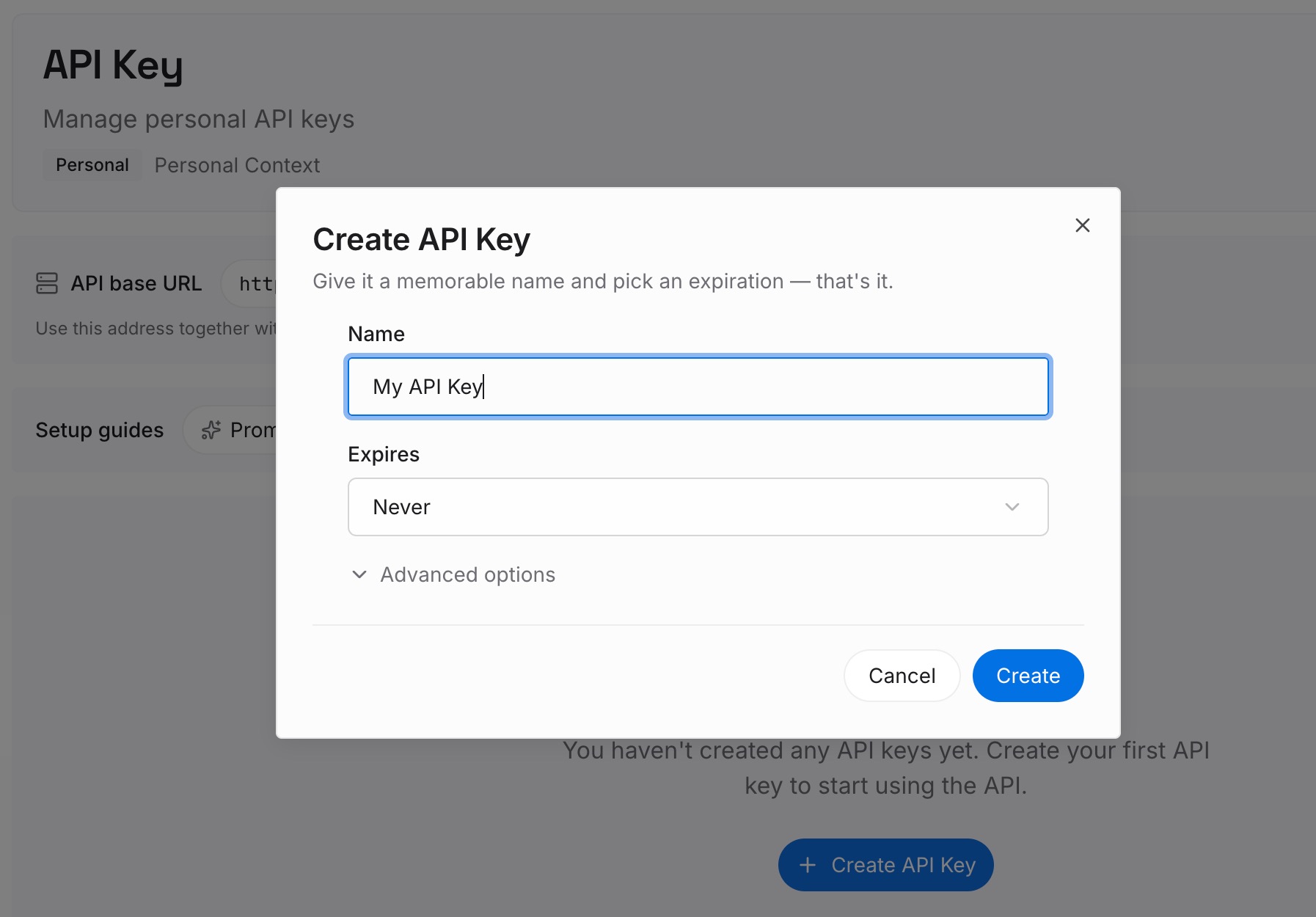
Paso 1: Crea una clave API
Genera una clave desde el panel de control. Es lo que permite que cada asistente acceda al mismo conjunto de datos, de modo que limpiar el historial de una herramienta no cambie silenciosamente lo que sabe otra.
Paso 2: Sube tus primeras memorias
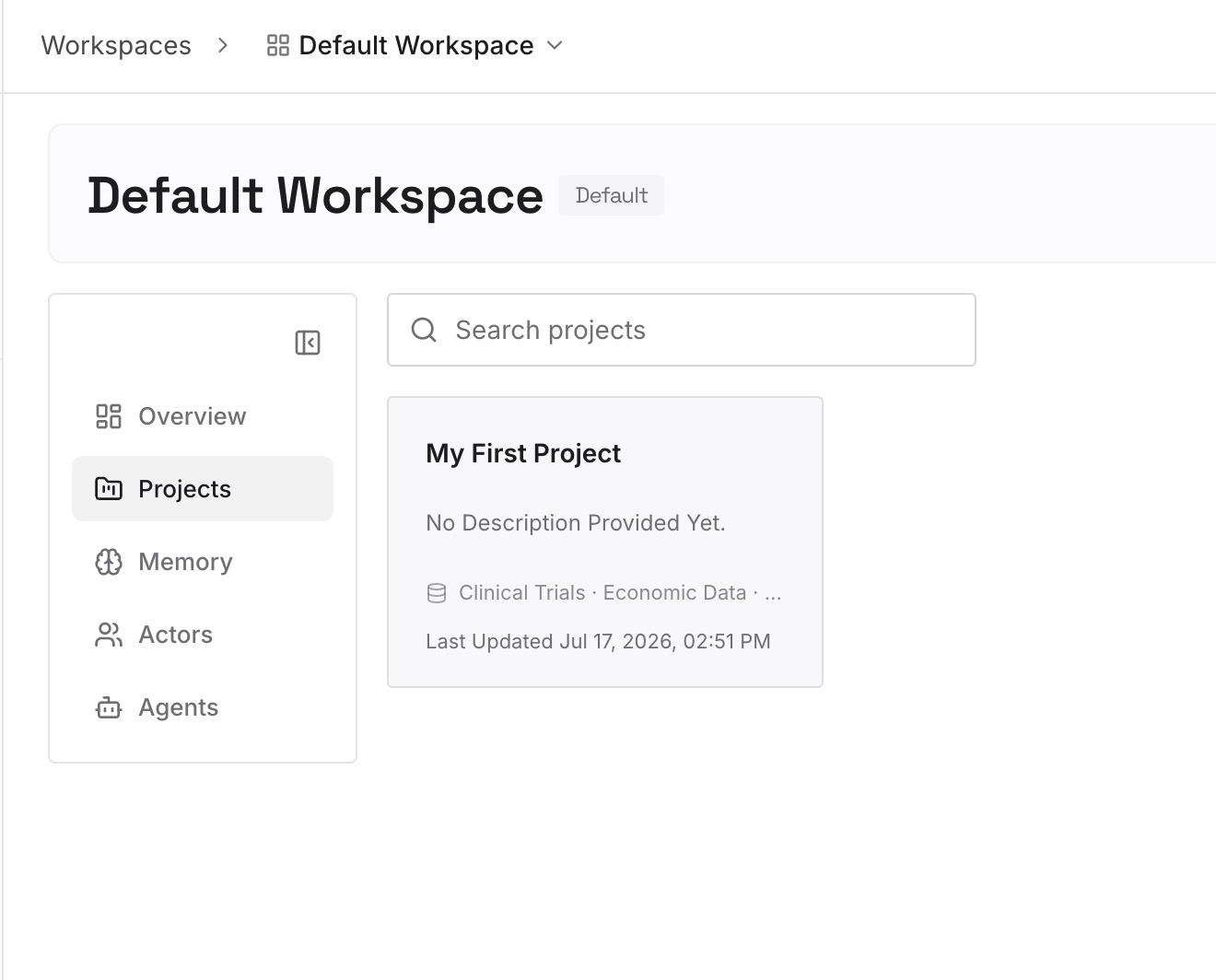
Antes de archivar o eliminar una serie de conversaciones, extrae primero las partes duraderas: las decisiones, las limitaciones, las preferencias que odiarías tener que volver a explicar. Una docena de entradas cortas suele cubrir el trabajo de un trimestre. El punto es que lo que quieres conservar ya no está acoplado a lo que quieres ocultar.
Paso 3: Conecta tu IA y agentes
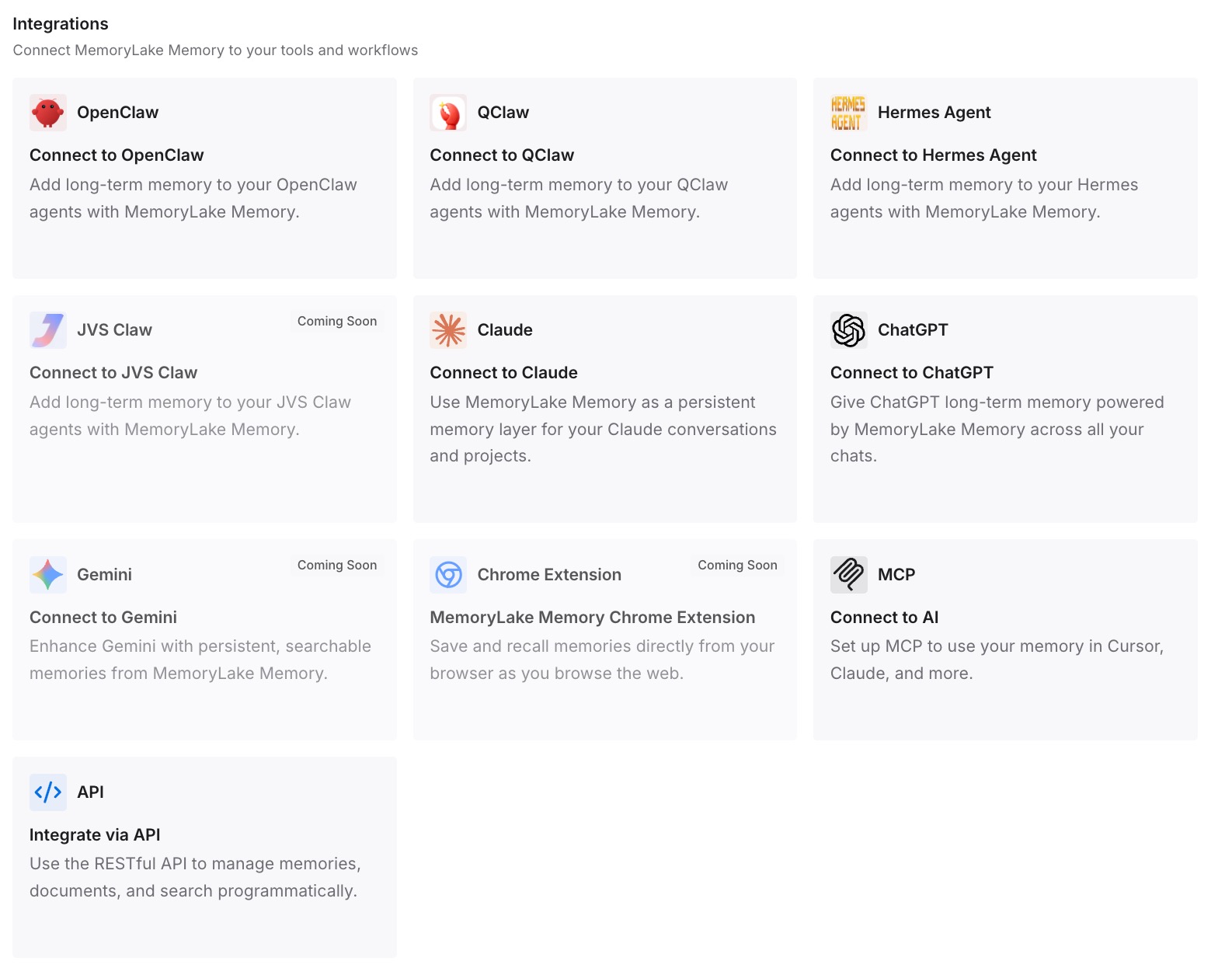
Apunta tus herramientas a la capa para que esos datos se carguen al inicio de una conversación en lugar de reconstruirse a partir del historial. Luego pruébalo de la única manera que demuestra algo: abre un chat nuevo y pide que te devuelva uno de los datos. Si responde, la cuestión del archivo deja de ser un problema crítico.
Qué cambia esto en la práctica
El primer cambio es que limpiar deja de ser arriesgado. En este momento, la mayoría de las personas evitan archivar o eliminar cualquier cosa, porque la barra lateral funciona también como sus notas. Una vez que los datos duraderos viven en un lugar direccionable, el historial de chat es libre de ser lo que realmente es (un registro) y puedes podarlo sin perder nada de lo que querías conservar.
El segundo es que la pregunta "por qué sigue sabiendo eso" se vuelve respondible. Con las cuatro superficies anotadas, puedes recorrerlas en orden en lugar de adivinar. Por lo general, la respuesta es un chat archivado o un archivo de la Biblioteca, y ambos se pueden encontrar en aproximadamente un minuto una vez que sabes dónde buscar.
El tercero aparece cuando trabajas en proyectos. La memoria del proyecto y la memoria general están delimitadas de manera diferente, lo cual cubrimos en cómo manejan los proyectos de ChatGPT la memoria compartida, y los controles masivos atraviesan esa barrera de una manera que la interfaz no anuncia. Saber que "Eliminar todos los chats" llega hasta los proyectos es la diferencia entre una cuenta ordenada y una sorpresa desagradable.
El cuarto es la portabilidad. Un almacén que es tuyo no depende de la configuración de retención de ninguna cuenta individual. Si nunca has hecho una copia de lo que contiene un asistente, respaldar tu memoria de ChatGPT es el primer paso.
Buenas prácticas para gestionar el historial de ChatGPT sin perder lo que importa
Archivar para el desorden, eliminar para remover. Trátalos como verbos diferentes con consecuencias diferentes y nunca como una escala de grises. Archivar es reversible y no cambia nada sobre el almacenamiento; la eliminación cambia el almacenamiento y no es reversible.
Revisa Chats archivados antes de reportar que algo falta. Resuelve la mayoría de los casos de "mi chat desapareció", y OpenAI lo enumera primero por esa razón.
Extrae los datos duraderos antes de una limpieza, no después. Una vez que se elimina un chat, se documenta como irrecuperable a través de cualquier canal.
Maneja los archivos como una tarea propia. Eliminar la conversación no afecta a los archivos de la Biblioteca, y los archivos de proyecto permanecen hasta que el proyecto desaparece.
Usa la exportación cuando haya mucho en juego. Para cualquier cosa que implique una entrega, un cliente o una salida, enumera en lugar de deducir.
Vuelve a leer el resumen de la memoria trimestralmente, sabiendo que es parcial. Es una buena superficie de revisión y un mal inventario. Trátalo en consecuencia.
Conclusión
Archivar un chat de ChatGPT hace exactamente una cosa: saca la conversación de tu barra lateral. OpenAI lo documenta claramente: los chats archivados "permanecen en su cuenta bajo su configuración de retención estándar" y se enumeran entre las fuentes que tendrías que abordar para eliminar algo que ChatGPT sabe.
Todo lo demás que la gente espera de la palabra no forma parte de la función. El chat permanece en tu historial, sigue estando disponible para la memoria y, si la memoria se apaga y se vuelve a encender, puede contribuir a nuevas entradas. Mientras tanto, los archivos, los archivos de proyecto y los datos de aplicaciones conectadas siguen cada uno su propia regla, y el único control que barre a gran escala también llega a los proyectos.
Nada de esto es un fallo. Es un control de visibilidad siendo un control de visibilidad, descrito con precisión por el proveedor. La solución es simplemente dejar de leer la barra lateral como un inventario: revisa primero Chats archivados, usa la exportación cuando necesites certeza y mantén los datos de los que realmente dependes en un almacén al que una limpieza no pueda llegar.