
Por qué es fácil perder la opción de ramificación
La función se lanzó con una restricción de interfaz indicada en la misma nota de lanzamiento: "Esta función está disponible hoy para todos los usuarios que hayan iniciado sesión en la web". Esa única cláusula explica la mayor parte de la confusión. Si intentas buscarla en una aplicación móvil y no está en el menú del mensaje, no significa que tu cuenta tenga un problema.
OpenAI también es explícita, en su documentación sobre la memoria, al señalar que lo que ves no es universal: "Las funciones y los controles de memoria pueden variar según el plan, la región, la plataforma y la configuración del espacio de trabajo. Si una configuración descrita aquí no está visible, es posible que aún no esté disponible para tu cuenta". Esa frase se refiere a los controles de memoria, y ese mismo patrón de variación es con el que se topa la gente con cualquier elemento del menú que le aparece a un colega pero no a ellos.
Luego está el caso de los proyectos, que se comporta de manera diferente a propósito. Dentro de un proyecto compartido, OpenAI documenta la ramificación como el modelo de colaboración en lugar de un extra: "Los chats en proyectos compartidos se pueden ramificar, no colaborar en ellos de forma síncrona". Describe para qué sirve la ramificación en el mismo lugar: "La ramificación te permite explorar una dirección diferente o 'remezclar' el hilo sin cambiar la conversación original, lo cual es especialmente útil para probar borradores alternativos, refinar la lógica o construir sobre el trabajo de un compañero de equipo".
Por lo tanto, una ramificación dentro de un proyecto es una acción de primer nivel. Lo que produce tiene un alcance delimitado: "Los chats ramificados aparecen en el proyecto junto a la conversación original". Y mover uno fuera más tarde es condicional: "Los miembros pueden ver un chat ramificado mientras permanezca en el proyecto compartido. El hecho de que el chat se pueda mover a otro lugar depende de la configuración de memoria del proyecto y de las acciones disponibles".
Esa condicionalidad es la parte que sorprende a la gente, y se conecta con una configuración que la mayoría de las personas nunca abre. Los proyectos compartidos, según la documentación de OpenAI, "utilizan automáticamente la memoria exclusiva del proyecto y no pueden acceder a los recuerdos o al contexto de un miembro individual desde fuera del proyecto". El modo de memoria en el que se ejecuta un proyecto decide mucho más que la ramificación, y analizamos todo ese cambio en elegir el modo de memoria de un proyecto.
El segundo fallo (una ramificación que parece saber menos) no tiene nada que ver con el menú. Una respuesta de ChatGPT está determinada por algo más que los mensajes que tiene arriba. OpenAI enumera las fuentes de las que puede extraer la memoria: "chats anteriores", "recuerdos guardados", "instrucciones personalizadas", "archivos en la Biblioteca" y "contenido de aplicaciones conectadas, como Gmail". También establece la expectativa directamente: "La memoria no retiene cada detalle de cada conversación. ChatGPT decide qué información disponible es relevante para una respuesta, y la Memoria puede cambiar a medida que cambia tu contexto".
Una ramificación copia el hilo. El resto de esa lista se evalúa de nuevo.
Qué intenta la gente en su lugar
Copiar y pegar la conversación en un nuevo chat. Esto funciona en el sentido estricto de que el texto llega. Pero también elimina el propósito de la ramificación: el nuevo chat ahora es un chat sobre una transcripción en lugar de la continuación de una, y habrás duplicado el costo de tokens de cada turno siguiente.
Volver a hacer la pregunta con más detalle. El reflejo habitual cuando una respuesta parece más floja que antes. A veces funciona, pero no te enseña nada, porque nunca descubres si la respuesta original se apoyaba en un recuerdo guardado, una instrucción personalizada o un archivo que olvidaste que habías subido.
Asumir que la función fue eliminada. Una interpretación razonable cuando desaparece una opción del menú, y que falla con la suficiente frecuencia como para que valga la pena verificarla. La cláusula "en la web" de la nota de lanzamiento y la declaración de OpenAI de que los controles varían según el plan, la región, la plataforma y la configuración del espacio de trabajo explican la mayoría de las desapariciones sin que se haya retirado nada.
Archivar el original en lugar de ramificar. Una operación diferente con un resultado diferente. Archivar quita un chat de tu vista; no te da un segundo hilo activo desde un punto elegido. Lo que el archivado hace y no hace con lo que ChatGPT recuerda es un tema aparte, cubierto en lo que los chats archivados le hacen a la memoria.
Tratar la ramificación como una copia de seguridad. No lo es. Una ramificación es una copia de trabajo para explorar una alternativa, y vive en la misma cuenta bajo la misma configuración que el original.
Compartir un enlace al chat en su lugar. También es una operación diferente, y una con sus propias reglas sobre lo que se transfiere. OpenAI señala que "las fuentes de memoria no se incluyen cuando compartes una conversación a través de un enlace compartido", lo cual es un recordatorio útil de que un enlace no es una instantánea de todo lo que dio forma a las respuestas. Analizamos esto en detalle en lo que realmente contiene un enlace compartido.
La solución: ramificar en la interfaz que tenga la opción y luego verificar qué está leyendo el nuevo chat
Dos problemas, dos comprobaciones. Hazlas en orden y dejarás de adivinar.
Paso 1: Confirma la interfaz y luego busca el menú
Abre la conversación en la web, pasa el cursor sobre el mensaje específico desde el que deseas ramificar y abre Más acciones. La nota de lanzamiento nombra el elemento exactamente: Ramificar en un nuevo chat. Es por mensaje, no por conversación, por lo que aparece en el menú del mensaje en lugar de en las opciones del propio chat.
Si estás dentro de un proyecto compartido, es de esperar que la ramificación esté presente como parte del funcionamiento del proyecto. La sección de colaboración de OpenAI establece que después de unirse a un proyecto compartido, "los miembros pueden crear nuevos chats y ramificar conversaciones existentes", y que mover chats es condicional: "Los miembros pueden mover chats elegibles cuando la acción correspondiente esté disponible. La configuración de memoria del proyecto y las restricciones del espacio de trabajo pueden limitar qué chats se pueden mover".
Si aún no está allí, considéralo como un problema de disponibilidad en lugar de un fallo. La propia frase de OpenAI para los controles que faltan es que "es posible que aún no estén disponibles para tu cuenta", y su lenguaje sobre la elegibilidad en otros lugares es similar: para mover un chat a un proyecto, "es posible que el chat no sea elegible".
Paso 2: Lee el panel de Fuentes en la primera respuesta de la ramificación
Este es el paso que responde a "por qué sabe menos". Pregúntale a la ramificación algo cuya respuesta dependa del contexto y luego mira debajo de la respuesta. OpenAI describe el panel: "Cuando ChatGPT utiliza un contexto personal relevante, pueden aparecer Fuentes debajo de la respuesta. Las Fuentes pueden ayudarte a revisar información como un chat anterior, un recuerdo guardado, una instrucción personalizada, un archivo o un correo electrónico conectado que haya contribuido a la personalización".
Compara esa lista con lo que estaba utilizando el chat original. Si un recuerdo guardado o una instrucción personalizada aparece en uno y no en el otro, tienes tu respuesta, y nunca se trató de la ramificación.
Una advertencia que OpenAI expresa claramente: "Es posible que las Fuentes no muestren todos los factores que dieron forma a una respuesta". Trata el panel como evidencia, no como un manifiesto completo. Si deseas una visión más amplia de lo que se ha acumulado, el resumen de memoria es el otro lugar donde buscar, y analizamos sus puntos ciegos en lo que el resumen de memoria deja fuera.
Paso 3: Escribe la decisión antes de que la ramificación se multiplique
Ramificar es barato, por eso terminas con cuatro de ellas. El objetivo de una exploración es la conclusión, y una conclusión que se encuentra en la tercera ramificación de un chat que abriste un martes es una conclusión que tendrás que volver a deducir.
Cuando una ramificación resuelva algo (este enfoque, no aquel, por esta razón), escribe la frase en algún lugar fuera de la ramificación. Luego, deja que las ramificaciones sean desechables, que es para lo que sirven.
Configuración en MemoryLake
Las ramificaciones son para explorar. Lo que concluyas de ellas necesita un hogar que no sea uno de cuatro hilos paralelos. MemoryLake es un almacén en el que escribes esas conclusiones a propósito, independiente de cualquier chat, proyecto o configuración de cuenta, y legible desde cada asistente que conectes. Tú mismo escribes las entradas, con tus propias palabras. No se lee, escribe ni elimina nada de los sistemas de OpenAI ni del almacén de ningún otro proveedor; tus chats, recuerdos guardados y configuraciones de proyectos permanecen completamente bajo sus propios controles.
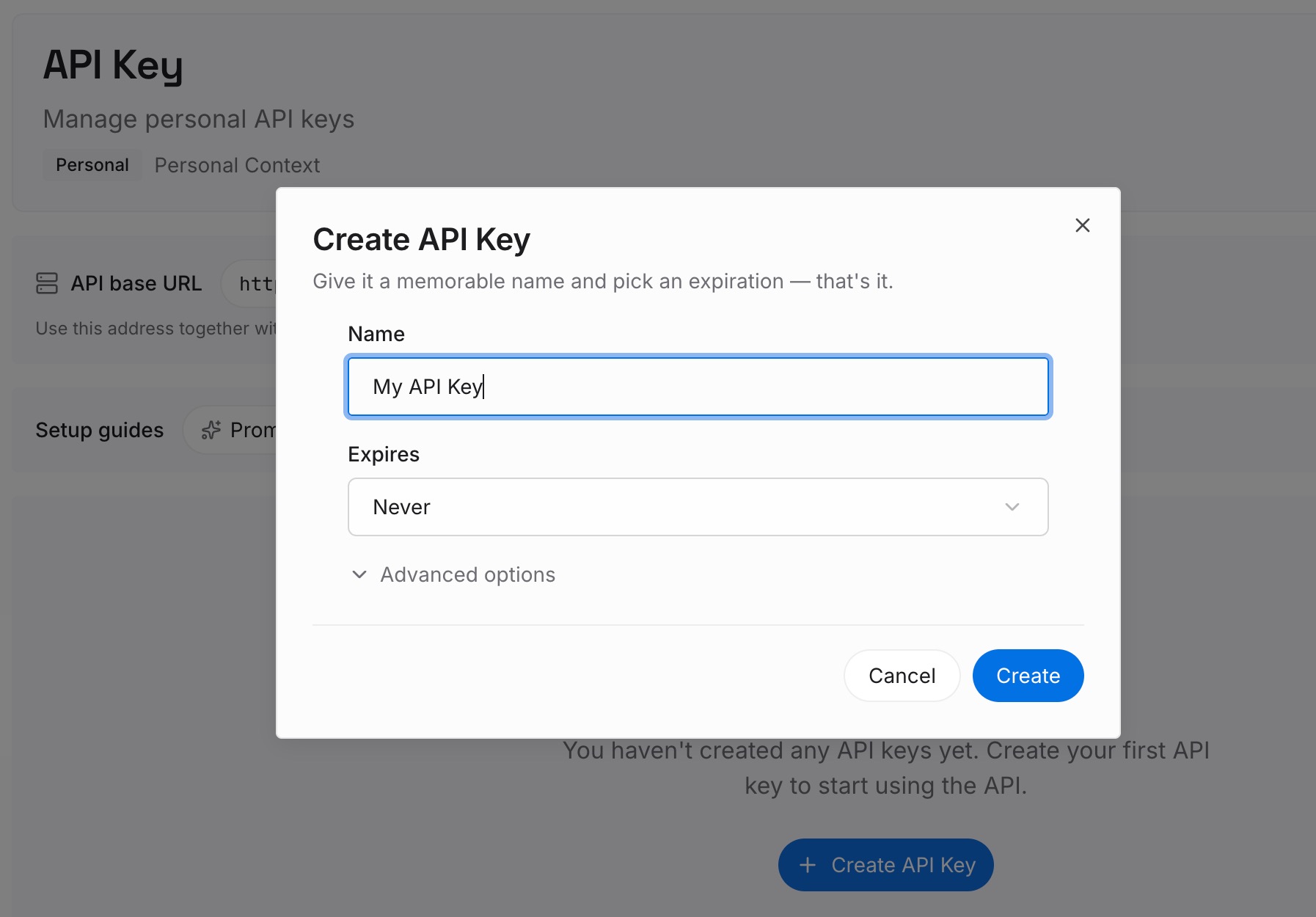
Paso 1: Crea una clave API
Genera una clave desde el panel de control. Es lo que permite que el asistente que usas para redactar y el que usas para programar accedan al mismo conjunto de datos sin que ninguno de ellos necesite una copia de tu historial de chat.
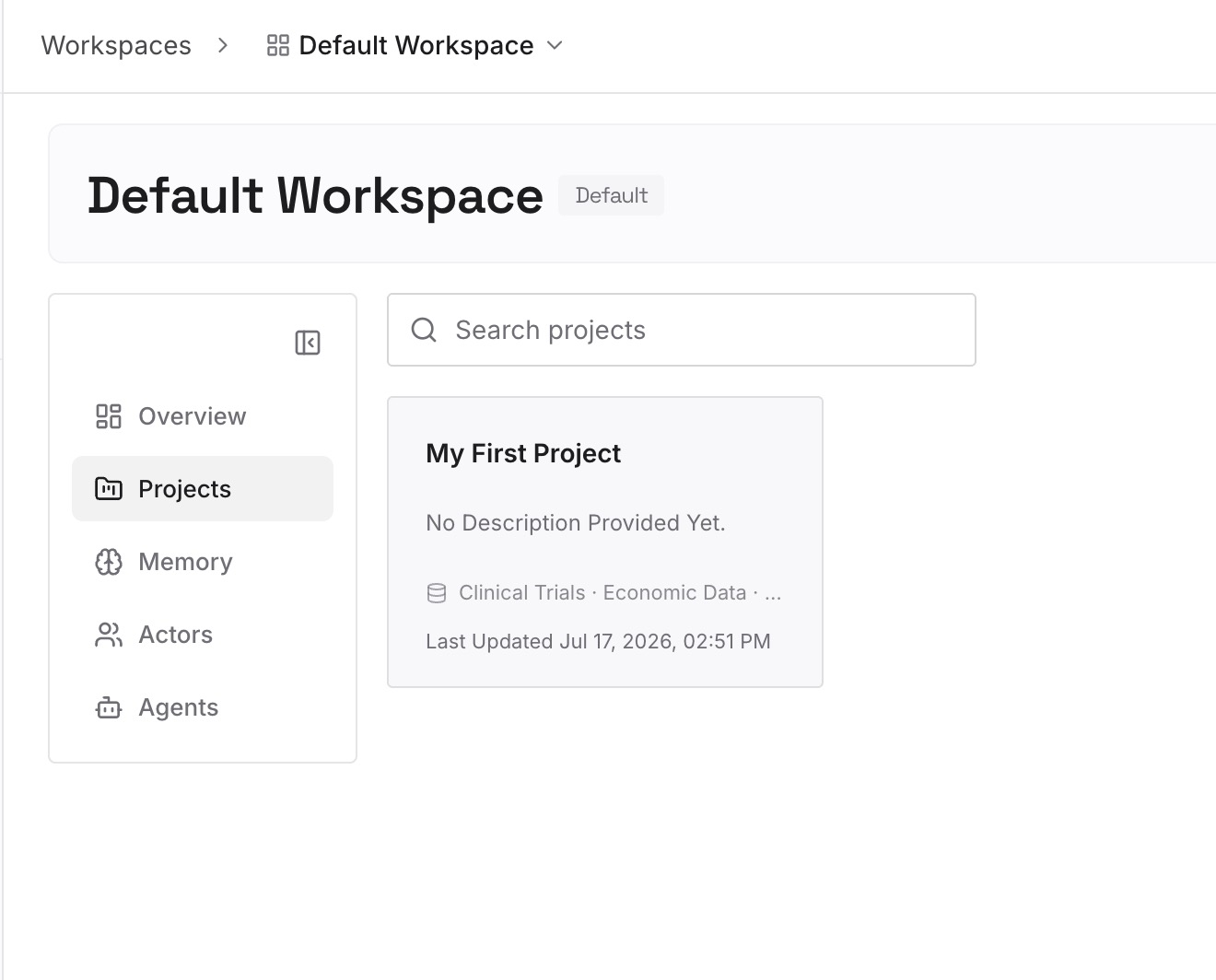
Paso 2: Sube tus primeros recuerdos
Comienza con los resultados de exploraciones pasadas: la opción que descartaste y por qué, la restricción que determinó la decisión, la redacción que acordaste. Estas son las cosas que produce una ramificación y que una transcripción sepulta.
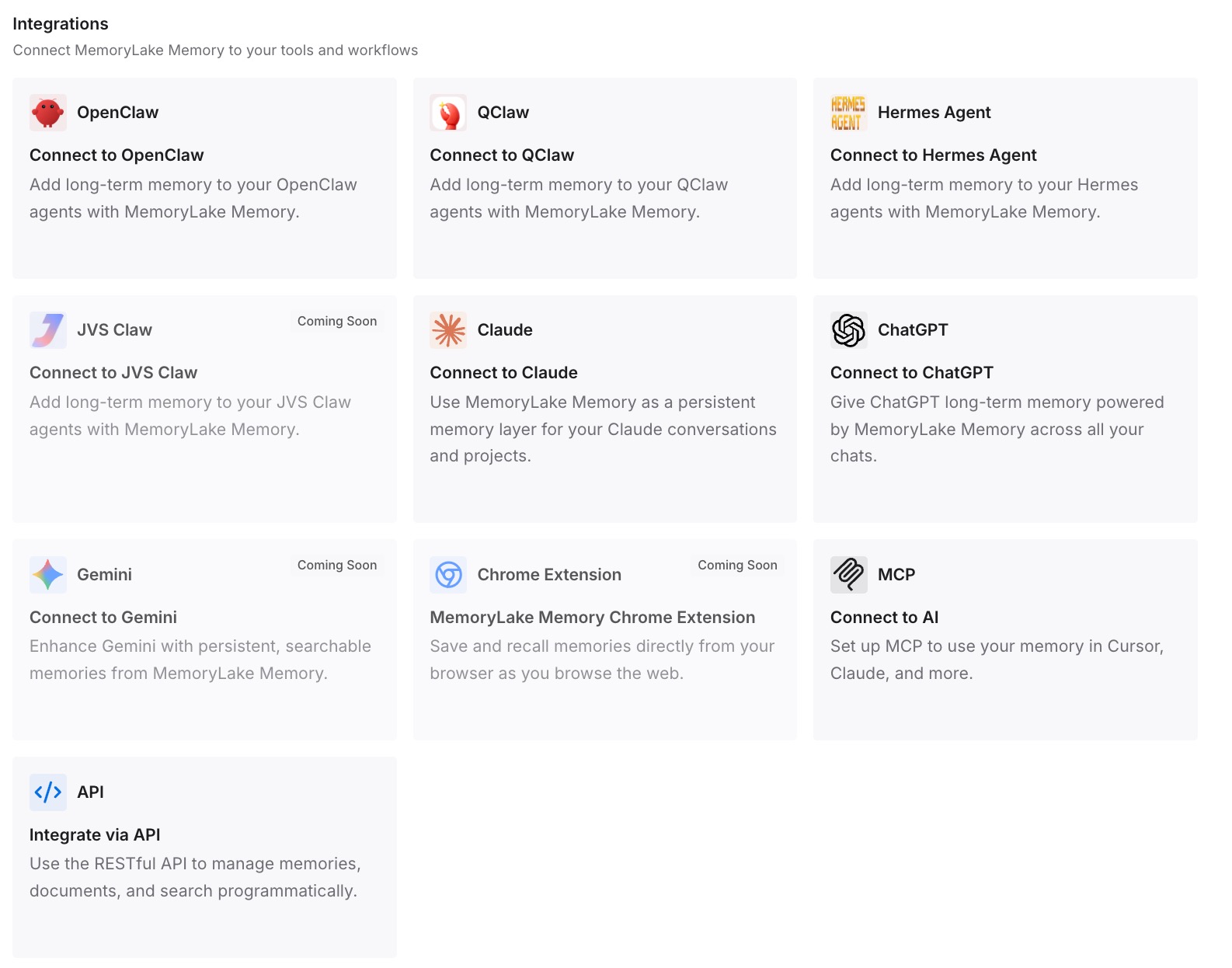
Paso 3: Conecta tu IA y agentes
Apunta tus herramientas a la capa para que esos datos se carguen al inicio de una conversación en lugar de inferirse de lo que se encuentra por encima del cursor. Luego, pruébalo de la única manera que demuestra algo: pídele a un asistente diferente que te devuelva una de las conclusiones. Si responde, el razonamiento ya no está almacenado en una ramificación.
Qué cambia esto en la práctica
El primer cambio es que la falta de un elemento en el menú deja de ser un misterio. La nota de lanzamiento dice web, y OpenAI dice que los controles varían según el plan, la región, la plataforma y la configuración del espacio de trabajo. Entre esas dos frases, por lo general puedes saber en diez segundos si debes cambiar de interfaz o dejar de buscar.
El segundo es que "la ramificación sabe menos" se convierte en una pregunta con respuesta. El panel de Fuentes nombra el chat anterior, el recuerdo guardado, la instrucción personalizada, el archivo o el correo electrónico conectado que contribuyó. Leerlo una vez te enseña más sobre tu propia cuenta que una semana de volver a preguntar.
El tercero es que la ramificación de proyectos deja de parecer inconsistente. Dentro de un proyecto compartido, la ramificación es la forma documentada de trabajar en paralelo, la ramificación permanece en el proyecto y el hecho de que pueda salir depende de la configuración de memoria del proyecto. Ese es un diseño coherente una vez que lo has leído, e invisible hasta que lo haces.
El cuarto es que dejas de usar las ramificaciones como almacenamiento. Son excelentes para mantener una bifurcación en el camino y deficientes para retener una decisión, y la solución es una frase escrita en otro lugar.
Buenas prácticas para ramificar una conversación de ChatGPT
Ramifica desde el último mensaje que aún era correcto. El objetivo de elegir un mensaje es elegir dónde termina el historial compartido. Elegir el turno anterior a que las cosas se desviaran es toda la técnica.
Nombra la ramificación de inmediato. Dos chats con los mismos primeros diez mensajes son indistinguibles en una barra lateral al día siguiente.
Verifica las Fuentes una vez por ramificación, no una vez por respuesta. Una mirada a la primera respuesta sustancial te dice de qué se está nutriendo la ramificación. Después de eso, ya lo sabes.
Mantén las ramificaciones del proyecto dentro del proyecto hasta que hayas terminado. El hecho de que un chat pueda salir depende de la configuración de memoria del proyecto y de las acciones disponibles para ti, así que planifica que se quede allí.
No confundas una respuesta floja con un recuerdo perdido. OpenAI afirma que la memoria "no retiene cada detalle de cada conversación" y que ChatGPT decide qué es relevante. Lo que ChatGPT puede y no puede retener en general es un tema aparte, y establecemos los límites en dónde se detiene la memoria de ChatGPT.
Cierra el ciclo por escrito. Una ramificación que produjo una decisión ha cumplido su función. Registra la decisión y deja ir la ramificación.
Conclusión
Ramificar en un nuevo chat es una función pequeña que está documentada con precisión. Se encuentra en el menú Más acciones de un mensaje específico, inicia una conversación independiente desde ese punto y la nota de lanzamiento de OpenAI dice que llegó para todos los usuarios que hayan iniciado sesión en la web. Cuando no está allí, la interfaz y la disponibilidad lo explican con mucha más frecuencia que una eliminación.
La segunda pregunta (por qué una ramificación parece responder con menos información que la original) tiene una respuesta diferente, y no tiene nada que ver con la ramificación en absoluto. Una respuesta de ChatGPT puede basarse en chats anteriores, recuerdos guardados, instrucciones personalizadas, archivos en la Biblioteca y aplicaciones conectadas. Una ramificación copia el hilo; todo lo demás se evalúa de nuevo. El panel de Fuentes debajo de una respuesta es donde descubres cuáles de estos elementos contribuyeron, con la propia advertencia de OpenAI de que es posible que no muestre todos los factores.
Dentro de los proyectos compartidos, la ramificación es el modelo de colaboración: "Los chats en proyectos compartidos se pueden ramificar, no colaborar en ellos de forma síncrona"; las ramificaciones permanecen junto al original y su portabilidad depende de la configuración de memoria del proyecto.
Usa las ramificaciones para lo que son buenas: explorar una dirección sin perder el hilo original. Luego, escribe lo que concluyó la exploración en algún lugar que no sea una de las ramificaciones.