
Cómo se supone que funciona el mover un chat
El artículo sobre proyectos de OpenAI describe dos formas: "arrastra un chat a tu proyecto, o abre el menú de un chat y elige Mover al proyecto (Move to project)". Los chats fijados no son un problema: "Los chats fijados se pueden mover cuando Mover al proyecto está disponible".
Moverlo de vuelta es igual de sencillo. "Cuando la opción esté disponible, selecciona Eliminar del proyecto (Remove from project) en el menú de más opciones del chat (•••) para devolverlo a tu historial de chat".
Ambas frases conllevan una condición: la opción tiene que estar disponible. La guía de OpenAI para cuando no lo está: "Si no ves Mover al proyecto para un chat, es posible que el chat no sea apto; en su lugar, inicia un nuevo chat en el proyecto".
Qué bloquea un movimiento
El chat fue creado con un GPT
Este es el que OpenAI menciona directamente. "Los chats creados con un GPT no se pueden mover a un proyecto".
También explica cómo un chat de GPT termina fuera de un proyecto en primer lugar. En las preguntas frecuentes de los proyectos, OpenAI dice que puedes usar un GPT personalizado para los mensajes en un chat de proyecto existente, pero "Si el primer mensaje utiliza un GPT personalizado, la conversación comienza como un chat con ese GPT y aparece fuera del proyecto". Así que una conversación que querías iniciar dentro de un proyecto puede terminar fuera de él, y luego no se puede mover dentro.
Los GPT personalizados también se van a retirar. Las preguntas frecuentes sobre la retirada de OpenAI dicen que "Los GPT personalizados están programados para retirarse el 11 de diciembre de 2026" y que "Tus conversaciones existentes con GPT personalizados seguirán siendo accesibles después de la retirada". Nuestra guía para migrar GPT personalizados a plugins de ChatGPT cubre el reemplazo. Nuestra guía sobre por qué los GPT personalizados no recuerdan cubre cómo funciona su contexto.
El chat está bloqueado
Los chats bloqueados, añadidos el 20 de octubre de 2026, no se pueden organizar mientras estén bloqueados. El artículo de OpenAI sobre chats bloqueados dice: "No puedes archivar, fijar, mover ni compartir un chat bloqueado. Desbloquéalo permanentemente antes de realizar cualquiera de estas acciones".
La dirección inversa también importa. Bloquear un chat que ya está en un proyecto lo saca de él: "Si bloqueas un chat apto de un proyecto, este abandona ese proyecto y ya no utiliza sus instrucciones, archivos ni memoria". Y cuando lo desbloqueas más tarde, "Si el chat provenía originalmente de un proyecto, vuelve al historial normal en lugar de al proyecto anterior". Tienes que moverlo de vuelta tú mismo.
El chat sigue siendo temporal
Las preguntas frecuentes de proyectos de OpenAI responden a esto directamente: "No puedes añadir un chat a un proyecto mientras sea temporal". El artículo sobre chats temporales explica la solución: "Puedes guardar un chat temporal en tu historial de chat si deseas volver a él más tarde". Guardarlo lo convierte en un chat normal que sigue tu configuración habitual, y luego puedes intentar moverlo.
Las reglas de proyectos compartidos o la configuración del espacio de trabajo lo limitan
En los proyectos compartidos, el movimiento depende del proyecto y del espacio de trabajo. OpenAI dice: "Los miembros pueden mover chats aptos cuando la acción correspondiente esté disponible. La configuración de memoria del proyecto y las restricciones del espacio de trabajo pueden limitar qué chats se pueden mover".
Así que si falta Mover al proyecto para un proyecto pero no para otro, comprueba si el destino es un proyecto compartido, cuál es su configuración de memoria y si estás en un espacio de trabajo gestionado con restricciones. En los planes Business y Enterprise, el administrador de tu espacio de trabajo puede decirte qué está configurado.
Es un chat de Codex, o estás mirando la lista de proyectos equivocada
En la nueva aplicación de escritorio de ChatGPT, Codex es una vista independiente. El artículo de OpenAI sobre la nueva aplicación dice: "Codex sigue siendo una vista separada; sus flujos de trabajo no cambian y su historial permanece separado del historial de ChatGPT". Los proyectos de ChatGPT y los proyectos de Codex son listas diferentes. La aplicación de Codex tiene su propia opción para esto, que su registro de cambios describe como "Se añadió la opción de mover los chats seleccionados a un proyecto a la vez".
Qué cambia al mover un chat
Un movimiento exitoso no es solo archivar. Cambia aquello a lo que el chat tiene acceso.
Hereda las instrucciones y archivos del proyecto
OpenAI dice: "Después de moverlo, el chat hereda las instrucciones y el contexto de archivos del proyecto". Si las instrucciones del proyecto indican responder en un formato determinado, o si sus archivos incluyen una guía de estilo, tu antiguo chat ahora funcionará con ellos. Ese es el propósito de moverlo. También puede sorprenderte si las instrucciones no se adaptan a la conversación.
Su alcance de memoria puede cambiar
Los proyectos utilizan una de dos configuraciones de memoria: memoria predeterminada o memoria exclusiva del proyecto. En un proyecto con memoria exclusiva del proyecto, OpenAI enumera las reglas:
- "Tus memorias guardadas previamente no se referencian en los chats del proyecto".
- "Los chats pueden referenciar otras conversaciones dentro del mismo proyecto".
- "Los chats no pueden referenciar conversaciones fuera del proyecto, como las conversaciones generales de ChatGPT o las conversaciones en otro proyecto".
- "Los chats fuera del proyecto no pueden referenciar conversaciones del proyecto".
Mover un chat a un proyecto con memoria exclusiva lo coloca dentro de ese límite. Tus chats generales ya no podrán referenciarlo y este ya no se basará en tus memorias guardadas. Mover un chat fuera lo vuelve a colocar al otro lado. Nuestra guía sobre los modos de memoria de los proyectos de ChatGPT explica ambas configuraciones.
Los proyectos compartidos son siempre de memoria exclusiva del proyecto. OpenAI dice: "Los proyectos compartidos se configuran automáticamente con memoria exclusiva del proyecto y no se pueden cambiar a memoria predeterminada".
En un proyecto compartido, otros miembros pueden verlo
Este es el cambio en el que debes pensar antes de mover cualquier cosa. Las preguntas frecuentes de proyectos de OpenAI dicen: "Cuando compartes un proyecto, los miembros pueden ver sus chats, archivos y otros miembros, y pueden crear o bifurcar conversaciones". Un chat que muevas a un proyecto compartido se vuelve visible para las personas que están en él. Revisa primero qué hay en la conversación.
Los miembros que no quieran editar tu chat pueden bifurcarlo, algo que cubre nuestra guía para bifurcar chats de ChatGPT.
Lo que la gente intenta primero
Arrastrar el chat de nuevo. Si Mover al proyecto (Move to project) no está en el menú, es posible que el chat no sea apto. Repetir el arrastre no cambiará eso.
Asumir que todos los chats se pueden mover. Los chats de GPT no se pueden, los chats bloqueados tampoco hasta que los desbloques, y los chats temporales deben guardarse primero.
Esperar que un chat bloqueado vuelva a su proyecto al desbloquearse. Vuelve al historial normal, no al proyecto anterior.
Mover un chat confidencial a un proyecto compartido para mantenerlo organizado. Los miembros de un proyecto compartido pueden ver sus chats.
Mover un chat a un proyecto con memoria exclusiva y esperar que se apliquen tus memorias guardadas. En la memoria exclusiva del proyecto, las memorias guardadas previamente no se referencian.
La solución: Descubre por qué el chat está bloqueado, elimina el bloqueo o empieza de cero, y luego comprueba qué cambió con el movimiento
Paso 1: Identifica qué tipo de chat es
Abre el menú de más opciones del chat y busca Mover al proyecto (Move to project). Si no aparece, averigua qué caso se aplica:
- ¿Comenzó con un GPT? Si el primer mensaje utilizó un GPT personalizado, el chat no se puede mover.
- ¿Bloqueado? Los chats bloqueados se encuentran en Proyectos > Chats bloqueados.
- ¿Temporal? Un chat temporal sigue siendo temporal hasta que lo guardes.
- ¿Proyecto compartido o espacio de trabajo gestionado? Intenta mover el chat a un proyecto diferente. Si eso funciona, el límite está en la configuración del proyecto de destino.
- ¿Codex? Cambia a la vista de Codex y utiliza sus opciones de proyecto.
Paso 2: Elimina el bloqueo o transfiere el contenido
Para un chat bloqueado, desbloquéalo permanentemente y luego muévelo. Para un chat temporal, guárdalo primero. Para un chat bloqueado por la configuración de un proyecto compartido, consulta al propietario del proyecto o al administrador de tu espacio de trabajo.
Para un chat de GPT, o cualquier chat que aún no se pueda mover, sigue la sugerencia de OpenAI e inicia un nuevo chat en el proyecto. Trae la parte útil contigo: resume lo que estableció el chat antiguo y pega ese resumen como el primer mensaje, o añádelo a los archivos o instrucciones del proyecto si es algo que todos los chats del proyecto deberían saber.
Paso 3: Comprueba qué cambió con el movimiento
Después de un movimiento exitoso, mira las instrucciones y los archivos del proyecto y confirma que se adapten al chat. Comprueba la configuración de memoria del proyecto. Si es exclusiva del proyecto, el chat ahora está fuera del alcance de tus chats generales y ya no utiliza tus memorias guardadas. Si el proyecto es compartido, confirma que el chat sea algo que los demás miembros deban ver. Si algo está mal, utiliza Eliminar del proyecto (Remove from project) para moverlo de vuelta.
Configuración en MemoryLake
Un proyecto le da contexto a un chat, pero solo mientras el chat esté dentro de él. Los chats de GPT no pueden entrar, los chats bloqueados se salen y la memoria exclusiva del proyecto evita que lo que está dentro llegue al resto de tu cuenta. Las decisiones en esos chats terminan en el contenedor en el que hayan caído.
MemoryLake es una capa de memoria para mantener esas decisiones en una sola lista que tú mantienes, disponible para ChatGPT y los demás asistentes que conectes, como Claude Code y Codex.
Tú mismo escribes las entradas, con tus propias palabras. No se lee, escribe ni elimina nada de tus chats de ChatGPT, tus proyectos, tus archivos de proyecto, tu memoria de ChatGPT o el almacenamiento de cualquier proveedor. Deja fuera cualquier cosa que no pondrías en un proyecto compartido y sigue la política de tu espacio de trabajo para el contenido laboral.
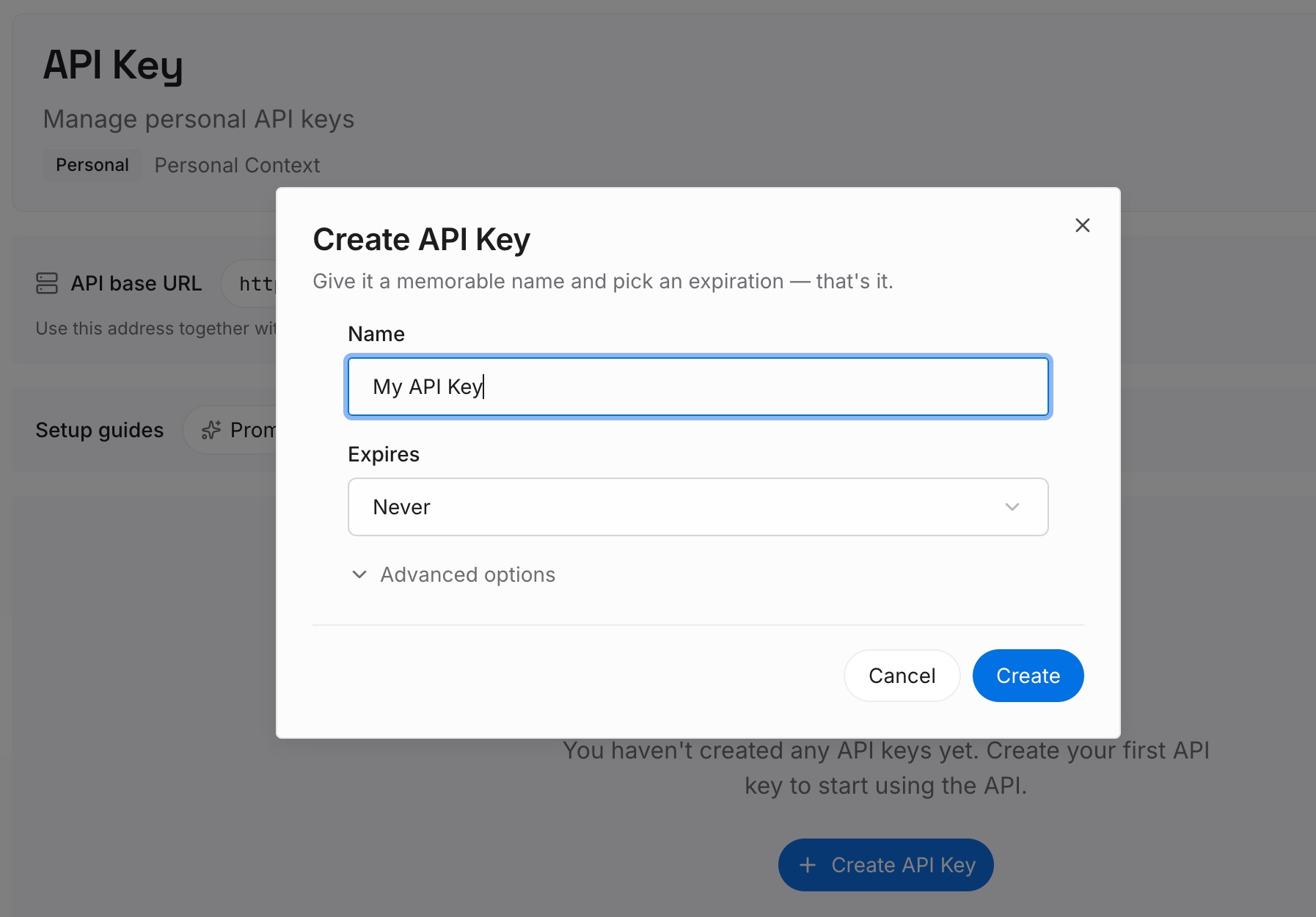
Paso 1: Crea una clave API
Inicia sesión y genera una clave desde el panel de control. La clave pertenece a tu espacio de trabajo de MemoryLake y es independiente de tu cuenta de ChatGPT.
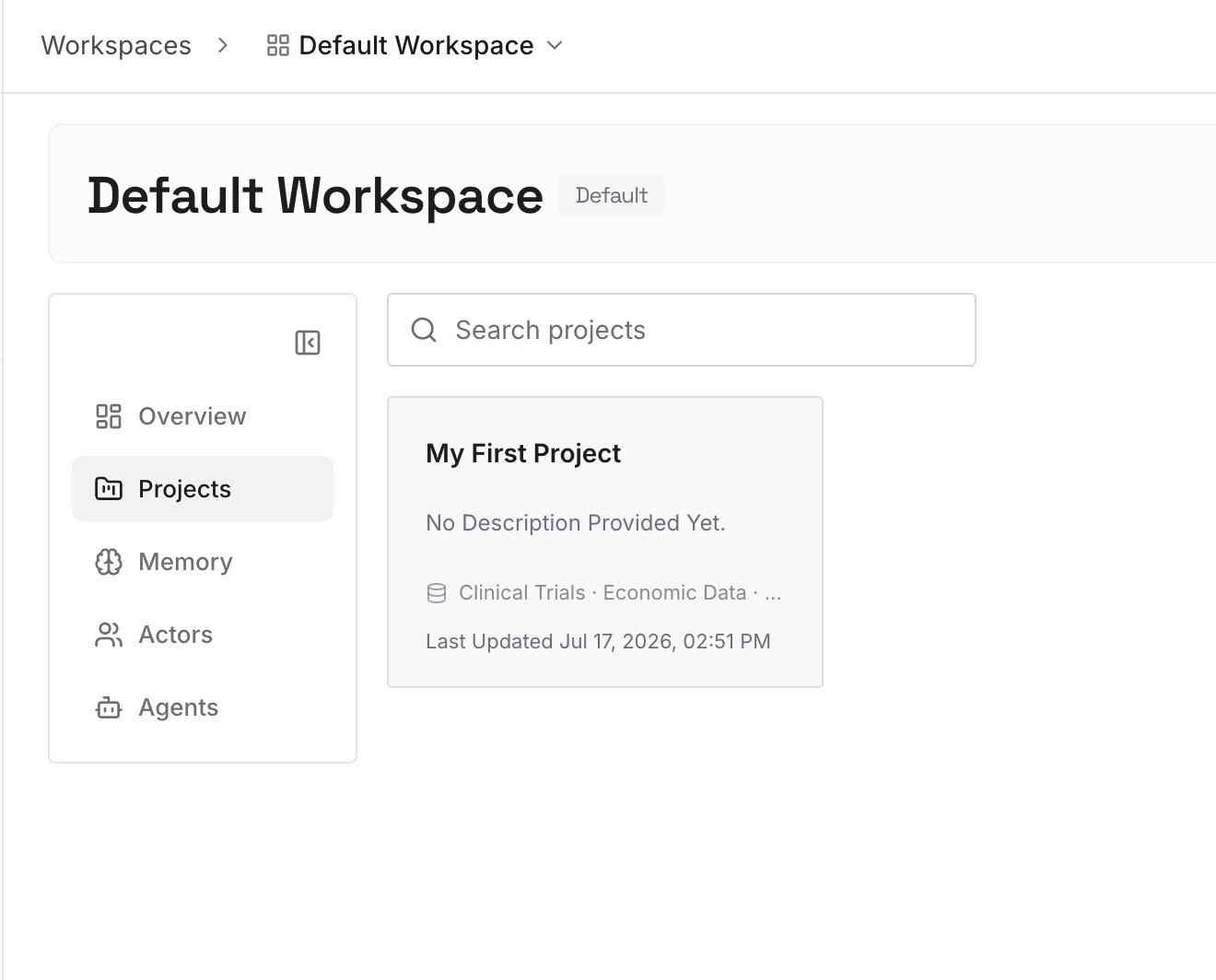
Paso 2: Sube tus primeras memorias
Comienza con los resúmenes del Paso 2 de la solución: lo que habían establecido los chats que no pudiste mover. Un punto por entrada, con fecha y etiquetado con el proyecto al que se refiere.
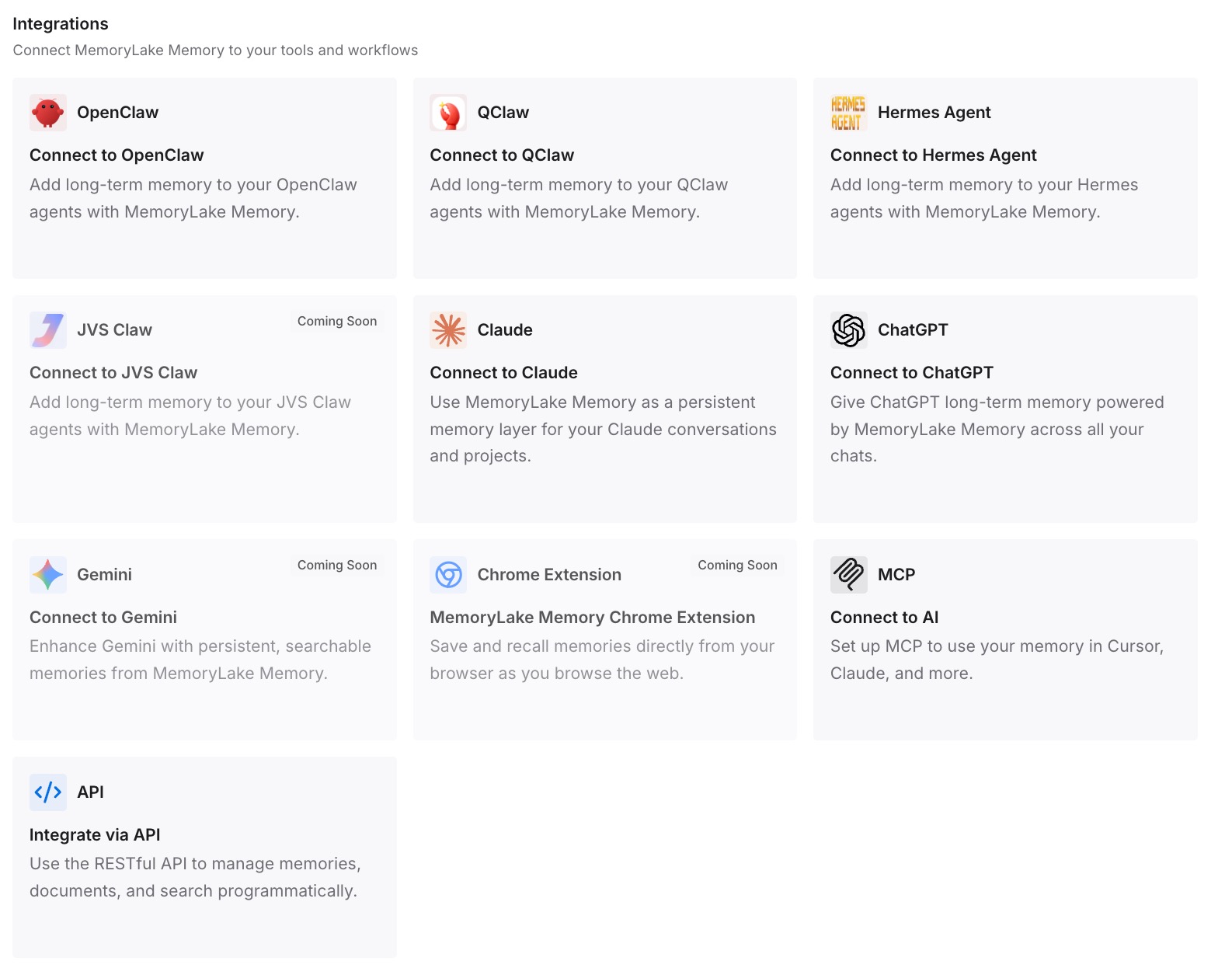
Paso 3: Conecta tu IA y agentes
Conecta ChatGPT y los demás asistentes que utilices. El contexto estará disponible tanto si el chat se encuentra en un proyecto, fuera de él o detrás de un bloqueo.
Qué cambia esto en la práctica
La primera diferencia es que la falta de la opción Mover al proyecto (Move to project) ahora tiene una explicación. Puedes distinguir un chat de GPT de uno bloqueado, uno temporal o de la restricción de un proyecto compartido.
La segunda es que el movimiento se vuelve deliberado. Compruebas las instrucciones del proyecto, la configuración de memoria y la audiencia antes de que entre un chat.
La tercera es que un chat que no puedes mover deja de ser un callejón sin salida. Sus conclusiones van a un nuevo chat de proyecto o a tu propia lista, y el proyecto obtiene el contexto sin la conversación original.
Buenas prácticas para mover chats a proyectos de ChatGPT
Inicia las conversaciones del proyecto dentro del proyecto. Un GPT como primer mensaje inicia el chat fuera de él.
Desbloquea antes de organizar. Los chats bloqueados no se pueden mover, fijar, archivar ni compartir.
Guarda los chats temporales que quieras conservar. Luego muévelos.
Comprueba la configuración de memoria antes de mover. La memoria exclusiva del proyecto cambia lo que el chat puede referenciar.
Comprueba la audiencia antes de mover a un proyecto compartido. Los miembros pueden ver sus chats.
Utiliza Eliminar del proyecto para deshacer. Devuelve el chat a tu historial general.
Resume lo que no puedas mover. Pega el resumen en un nuevo chat dentro del proyecto.
Conclusión
Cuando falta Mover al proyecto (Move to project), OpenAI dice que es posible que el chat no sea apto. Los chats de GPT no se pueden mover, los chats bloqueados deben desbloquearse primero, los chats temporales deben guardarse y los proyectos compartidos y la configuración del espacio de trabajo pueden limitar lo que se mueve. Los chats de Codex tienen sus propios proyectos en una vista independiente.
Un movimiento también cambia el chat. Hereda las instrucciones y los archivos del proyecto, una configuración de memoria exclusiva del proyecto cambia lo que puede referenciar y, en un proyecto compartido, otros miembros pueden verlo. Comprueba esto antes de moverlo y, para los chats que no se puedan mover, transfiere las conclusiones a un nuevo chat del proyecto.