
Qué cambió OpenAI el 9 de octubre
La cuenta de ChatGPT resumió el cambio el mismo día: "Tu dot ahora puede iniciar trabajos en Codex y hacer un seguimiento de hilos existentes, basándose en tus conversaciones de ChatGPT, hilos de Codex y automatizaciones".
La disponibilidad de los dots en sí sigue siendo limitada. La descripción general de dots de OpenAI enumera Pro 100, Pro 200 y Pro 500 "Para usuarios mayores de 18 años fuera del Espacio Económico Europeo, el Reino Unido y Suiza", Business Premium "Implementándose en todo el mundo" y Enterprise con dots "desactivados por defecto" hasta que un administrador del espacio de trabajo los habilite.
Vale la pena leer la nota semanal junto con la documentación permanente, porque ambas describen el alcance del dot en términos diferentes. Al 10 de octubre, la página permanente de Tareas y memoria todavía dice: "Conectar una computadora no otorga acceso a todas las conversaciones existentes de ChatGPT o Codex". La descripción general de dots dice: "Conectar tu computadora permite que tu dot trabaje con sus tareas y archivos. No le da a tu dot acceso a todas las conversaciones en todas las aplicaciones".
Esto no está necesariamente en conflicto. Las páginas permanentes se refieren a lo que otorga la conexión de una computadora. La nota semanal describe una capacidad: buscar en tus conversaciones de ChatGPT y basarse en hilos y automatizaciones de Codex. La lectura segura es que tu dot ahora puede buscar cosas en una mayor parte de tu trabajo, y que conectar una computadora todavía no es, por sí mismo, lo que otorga eso. Hasta que se reformulen las páginas permanentes, trata la nota semanal como la descripción más reciente y planifica como si tu dot pudiera basarse en cualquier conversación de ChatGPT o hilo de Codex relevante para el trabajo.
Cómo se mueve el contexto de tu dot a un hilo de Codex
Tres tipos de tareas, tres lugares donde se ejecuta el trabajo
La página de Tareas y memoria detalla dónde se puede ejecutar el trabajo de programación de un dot, en una pequeña tabla:
- Nueva tarea local de Work o Codex: "Crea una tarea en una computadora conectada a tu dot. Mantén esa computadora en línea con la aplicación ChatGPT abierta".
- Tarea local de Codex existente: "Continúa la tarea en una computadora conectada. Identifica la tarea y lo que deseas cambiar".
- Nueva tarea de programación en la nube: "Crea una tarea en un entorno en la nube de Codex que ya hayas configurado. Tu computadora puede estar sin conexión".
El trabajo en la nube depende de la configuración que realices primero: "Para el trabajo de programación en la nube, primero crea el entorno en Codex, incluyendo su repositorio y configuración de instalación". Si aún no has creado uno, nuestra guía sobre entornos en la nube de Codex cubre lo que un entorno aporta a cada tarea.
Un detalle importante si trabajas en más de una máquina: "Cambiar la computadora seleccionada de tu dot no mueve una tarea existente a esa computadora". Una tarea permanece donde comenzó.
Lo que recibe el hilo es un informe
La documentación es precisa sobre lo que una nueva tarea recibe de tu dot: "Una nueva tarea recibe instrucciones y contexto de tu dot para ese trabajo. Tiene su propia conversación; no recibe automáticamente cada conversación que hayas tenido con tu dot".
Así que el traspaso es un informe. Tu dot decide qué necesita el hilo de Codex, lo escribe en la tarea y el hilo trabaja a partir de eso más lo que proporcione su propio entorno. Comienza desde el informe en lugar de todo el historial de tu dot.
Ese es un diseño sensato. Un hilo de programación con todo el historial de tu dot sería ruidoso, y parte de ese historial es privado. El costo es que cualquier cosa que el informe omita se perderá en el hilo, a menos que el hilo pueda encontrarlo en otro lugar.
Qué memoria usa cada lado
Aquí es donde se encuentran los tres productos, y cada uno documenta su propia memoria.
Tu dot, según la descripción general, "se basa en la conversación, la memoria relevante de ChatGPT y sus propias notas guardadas sobre tus preferencias, decisiones y trabajo en curso".
Codex en tu computadora utiliza un almacenamiento diferente. La página de Memorias de OpenAI dice: "ChatGPT web utiliza la memoria de ChatGPT, mientras que los clientes locales de Codex utilizan un almacenamiento y controles de memoria local independientes". Ese almacenamiento local está "desactivado por defecto", reside en tu directorio de inicio de Codex y se describe como estado generado. Nuestra guía para activar las memorias locales de Codex explica los controles.
ChatGPT Work se sitúa en el lado de ChatGPT de la línea: "utiliza la configuración de memoria disponible para tu cuenta y espacio de trabajo; no utiliza un almacenamiento de memoria local de Codex ni controles de memoria local".
En resumen, cuando tu dot inicia una tarea local de Codex, entran en juego tres memorias. Tu dot trabaja a partir de la memoria de ChatGPT y sus propias notas. El informe lleva lo que el dot decidió transmitir. La tarea local de Codex puede recurrir al almacenamiento de memoria de Codex de esa máquina, si lo has activado. Una tarea de programación en la nube trabaja desde su entorno y repositorio. La documentación describe cada almacenamiento por separado; lo que se cruza entre ellos en un traspaso es el informe.
El propio consejo de OpenAI sobre la memoria de Codex se aplica aquí con mayor fuerza: "Mantén la guía obligatoria del equipo en AGENTS.md o en la documentación registrada. Trata las memorias como una capa de recuperación útil, no como la única fuente para las reglas que siempre deben aplicarse". Una regla que vive solo en las notas de tu dot depende de que el dot la incluya en el informe. Una regla en AGENTS.md viaja con el repositorio, por lo que está allí para cualquier hilo que trabaje en él. Si tus reglas parecen desaparecer de todos modos, nuestra guía sobre cómo evitar que Codex omita las reglas de AGENTS.md cubre las causas habituales.
Y de vuelta: lo que tu dot ahora lee de Codex
Hilos y automatizaciones existentes
El cambio del 9 de octubre también funciona en la otra dirección. Tu dot puede "hacer un seguimiento de hilos existentes" y "usar el contexto de tus hilos y automatizaciones de Codex existentes". También puede continuar una tarea local de Codex existente, lo cual la documentación permanente ya permitía.
Las automatizaciones son la parte que cruza las líneas de productos de manera más visible. Las tareas programadas de ChatGPT pueden ejecutarse dentro de un chat existente, y OpenAI explica por qué harías eso: "La tarea programada utiliza el contexto existente del chat en lugar de comenzar desde un nuevo prompt cada vez". Tu dot ahora puede "leer y editar automatizaciones de ChatGPT Work", lo que significa que puede ver ese trabajo recurrente y cambiarlo. Nuestra guía sobre tareas programadas que comienzan de nuevo en cada ejecución explica cómo se configura el contexto de una programación en primer lugar.
Dónde puede terminar lo que lee
Las preguntas frecuentes sobre privacidad de los dots de OpenAI describen el vínculo entre tu dot y la memoria de ChatGPT en ambas direcciones: "Tu dot puede recibir memorias y contexto de conversaciones recientes de ChatGPT, y las conversaciones con tu dot pueden contribuir a la memoria en ChatGPT".
Lee eso junto al cambio del 9 de octubre. Los detalles que tu dot extrae de un hilo de Codex pueden surgir en una conversación con tu dot, y las conversaciones con tu dot pueden contribuir a la memoria de ChatGPT. Las preguntas frecuentes también dicen que desactivar la Memoria en ChatGPT "detiene ese intercambio" y "no elimina la información que tu dot ya ha recibido".
Las propias notas de tu dot tienen un límite adicional, que las mismas preguntas frecuentes expresan claramente: "Actualmente no puedes ver, eliminar ni modificar directamente las memorias individuales de los dots, incluidos los detalles específicos que ingresan al contexto del dot desde los complementos". Eliminar el dot es la forma documentada de borrar su contexto, y lo que creó sobrevive a eso: "Los archivos, hilos de Codex y conversaciones de ChatGPT que creó tu dot se almacenan por separado. Eliminar tu dot no los elimina".
Los permisos siguen siendo independientes
El alcance en Codex no es lo mismo que el acceso a tu máquina. La página de computadoras dice: "El permiso de computadora local de tu dot es independiente de conectar una computadora a Codex o habilitar Work Sync. Ninguna conexión por sí sola otorga acceso a tu dot". Lo otorgas desde el perfil de tu dot, una computadora personal a la vez.
El uso también es independiente: "Las conversaciones con tu dot no cuentan para tus límites de uso de ChatGPT. Las tareas que tu dot inicia o gestiona en Work o Codex cuentan para los límites de uso de esos productos como de costumbre".
Lo que la gente intenta en su lugar
Asumir que el hilo de Codex conoce toda la conversación. Recibe un informe para ese trabajo, no el historial de tu dot.
Asumir que las memorias locales de Codex están activadas. Están desactivadas por defecto y pertenecen a una sola máquina.
Mantener las reglas del equipo en la memoria. OpenAI recomienda AGENTS.md o documentación registrada para las reglas que siempre deben aplicarse.
Cambiar la computadora seleccionada de tu dot para mover una tarea. La documentación dice que eso no mueve una tarea existente.
Desactivar la memoria de ChatGPT para borrar lo que el dot sabe. Eso detiene el intercambio en el futuro y deja lo que el dot ya recibió.
Tratar una computadora conectada como acceso total. El permiso local del dot, una conexión de Codex y Work Sync son concesiones independientes.
La solución: Decide qué cruza la línea, escríbelo donde cada lado lo lea, luego verifica el traspaso
Paso 1: Coloca las reglas que cada hilo necesita donde Codex las lea
Antes de permitir que tu dot comience el trabajo de programación, mueve cualquier cosa que deba aplicarse siempre al repositorio: AGENTS.md para convenciones y comandos, documentos registrados para decisiones de arquitectura. Para tareas en la nube, asegúrate de que el entorno de Codex tenga el repositorio, el script de configuración y los secretos que el trabajo necesita.
Esto elimina la dependencia del informe para las cosas que más importan. Tu dot aún puede transmitir contexto específico de la tarea, pero las reglas permanentes llegan con el repositorio, independientemente de qué hilo lo abra.
Paso 2: Pídele a tu dot que muestre el informe antes de que comience el trabajo
Cuando le entregues trabajo de programación a tu dot, pídele que te diga qué hilo planea usar, si continuará un hilo existente o comenzará uno nuevo, y qué contexto transmitirá. La nota semanal dice que el dot es mejor en esa decisión ahora; verificarlo cuesta un mensaje.
Si el trabajo pertenece a un hilo existente, nombra el hilo. Si necesita un comienzo limpio, dilo. Si el informe omite una decisión que te importa, agrégala antes de que comience el hilo. Para el trabajo local, también confirma en qué máquina se ejecutará la tarea, ya que cambiar la computadora seleccionada de tu dot no moverá una tarea más adelante.
Paso 3: Revisa lo que regresa, en ambos lados
Cuando termine un hilo de Codex, ábrelo desde la vista de Actividad de tu dot y lee el resultado tú mismo. La guía de OpenAI es que "Una ejecución completada no confirma por sí misma que se haya logrado o entregado el resultado solicitado".
Luego verifica en la otra dirección. Si tu dot editó una automatización de ChatGPT Work, mira la nueva versión en Programadas (Scheduled). Revisa periódicamente la memoria de ChatGPT para ver los detalles que ingresaron a través de las conversaciones del dot y que ya no pertenecen allí. Si usas el Historial de la computadora (Computer History) en una Mac, vale la pena leer nuestra guía sobre lo que el Historial de la computadora convierte en memorias, ya que es una fuente más que alimenta la memoria en la misma máquina.
Configuración de esto en MemoryLake
Tu dot, la memoria de ChatGPT y el almacenamiento local de Codex contienen cada uno parte de lo que has decidido, y cada interfaz lee lo suyo. Si deseas que las decisiones detrás de tu trabajo de programación estén en un solo lugar que tú mantengas, independientemente de qué interfaz inicie la tarea, MemoryLake es una capa de memoria que escribes tú mismo y conectas a las herramientas que utilizas.
Tú mismo escribes las entradas, con tus propias palabras. No se lee, escribe ni elimina nada de tu dot, de la memoria de ChatGPT, del almacenamiento de memoria de Codex ni del almacenamiento de ningún proveedor.
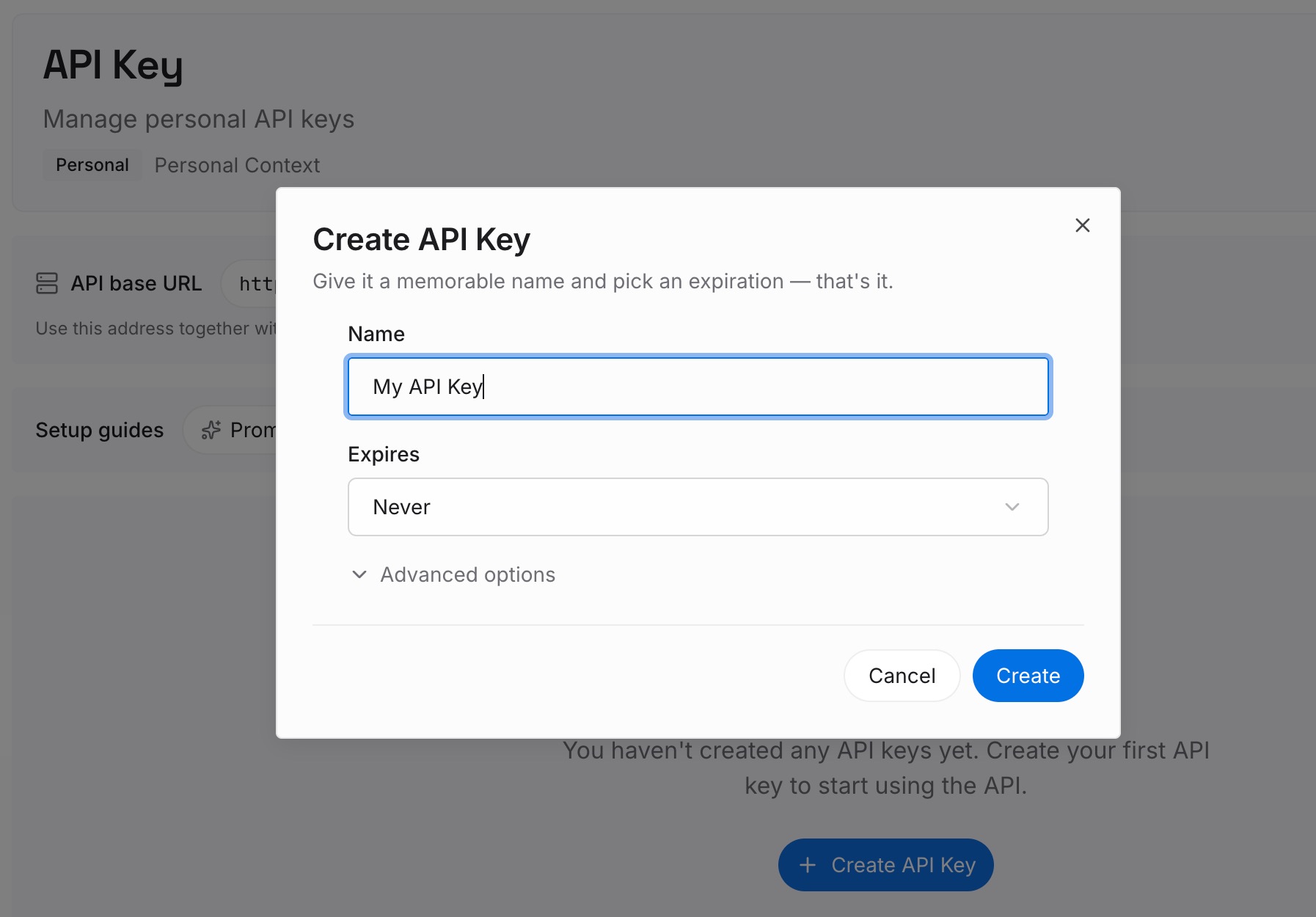
Paso 1: Crea una clave API
Inicia sesión y genera una clave desde el panel de control. La clave pertenece a tu espacio de trabajo de MemoryLake y es independiente de tu cuenta de OpenAI.
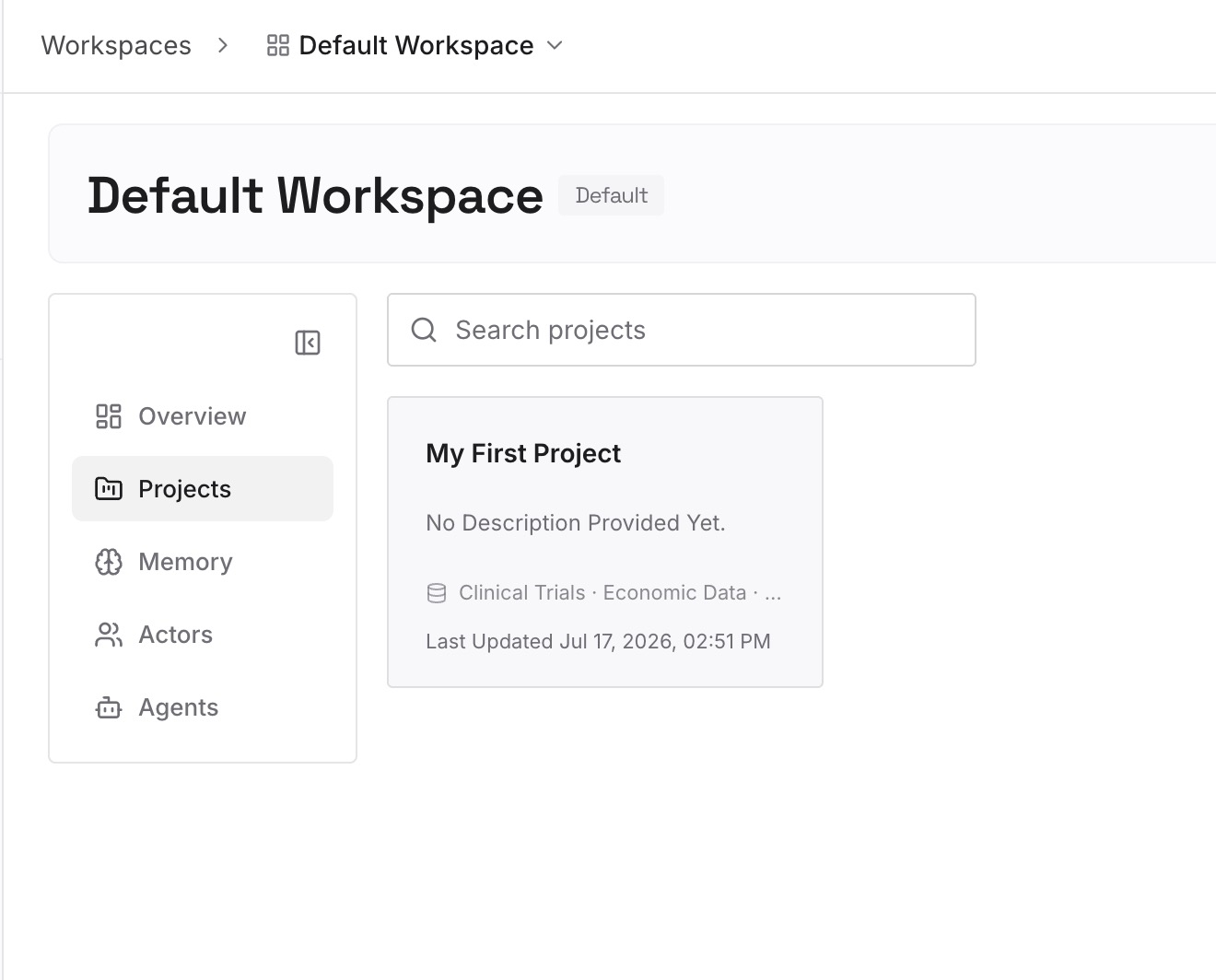
Paso 2: Sube tus primeras memorias
Comienza con las decisiones que tus hilos de programación necesitan constantemente: elecciones de arquitectura, reglas de nomenclatura, restricciones de incidentes pasados. Una decisión por entrada, con fecha, para que una entrada más reciente reemplace visiblemente a una más antigua.
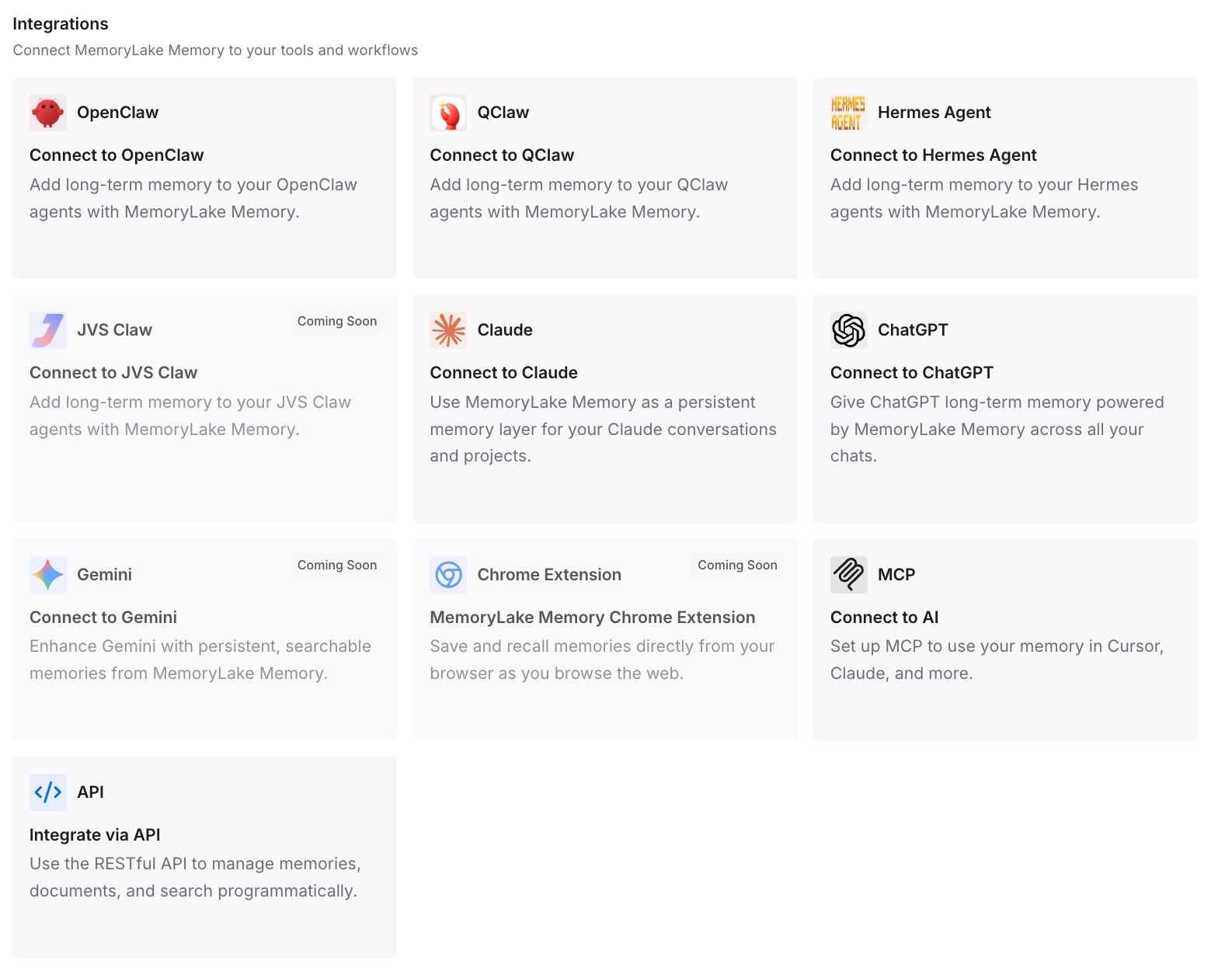
Paso 3: Conecta tu IA y agentes
Conecta Codex y los demás asistentes que utilices. Las mismas decisiones estarán disponibles ya sea que una tarea comience desde tu dot, desde un hilo de Codex que abras tú mismo o desde otra herramienta.
Qué cambia esto en la práctica
La primera diferencia es que hay menos vacíos silenciosos. Cuando las reglas permanentes residen en AGENTS.md y en el entorno, un hilo iniciado por tu dot las recibe incluso si el informe es breve.
La segunda es que los hilos se mantienen organizados. Nombrar el hilo, o preguntarle a tu dot cuál usará, mantiene el trabajo relacionado agrupado en lugar de disperso en nuevos hilos.
La tercera es una imagen más clara de a dónde van los detalles. Sabes que un detalle de un hilo de Codex puede surgir en una conversación con el dot, y que las conversaciones con el dot pueden contribuir a la memoria de ChatGPT, por lo que revisas la memoria teniendo en cuenta ese camino. Si también te mueves entre el trabajo local y en la nube en ChatGPT Work, nuestra guía para mantener el contexto entre la nube y el entorno local de Work cubre ese límite.
La cuarta es que hay menos sorpresas en el trabajo recurrente. Sabiendo que tu dot puede editar automatizaciones, revisas Programadas (Scheduled) después de pedirle que cambie los planes.
Buenas prácticas para trabajar con tu dot en Codex
Registra las reglas en AGENTS.md. Cada hilo que abre el repositorio las lee.
Configura el entorno de Codex antes de delegar trabajo en la nube. El dot utiliza el entorno que ya has creado.
Pide el informe y el hilo de destino. Confirma si continuar o crear uno nuevo antes de que comience el trabajo.
Elige la máquina desde el principio. Cambiar la computadora seleccionada del dot no mueve una tarea existente.
Lee los resultados tú mismo. Una ejecución completada no es prueba de que el resultado haya sido entregado.
Revisa Programadas (Scheduled) después de cambios en las automatizaciones. Tu dot ahora puede editar automatizaciones de ChatGPT Work.
Revisa la memoria de ChatGPT periódicamente. Las conversaciones con el dot pueden contribuir a ella.
Conclusión
El 9 de octubre de 2026, OpenAI extendió los dots a Codex. Tu dot puede iniciar trabajos en Codex, hacer un seguimiento de hilos existentes, basarse en tus conversaciones de ChatGPT, hilos y automatizaciones de Codex, y editar automatizaciones de ChatGPT Work.
El contexto se mueve con una forma específica. Al salir, una tarea de Codex recibe un informe de tu dot y trabaja a partir de eso más su propio entorno, repositorio y, en tu computadora, el almacenamiento de memoria local de Codex si lo has activado. Al regresar, tu dot puede leer hilos y automatizaciones de Codex, y lo que surge en las conversaciones con el dot puede contribuir a la memoria de ChatGPT.
Coloca las reglas que siempre deben aplicarse donde Codex las lea, verifica el informe antes de que comience el trabajo y revisa lo que regresa en ambos lados. Así, el nuevo camino te ayudará en lugar de remodelar silenciosamente lo que cada interfaz recuerda.