
Lo que OpenAI publicó realmente
El centro de ayuda describe a un dot de esta manera: "Tu dot es un agente siempre activo en ChatGPT que puede asumir responsabilidades continuas y seguir progresando entre conversaciones". La configuración se realiza en el ordenador. Creas el dot en la aplicación de escritorio de ChatGPT o en la web de escritorio, le das un nombre, conectas aplicaciones y luego puedes hablar con él desde el móvil, Slack o Teams.
La disponibilidad es escalonada. "Los dots se están implementando hoy en ChatGPT para usuarios Pro en mercados que excluyen el Espacio Económico Europeo, Suiza y el Reino Unido". Los usuarios de Business Premium obtienen acceso en todas las regiones admitidas, y los espacios de trabajo de Enterprise, Edu y Healthcare pueden probar una versión beta que está desactivada hasta que un administrador la habilite. OpenAI añade que "los dots se están implementando gradualmente. El acceso puede tardar varios días en llegar a tu cuenta".
Luego está la memoria, que el artículo de introducción presenta en una sola frase: "Comienza con el contexto de la memoria de ChatGPT y aprende cómo te gusta trabajar".
La documentación en learn.chatgpt.com detalla las partes. "Tu dot utiliza la conversación en la que está trabajando, la memoria relevante de ChatGPT y sus propias notas guardadas para realizar un seguimiento de tus preferencias y responsabilidades continuas". Tres fuentes, por lo tanto: la conversación actual, tu memoria existente de ChatGPT y un almacén de notas que pertenece al dot.
De dónde viene la memoria de un dot y a dónde va
Cada una de esas tres fuentes se comporta de manera diferente, y las diferencias son donde la gente se llevará sorpresas.
Hereda de ChatGPT y le devuelve información. Las preguntas frecuentes de privacidad de OpenAI para los dots dicen: "Tu dot puede recibir memorias y contexto de conversaciones recientes de ChatGPT, y las conversaciones con tu dot pueden contribuir a la memoria en ChatGPT. La memoria puede seguir compartiéndose entre ChatGPT y tu dot después de la configuración". El flujo funciona en ambas direcciones. Algo que le digas a tu dot puede aparecer más tarde en un chat ordinario de ChatGPT.
Guarda sus propias notas, independientes de las de ChatGPT. La página de tareas y memoria es explícita: "Estas notas son independientes de la memoria guardada de ChatGPT y no son una transcripción completa de todo lo que has dicho". El dot las actualiza a medida que cambian las decisiones y las prioridades.
Aprende de las aplicaciones conectadas, incluso cuando no se lo pides. El artículo de ayuda dice que tu dot "recibe memorias de ChatGPT y puede crear sus propias memorias, incluso a partir de aplicaciones conectadas". Va más allá: "Tu dot también puede revisar esa información de forma proactiva y formar memorias a partir de ella, incluso cuando no hayas hecho una pregunta específica al respecto". OpenAI llama a la parte en segundo plano investigación proactiva, en la que el dot puede "guardar notas privadas sobre hallazgos útiles". Esas notas tienen su propia regla de entrenamiento. La publicación de lanzamiento dice: "No entrenamos directamente con la investigación proactiva ni con las notas que tu dot se hace a sí mismo", y las preguntas frecuentes de privacidad añaden que si un dot lleva esa información a una conversación o tarea elegible, puede usarse para el entrenamiento según tu configuración.
Te sigue a través de los canales. "ChatGPT, Slack y Teams son formas de llegar al mismo dot". Otra página añade que cambiar el lugar donde hablas con él "no inicia un nuevo dot ni restablece su memoria". Las conversaciones visibles se mantienen separadas, pero lo que el dot aprende en una puede informar su trabajo en otra. OpenAI establece un límite sobre la divulgación: "La capacidad de tu dot para usar información tampoco otorga permiso para divulgarla a otra audiencia".
Las tareas reciben un informe, no todo tu historial. Cuando un dot comienza un trabajo delegado, "Una nueva tarea recibe instrucciones y contexto de tu dot para ese trabajo". El mismo párrafo continúa: "Tiene su propia conversación; no recibe automáticamente cada conversación que hayas tenido con tu dot".
Ahora los controles. Aquí es donde un dot difiere más de la memoria de ChatGPT.
En la configuración, OpenAI escribe: "Cambiar una configuración de memoria guardada de ChatGPT no cambia necesariamente las notas que tu dot ya ha tomado". Las preguntas frecuentes de privacidad son más específicas: "Desactivar la Memoria en ChatGPT detiene ese intercambio. No elimina la información que tu dot ya ha recibido".
En las aplicaciones: "Desconectar una aplicación no elimina la información que tu dot ya ha obtenido de ella. Para eliminar esa información, debes eliminar tu dot".
Sobre las memorias individuales, las preguntas frecuentes de privacidad responden directamente a la pregunta. "Actualmente no puedes ver, eliminar ni modificar directamente memorias individuales de un dot, incluidos los detalles específicos que entran en el contexto del dot desde los plugins".
Y sobre la eliminación en su totalidad, el artículo de introducción lo resume en una línea: "Para eliminar las memorias guardadas de tu propio dot, debes eliminar tu dot". El centro de ayuda llama a la acción Restablecer (Reset) y la describe de esta manera: "Restablecer elimina tu dot, incluyendo sus conversaciones, memorias guardadas y tareas programadas". La documentación más reciente etiqueta el mismo control como Eliminar (Delete) y advierte: "Guarda los resultados que necesites antes de confirmar; la acción no se puede deshacer".
Lo que sobrevive a ese restablecimiento también se enumera. "Los archivos, los hilos de Codex y las conversaciones de ChatGPT que creó tu dot se almacenan por separado. Eliminar tu dot no los elimina". Y "Las memorias de tus otras conversaciones de ChatGPT permanecen en su lugar".
Vale la pena conocer un límite más: "El contexto de tu dot no conserva credenciales, imágenes ni capturas de pantalla".
Lo que la gente entenderá de esto y lo que no debería entender
La cobertura del lanzamiento orienta a los lectores hacia la continuidad, y esa parte es real. Un dot comienza con tu contexto de ChatGPT en lugar de empezar desde cero. Pero es fácil llegar a algunas conclusiones que son erróneas.
Asumir que la configuración de memoria de ChatGPT controla al dot. Controla el intercambio. La propia redacción de OpenAI es que desactivar la memoria de ChatGPT detiene el flujo y deja en su lugar lo que el dot ya ha recibido.
Asumir que desconectar Gmail hace que el dot olvide tu correo electrónico. Desconectar detiene el nuevo acceso. El centro de ayuda dice que "no elimina la información que tu dot ya ha obtenido de él".
Pensar en depurar su memoria de la misma manera que depuras la de ChatGPT. ChatGPT te ofrece un resumen de memoria y controles de memoria guardada. Para un dot, OpenAI dice que las memorias individuales actualmente no se pueden ver, eliminar ni editar. La opción es conservar el dot o restablecerlo.
Asumir que un restablecimiento borra todo lo que el dot tocó. Elimina el propio contexto, conversaciones, memorias y tareas programadas del dot. Los archivos que creó, los hilos de Codex y las conversaciones de ChatGPT permanecen, al igual que cualquier cosa con la que haya contribuido a la memoria de ChatGPT, que gestionas por separado.
Asumir que cada tarea delegada sabe todo lo que el dot sabe. Una tarea recibe las instrucciones y el contexto que el dot decide transmitirle. Si un dato es importante para la tarea, debe estar en ese informe.
Nada de esto es un fallo de diseño. Un almacén de notas que el agente mantiene para sí mismo es lo que lo hace útil entre conversaciones, y OpenAI documenta los límites con claridad. La consecuencia práctica es simple: el momento de dar forma a lo que aprende un dot es antes de que lo aprenda.
La solución: Decide qué debe aprender un dot antes de que empiece a aprenderlo
Un dot se vuelve útil al acumular contexto. Dado que las herramientas para eliminar ese contexto son rudimentarias, el trabajo consiste en elegir las entradas.
Paso 1: Revisa tu memoria de ChatGPT antes de crear el dot
Tu dot comienza desde la memoria de ChatGPT, así que revísala primero. Abre Configuración, luego Personalización, luego Memoria, y lee el resumen de memoria o las memorias guardadas. También puedes preguntarle a ChatGPT qué recuerda sobre ti. Corrige cualquier información desactualizada y elimina todo aquello sobre lo que no desees que actúe un agente siempre activo.
Piensa en proyectos antiguos, antiguos empleadores, detalles de salud o familiares que mencionaste una vez y preferencias que ya no están vigentes. Para saber cómo decide la memoria de ChatGPT qué conservar en primer lugar, consulta lo que cambia la memoria soñadora de ChatGPT. Si usas el Historial del ordenador en un Mac, revisa también en qué se convierte en memorias, ya que OpenAI lo describe como otra fuente de memorias a la que ChatGPT puede hacer referencia.
Hazlo ahora porque la limpieza es fácil en ChatGPT y mucho más difícil una vez que la información ha fluido hacia las propias notas del dot.
Paso 2: Conecta aplicaciones con un propósito y escribe los límites
Cada aplicación que conectas es una fuente que el dot puede leer y a partir de la cual puede formar memorias, incluso a través de la investigación proactiva. Conecta las que sirvan para el trabajo que planeas asignarle, en lugar de todo a lo que ChatGPT ya tiene acceso. Las conexiones de plugins se comparten entre dots, ChatGPT, ChatGPT Work y Codex, así que revísalas en la pestaña de Plugins teniendo esto en cuenta.
Luego escribe instrucciones. OpenAI te permite añadir orientación sobre cómo funciona el dot y establecer Reglas personalizadas para acciones específicas. Usa las instrucciones para indicar qué está dentro del alcance: qué proyectos, qué canales, qué tipo de información debe dejar en paz. Si tu dot va a estar en Slack o Teams, indica qué puede compartir allí; OpenAI señala que pregunta antes de compartir información privada con otros, e instrucciones claras hacen que esas preguntas sean menos frecuentes.
Un conector por sí solo es una forma de buscar cosas, como explica los conectores de ChatGPT que no recuerdan. Un dot que lee a través de él puede convertir lo que encuentra en memorias. Esa es la diferencia que debes planificar.
Paso 3: Guarda las decisiones que deberían sobrevivir al dot en un lugar que controles
Las notas de un dot están vinculadas a ese dot. Si lo restableces para borrar una mala memoria, las buenas también se van. Si más tarde trasladas el trabajo a otro asistente, las notas se quedan atrás.
Por lo tanto, mantén un registro breve de las cosas que te gustaría que cualquier agente supiera: decisiones tomadas con sus motivos, definiciones de proyectos, personas y responsables, preferencias que hayas declarado deliberadamente. Escríbelas con tus propias palabras, ponles fecha y revísalas. Cuando informes a un dot sobre un nuevo proyecto, comienza desde ese registro. Cuando restablezcas un dot, vuelve a informar al nuevo desde el mismo registro en lugar de empezar de cero.
Esto también ayuda con las tareas delegadas. Dado que una tarea recibe un informe en lugar de todo tu historial, un registro escrito limpio le da al dot algo preciso que transmitir. La misma disciplina se aplica al trabajo recurrente en ChatGPT, donde las tareas programadas comienzan de cero en cada ejecución a menos que el contexto viaje con ellas.
Configurando esto en MemoryLake
El paso 3 describe una capa de contexto que te pertenece a ti en lugar de a un solo agente. MemoryLake está diseñado para ese trabajo: memoria a largo plazo que mantienes una vez y llevas a ChatGPT, a los informes de un dot y a los demás asistentes que utilizas.
Tú mismo escribes las entradas, con tus propias palabras. No se lee nada, ni se escribe, ni se elimina de tu dot, de tu memoria de ChatGPT ni del almacén de ningún proveedor.
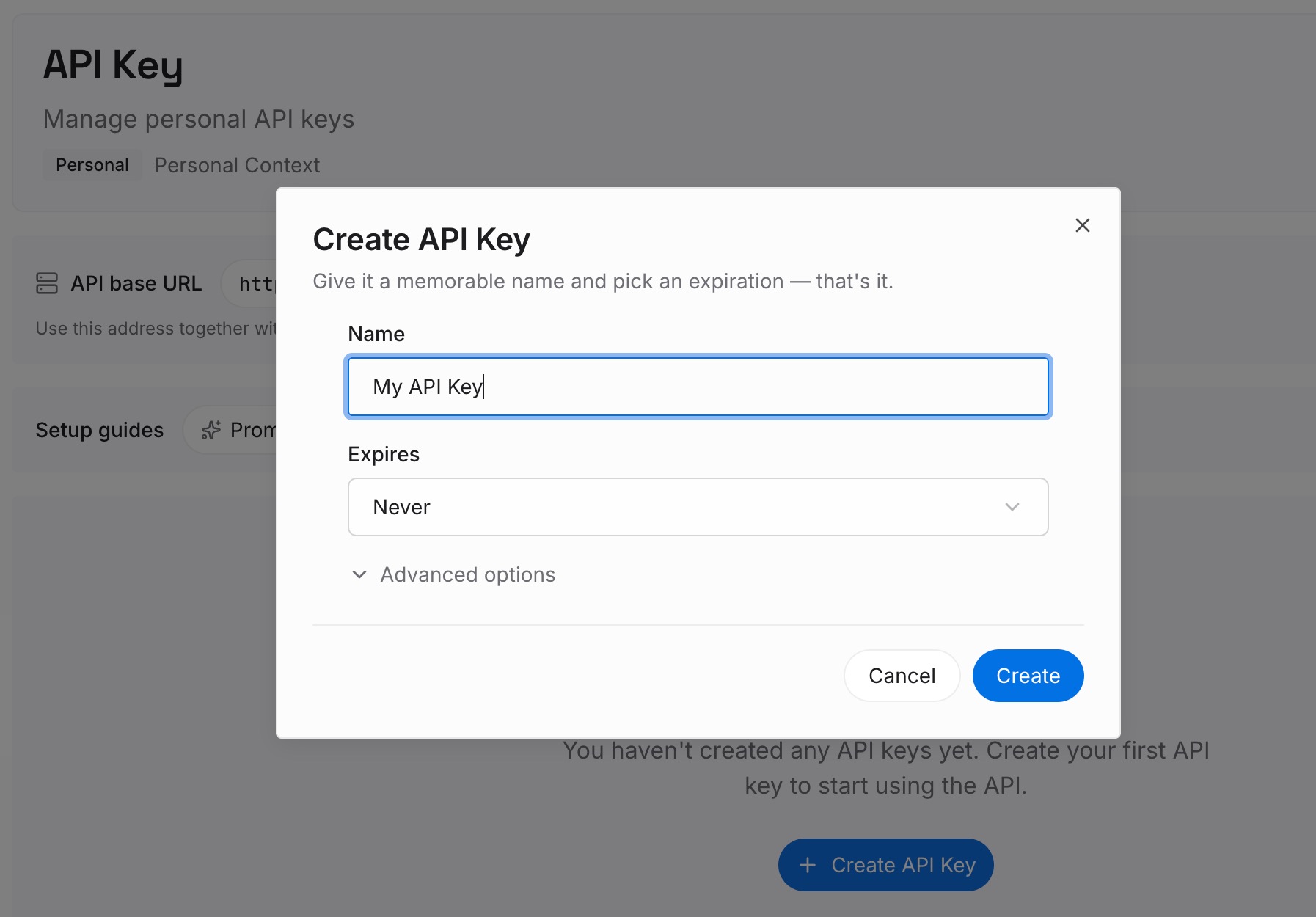
Paso 1: Crea una clave API
Inicia sesión y genera una clave desde el panel de control. La clave pertenece a tu espacio de trabajo de MemoryLake, independiente de tu cuenta de ChatGPT y de cualquier dot.
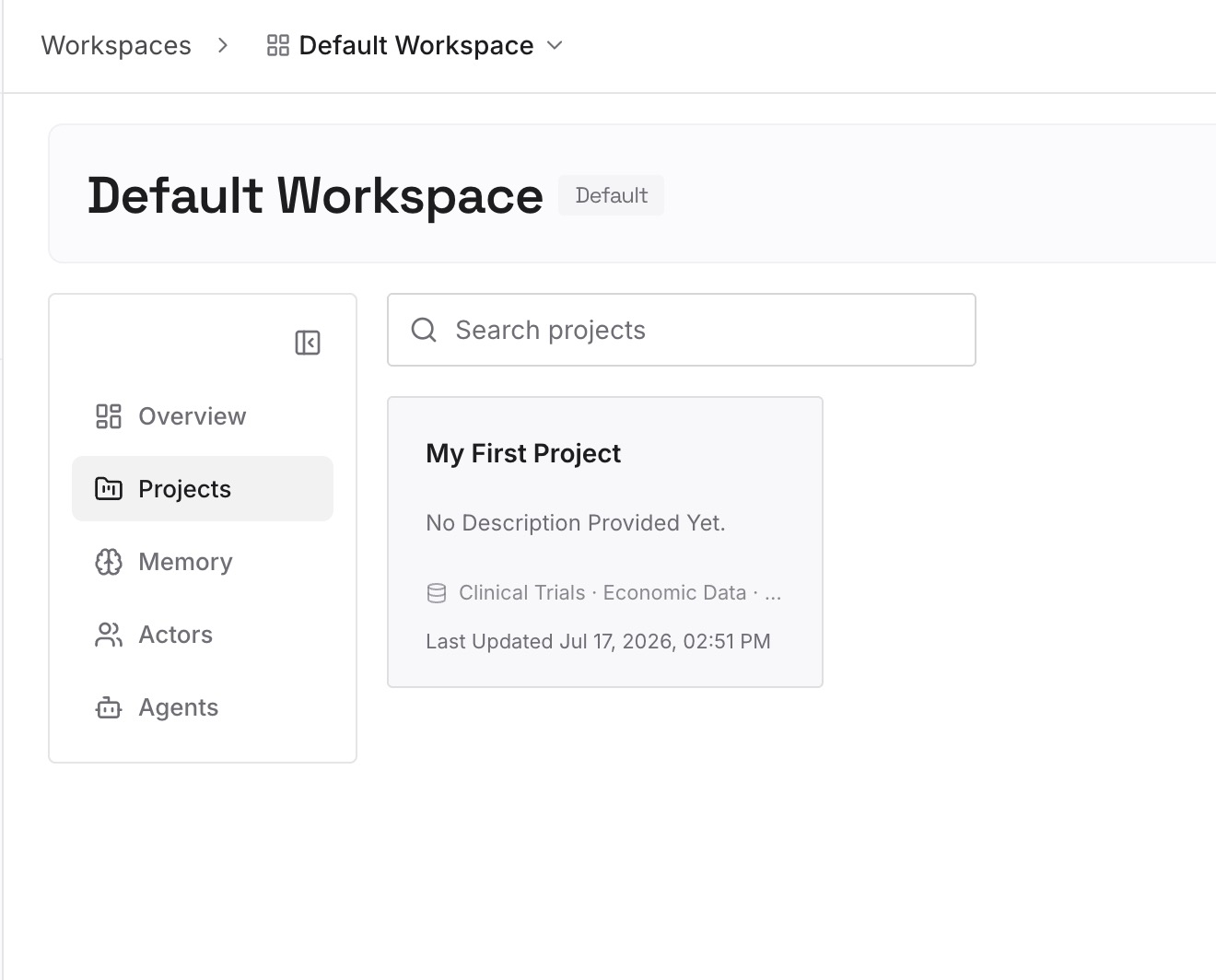
Paso 2: Sube tus primeras memorias
Comienza con lo que revelaron el Paso 1 y el Paso 3: las decisiones, definiciones y preferencias de las que deseas que parta cada agente. Un dato por entrada, con fecha y el motivo adjunto.
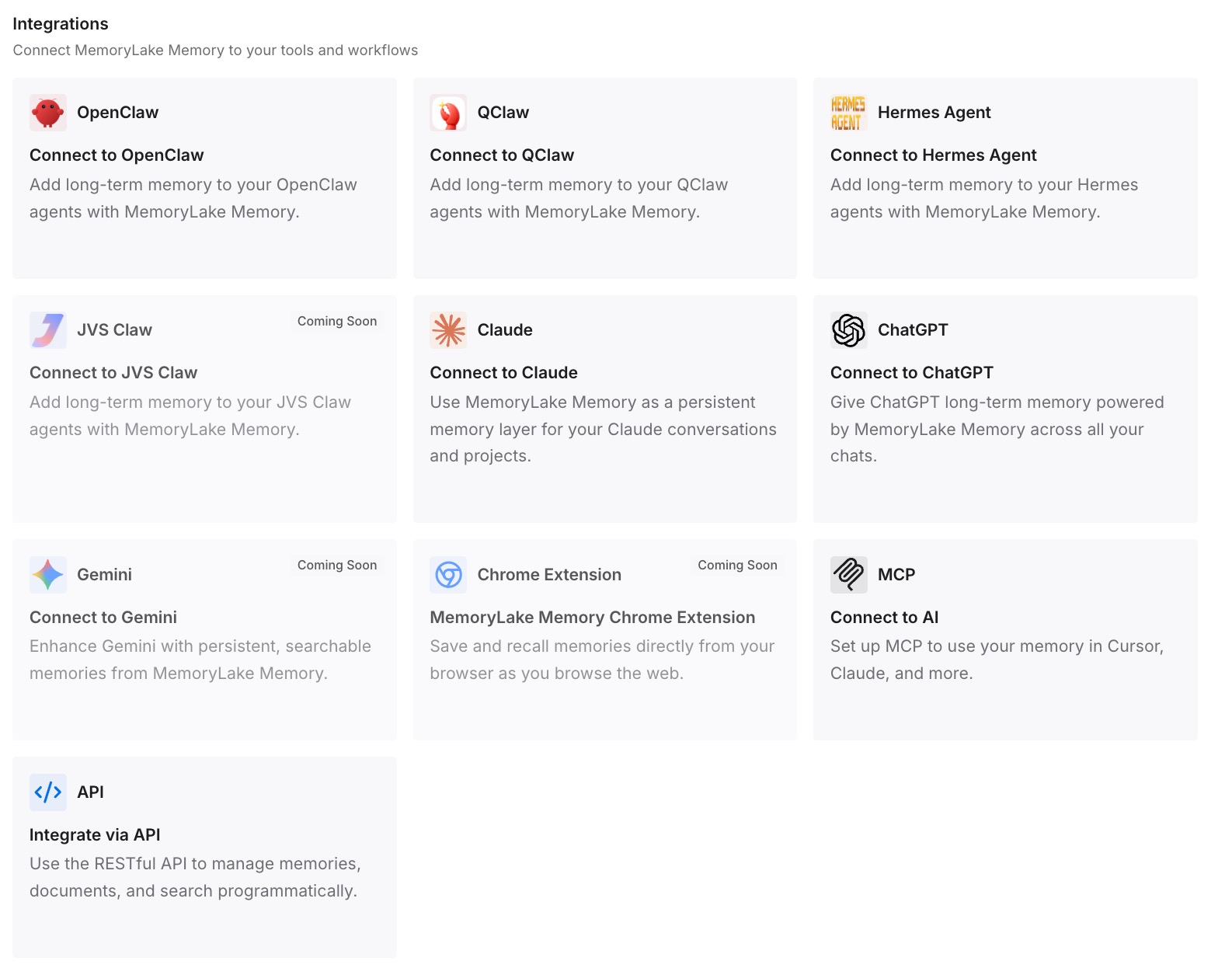
Paso 3: Conecta tu IA y agentes
Conecta los asistentes que utilizas. Cuando inicias o restableces un dot, o trasladas un proyecto a otro lugar, las mismas entradas están allí para informarle.
Qué cambia esto en la práctica
La primera diferencia es que el dot comienza limpio. Revisar la memoria de ChatGPT antes de la configuración significa que las primeras impresiones que el agente tiene de ti están actualizadas.
La segunda es que restablecer deja de ser costoso. Cuando las decisiones importantes residen en un registro que tú conservas, restablecer un dot para eliminar algo no deseado es un paso menor en lugar de una pérdida de meses de contexto.
La tercera es que puedes responder a la pregunta de qué sabe tu asistente sobre ti. Las memorias individuales de un dot no se pueden ver hoy en día, pero tu propio registro sí, y es la parte que elegiste deliberadamente. Para una versión más amplia de esa comprobación, consulta cómo auditar lo que recuerda tu IA.
La cuarta es que el contexto deja de depender del contenedor de un solo producto. Un dot, un proyecto y un chat ordinario contienen el contexto de manera diferente, razón por la cual ChatGPT puede parecer que olvida conversaciones anteriores en un lugar y las recuerda en otro. Un registro de tu propiedad se sitúa por encima de todos ellos.
Buenas prácticas para los ChatGPT dots
Revisa primero la memoria de ChatGPT. El dot hereda de ella.
Recuerda que el flujo funciona en ambas direcciones. Las conversaciones con tu dot pueden contribuir a la memoria de ChatGPT.
Conecta aplicaciones para el trabajo, no por defecto. Cada una es una fuente de la que el dot puede aprender.
Escribe el alcance en las instrucciones. Indica qué proyectos y canales están permitidos.
Informa explícitamente sobre las tareas delegadas. Una tarea recibe el informe del dot, no todas las conversaciones.
Guarda los resultados antes de un restablecimiento. La acción no se puede deshacer.
Mantén un registro que controles. Hace que los restablecimientos sean económicos y los traslados indoloros. Si la memoria debería pertenecer a la herramienta en absoluto es una pregunta más amplia, abordada en si la memoria de la IA es una característica o un bloqueo de proveedor.
Conclusión
Los dots son el paso más claro de OpenAI hasta ahora hacia un asistente que funciona de forma continua, y la memoria es fundamental para ello. Un dot comienza con tu memoria de ChatGPT, guarda sus propias notas, aprende de las aplicaciones conectadas en segundo plano y puede devolver lo que aprende a ChatGPT.
OpenAI documenta los límites con claridad. Desactivar la memoria de ChatGPT detiene el intercambio pero deja lo que el dot ya tiene. Desconectar una aplicación detiene el nuevo acceso pero deja lo que el dot ya aprendió. Las memorias individuales de un dot no se pueden ver ni editar actualmente, y eliminarlas significa restablecer el dot.
Así que da forma a las entradas. Revisa la memoria de ChatGPT antes de la configuración, conecta aplicaciones deliberadamente, escribe los límites y guarda las decisiones que deberían sobrevivir a cualquier agente en un registro que controles.