
Qué cambió el 19 de noviembre
La nota de lanzamiento enumera los nuevos lugares donde aparece Health: la aplicación de escritorio, dots, sitios y Android. En Android, eso significa conectar Health Connect, que desempeña el papel que Apple Health desempeña en un iPhone.
El artículo de ayuda ahora comienza con la misma noticia: "Health en ChatGPT se está implementando en Android, escritorio y en dots". Agrega que si no ves Health en una de estas superficies, es posible que aún no esté disponible para tu cuenta.
Dos partes de la nota son importantes más allá de las nuevas superficies.
Los dots pueden usar Health. La nota de lanzamiento describe sugerencias proactivas de tu dot, "como otro horario para un entrenamiento cuando una reunión se interpone o un recordatorio sobre opciones de atención preventiva basado en tus registros médicos conectados". El artículo de ayuda establece la condición: "Para usar Health con tu dot, necesitas acceso tanto a Health como a dots". Los dots son actualmente una función Pro.
Los sitios también pueden usarlo. La nota da un ejemplo del uso de la aplicación de escritorio para crear un sitio que rastrea el entrenamiento para un maratón, con las carreras y el progreso hacia un plan en un solo lugar.
La disponibilidad no se ha ampliado por región. La nota de lanzamiento dice: "Health está disponible para usuarios Free, Go, Plus y Pro en los EE. UU.". El artículo de ayuda agrega dos reglas de dispositivo: "Conectar Apple Health requiere un iPhone. Conectar Health Connect requiere un dispositivo Android".
A dónde fueron tus antiguos chats de Health
Si usaste Health antes de esta actualización, tu historial no desapareció, pero tampoco se movió.
El artículo de ayuda explica: "Tus chats de Health anteriores y los archivos cargados permanecen en un Health Project bajo Projects en la barra lateral de ChatGPT y pueden fijarse para un acceso fácil".
Ese proyecto mantiene las reglas del diseño anterior. El artículo dice que "conserva los controles segmentados de la experiencia heredada de Health" y da el ejemplo principal: "las memorias en el Health Project se limitan a ese proyecto y no se pueden usar para personalizar tus chats en otros lugares de ChatGPT".
Luego, la línea que explica la pestaña de Health que parece vacía: "El Health Project es independiente de la nueva pestaña de Health. Tus chats y archivos antiguos no se mueven a la nueva pestaña de Health automáticamente".
Así que ahora hay dos lugares para las conversaciones de salud:
- El Health Project contiene tus chats de Health anteriores y archivos cargados, con la memoria guardada dentro del proyecto.
- La pestaña de Health es la nueva base de operaciones para cuentas conectadas, datos recientes, tendencias y nuevas conversaciones de salud.
Ninguno reemplaza al otro por sí solo. Si deseas seguir usando las conversaciones anteriores, ábrelas desde el proyecto. Si inicias una nueva conversación de salud desde la pestaña de Health, esta no hereda los archivos ni las memorias del proyecto anterior.
Para qué sirve la nueva pestaña de Health
El artículo de ayuda llama a la pestaña de Health "tu base de operaciones para conectar y administrar tus cuentas, ver datos y tendencias recientes, explorar sugerencias de prompts, navegar por registros sincronizados y volver a conversaciones de salud pasadas".
También es donde puedes preguntar sobre un resultado sin escribir un prompt. El artículo dice que puedes seleccionar un gráfico, una métrica o un registro sincronizado para ver explicaciones personalizadas, y da el ejemplo de seleccionar un resultado de laboratorio para ver qué significa y cómo ha cambiado con el tiempo.
Eso convierte a la pestaña en el lugar para verificar qué está conectado y qué se ha sincronizado. Cualquier conversación que use Health, dondequiera que la inicies, sigue las reglas de memoria de las siguientes secciones.
Qué puede usar ChatGPT de tus datos conectados
El artículo de ayuda describe el alcance claramente: "Con tu permiso, ChatGPT puede usar información relevante que hayas conectado en Health, incluyendo Apple Health, Health Connect y registros médicos compatibles, para proporcionar respuestas y actualizaciones proactivas informadas por tus detalles específicos".
Puedes conectar Apple Health en iOS, Health Connect en Android, portales de proveedores de EE. UU. compatibles, One Medical y Function Health. Los dispositivos vestibles y las aplicaciones de fitness como WHOOP, Oura o Garmin llegan a ChatGPT a través de Apple Health o Health Connect, no directamente. El artículo señala un límite allí: "ChatGPT solo ve la información que la aplicación comparte a través de Apple Health, Health Connect u otra fuente conectada". Es posible que algunas puntuaciones que una aplicación calcula para sí misma no se transmitan.
Una vez que los datos están sincronizados, no se limitan a la pestaña de Health. El artículo dice: "Una vez que tus datos están sincronizados en Health, puedes hacer preguntas usando esos datos en cualquier lugar de ChatGPT". ChatGPT decide cuándo los datos son relevantes, y puedes agregar una mención @Health a tu mensaje cuando quieras que se usen.
También puede actuar sin que se le pida. El artículo dice que ChatGPT "también puede usar datos conectados para proporcionar actualizaciones proactivas, por ejemplo, cuando se sincronizan nuevos registros médicos o cuando se detecta una nueva tendencia de salud en tus datos de Apple Health o Health Connect".
Cuánto puede hacer con los datos depende de una configuración de permisos. Health comienza con tu permiso global de plugins, que permite acciones de bajo riesgo a menos que lo hayas cambiado. Puedes configurar Health por separado en Settings > Plugins > Health.
Qué se convierte en memoria y qué no
Esta es la parte por la que pregunta el título.
Tus registros sincronizados no se convierten en memorias. El artículo de ayuda es directo: "Las memorias no se crean directamente a partir de los datos sincronizados en Health". Un resultado de laboratorio de tu portal o una serie de sueño de tu teléfono siguen siendo datos conectados. ChatGPT puede consultarlos cuando sea relevante, pero no se copian en tus memorias guardadas.
Lo que dices en una conversación de Health sí puede. El artículo responde a su propia pregunta, "¿Pueden las conversaciones de Health crear memorias?", con un "Sí. Cuando la memoria está activada, las conversaciones que usan Health pueden crear memorias para personalizar futuros chats". Su ejemplo es una meta que mencionas: si dices que estás trabajando en tu sueño debido a un horario de trabajo temprano, ChatGPT puede tener esa meta en mente en conversaciones posteriores sobre el sueño o tu rutina.
Por lo tanto, la línea divisoria está entre los datos y la conversación. Tus registros permanecen en Health. Lo que le digas a ChatGPT sobre tus metas, preocupaciones y planes se maneja como cualquier otra cosa que digas en un chat con la memoria activada.
Tu perfil de Health es una tercera cosa. Cuando conectas Health, se te pide que revises condiciones activas, medicamentos actuales e historial familiar. Puedes actualizarlos desde la pestaña de Health o pedirle a ChatGPT que los actualice en una conversación. El artículo dice que el perfil es local para ChatGPT: "Las actualizaciones realizadas en tus condiciones actuales, medicamentos actuales o historial familiar, incluidos los cambios solicitados en una conversación, solo cambian tu perfil de Health en ChatGPT". También dice que ChatGPT "no puede editar registros en poder de tu proveedor de atención médica ni escribir información en Apple Health, Health Connect u otra cuenta conectada".
Cómo mantener separadas las memorias de salud
Si prefieres que los temas de salud no influyan en el resto de tus chats, el artículo de ayuda te ofrece tres opciones.
Usa un proyecto separado. El artículo lo sugiere directamente: "Si deseas mantener tus memorias de Health separadas de otros tipos de memorias en ChatGPT, puedes considerar crear un proyecto separado para las conversaciones de Health y activar la memoria solo para el proyecto". Esa es la misma disposición que ya tiene el antiguo Health Project.
Omite la memoria para una conversación. El artículo dice: "Si deseas tener una conversación sin crear memorias, puedes usar Temporary Chat o desactivar la memoria en Settings > Personalization".
Mantén la información de otras personas fuera de tu propio Health. Si estás ayudando a un padre o a una pareja con sus resultados, el artículo dice que la experiencia conectada "está destinada a tus propios registros", y señala "una cuenta separada o un proyecto separado con memoria solo para el proyecto y archivos cargados".
La memoria solo para el proyecto tiene un efecto secundario que vale la pena conocer antes de cambiar un proyecto existente. Cubrimos cómo difieren los dos modos de memoria de proyecto, y qué elimina el cambio de la memoria utilizada fuera del proyecto, en nuestra guía sobre modos de memoria de proyectos de ChatGPT.
Qué elimina el desconectar una fuente
Puedes eliminar una cuenta conectada de Health > Accounts en cualquier momento. El artículo de ayuda describe lo que sucede a continuación en dos frases: "Cuando lo haces, los datos sincronizados de esa fuente se eliminan de los sistemas de OpenAI en un plazo de 30 días. La información que ya se incluyó en tu historial de conversaciones de ChatGPT permanece hasta que elimines esas conversaciones".
Eso te da tres cosas separadas para limpiar si quieres que una fuente desaparezca:
- Los datos sincronizados se eliminan dentro de los 30 días posteriores a la desconexión.
- Las conversaciones que citaron o discutieron esos datos permanecen en tu historial hasta que las elimines.
- Las memorias creadas en esas conversaciones siguen tu configuración de memoria. No se describe que desconectar una fuente las elimine, así que revisa las memorias guardadas tú mismo.
El mismo patrón se aplica cuando un padre desactiva Health para una cuenta de adolescente vinculada. El artículo dice: "Tu conexión de Health se desconecta y tus datos de salud sincronizados se eliminan. Tus chats existentes permanecen". Si se vuelve a activar Health, la conexión anterior y los datos sincronizados no se restauran, por lo que las fuentes deben conectarse nuevamente.
Entrenamiento y uso compartido
El artículo de ayuda también separa aquí los datos sincronizados de las conversaciones.
Sobre los datos sincronizados: "Los datos que sincronizas a través de Health, como los registros médicos y los datos de Apple Health o Health Connect, no se utilizan para entrenar nuestros modelos fundacionales ni para segmentar anuncios".
Sobre las conversaciones: "Tu configuración de mejora del modelo determina si las conversaciones que hacen referencia a tus datos de Health conectados, y el contenido derivado de esos datos, pueden usarse para mejorar nuestros modelos". Para optar por no participar, desactiva la configuración de mejora del modelo en Settings > Data Controls.
También hay un control sobre el uso compartido a través de otros plugins. El artículo dice que antes de que ChatGPT realice una acción en otro plugin conectado que pudiera revelar información de Health, "como enviar a tu compañero de carrera un plan de entrenamiento basado en tus datos de Apple Health, salvaguardas adicionales ayudan a verificar que el intercambio coincida con tu solicitud". Para algunas acciones sensibles, es posible que te pida confirmación.
Un límite que debes conocer si trabajas en el sector salud: "Health en ChatGPT no está destinado para uso clínico o de entidades cubiertas y no ofrece un Business Associate Agreement". OpenAI remite a los equipos clínicos a sus ofertas de salud independientes.
Si falta Health o no usa tus datos
La sección de solución de problemas cubre estos casos.
Health no está en la barra lateral. Actualiza la aplicación. Revisa el menú Explore en iOS, Android y escritorio, o el menú de más opciones en la web. Si tu cuenta está vinculada a un padre o tutor, es posible que Health esté desactivado allí.
ChatGPT no usa tus datos. Agrega @Health a tu mensaje. El artículo dice que ChatGPT usa datos conectados "cuando es relevante y cuando tú lo permites", por lo que la configuración de permisos también importa.
Los datos del teléfono no llegan. Verifica que el acceso de lectura esté activado para ChatGPT en Apple Health o Health Connect, y revisa el estado de sincronización desde la pestaña de Health. Para una cuenta de proveedor, sincroniza de nuevo o vuelve a conectar si el acceso expiró.
Lo que la gente intenta primero
Buscar chats antiguos de Health en la pestaña de Health. Permanecen en el Health Project bajo Projects.
Asumir que los registros se convirtieron en memorias. Las memorias no se crean directamente a partir de datos sincronizados.
Asumir que los chats de Health no pueden crear memorias. Sí pueden, cuando la memoria está activada.
Desconectar una fuente para borrar todo. Las conversaciones permanecen hasta que las elimines.
Conectar Health Connect desde un iPhone. Requiere un dispositivo Android.
La solución: Decide dónde vive el contexto de salud
Paso 1: Encuentra tu Health Project
Abre Projects y confirma que tus chats y archivos de Health anteriores estén allí.
Paso 2: Elige un límite de memoria
Usa un proyecto separado con memoria solo para el proyecto, o Temporary Chat, para temas de salud.
Paso 3: Revisa las fuentes y las memorias guardadas
Elimina las cuentas que ya no quieras tener conectadas y revisa las memorias guardadas para ver detalles de salud.
Paso 4: Escribe el contexto que quieres conservar
Anota tus metas, rutinas y las preguntas que quieres plantear en tu próxima cita.
Configurando esto en MemoryLake
Las preguntas de salud pueden depender de un contexto que no está en ningún registro: la meta hacia la que estás trabajando, la rutina que intentas cambiar, las preguntas que pensabas hacer en la próxima cita. En ChatGPT, ese contexto puede terminar dividido entre un proyecto antiguo, una pestaña nueva y memorias guardadas, cada uno con sus propias reglas.
MemoryLake es una capa de memoria para ese tipo de contexto personal, como metas, rutinas y preguntas de seguimiento, mantenidas en un solo lugar que tú controlas y disponibles para los asistentes que conectes, como ChatGPT, Claude Code y Codex.
Tú mismo escribes las entradas, con tus propias palabras. No se lee nada de, ni se escribe en, ni se elimina de tus conexiones de Health, tus registros médicos, tu Health Project, tus memorias de ChatGPT o el almacenamiento de cualquier proveedor. Health en ChatGPT funciona de la manera en que OpenAI lo describe.
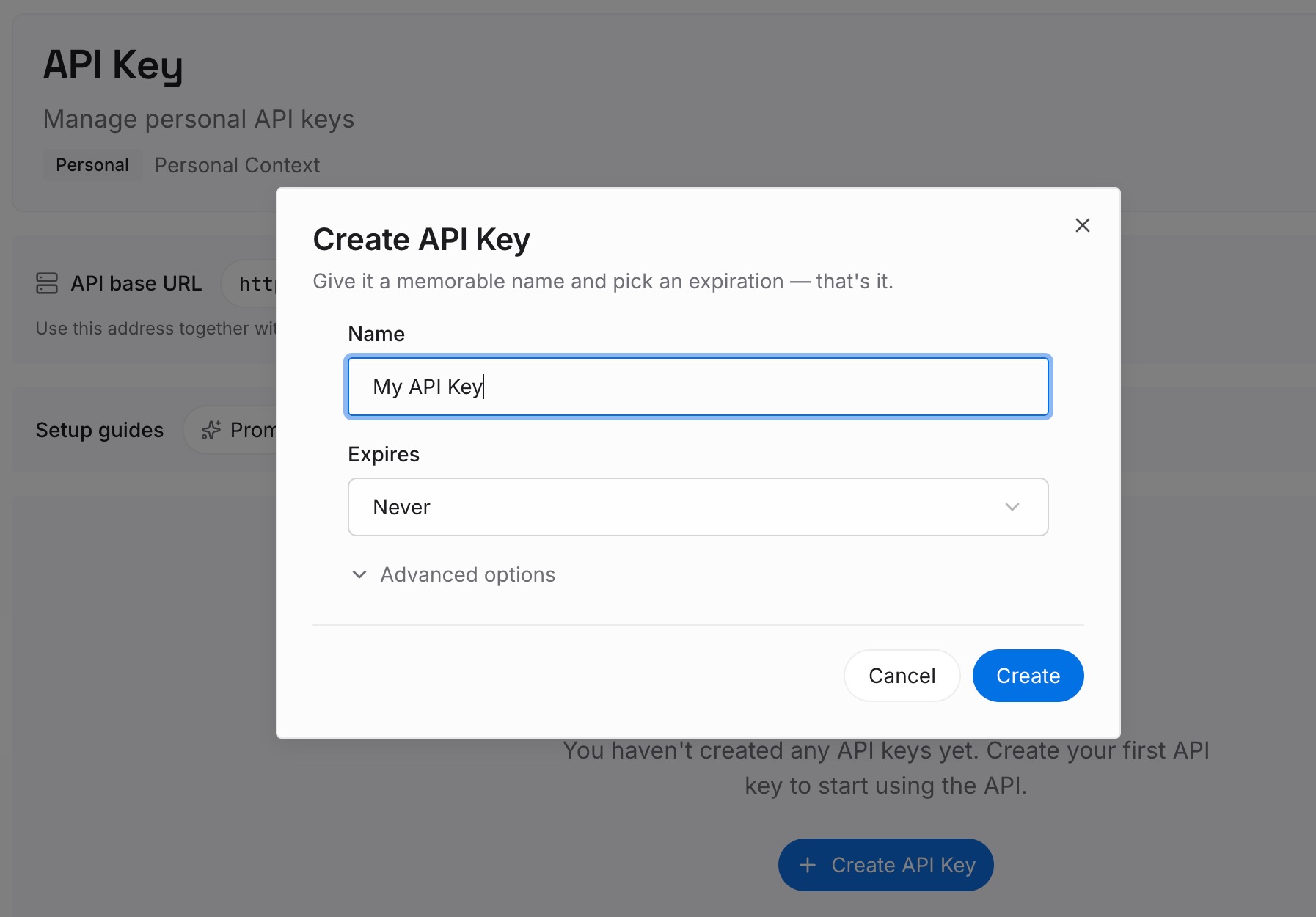
Paso 1: Crea una clave API
Inicia sesión y genera una clave desde el panel de control. Guárdala en un lugar privado, como cualquier otra credencial.
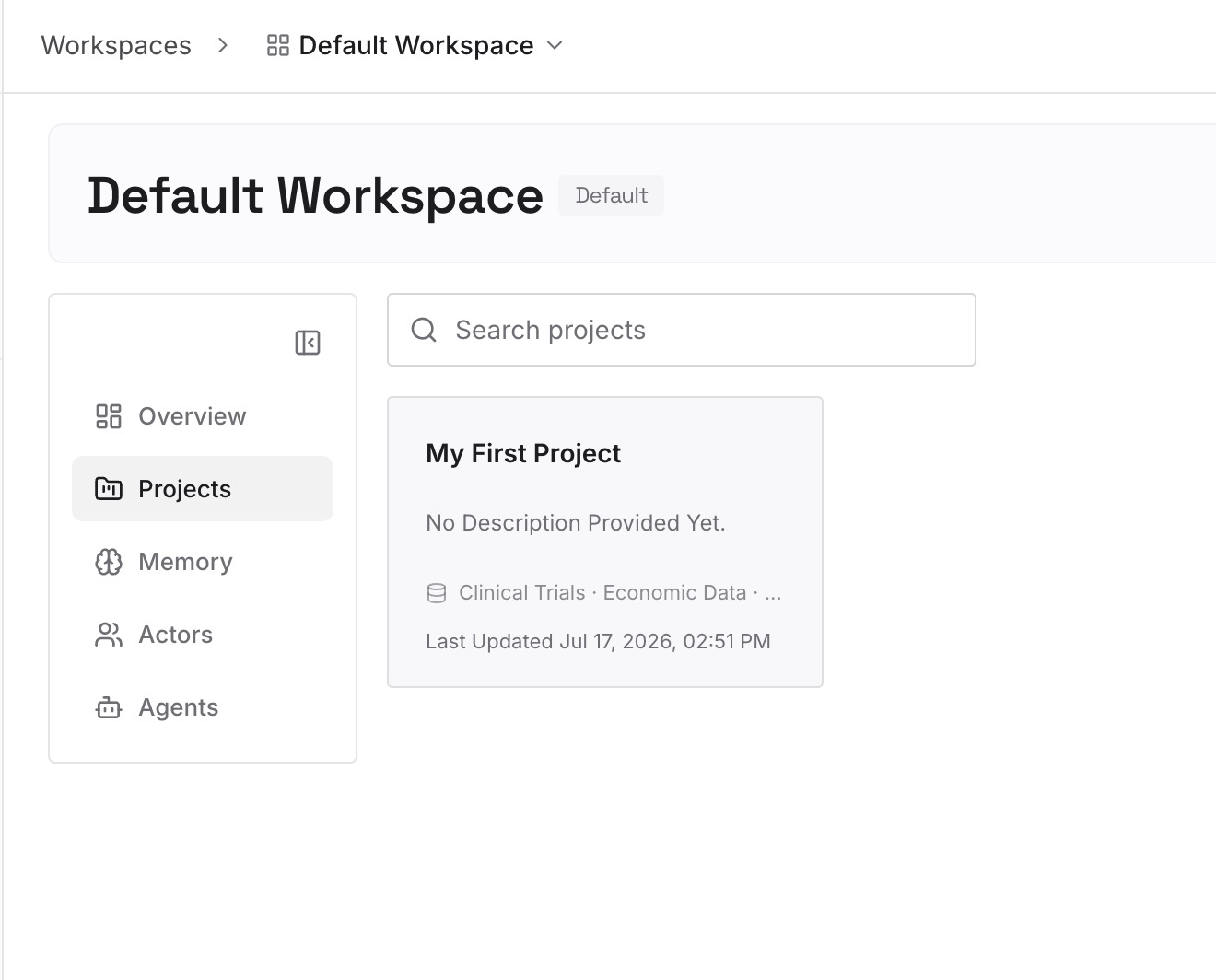
Paso 2: Sube tus primeras memorias
Comienza con lo que escribiste en el Paso 4 de la solución: metas, rutinas y preguntas de seguimiento. Deja fuera los registros médicos, resultados de pruebas y diagnósticos. Un tema por entrada.
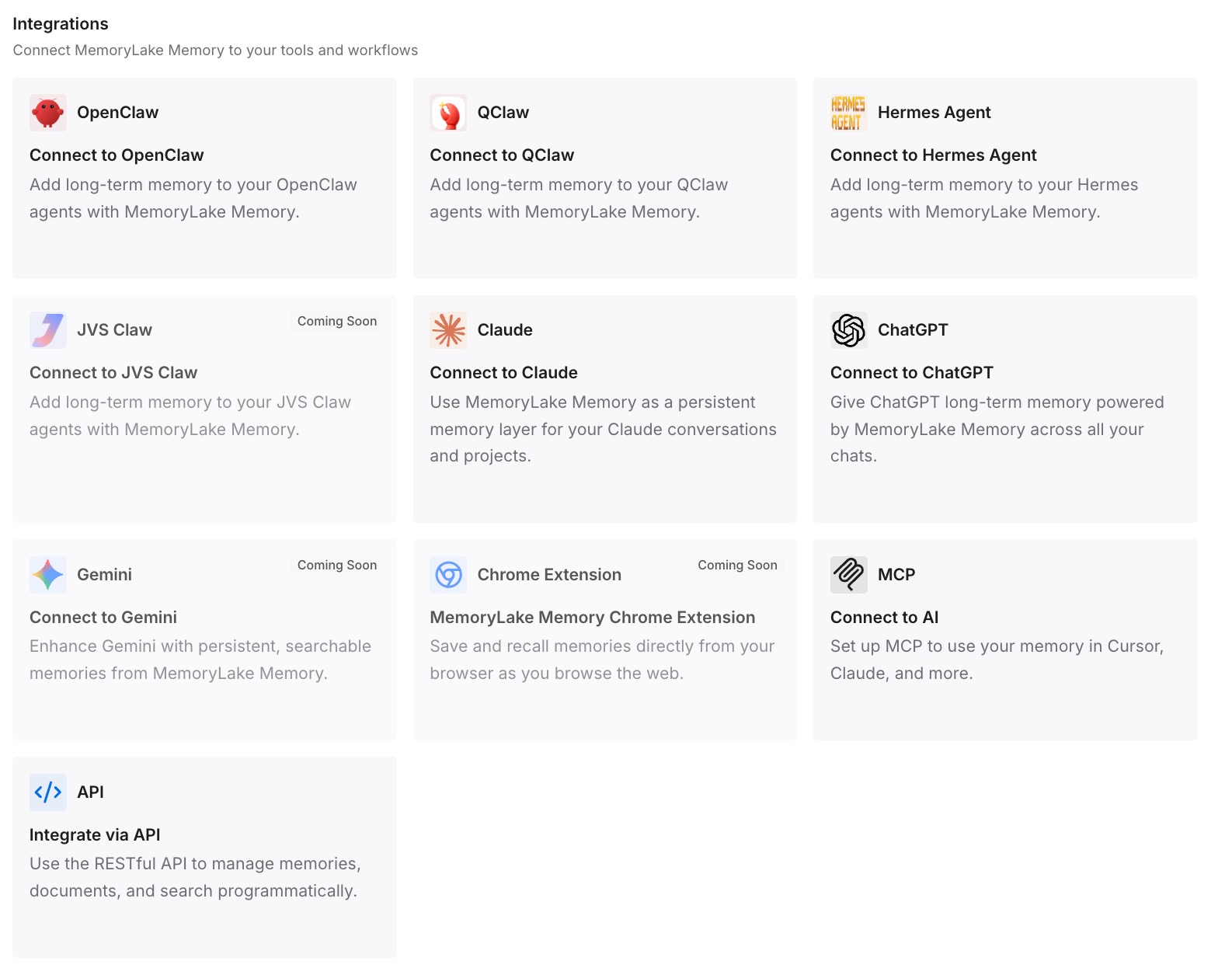
Paso 3: Conecta tu IA y agentes
Conecta ChatGPT y los otros asistentes que utilices. Cada uno puede partir de las mismas metas sin que tengas que volver a explicarlas.
Qué cambia esto en la práctica
La primera diferencia es que hay menos reinicios. Una nueva conversación de Health puede comenzar a partir de metas que ya escribiste.
La segunda es un límite más claro. Los registros permanecen en Health y tus propias notas permanecen donde las pusiste.
La tercera es una limpieza más fácil. Desconectar una fuente o eliminar un chat no se lleva tus notas con él.
Mejores prácticas para ChatGPT Health
Abre el Health Project antes de empezar de cero. Tus chats y archivos anteriores están allí.
Elige un límite de memoria a propósito. La memoria solo para el proyecto mantiene los temas de salud contenidos.
Usa Temporary Chat para preguntas puntuales. No crea memorias.
Revisa los permisos. Configura Health por separado en Settings > Plugins.
Limpia en tres lugares. Los datos sincronizados, las conversaciones y las memorias guardadas se manejan por separado.
Mantén fuera los registros de otras personas. Usa una cuenta o proyecto separado para ellos.
Conclusión
Health en ChatGPT se está implementando en Android con Health Connect, la aplicación de escritorio, dots y sitios, para usuarios Free, Go, Plus y Pro en los EE. UU. Tus chats y archivos de Health anteriores permanecen en un Health Project, donde las memorias se limitan a ese proyecto, y no se mueven a la nueva pestaña de Health por sí solos.
Los registros sincronizados no se convierten en memorias, pero las conversaciones que usan Health pueden crearlas cuando la memoria está activada. Un proyecto separado con memoria solo para el proyecto, o Temporary Chat, mantiene los temas de salud aparte. Desconectar una fuente elimina sus datos sincronizados en un plazo de 30 días, mientras que las conversaciones permanecen hasta que las elimines, así que planifica tu limpieza a través de datos, chats y memorias guardadas.