
Qué lanzó OpenAI
El artículo sobre aplicaciones conectadas describe el lanzamiento en detalle: "iCloud Mail e iCloud Calendar son plugins independientes, y ambos incluyen búsqueda de contactos de solo lectura. Se están desplegando globalmente para todos los planes de ChatGPT en web, escritorio e iOS, sujetos a los controles de aplicaciones del espacio de trabajo. Los plugins independientes de Contacts y Reminders no forman parte de este lanzamiento".
De ello se desprenden algunos puntos:
- Mail y Calendar son dos conexiones. La guía de cuentas de OpenAI dice que debes "conectar iCloud Mail e iCloud Calendar por separado si deseas ambos servicios", y que "la instalación de un plugin no autoriza al otro servicio".
- Los contactos vienen incluidos, en modo de solo lectura. Ambos plugins pueden buscar contactos, pero no hay un plugin independiente de Contacts o Reminders en este lanzamiento.
- Se está desplegando. Si aún no lo ves, el lanzamiento todavía está llegando a las cuentas.
- Calendar puede realizar cambios. La nota de lanzamiento menciona la actualización de eventos del calendario, por lo que no es solo una conexión de lectura.
Plugins oficiales y similares
El directorio de plugins de ChatGPT también enumera aplicaciones de terceros que leen el correo y los calendarios de iCloud, algunas con nombres similares. Los plugins de este lanzamiento son los plugins iCloud Mail e iCloud Calendar descritos en los propios artículos de ayuda de OpenAI. Para cualquier aplicación creada por otra persona, OpenAI dice que los datos compartidos con ella se gestionan bajo los propios términos y política de privacidad de esa aplicación, que verás antes de habilitarla. Comprueba quién publica un plugin antes de darle una contraseña de Apple.
Cómo funciona la conexión
iCloud se conecta con una contraseña creada para tal fin, no con tu inicio de sesión de Apple. La guía de cuentas explica: "iCloud utiliza una contraseña específica de la aplicación de Apple en su formulario de conexión".
Para Mail, introduces tu dirección de iCloud Mail que termine en @icloud.com, @me.com o @mac.com. Para Calendar, introduces tu dirección de correo electrónico principal de Apple Account, que puede ser diferente. La guía es firme sobre la contraseña en sí: "no uses tu contraseña habitual de Apple ni pegues una contraseña en la conversación". Creas la contraseña específica de la aplicación en los ajustes de tu cuenta de Apple e introdúcela solo en el formulario de conexión.
Te conectas desde Settings > Plugins: selecciona el plugin, instálalo si es necesario y completa la conexión. Después de eso, puedes mencionar el plugin con @ en un chat o elegirlo en el menú +.
Qué pregunta ChatGPT antes de actuar
La libertad con la que ChatGPT utiliza la conexión depende de tu configuración de permisos de la aplicación. El artículo de permisos de OpenAI enumera las opciones, incluyendo Always ask (Preguntar siempre), donde ChatGPT pregunta antes de leer información de la aplicación o realizar cambios, y Allow read actions (Permitir acciones de lectura), donde lee sin preguntar pero pregunta antes de realizar cambios. El artículo también enumera el envío de un correo electrónico y la creación o edición de un registro entre las acciones que pueden necesitar una revisión adicional.
Los permisos controlan cuándo ChatGPT utiliza el acceso que tiene. El artículo de aplicaciones conectadas deja claro que son algo distinto de la memoria: "Los permisos de las aplicaciones son independientes de los ajustes que se aplican generalmente a todas las conversaciones en ChatGPT, como Memory, la personalización, la retención de datos y tus elecciones sobre si el contenido puede utilizarse para mejorar los modelos".
Dónde puede terminar la información de tu bandeja de entrada
Una vez que un plugin lee un correo electrónico o un evento, la información puede aparecer en varios lugares. No todos tienen los mismos controles.
En el propio chat
El caso más sencillo: preguntas por un correo, ChatGPT lo lee y la respuesta está en ese chat. El chat permanece en tu historial como cualquier otro. Las preguntas frecuentes sobre la memoria de OpenAI señalan que desconectar una aplicación "no elimina las conversaciones pasadas que ya utilizaron contenido de la aplicación".
En la memoria (Memory)
Este es el caso que la cobertura del lanzamiento suele omitir. El artículo de aplicaciones conectadas dice que con Memory activado, ChatGPT "puede recordar información relevante a la que se haya accedido desde la aplicación" a menos que la aplicación o la fuente conectada lo restrinja. Los artículos de ayuda de OpenAI para los plugins de iCloud no dicen si estos plugins restringen que Memory guarde lo que leen, por lo que la lectura segura es que podrían no hacerlo.
Las preguntas frecuentes de la memoria enumeran de dónde puede extraer información la memoria de ChatGPT, y una de las fuentes es el "contenido de aplicaciones conectadas, como Gmail". Una bandeja de entrada de iCloud es el mismo tipo de fuente.
Cuando una respuesta utiliza contexto personal, pueden aparecer Sources (Fuentes) debajo de ella. Las preguntas frecuentes dicen que las Sources pueden apuntar a cosas como "un chat pasado, una memoria guardada, una instrucción personalizada, un archivo o un correo electrónico conectado que contribuyó a la personalización".
En otras aplicaciones que uses en ChatGPT
El artículo de aplicaciones conectadas describe también la otra dirección. Las aplicaciones que habilites pueden utilizar el contexto relevante de tus conversaciones de ChatGPT, y con Memory activado, "también puede aprovechar información relevante de las memorias" cuando una aplicación responde a tu solicitud. Si algo de tu bandeja de entrada se convierte en una memoria, otras aplicaciones que uses en ChatGPT podrían recurrir a ello bajo esas reglas.
En el entrenamiento del modelo
En los planes personales, el artículo de aplicaciones conectadas dice que OpenAI puede utilizar la información a la que se accede desde las aplicaciones para entrenar sus modelos si la opción Improve the model for everyone (Mejorar el modelo para todos) está activada en tus controles de datos. Para ChatGPT Business, Enterprise y Edu, dice que OpenAI no utiliza la información a la que se accede desde las aplicaciones para entrenar modelos por defecto. Nuestra guía sobre lo que detiene desactivar la memoria de ChatGPT separa el interruptor de la memoria del interruptor de entrenamiento.
Qué hace y qué no hace la desconexión
Desconectar es lo natural cuando cambias de opinión. La guía de cuentas dice: "La desconexión detiene el acceso futuro a través de esa cuenta".
No limpia lo que ya está allí: "Desconectar una aplicación no elimina automáticamente las conversaciones existentes o archivadas, los archivos guardados, tu resumen de Memory u otras memorias guardadas".
Hay un segundo paso específico para iCloud: "Desconectar una conexión de iCloud en ChatGPT no revoca su contraseña en Apple". La contraseña específica de la aplicación sigue funcionando en Apple hasta que la revoques allí. OpenAI señala que otras conexiones que utilicen esa contraseña también pueden dejar de funcionar cuando lo hagas.
Y si cambias o restableces tu contraseña principal de Apple, la guía dice que debes "crear primero una contraseña específica de la aplicación de reemplazo" antes de volver a conectar. Volver a conectar Mail no actualiza Calendar, y viceversa.
Lo que la gente intenta primero
Conectar y asumir que es de solo lectura. La búsqueda de contactos es de solo lectura; Calendar puede actualizar eventos. Comprueba tu configuración de permisos.
Asumir que la bandeja de entrada se queda en el chat. Con Memory activado, ChatGPT puede recordar información relevante que haya leído a través de la aplicación.
Desconectar para borrar lo aprendido. La desconexión detiene el acceso futuro. No elimina las conversaciones, tu resumen de memoria ni las memorias guardadas.
Olvidar la contraseña en Apple. Desconectar en ChatGPT deja activa la contraseña específica de la aplicación hasta que la revoques en Apple.
Tratar cada plugin de iCloud como oficial. Las aplicaciones de terceros con nombres similares siguen sus propios términos.
La solución: Decidir sobre la memoria antes de conectar, mantener fuera los detalles de la bandeja de entrada y limpiar correctamente
Paso 1: Configurar permisos y memoria antes de la primera solicitud
Antes de conectar, decide cuánto quieres que haga ChatGPT sin preguntar. Always ask es la configuración más cautelosa; Allow read actions elimina el aviso para leer pero lo mantiene para los cambios. Encontrarás esto en Settings > Plugins > Permissions, o bajo Apps en algunas cuentas.
Luego decide si el contenido de la bandeja de entrada debe llegar alguna vez a la memoria. Si la respuesta es no, el control más sencillo es el que se aplica a la conversación, no a la aplicación, que se trata a continuación. Si prefieres no usar la memoria en absoluto, nuestra guía sobre lo que el resumen de memoria de ChatGPT deja fuera explica qué estás desactivando.
Paso 2: Usar un chat temporal para preguntas de la bandeja de entrada que no quieras que se recuerden
Las preguntas frecuentes de la memoria describen el control más fuerte por conversación: "Los chats temporales no crean ni actualizan memorias, incluso con la personalización activada". Antes de iniciar uno, puedes elegir si utiliza memorias existentes, instrucciones personalizadas y plugins; elegir Unpersonalized (No personalizado) significa ninguno de ellos.
Dos detalles importan aquí. La elección se hace antes de que comience la conversación, y OpenAI dice que no se puede cambiar después. Y un chat temporal configurado como Unpersonalized no utiliza plugins, por lo que si quieres que ChatGPT lea tu bandeja de entrada en un chat temporal, mantén los plugins activados para él. La memoria seguirá sin crearse ni actualizarse de cualquier manera. Guardar un chat temporal lo convierte en un chat normal, que luego sigue tus ajustes habituales. Nuestra guía sobre chats temporales y memoria muestra cómo comprobar qué puede ver uno.
Para los chats normales, observa las Sources bajo las respuestas. Si algo de tu correo aparece como contexto personal donde no lo quieres, esa es la señal para eliminarlo.
Paso 3: Cuando elimines algo, elimínalo en todas partes
Si un detalle de tu bandeja de entrada ya ha llegado a la memoria, los pasos de eliminación de OpenAI se aplican de la misma manera que para cualquier otra cosa. Las preguntas frecuentes dicen que debes eliminar la memoria guardada y el chat donde surgió la información, luego eliminarla de otras fuentes, incluidas las aplicaciones conectadas. Su lista de opciones incluye "Desconectar una aplicación que contenga la información cuando ya no quieras que ChatGPT acceda a ella".
Cuando dejes de usar un plugin:
- Desconéctalo en Settings > Plugins.
- Revoca su contraseña específica de la aplicación en Apple.
- Revisa tu resumen de memoria y las memorias guardadas para ver si hay algo que provenga de tu correo o calendario.
- Elimina los chats que ya no quieras, incluidos los archivados.
Nuestra guía para hacer que ChatGPT olvide algo recorre cada uno de esos almacenes en orden.
Configuración en MemoryLake
Conectar una bandeja de entrada le da a ChatGPT una fuente grande y en constante cambio, y parte de lo que lee puede convertirse en memoria. Los hechos en los que realmente quieres que confíe un asistente, como qué proyectos están activos, quiénes son tus clientes y cómo te gusta que se escriban las cosas, son un conjunto mucho más pequeño, y son más fáciles de gestionar cuando los eliges tú mismo.
MemoryLake es una capa de memoria para mantener ese tipo de contexto en una sola lista que tú mantienes, disponible para ChatGPT y los otros asistentes que conectes, como Claude Code y Codex.
Tú mismo escribes las entradas, con tus propias palabras. No se lee nada, ni se escribe, ni se borra de tu iCloud Mail, tu iCloud Calendar, tu memoria de ChatGPT, tus chats o el almacén de cualquier proveedor. Si algo necesita salir de la memoria de ChatGPT, los pasos anteriores siguen siendo la forma de eliminarlo.
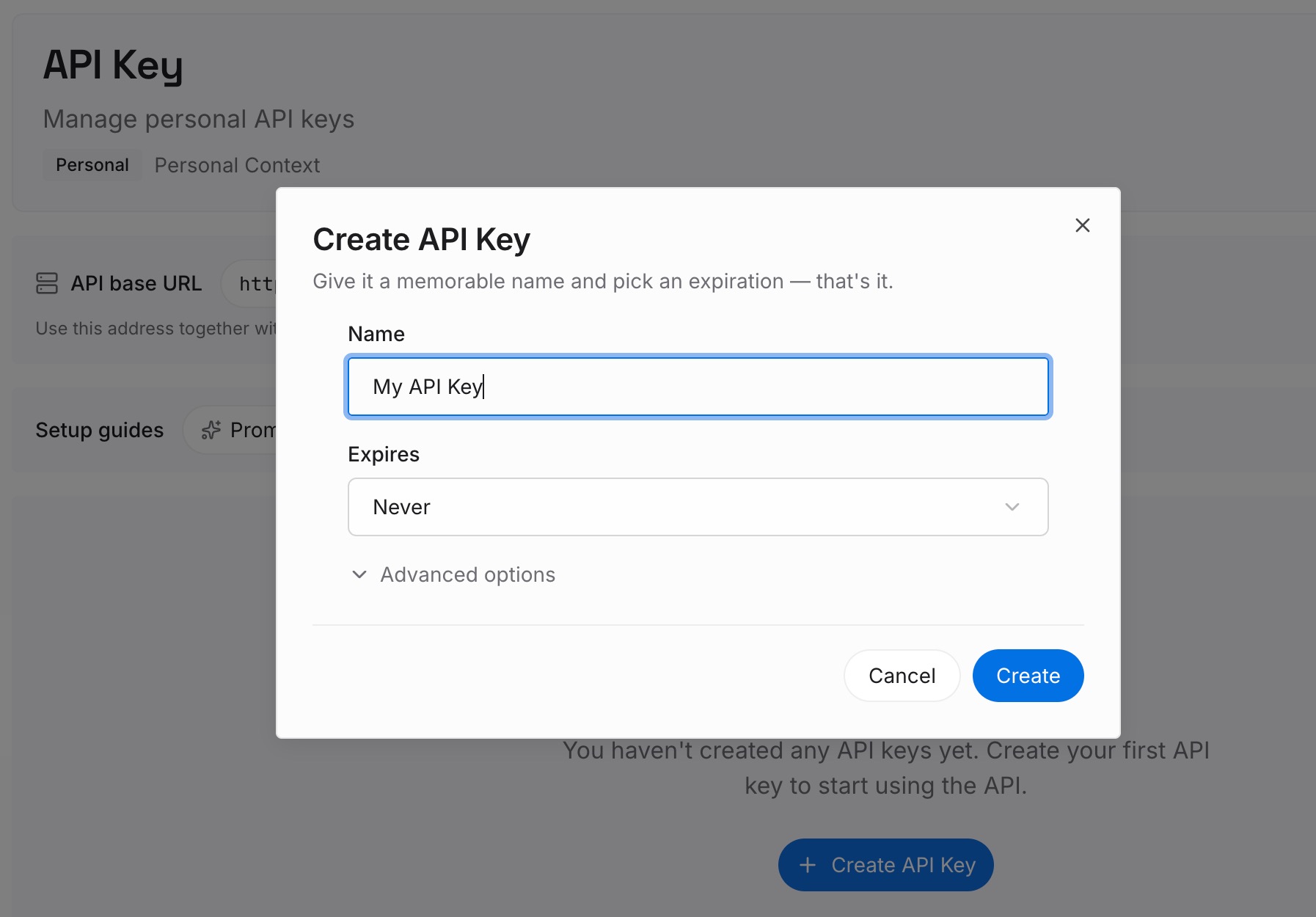
Paso 1: Crear una clave API
Inicia sesión y genera una clave desde el panel de control. La clave pertenece a tu espacio de trabajo de MemoryLake y es independiente de tu cuenta de ChatGPT y de tu Apple Account.
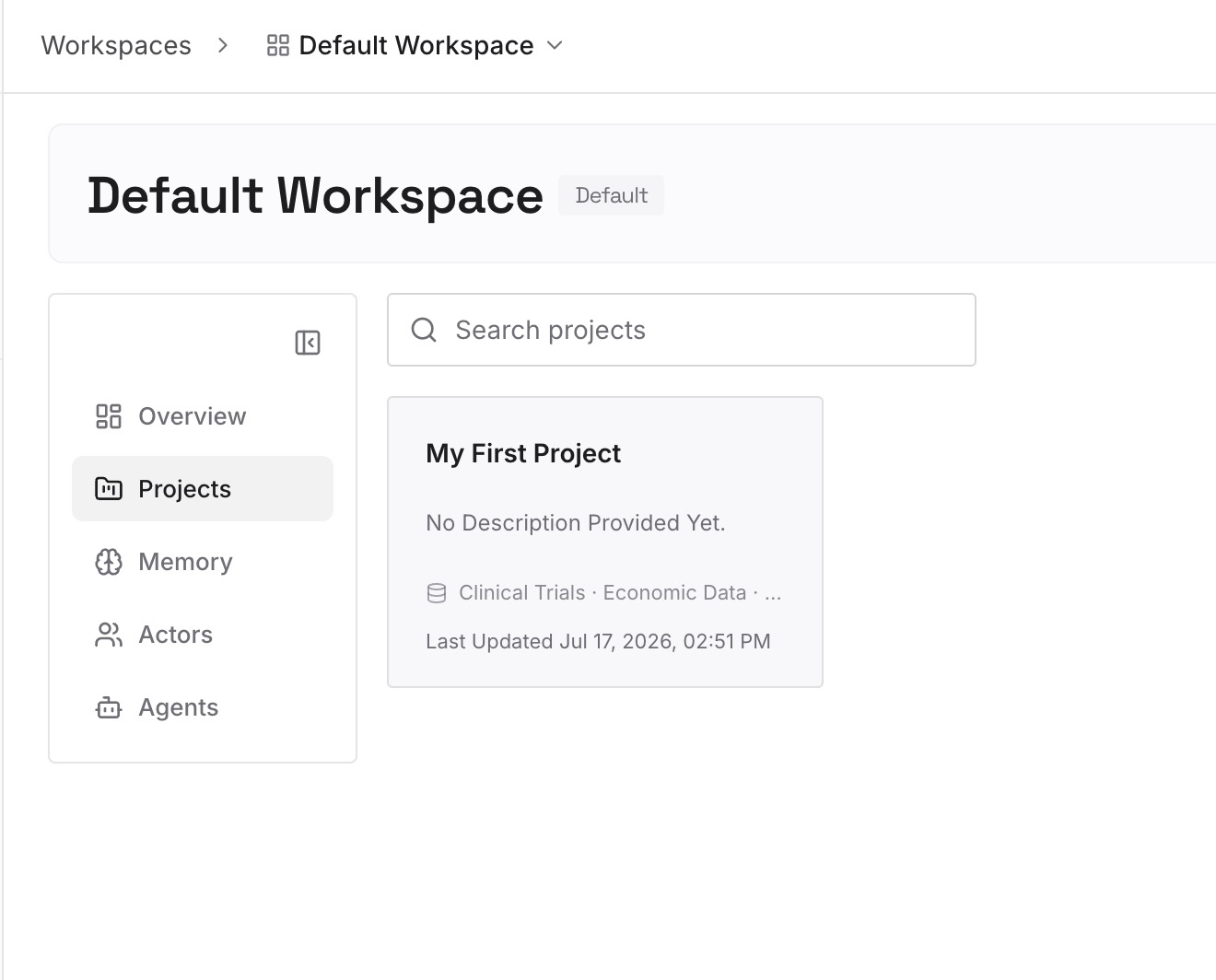
Paso 2: Sube tus primeras memorias
Empieza con los pocos datos que querrías que cualquier asistente supiera sin leer tu bandeja de entrada: proyectos actuales, reuniones recurrentes por tipo en lugar de por asistente, y tus preferencias de trabajo. Un punto por entrada, con fecha, y nada que te importe ver en una herramienta diferente.
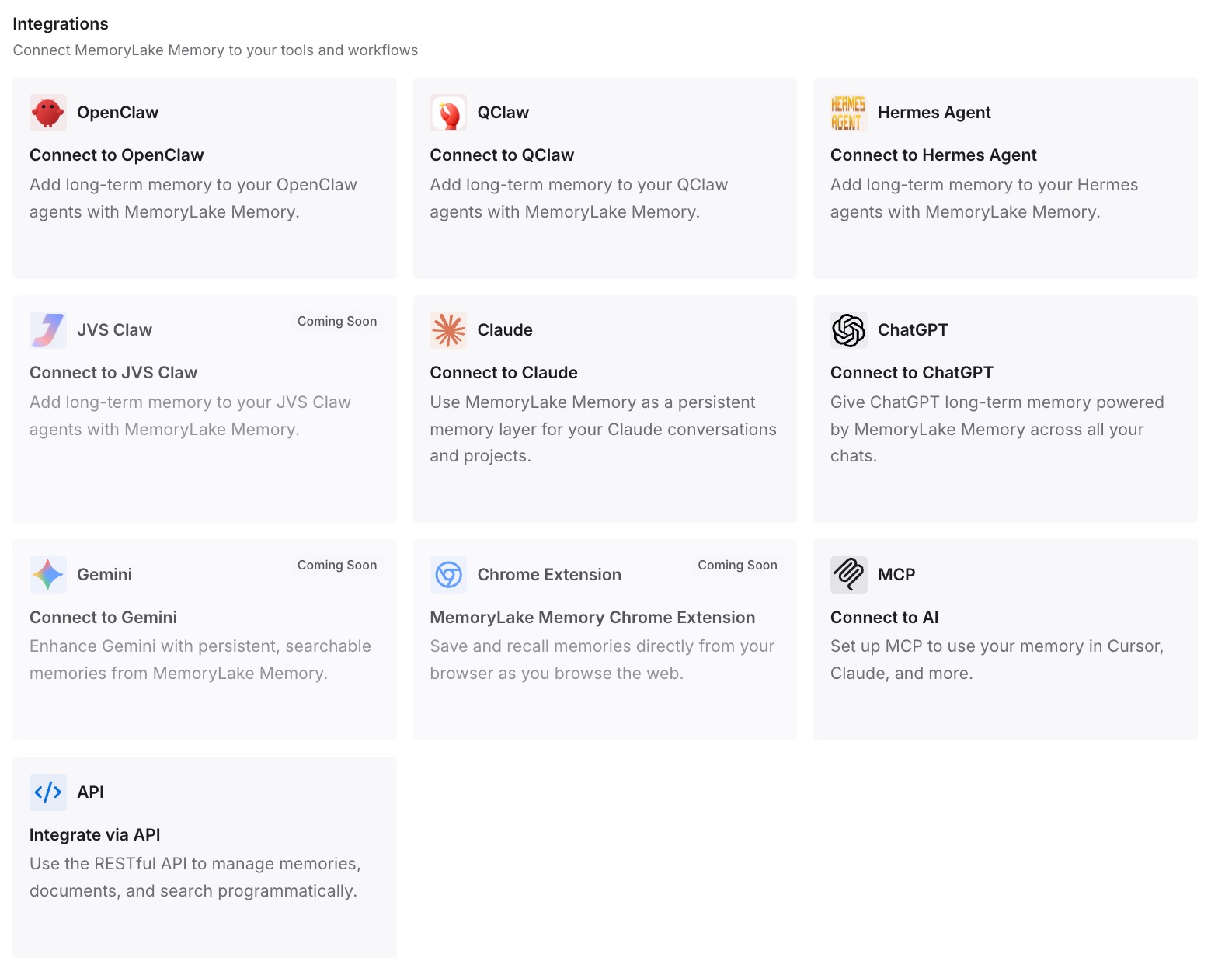
Paso 3: Conecta tu IA y agentes
Conecta ChatGPT y los demás asistentes que utilices. Tu bandeja de entrada sigue siendo una fuente que consultas cuando es necesario, y el contexto en el que confías sigue siendo una lista escrita por ti.
Qué cambia esto en la práctica
La primera diferencia es que te conectas sabiendo a dónde puede ir la información: al chat, posiblemente a la memoria, y de la memoria a otras aplicaciones que uses en ChatGPT.
La segunda es que utilizas el control adecuado para cada tarea. Los permisos deciden cuándo ChatGPT lee y actúa. Los chats temporales mantienen una conversación fuera de la memoria. La desconexión detiene el acceso futuro.
La tercera es que la salida es completa. Desconectas, revocas la contraseña en Apple y borras lo recordado. Nuestra guía sobre por qué los conectores de ChatGPT no recuerdan tus decisiones trata el problema opuesto: lo que las fuentes conectadas no guardan.
Mejores prácticas para iCloud Mail y Calendar en ChatGPT
Usa una contraseña específica de la aplicación, nunca tu contraseña de Apple. Y nunca pegues una en un chat.
Empieza con Always ask. Relájalo una vez que sepas cómo usas el plugin.
Haz las preguntas de la bandeja de entrada que no quieras que se recuerden en un chat temporal. Los chats temporales no crean ni mantienen memorias.
Revisa las Sources bajo las respuestas personales. Muestran cuándo contribuyó un correo electrónico conectado.
Conecta solo lo que necesites. Mail y Calendar son independientes; no tienes que conectar ambos.
Revoca la contraseña en Apple cuando te desconectes. Desconectar en ChatGPT no lo hace automáticamente.
Revisa la memoria después de un uso intensivo de la bandeja de entrada. Elimina cualquier cosa que provenga del correo que prefieras que ChatGPT no conserve.
Conclusión
ChatGPT ahora puede conectarse a iCloud Mail e iCloud Calendar como dos plugins separados, cada uno con búsqueda de contactos de solo lectura, utilizando una contraseña específica de la aplicación de Apple. Con Memory activado, ChatGPT puede recordar información relevante que lea a través de ellos, a menos que la aplicación lo restrinja, y los artículos de iCloud de OpenAI no dicen que estos plugins lo hagan.
Configura los permisos antes de tu primera solicitud, usa chats temporales para las preguntas de la bandeja de entrada que no quieras que se recuerden y, cuando termines, desconecta, revoca la contraseña en Apple y borra cualquier memoria que provenga de tu correo.