
Qué es la Intelligent UI
El artículo de ayuda de OpenAI la define en una frase: "La Intelligent UI permite que ChatGPT dé forma a cada respuesta con el diseño, los elementos visuales y la interactividad adecuados para lo que deseas comprender o hacer, directamente en la conversación".
El formato se elige por respuesta. Según OpenAI, GPT-6 fue entrenado para componer respuestas a partir de texto, elementos visuales y elementos interactivos, y para elegir cómo encajan según tu pregunta. "Las respuestas pueden incluir gráficos, botones pulsables, formularios, tablas y experiencias interactivas que puedes usar directamente en tu conversación".
Los ejemplos que da OpenAI: una comparación podría funcionar mejor lado a lado, y una explicación podría ser más fácil de seguir a través de un diagrama interactivo. Y el texto plano sigue siendo una opción: "Y cuando una respuesta de texto simple es la respuesta más útil, ChatGPT puede dártela".
No tienes que pedirlo. El artículo sobre los modelos dice: "Las respuestas de texto ordinarias siguen siendo posibles y no se requiere ningún prompt especial". También señala que "Una respuesta puede comenzar mientras ChatGPT continúa pensando, seguida de más detalles".
Cuándo las respuestas se vuelven interactivas
Debido a que ChatGPT elige el formato para cada pregunta, el mismo chat puede mezclar respuestas planas e interactivas. OpenAI ofrece dos ejemplos de cómo la pregunta define el diseño:
- Las comparaciones pueden funcionar mejor lado a lado.
- Las explicaciones pueden ser más fáciles de entender a través de un diagrama interactivo.
Más allá de eso, el artículo de ayuda enumera los bloques de construcción que una respuesta puede usar: gráficos, botones pulsables, formularios, tablas y experiencias interactivas. Las listas de verificación aparecen en la respuesta de OpenAI sobre el progreso guardado, como un ejemplo de un componente que puede mantener su estado.
Cuando el texto plano es la respuesta más útil, OpenAI dice que ChatGPT puede proporcionarlo. El diseño sigue a la pregunta, no a un ajuste que elijas cada vez.
Qué modelos y planes la admiten
La Intelligent UI viene con GPT-6 en Chat. El artículo de OpenAI explica la división de planes: "GPT-6 en ChatGPT se basa en GPT-6 Sol para Plus, Pro, Business y Enterprise, y GPT-6 Luna para Free y Go". Ambos admiten Intelligent UI.
El nivel de razonamiento (reasoning) también importa. "La Intelligent UI funciona desde los niveles de razonamiento Instant hasta Extra High". La excepción es Pro: "La opción de razonamiento Pro utiliza GPT-6 Astra y no admite Intelligent UI".
El artículo de modelos añade detalles sobre el despliegue. Estas capacidades se están implementando en la web y en aplicaciones compatibles y actualizadas, y la disponibilidad depende de tu plan y del acceso a tu espacio de trabajo. Una nota práctica: "Las aplicaciones de escritorio de ChatGPT más antiguas para macOS y Windows no admiten estas capacidades; usa ChatGPT en la web en su lugar".
No tiene costo adicional. "La Intelligent UI no tiene una cuota de uso separada". Se siguen aplicando tus límites actuales de modelo, herramientas y plan.
Dónde no la verás
Tres lugares no utilizan Intelligent UI:
La pestaña Work. "La Intelligent UI está disponible en Chat, no en la pestaña Work".
Voice. "La Intelligent UI no está disponible en Voice".
Razonamiento Pro. Como se mencionó anteriormente, la opción Pro utiliza GPT-6 Astra y no la admite.
Los plugins no se ven afectados. El artículo dice: "Los plugins que hayas conectado, como Gmail, Health y Finance, seguirán funcionando en ChatGPT".
Si no ves respuestas interactivas
Si tus respuestas son siempre de texto plano, vale la pena revisar algunas razones documentadas antes de asumir que la función no está allí.
Tu selección de modelo. El artículo de modelos de OpenAI dice que en el menú de modelos, GPT-6 reemplaza a Latest: "Las selecciones de Latest existentes pasan a GPT-6 con el mismo esfuerzo; las selecciones explícitas de GPT-5.6 Sol permanecen en GPT-5.6". Las capacidades de Intelligent UI se describen para GPT-6, por lo que conviene revisar si hay una selección explícita de GPT-5.6.
Tu nivel de razonamiento. El esfuerzo Pro utiliza GPT-6 Astra y no admite Intelligent UI.
La versión de tu aplicación. El artículo de modelos dice que debes "Actualizar tu aplicación móvil a la última versión disponible" y recomienda la web sobre las aplicaciones de escritorio más antiguas.
Tu espacio de trabajo. La disponibilidad depende de tu plan y del acceso a tu espacio de trabajo, y "los clientes de Enterprise pueden seguir viendo el selector de modelos existente hasta que los nuevos controles lleguen a su espacio de trabajo".
Un detalle de nomenclatura difiere entre los dos artículos de ayuda. El artículo de Intelligent UI dice que GPT-6 para Free y Go se basa en GPT-6 Luna, mientras que el artículo de modelos describe el nivel Instant para Free y Go como el uso de GPT-5.6 Luna. Si estás en Free o Go y no ves respuestas interactivas, verifica lo que muestra el menú de modelos en tu cuenta.
Qué guarda y qué no
Esta es la parte que sorprende a las personas que usan respuestas interactivas para trabajo real.
La respuesta de OpenAI sobre si se guardan tus entradas o tu progreso: "Eso depende de la experiencia. Algunos componentes, como las listas de verificación, pueden conservar su estado cuando actualizas el hilo del chat. El estado no se conserva entre hilos de chat".
De ello se deducen tres cosas.
Dentro de un mismo chat, parte del progreso sobrevive a una actualización. Si marcas elementos en una lista de verificación y recargas la página, esas marcas pueden seguir allí. OpenAI dice que esto depende del componente, por lo que no todos los elementos funcionan de la misma manera.
Entre chats, nada se transfiere. Un nuevo chat no sabe qué marcaste, seleccionaste o escribiste en un componente de otro chat.
El diseño es por conversación. El artículo de modelos lo expresa así: "Los cambios en la apariencia de una conversación no cambian tus otros chats".
¿Qué pasa con la memoria de ChatGPT? Los artículos de ayuda describen el estado de la Intelligent UI en términos del hilo de chat. No describen el estado de los componentes, como qué elementos de la lista marcaste, como algo que vaya a la memoria. Si quieres que ChatGPT conozca tu progreso en otro chat, la ruta confiable es declararlo con palabras: dile a ChatGPT qué está hecho y qué queda, o copia la lista como texto.
Cómo pedir un estilo diferente
Si prefieres ciertos formatos, puedes decirlo. El artículo de OpenAI dice que puedes agregar preferencias en Custom Instructions para decirle a ChatGPT cómo te gustaría que responda, con ejemplos como "mantén las respuestas concisas" y "usa tablas al comparar opciones".
También puedes pedir un estilo diferente en una sola conversación. La advertencia: "Estas preferencias guían la respuesta; el diseño exacto puede variar".
Las Custom Instructions se aplican a todos tus chats, por lo que son el lugar para las preferencias de formato que siempre deseas. Las solicitudes en un chat se aplican a ese chat. El tono y la personalidad son configuraciones separadas, que cubrimos en nuestra guía sobre qué cambian el estilo Base y el tono en ChatGPT.
Cómo cambiar a un diseño más simple
Si las respuestas interactivas te estorban, puedes reducirlas, aunque no desactivarlas por completo. Los dos artículos de ayuda de OpenAI describen la configuración de manera ligeramente diferente.
El artículo de Intelligent UI dice que elijas un estilo de respuesta más simple en tus ajustes de ChatGPT en la web, bajo Personalization, luego Layout and Visuals, y después Simple. Añade que esto "reduce los elementos visuales e interactivos, aunque algunos pueden seguir apareciendo".
El artículo de modelos lo describe como un interruptor: en ChatGPT en la web, abre Settings y desactiva Layout and visuals para reducir los elementos visuales. Es explícito sobre el límite: "Es posible que sigan apareciendo algunos elementos visuales; esta configuración no cambia toda la experiencia de respuesta a un modo clásico o de solo texto".
De cualquier manera, la configuración está en la web y el resultado es menos elementos visuales en lugar de ninguno. Si necesitas texto plano para una respuesta específica, también puedes pedirlo en la conversación, aunque el diseño exacto puede variar.
Lo que la gente intenta primero
Abrir un nuevo chat para continuar una lista de verificación. El estado no se conserva entre hilos de chat.
Esperar que la memoria rastree el progreso. Los artículos de ayuda describen el estado de los componentes por chat, no como memoria.
Buscarlo en la pestaña Work o en Voice. Solo está disponible en Chat.
Usar el razonamiento Pro para una respuesta interactiva. La opción Pro no admite Intelligent UI.
Esperar que el ajuste Simple elimine todo. Algunos elementos visuales pueden seguir apareciendo.
Usar una aplicación de escritorio antigua. OpenAI recomienda la web para estas capacidades.
La solución: evita que tu progreso se quede atrapado en un solo chat
Paso 1: Termina el trabajo de varias sesiones en un solo chat
Si estás usando una lista de verificación interactiva durante varios días, sigue regresando al mismo chat, donde una actualización puede mantener su estado.
Paso 2: Convierte el progreso en texto antes de cambiar
Antes de comenzar un nuevo chat, pídele a ChatGPT que resuma lo que está hecho y lo que queda en texto plano, y pégalo en el nuevo chat.
Paso 3: Establece preferencias de formato una sola vez
Pon los formatos que siempre deseas, como tablas para comparaciones, en Custom Instructions.
Paso 4: Mantén los planes de larga duración fuera del chat
Para proyectos que duran semanas, escribe el plan y su estado en algún lugar que tú mantengas, para que cualquier chat o herramienta pueda retomarlo.
Configurando esto en MemoryLake
Una lista de verificación interactiva es buena para trabajar en una tarea en una sola sesión. Un proyecto que dura semanas necesita que sus decisiones y estado estén en algún lugar que no dependa de un solo hilo de chat.
MemoryLake es una capa de memoria para ese tipo de contexto de trabajo, como decisiones de proyectos, preferencias y notas de estado, mantenidos en un solo lugar que tú controlas y disponibles para los asistentes que conectes, como ChatGPT, Claude Code y Codex.
Tú mismo escribes las entradas, con tus propias palabras. No se lee nada de tus chats, ni se escribe ni se borra nada de ellos, ni de los componentes de Intelligent UI, listas de verificación, tus Custom Instructions, tu memoria de ChatGPT o el almacenamiento de cualquier proveedor. La Intelligent UI y los ajustes de diseño funcionan de la manera que describe OpenAI.
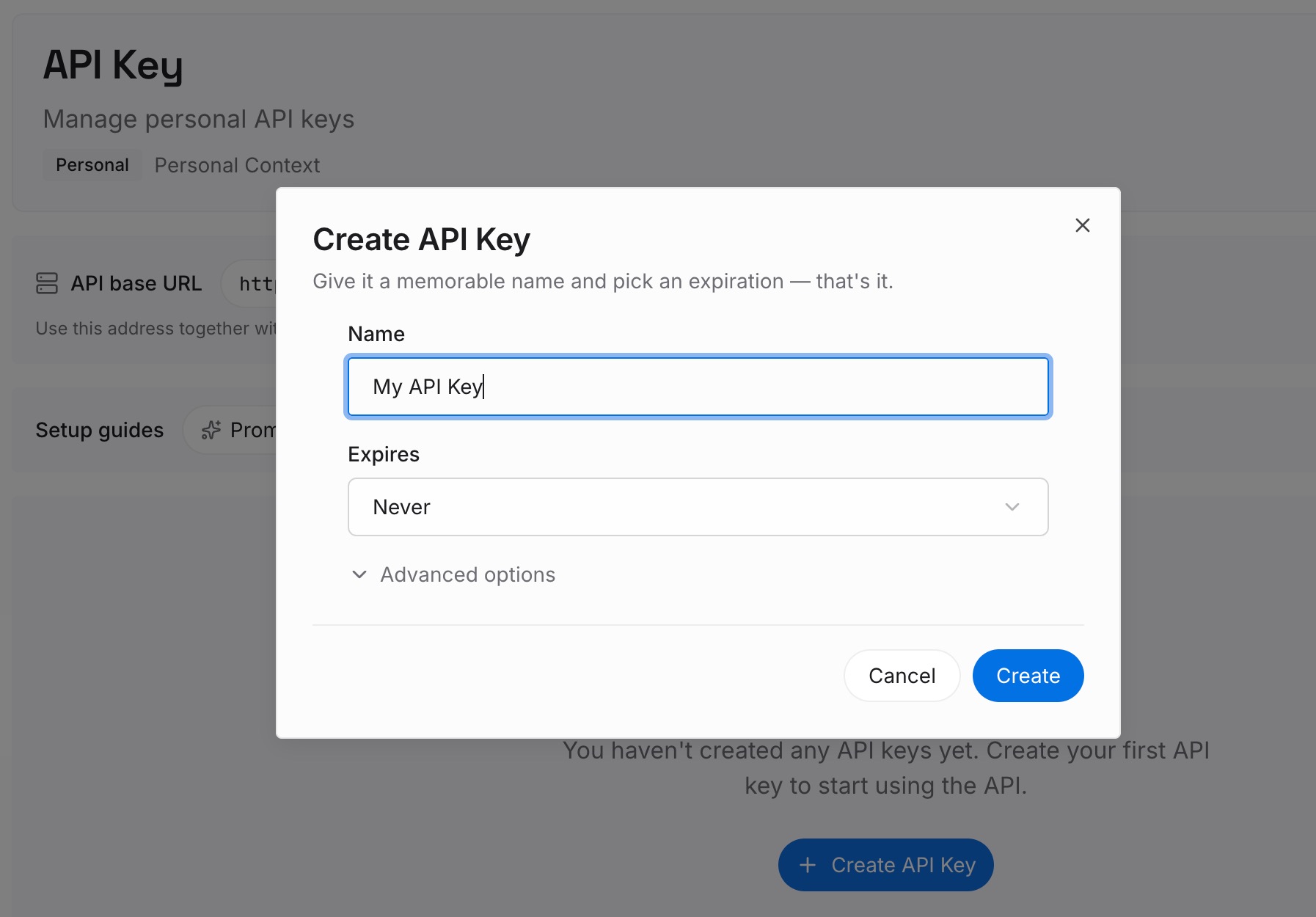
Paso 1: Crea una clave API
Inicia sesión y genera una clave desde el panel de control. La clave pertenece a tu espacio de trabajo de MemoryLake y es independiente de tu cuenta de ChatGPT.
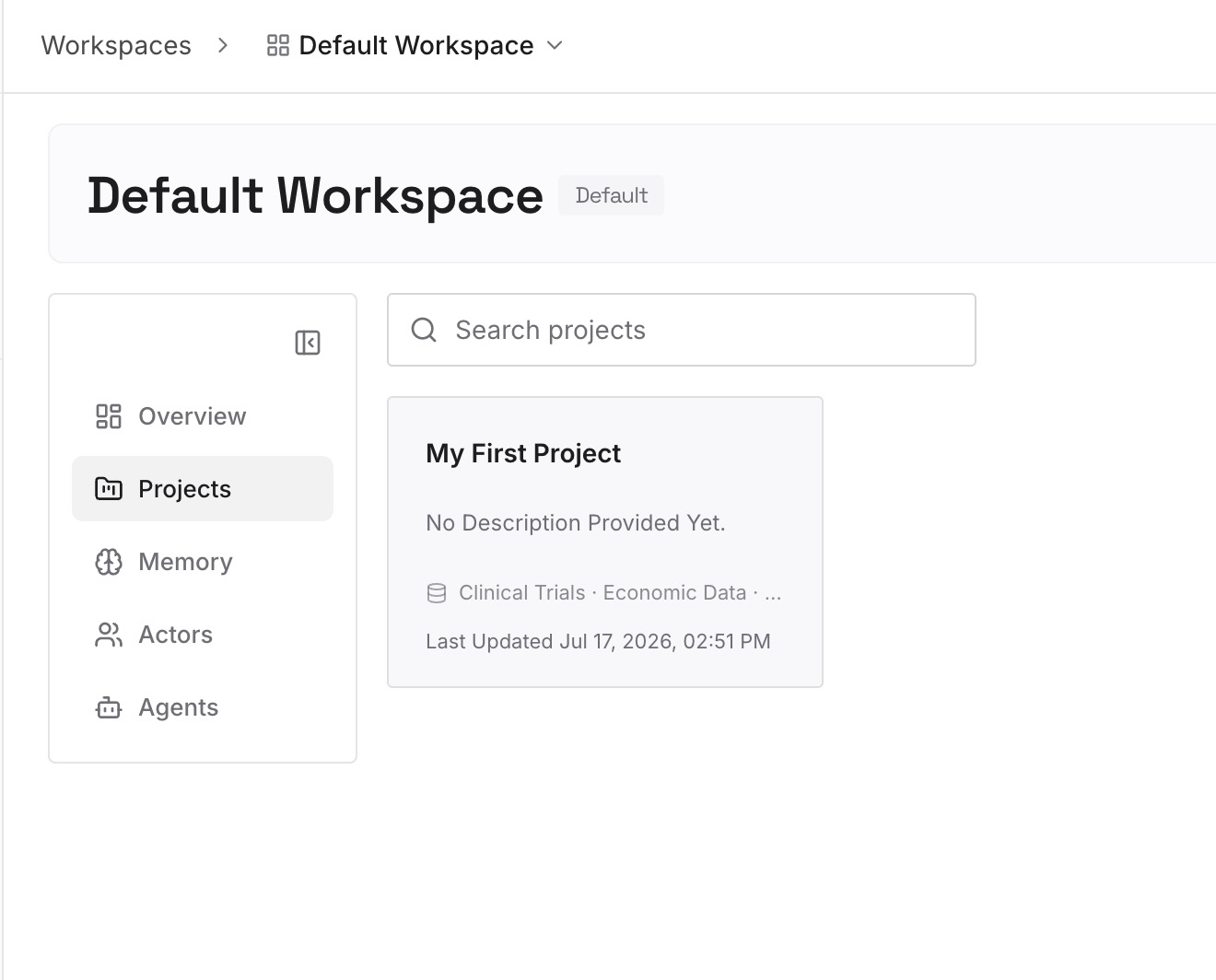
Paso 2: Sube tus primeras memorias
Comienza con lo que escribiste en el Paso 4 de la solución: el plan para un proyecto de larga duración, las decisiones que has tomado y en qué punto se encuentran las cosas. Una decisión o nota de estado por entrada.
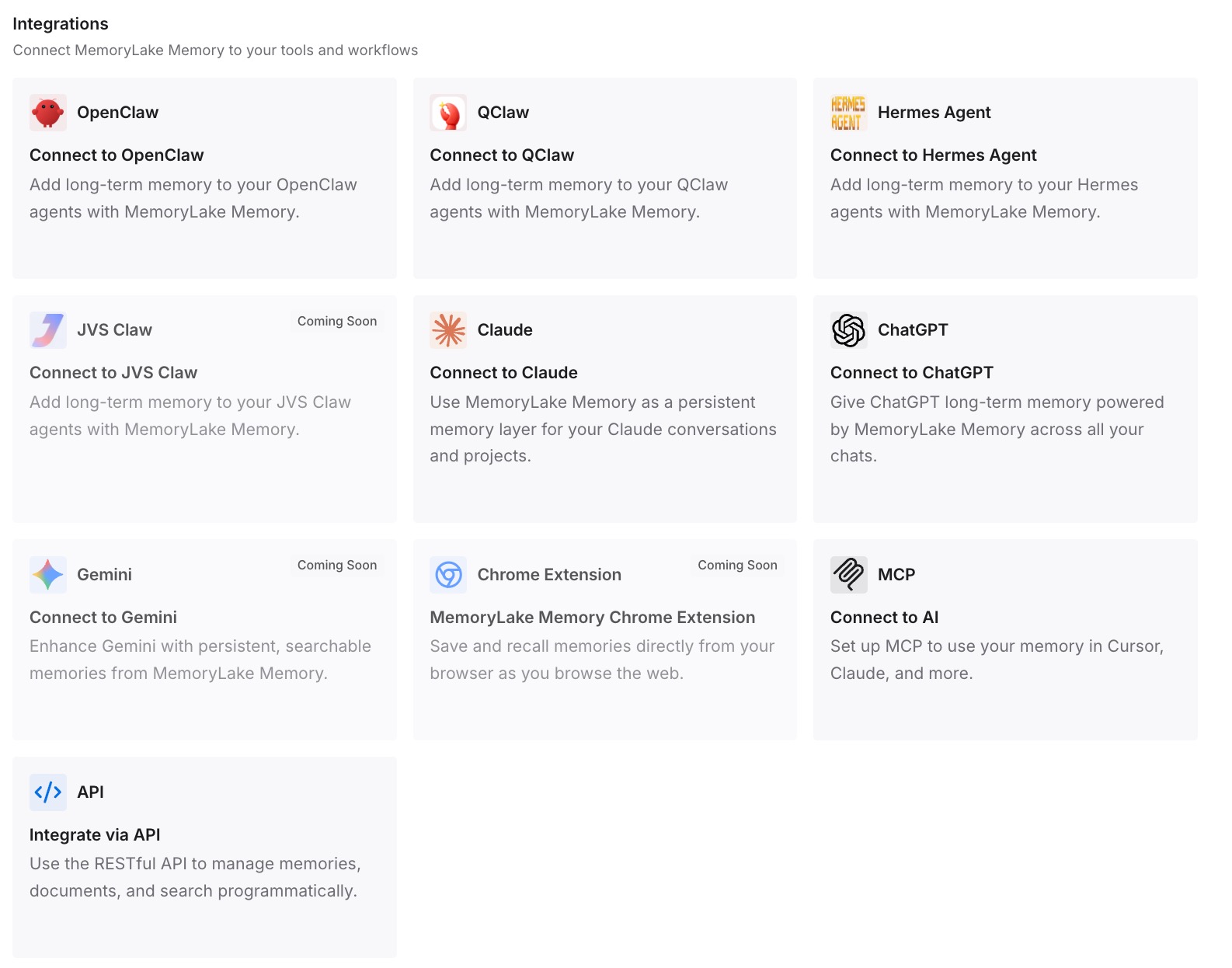
Paso 3: Conecta tu IA y agentes
Conecta ChatGPT y los otros asistentes que utilices. Un nuevo chat puede recurrir a las mismas notas, independientemente del diseño que utilicen sus respuestas.
Qué cambia esto en la práctica
La primera diferencia es que un nuevo chat no significa empezar de cero. El estado de tu proyecto está escrito, no guardado en un componente.
La segunda es menos explicaciones repetitivas. No pegas el mismo contexto en cada nueva conversación.
La tercera es la consistencia entre herramientas. El mismo plan está disponible cuando continúas en un asistente diferente.
Mejores prácticas para Intelligent UI en ChatGPT
Deja que ChatGPT elija el formato. No se necesita un prompt especial.
Usa el mismo chat para listas de verificación en curso. Algunos componentes mantienen su estado al actualizar, pero no entre chats.
Resume antes de cambiar de chat. Convierte el progreso interactivo en texto que puedas llevar contigo.
Pon las preferencias de formato permanentes en Custom Instructions. Guían las respuestas en todos los chats.
Usa la web si tu aplicación de escritorio es antigua. OpenAI la recomienda para estas capacidades.
Usa Simple cuando quieras menos elementos visuales. Ten en cuenta que algunos elementos permanecerán.
Mantén los proyectos largos fuera de cualquier chat individual. Un registro que tú mantengas dura más que el estado de un componente.
Conclusión
La Intelligent UI permite que ChatGPT construya respuestas a partir de texto, elementos visuales y elementos interactivos como listas de verificación, formularios, botones y tablas, eligiendo el formato para cada pregunta. Funciona con GPT-6 en Chat desde Instant hasta Extra High, pero no con el razonamiento Pro, en la pestaña Work o en Voice.
Lo que no hace es transferir el estado entre chats. Algunos componentes mantienen su estado cuando actualizas, pero "El estado no se conserva entre hilos de chat", y cambiar la apariencia de una conversación no cambia las demás. Para reducir los elementos visuales, usa el ajuste Layout and Visuals en la web, y para mantener el progreso de un proyecto disponible en cualquier chat, escríbelo fuera del componente.