
Por qué un solo interruptor no puede hacer ambas funciones
La memoria y el entrenamiento responden a preguntas diferentes. La memoria decide qué puede recuperar ChatGPT para personalizar una respuesta para ti. El entrenamiento decide si tu contenido contribuye a mejorar los modelos. La documentación de cada uno es explícita sobre no afectar al otro.
Por el lado del entrenamiento: después de describir cómo desactivar "Mejorar el modelo para todos" en Configuración y Controles de datos, las preguntas frecuentes añaden que "Tus conversaciones seguirán apareciendo en tu historial de chat, pero no se utilizarán para entrenar a ChatGPT". Al preguntar directamente qué sucede con los chats después de desactivar el entrenamiento, la misma página responde: "Seguirán apareciendo en tu historial, pero no se utilizarán para mejorar ChatGPT".
Por el lado de la memoria: "Desactivar la memoria no elimina tus chats anteriores. Si activas la memoria más tarde, ChatGPT puede crear nueva información recordada a partir de los chats que permanezcan en tu historial". Vale la pena leer esa segunda frase dos veces. El interruptor controla si la memoria se utiliza y se crea, no si el material a partir del cual se puede construir la memoria sigue estando allí.
El lado de la memoria tampoco es un único interruptor. Dependiendo de tu cuenta, los controles "pueden incluir Memoria, Consultar memorias guardadas, Consultar historial de chat, Resumen de memoria, Administrar o Memorias guardadas", y las fuentes de las que la memoria puede extraer información se enumeran como "chats anteriores", "memorias guardadas", "instrucciones personalizadas", "archivos en la Biblioteca" y "contenido de aplicaciones conectadas, como Gmail". Desactivar una de esas referencias no afecta a las demás; la documentación indica que "Desactivar Consultar historial de chat no elimina tus memorias guardadas", al tiempo que señala una dependencia en la otra dirección: "Si tu configuración incluye Consultar memorias guardadas, desactivarlo también desactiva Consultar historial de chat".
Hay una cosa que ninguna de las categorías cubre, y OpenAI lo dice en ambas páginas. Desde la página de memoria: "Desactivar la memoria o la personalización no deshabilita los usos limitados de seguridad y protección del contexto en situaciones raras y de alto riesgo. Esos usos son independientes de los controles de personalización".
Lo que la gente intenta en su lugar
Desactivar el entrenamiento y llamarlo privacidad. Es una configuración real y razonable, y se aplica de manera generalizada: "Una vez que desactivas el entrenamiento del modelo, la configuración se aplica a toda tu cuenta. No importa qué dispositivo estés usando". Lo que no hace es cambiar lo que ChatGPT recuerda sobre ti o lo que permanece en tu historial.
Desactivar la memoria y asumir que el registro ha desaparecido. El registro es el historial, y el historial permanece intacto. "Eliminar y desactivar la memoria elimina la información recordada que se muestra en el resumen y desactiva la memoria. No elimina los chats anteriores". Si vuelves a activar la memoria más tarde, se puede reconstruir a partir de lo que quede.
Eliminar el chat. Este es el error más común porque parece el más exhaustivo. La documentación lo contradice dos veces: "Las memorias guardadas se almacenan por separado del historial de chat. Eliminar el chat original no elimina automáticamente una memoria guardada independiente", y "Eliminar un chat por sí solo no elimina necesariamente una memoria guardada independiente creada a partir de ese chat".
Decirle a ChatGPT que lo olvide. Existe un control documentado para esto y un límite documentado. "No volver a mencionar esto reduce las referencias futuras a la información. No elimina la fuente original".
Leer el resumen de la memoria y tratarlo como el inventario. El resumen se describe como "una vista de alto nivel de la información que ChatGPT puede usar para personalizar las respuestas", y la página indica que "no incluye necesariamente cada detalle o fuente que la memoria puede consultar". Al preguntar si el resumen lo incluye todo, las preguntas frecuentes responden "No". Esa brecha es el tema de lo que el resumen de memoria de ChatGPT deja fuera.
Asumir que un chat temporal es lo mismo que tener la memoria desactivada. Es más estricto en algunos aspectos y más limitado en otros, lo cual vale la pena separar, y se analiza por separado en chat temporal y memoria de ChatGPT.
La solución: Activar un interruptor a la vez y leer el efecto documentado antes del siguiente
Paso 1: Separa los dos paneles y anota qué rige cada uno
Abre Configuración y ve a Personalización, luego a Memoria. Ahí es donde viven los controles de referencia: la Memoria en sí, Consultar memorias guardadas, Consultar historial de chat, el resumen de memoria y la lista de memorias guardadas, en la medida en que tu cuenta los tenga. Toma nota de cuáles de ellos puedes ver realmente, porque la página advierte que "Las funciones y controles de memoria pueden variar según el plan, la región, la plataforma y la configuración del espacio de trabajo. Si una configuración descrita aquí no está visible, es posible que aún no esté disponible para tu cuenta".
Ahora ve a Controles de datos. Ahí es donde vive "Mejorar el modelo para todos", junto con la exportación y la eliminación de la cuenta. La ruta documentada es corta: haz clic en tu icono de perfil, selecciona Configuración, ve a Controles de datos y desactiva "Mejorar el modelo para todos".
Escribe dos encabezados en un trozo de papel —"lo que ChatGPT puede consultar" y "lo que contribuye al entrenamiento"— y coloca cada control debajo de uno de ellos. Casi cualquier discusión sobre estas configuraciones se disuelve aquí, porque las dos listas no se superponen.
Hay una nota específica de la cuenta que pertenece a la lista de entrenamiento. Las preguntas frecuentes indican que "Si usas Codex en un plan personal de ChatGPT, la configuración 'Mejorar el modelo para todos' también se aplica a tus tareas de Codex", y luego traza un límite alrededor de un interruptor diferente: "Codex tiene una configuración separada para el entrenamiento en entornos completos en la Configuración de Codex. Cambiar la configuración de ChatGPT o autoexcluirse a través del portal de privacidad no cambia esa configuración de Codex". Los planes de negocios parten de un valor predeterminado diferente: "Por defecto, OpenAI no utiliza el contenido de los espacios de trabajo de ChatGPT Business, Enterprise, Edu o ChatGPT para el sector sanitario para entrenar sus modelos".
Paso 2: Desactiva un control de referencia y confirma el resultado en el panel de Fuentes
Elige el control más específico que coincida con tu objetivo real en lugar del más amplio disponible.
Si el objetivo es "dejar de recurrir a mis conversaciones antiguas", eso es Consultar historial de chat, y la consecuencia documentada es específica: "Si desactivas Consultar historial de chat, la información recordada de chats anteriores se programará para su eliminación de los sistemas de OpenAI en un plazo de 30 días. Los chats originales permanecerán en tu historial a menos que los elimines". Si el objetivo es "dejar de usar los datos específicos que le pedí que guardara", eso corresponde a los controles de memorias guardadas, y desactivar el historial de chat no lo cubre.
Luego verifica en lugar de asumir. Haz una pregunta que anteriormente se habría respondido con contexto personal y mira debajo de la respuesta. "Cuando ChatGPT utiliza un contexto personal relevante, pueden aparecer Fuentes debajo de la respuesta", y las fuentes "pueden ayudarte a revisar información como un chat anterior, una memoria guardada, una instrucción personalizada, un archivo o un correo electrónico conectado que haya contribuido a la personalización". Desde allí, es posible que puedas "abrir o revisar la fuente", "corregir o eliminar una memoria guardada", "eliminar un chat consultado" o "marcar una fuente como relevante o no relevante".
Lee el panel teniendo en cuenta la advertencia documentada: "Es posible que las fuentes no muestren todos los factores que influyeron en una respuesta". Es una evidencia, no un registro de auditoría. Vale la pena conocer otros dos límites mientras estás allí: "Las fuentes de memoria no se incluyen cuando compartes una conversación a través de un enlace compartido", y sobre la capacidad, "No hay un límite de almacenamiento separado para lo que ChatGPT puede consultar a través del historial de chat", lo cual es una afirmación diferente de la que la gente espera cuando alcanza el límite de memorias guardadas, una distinción que se detalla en qué hacer cuando la memoria de ChatGPT está llena.
Paso 3: Elimina la información de cada fuente en la que haya terminado, no solo de la primera
Si tu objetivo es la eliminación en lugar de la reducción, la documentación ofrece una lista de verificación, y la razón por la que es una lista de verificación es que una eliminación no se propaga en cascada. Los pasos enumerados son "Eliminar un elemento del resumen de memoria o de los controles de memorias guardadas", "Eliminar el chat donde compartiste o consultaste la información", "Eliminar los archivos relevantes de la Biblioteca" y "Desconectar una aplicación que contenga la información cuando ya no quieras que ChatGPT acceda a ella".
Luego, la lista completa de fuentes a revisar: "el resumen de memoria", "las memorias guardadas", "los chats normales y archivados", "los archivos en la Biblioteca" y "las aplicaciones conectadas". Que los chats archivados estén en esa lista es la parte que la gente pasa por alto con más frecuencia, razón por la cual el archivado se trata como una eliminación suave cuando no lo es, tema de lo que el archivado le hace a la memoria de ChatGPT.
Dos datos temporales documentados cierran esto. Sobre las aplicaciones conectadas: "Desconectar una aplicación impide el acceso futuro a esa aplicación. No elimina las conversaciones pasadas que ya utilizaron el contenido de la aplicación". Y sobre la propagación: "La eliminación y las actualizaciones de la memoria pueden tardar en propagarse. OpenAI puede conservar registros de memorias guardadas eliminadas durante un máximo de 30 días por motivos de seguridad y depuración". Ninguno de los dos es motivo para saltarse la revisión; ambos son motivos para no volver a probar cinco segundos después y concluir que falló.
Configuración en MemoryLake
Una vez que hayas separado los dos paneles, se hace evidente una brecha: la configuración más segura para el trabajo confidencial es también la menos útil. Si desactivas lo suficiente, ChatGPT dejará de repetir cosas que preferirías que olvidara, pero también dejará de conocer los datos del proyecto que realmente quieres que tenga. Un almacén en el que escribes entradas de MemoryLake a propósito resuelve esto al hacer explícita la mitad útil: tú decides qué entra, por lo que no dependes de que un sistema lo infiera a partir de conversaciones que preferirías que no guardara. Escribes las entradas tú mismo, con tus propias palabras. No se lee, escribe ni elimina nada de tu cuenta, configuración o historial de ChatGPT.
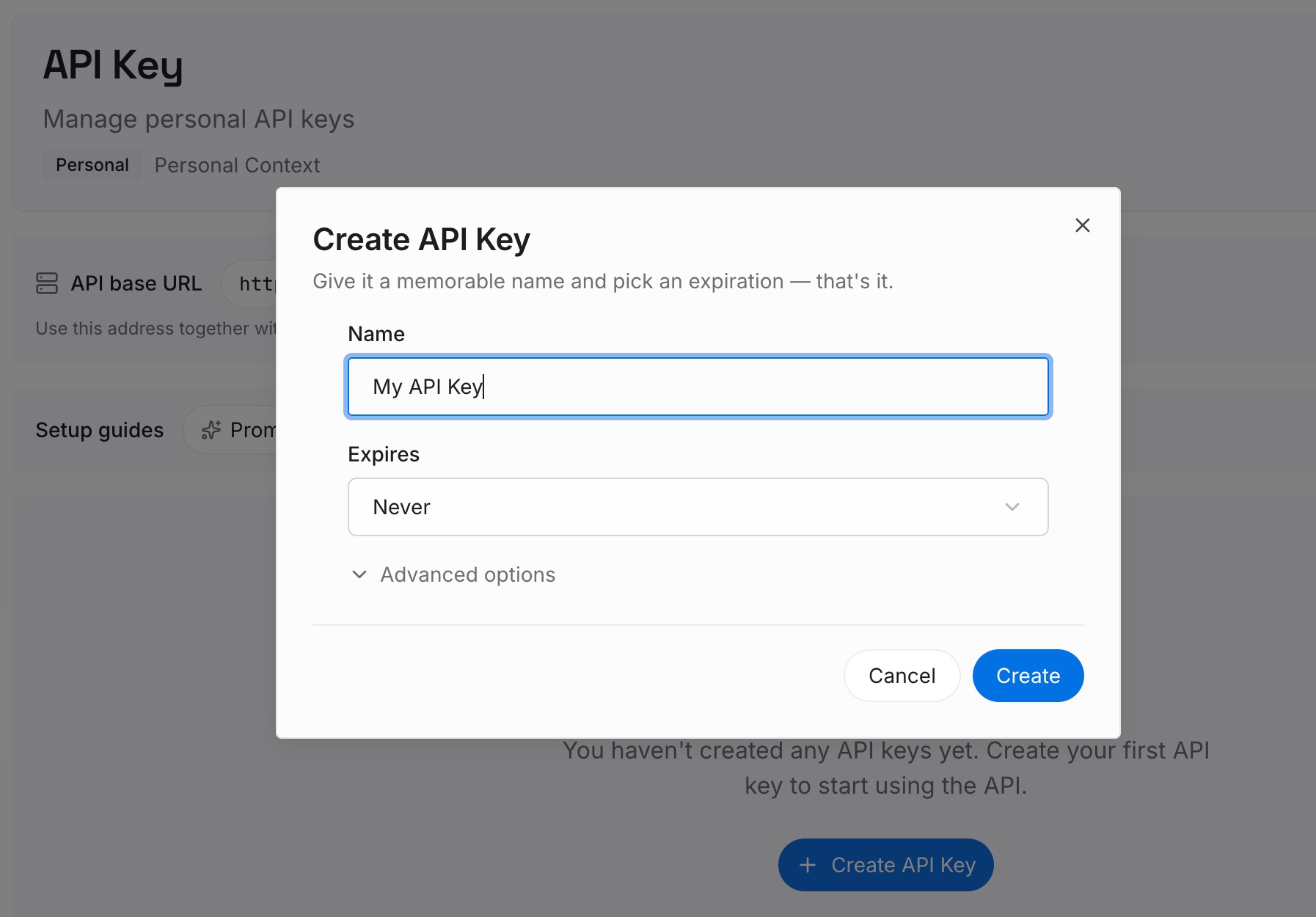
Paso 1: Crea una clave API
Inicia sesión y genera una clave API desde la configuración de tu espacio de trabajo. Esta es la credencial que utilizan tus asistentes e integraciones, así que créala antes de comenzar a mover cualquier cosa.
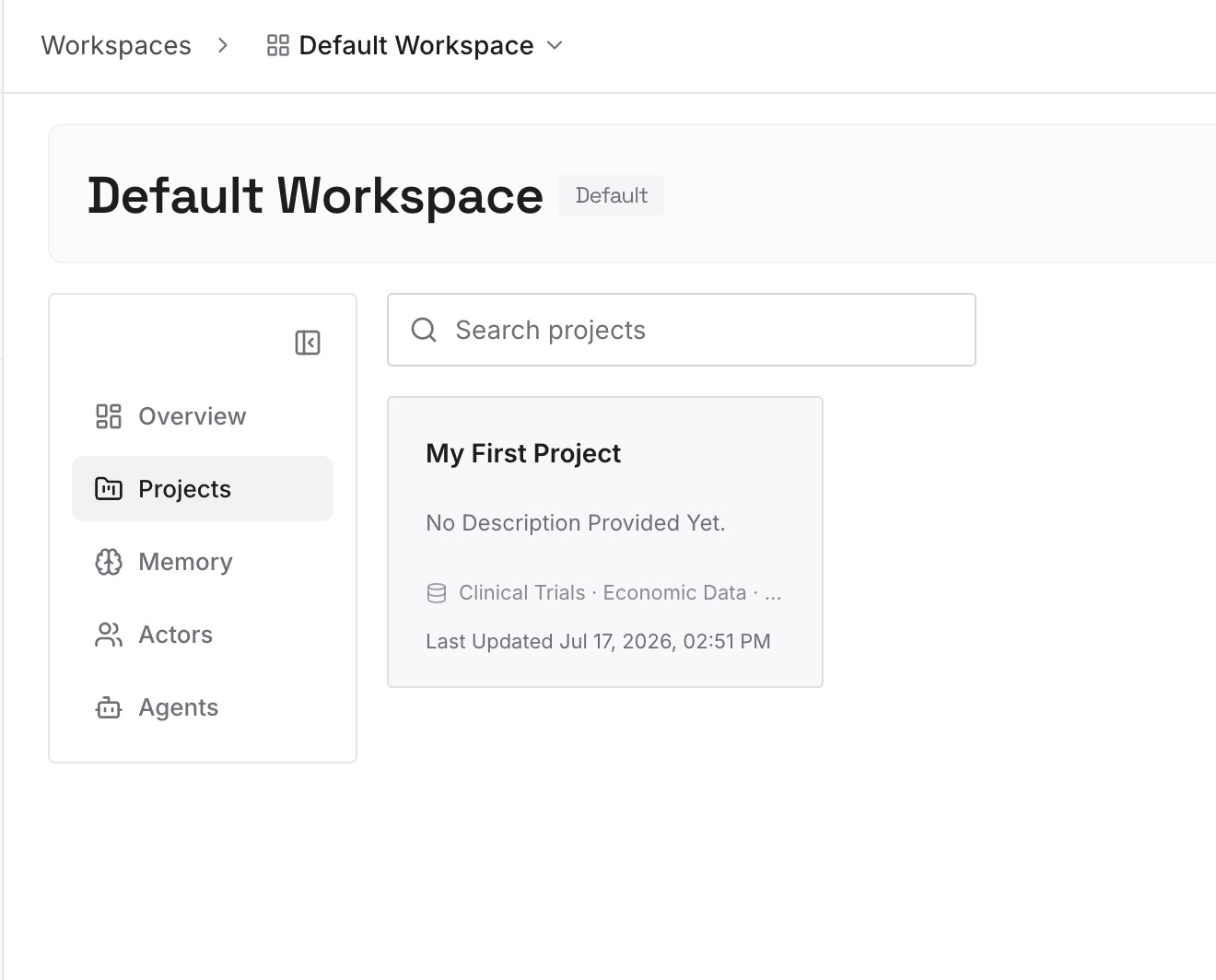
Paso 2: Sube tus primeras memorias
Comienza con los datos que sigues escribiendo repetidamente porque no quieres que se infieran: convenciones de nomenclatura de clientes, definiciones, las decisiones detrás de las limitaciones de un proyecto. Escribe cada una como una nota breve e independiente para que pueda recuperarse por sí sola, y deja fuera cualquier cosa que no quieras que esté en un almacén en absoluto.
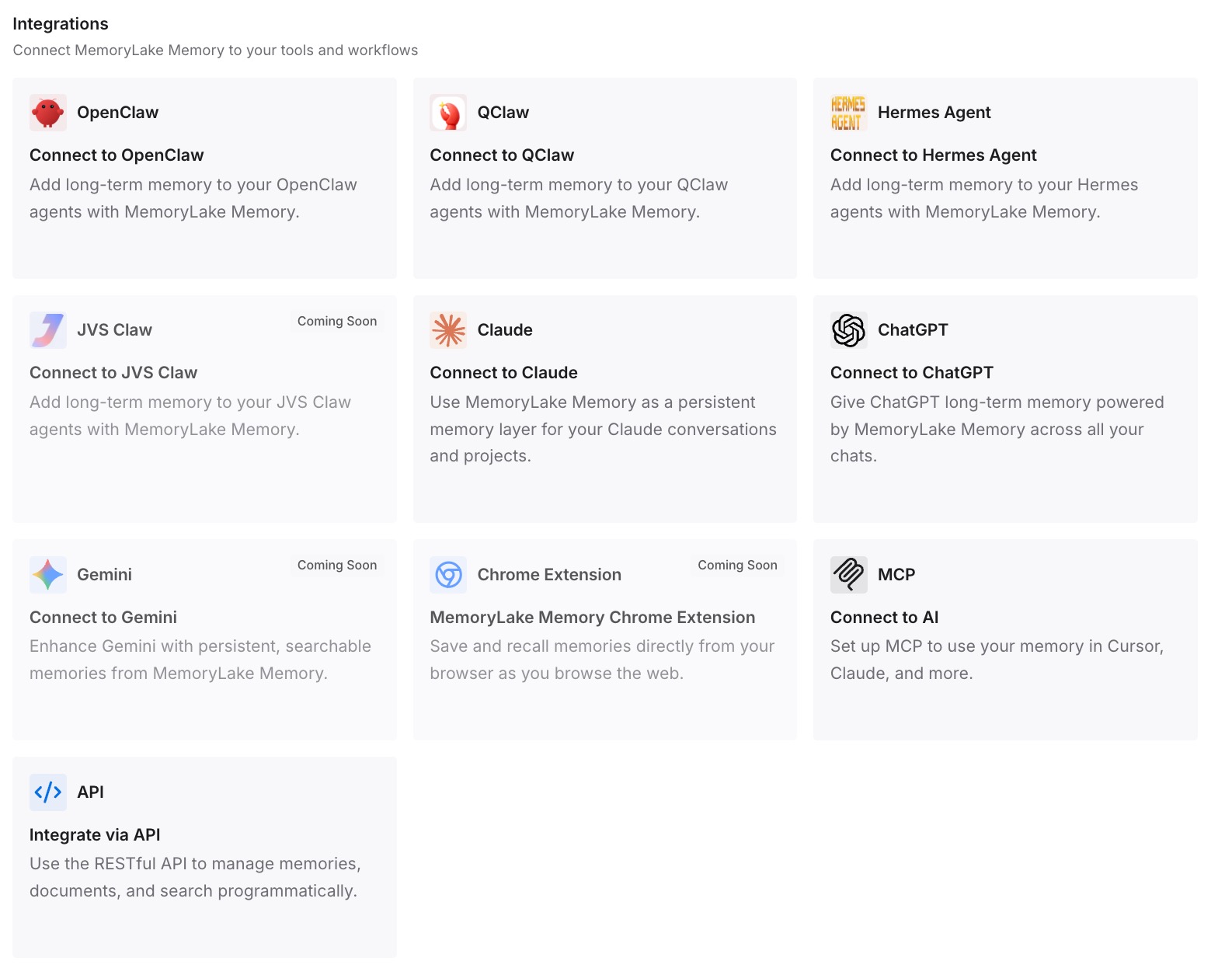
Paso 3: Conecta tu IA y agentes
Conecta los asistentes y agentes que utilizas. El contexto que decidiste registrar les llegará de manera deliberada, en lugar de depender de qué control de referencia esté activado este mes.
Qué cambia esto en la práctica
Los consejos se vuelven específicos. "Desactivar la memoria" deja de ser una única instrucción y se convierte en una pregunta: ¿te refieres a dejar de consultar tu historial, dejar de guardar datos sobre ti o dejar de que tu contenido contribuya al entrenamiento? Cada opción tiene un interruptor diferente y una consecuencia documentada diferente.
Los chats temporales se convierten en una herramienta deliberada en lugar de un botón de pánico. El comportamiento documentado es limitado y claro: "No se utilizan para entrenar nuestros modelos", "Pueden revisarse únicamente para controlar abusos", "No se guardan en tu historial y no crean memorias" y "Los chats temporales se eliminan de nuestros sistemas después de 30 días". La página de memoria añade que "Los chats temporales no crean ni actualizan memorias, incluso con la personalización activada", que eliges la personalización antes de que comience la conversación y "no puedes cambiar esta elección después de que comience la conversación", y que "Guardar un chat temporal lo convierte en un chat normal". Esa es una herramienta precisa para una sola conversación, no una configuración para tu cuenta.
Revisar lo que sabe un asistente se convierte en una tarea periódica en lugar de un pánico único. Las fuentes, los controles y el retraso de propagación están documentados, lo que lo convierte en una lista de verificación que puedes ejecutar, con el espíritu de cómo auditar lo que recuerda tu IA.
Y las expectativas se calibran. La memoria se describe como selectiva por diseño: "La memoria no retiene todos los detalles de cada conversación. ChatGPT decide qué información disponible es relevante para una respuesta, y la memoria puede cambiar a medida que cambia tu contexto". Al preguntar si busca en el historial para cada respuesta, las preguntas frecuentes responden "No. ChatGPT busca contexto relevante cuando es probable que mejore una respuesta". Esa selectividad es la raíz de toda una clase de quejas, detalladas en limitaciones de la memoria de ChatGPT.
Buenas prácticas para los dos paneles
Nombra el interruptor, no el resultado. En un documento de equipo, escribe "Consultar historial de chat: desactivado" en lugar de "memoria deshabilitada". La segunda frase es la que inicia las discusiones.
Prueba con una pregunta, no con la página de configuración. Una página de configuración te dice lo que seleccionaste. Una respuesta junto con su panel de Fuentes te dice lo que se está utilizando, con la advertencia de que es posible que el panel no muestre todos los factores.
Revisa ambos paneles después de cualquier cambio de plan o espacio de trabajo. Está documentado que los controles varían según el plan, la región, la plataforma y la configuración del espacio de trabajo, y es posible que una configuración en la que confiabas simplemente no esté presente después de un traslado.
Realiza el barrido de fuentes en una sola sesión. Debido a que las eliminaciones no se propagan en cascada entre el resumen, las memorias guardadas, los chats, los archivos de la Biblioteca y las aplicaciones conectadas, un barrido parcial deja la información accesible a través de cualquier fuente que hayas omitido.
Mantén los datos que quieres que se recuerden en un lugar que controles. Los controles de estos dos paneles se centran en la restricción. Nada en ellos hace que exista un registro deliberado del proyecto, y esa es una función independiente.
Conclusión
Dos paneles, dos funciones. Los Controles de datos deciden si tu contenido ayuda a mejorar los modelos, y desactivar eso mantiene tu historial en su lugar. La Personalización decide qué puede consultar ChatGPT, y desactivar eso también mantiene tu historial en su lugar, además de permitir que la memoria se reconstruya a partir de él más tarde si la vuelves a activar.
Activa un interruptor a la vez, lee lo que OpenAI documenta sobre ese interruptor específico y confirma en el panel de Fuentes en lugar de en la página de configuración. Si tu objetivo es la eliminación, realiza el barrido completo de fuentes, incluidos los chats archivados y las aplicaciones conectadas, y dale tiempo para que se propague. Luego, decide por separado qué quieres que sepa un asistente y escríbelo en un lugar donde la respuesta no dependa de un interruptor.