
Por qué un proyecto de ChatGPT desaparece de tu barra lateral
Estás en una cuenta o espacio de trabajo diferente
Cada cuenta y cada espacio de trabajo tiene sus propios proyectos. El artículo de OpenAI sobre el cambio de cuenta dice que cambiar de cuenta mantiene los "chats, la memoria, el historial, la facturación y los espacios de trabajo completamente separados", y enumera lo que no hace, incluyendo "Mover chats entre cuentas" y "Fusionar espacios de trabajo".
Los espacios de trabajo dentro de una misma cuenta funcionan de la misma manera. El artículo de OpenAI sobre los espacios de trabajo Enterprise dice: "Cambiar de espacio de trabajo simplemente cambia el entorno en el que estás trabajando; no mueve ni copia datos entre espacios de trabajo". Si tienes un espacio de trabajo personal y uno Business o Enterprise, es posible que el proyecto esté en el otro.
Es un proyecto compartido del que saliste o perdiste el acceso
Los proyectos compartidos tienen más formas de desaparecer de tu barra lateral. Si sales de uno por tu cuenta, el artículo sobre proyectos de OpenAI dice que los usuarios "tendrán la opción de hacer una copia de sus chats dentro del proyecto antes de salir". Los chats copiados van a un nuevo proyecto en tu barra lateral con el nombre original y la palabra Copy en frente. Busca ese nombre.
Si otra persona realizó el cambio, el artículo enumera tres posibilidades. El propietario puede eliminarte: "Los propietarios de proyectos tienen total visibilidad y control sobre todos los invitados, y pueden modificar sus niveles de acceso o eliminarlos del proyecto en cualquier momento". Los propietarios de espacios de trabajo pueden hacer lo mismo. Y un propietario puede eliminar el proyecto, lo que "hará que todos los chats, archivos y recursos del proyecto dejen de estar disponibles para los colaboradores, a menos que se hayan copiado previamente".
El uso compartido en grupo tiene su propia particularidad. Cuando un proyecto se comparte con un grupo, los miembros en ese momento lo ven en su barra lateral, pero "los usuarios agregados al grupo más tarde no serán notificados y no verán los proyectos compartidos automáticamente". Pueden abrir la URL del proyecto si alguien se la envía, y se fijará en su barra lateral después de que interactúen con él.
Una migración de espacio de trabajo lo omitió
Si migraste un espacio de trabajo personal a ChatGPT Business o Enterprise, no todos los proyectos se transfieren. El artículo de migración de OpenAI dice: "Los proyectos que creaste se transfieren con sus configuraciones, instrucciones y archivos de proyecto compatibles". La excepción: "Los proyectos en los que participas que son propiedad de otros usuarios no se migran, incluso si tienes acceso a ellos".
Tampoco puedes elegir qué se transfiere. "El flujo de migración no te permite seleccionar chats, proyectos o archivos individuales para transferir". Nuestra guía para mover un espacio de trabajo personal a Business cubre en detalle lo que se transfiere.
Estás buscando en la vista incorrecta de la nueva aplicación de escritorio
La nueva aplicación de escritorio de ChatGPT combina Chat, Work y Codex. El artículo de OpenAI sobre la transición a esta aplicación dice: "Tus proyectos existentes de ChatGPT también aparecen bajo Projects". Pero Codex es independiente: "Codex sigue siendo una vista separada; sus flujos de trabajo no cambian y su historial permanece separado del historial de ChatGPT".
Por lo tanto, busca los proyectos de ChatGPT en la vista de ChatGPT y los proyectos de Codex en la vista de Codex. Cambia entre ChatGPT y Codex desde el menú superior izquierdo. Si todavía tienes la aplicación antigua instalada como ChatGPT Classic, es una aplicación independiente. Nuestra guía para pasar de ChatGPT Classic a la nueva aplicación de escritorio cubre este cambio.
Fue eliminado
Esta es la única salida que no puedes revertir. OpenAI dice: "Eliminar un proyecto borra permanentemente sus chats e instrucciones, junto con los archivos almacenados únicamente en el proyecto". Dos detalles lo suavizan ligeramente: "Los archivos guardados por separado en la Biblioteca no se eliminan", y en un proyecto compartido, los colaboradores que copiaron los chats antes de la eliminación conservan esas copias. Para el proyecto en sí, OpenAI es claro: "Esta acción no se puede deshacer".
La búsqueda no se ha actualizado o hay un incidente
Dos causas más simples están en la lista de resolución de problemas de búsqueda de OpenAI. Una es el tiempo: "Permite que pase un tiempo para que los elementos creados o eliminados recientemente se actualicen en la búsqueda". La otra es una caída del servicio: "Consulta el estado de OpenAI para ver si hay un incidente activo". Si un proyecto que usaste hace una hora no aparece por ningún lado, consulta la página de estado antes de hacer cualquier otra cosa.
Cuando el proyecto está allí pero faltan sus chats
Un proyecto que parece más vacío de lo que debería tiene su propio conjunto de causas.
Los chats se movieron fuera. Cuando la opción está disponible, "Eliminar del proyecto" en el menú de más opciones de un chat lo devuelve al historial general.
Los chats fueron bloqueados. El artículo de OpenAI sobre chats bloqueados dice: "Si bloqueas un chat elegible de un proyecto, este abandona ese proyecto y ya no utiliza sus instrucciones, archivos o memoria". Los chats bloqueados viven bajo Proyectos > Chats bloqueados detrás del PIN de tu cuenta.
Los chats fueron archivados. Archivar todos los chats en Configuración afecta a tu cuenta o espacio de trabajo actual, y OpenAI dice que estas acciones pueden afectar a los chats, "incluidos los chats en proyectos". Los chats archivados siguen siendo buscables.
Los chats fueron eliminados. Eliminar todos los chats también afecta a los proyectos, y "La acción de eliminar todos los chats no se puede deshacer". En un proyecto compartido, OpenAI dice que los miembros "pueden archivar o eliminar los chats de los que son propietarios", y una vez que se elimina un chat, "otros miembros, incluido el propietario del proyecto, ya no pueden verlo".
Lo que la gente intenta primero
Desplazarse por la barra lateral. La búsqueda cubre más. OpenAI dice que la búsqueda de la barra lateral cubre "chats, proyectos, imágenes y archivos", y el filtro de Proyectos limita los resultados a los proyectos.
Asumir que el proyecto fue eliminado. La eliminación es solo una salida documentada. Las cuentas, los espacios de trabajo, el acceso a proyectos compartidos, las migraciones y las vistas de la aplicación van primero.
Pedir al soporte que recupere un proyecto eliminado. OpenAI dice: "No puedes restaurar un chat eliminado en ChatGPT ni a través del Soporte de OpenAI", y eliminar un proyecto borra permanentemente sus chats.
Crear un nuevo proyecto con el mismo nombre. Un nuevo proyecto comienza sin los chats, archivos, instrucciones y memoria del original. Revisa los otros lugares primero.
Buscar un proyecto compartido después de salir de él. Salir de él lo elimina de tu barra lateral. Si copiaste tus chats, estarán en un proyecto con Copy delante del nombre.
La solución: Buscar, revisar los lugares a los que se mueven los proyectos y luego guardar una copia de lo que importa
Paso 1: Buscar con el filtro de Proyectos, luego en Todo
Abre la Búsqueda desde la barra lateral. En la web puedes presionar Ctrl+K o Cmd+K. Escribe el nombre del proyecto o una palabra de sus chats, y selecciona el filtro de Proyectos si está disponible. Si no aparece nada, el consejo de OpenAI es "seleccionar Todo para buscar en todos los tipos de contenido disponibles".
La búsqueda refleja la cuenta y el espacio de trabajo en el que te encuentras. OpenAI señala que "El contenido disponible en la búsqueda depende de tu cuenta, espacio de trabajo, fuentes conectadas y permisos".
Paso 2: Revisar cuentas, espacios de trabajo, vistas y accesos
Revisa los lugares donde puede estar un proyecto:
- La cuenta activa. Revisa el menú de la cuenta. En la web de ChatGPT puedes mantener la sesión iniciada en dos cuentas y cambiar entre ellas.
- El espacio de trabajo activo. Selecciona tu icono de perfil y mira la lista de espacios de trabajo.
- La vista correcta de la aplicación. En la nueva aplicación de escritorio, revisa ChatGPT y Codex por separado.
- Un proyecto copiado. Si saliste de un proyecto compartido, busca uno que tenga Copy delante del nombre.
- El propietario del proyecto. Si fue compartido contigo, pregúntale al propietario si fuiste eliminado o si el proyecto fue borrado. Si te uniste a un grupo después de que se compartió el proyecto, pídele su URL.
Si falta un chat dentro de un proyecto, también revisa Proyectos > Chats bloqueados y Configuración > Controles de datos > Chats archivados.
Paso 3: Guarda una copia de lo que contiene el proyecto
Una vez que hayas encontrado el proyecto, protege las partes que tendrías que reconstruir desde cero. Copia sus instrucciones en un archivo de texto. Guarda tus propias copias de sus archivos o guárdalos en la Biblioteca, que según OpenAI no se ve afectada cuando se elimina un proyecto. Escribe las decisiones a las que llegaste en sus chats, especialmente si es un proyecto compartido del que no eres propietario.
Las cuentas personales también pueden exportar sus datos desde Configuración > Controles de datos. Los espacios de trabajo Business, Enterprise y ChatGPT para Healthcare no ofrecen exportación de autoservicio, por lo que para un proyecto de trabajo, guarda copias en un lugar que tu organización permita.
Configurando esto en MemoryLake
Un proyecto es un contenedor y depende de cosas fuera de tu control: la cuenta en la que estás, el espacio de trabajo, la decisión de un propietario, las reglas de una migración. Cuando el contenedor desaparece, las instrucciones y decisiones dentro de él también se van.
MemoryLake es una capa de memoria para mantener ese contexto en una sola lista que tú mantienes, disponible para ChatGPT y los otros asistentes que conectes, como Claude Code y Codex.
Tú mismo escribes las entradas, con tus propias palabras. No se lee, escribe ni elimina nada de tus proyectos de ChatGPT, tus archivos de proyecto, tus chats, tu Biblioteca ni del almacenamiento de ningún proveedor. Para proyectos de trabajo, sigue la política de tu organización sobre lo que guardas fuera del espacio de trabajo.
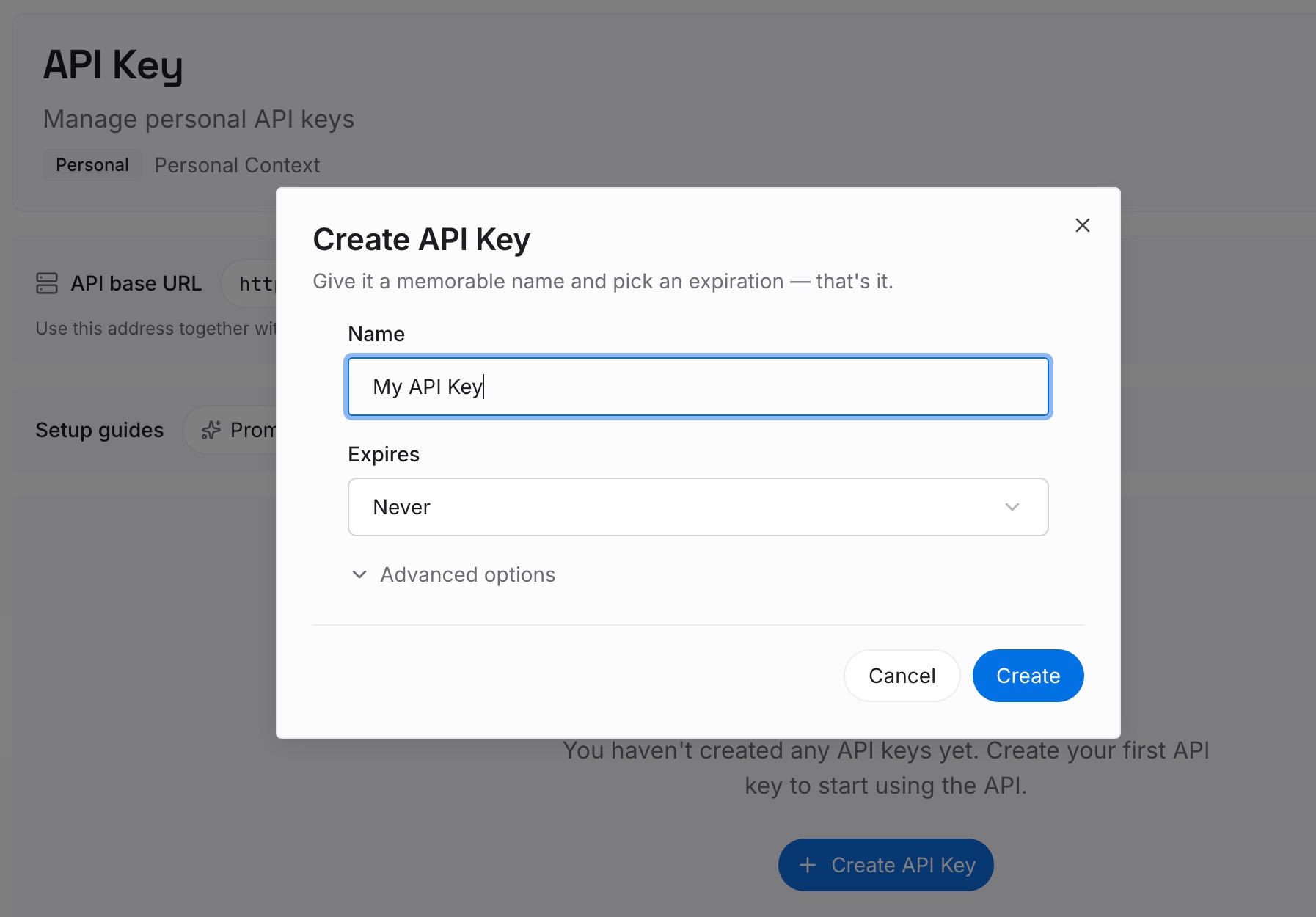
Paso 1: Crear una clave API
Inicia sesión y genera una clave desde el panel de control. La clave pertenece a tu espacio de trabajo de MemoryLake y es independiente de tu cuenta y espacios de trabajo de ChatGPT.
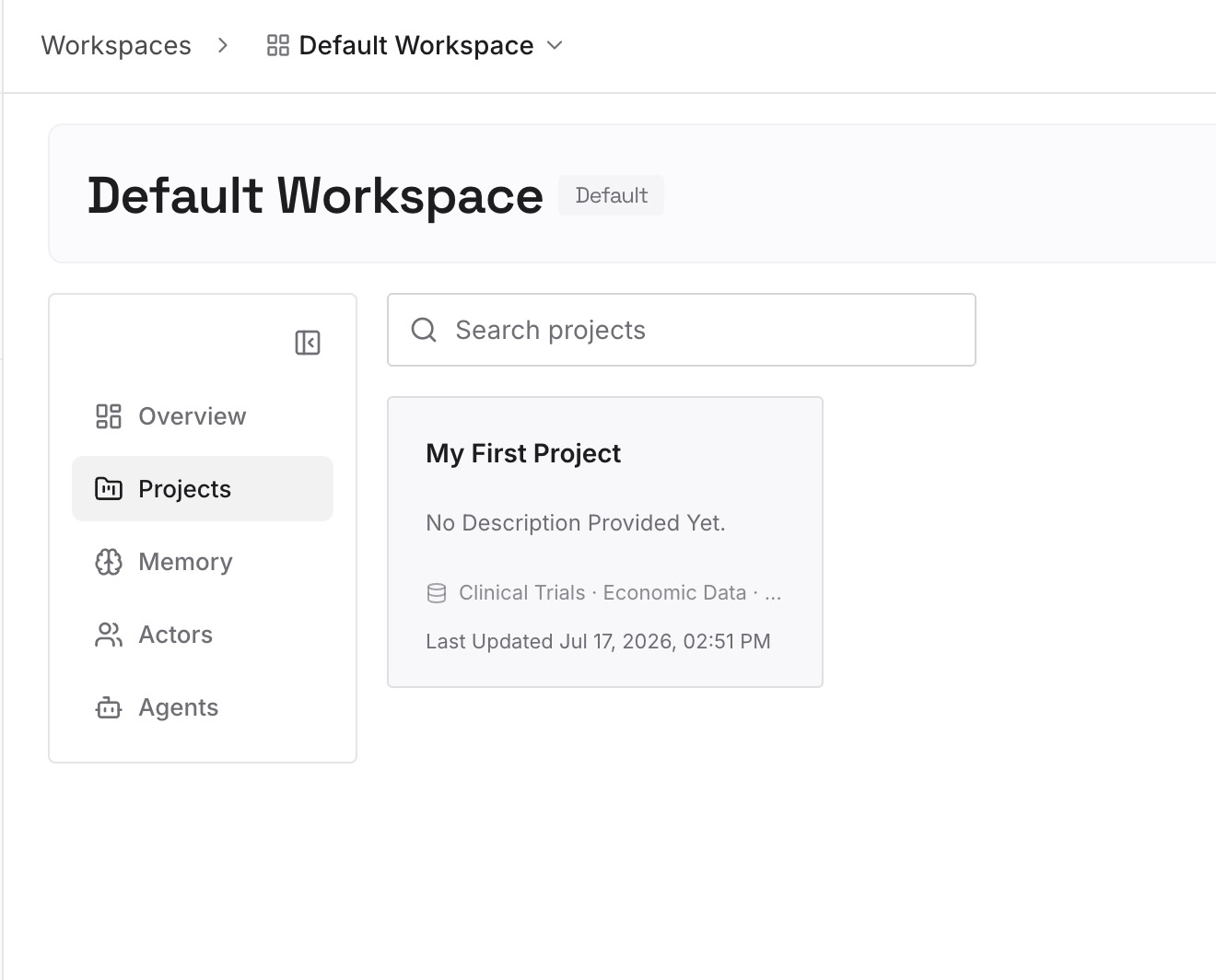
Paso 2: Sube tus primeras memorias
Comienza con lo que guardaste en el Paso 3 de la solución: las instrucciones del proyecto y las decisiones de sus chats. Una idea por entrada, con fecha y etiquetada con el proyecto del que proviene.
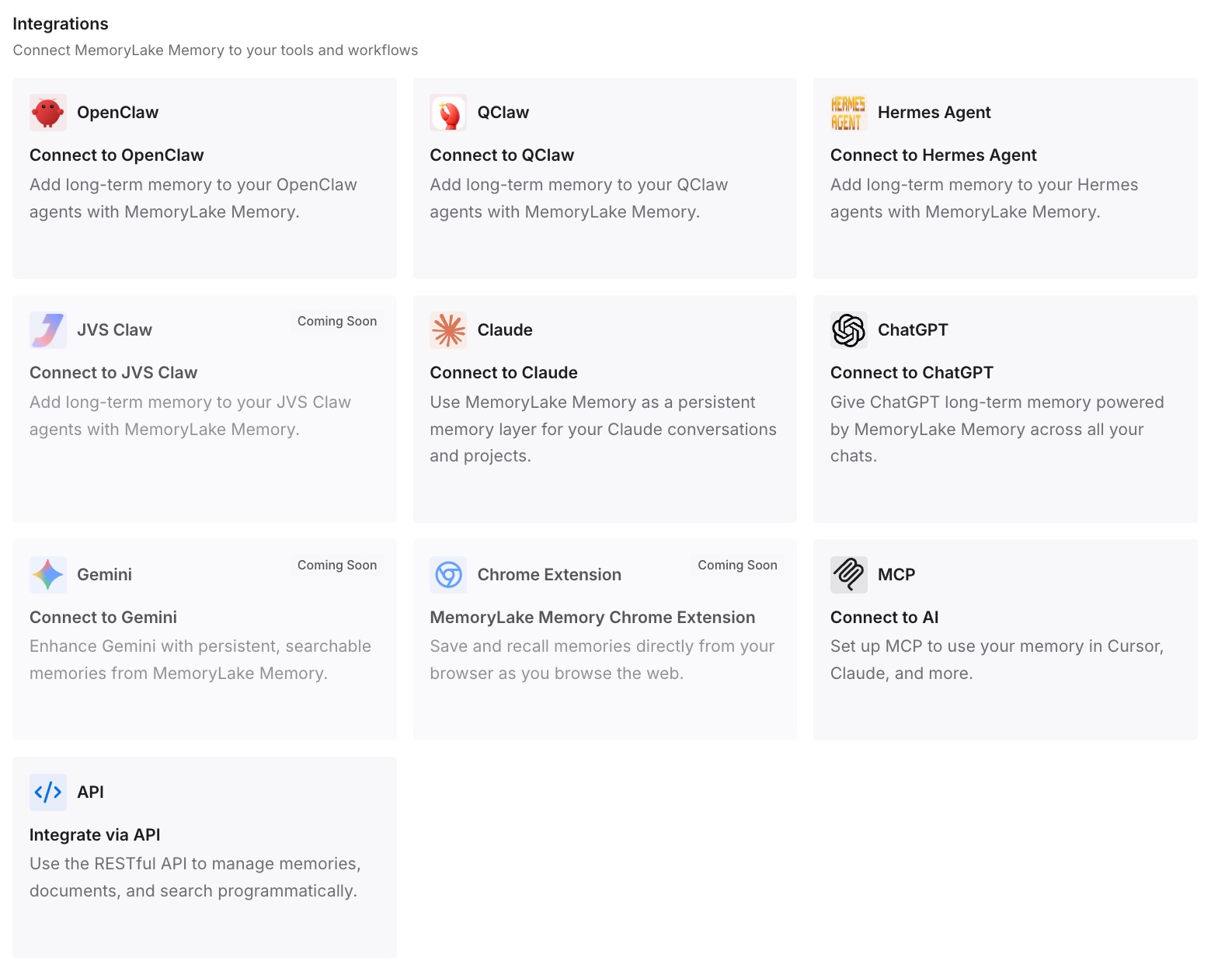
Paso 3: Conecta tu IA y agentes
Conecta ChatGPT y los otros asistentes que utilices. Si el proyecto vuelve a desaparecer de tu barra lateral, el contexto que contenía seguirá estando a mano.
Qué cambia esto en la práctica
La primera diferencia es que sabes dónde buscar. La búsqueda, la cuenta y el espacio de trabajo activos, la vista de la aplicación y el propietario cubren los lugares documentados a los que va un proyecto.
La segunda es que puedes distinguir lo recuperable de lo definitivo. Los problemas de cuenta, espacio de trabajo y vista se solucionan cambiando de entorno, y los problemas de acceso preguntando al propietario. Un proyecto eliminado no se puede restaurar, y sus chats se van con él.
La tercera es que un proyecto compartido representa un riesgo menor. Si el propietario lo elimina o te quita el acceso, las decisiones en las que te apoyabas ya están registradas. Para saber cómo afecta la configuración de memoria de un proyecto a lo que pueden ver sus chats, nuestra guía sobre los modos de memoria de proyectos de ChatGPT explica las opciones.
Buenas prácticas para mantener localizables los proyectos de ChatGPT
Busca con el filtro de Proyectos. Luego cambia a Todo.
Revisa la cuenta y el espacio de trabajo activos. Cada uno conserva sus propios proyectos.
Copia tus chats antes de salir de un proyecto compartido. Se te ofrecerá la opción al salir.
Pide la URL si te uniste a un grupo tarde. Los miembros del grupo agregados posteriormente no ven los proyectos compartidos automáticamente.
Ten en cuenta qué omite una migración. Los proyectos que pertenecen a otras personas no se migran.
Guarda los archivos importantes en la Biblioteca. Los archivos de la Biblioteca no se eliminan junto con un proyecto.
Anota las decisiones de los proyectos compartidos de los que no eres propietario. Nuestra guía sobre por qué los proyectos de ChatGPT no comparten memoria cubre lo que cada proyecto se reserva para sí mismo.
Conclusión
Un proyecto de ChatGPT que ha desaparecido de tu barra lateral puede estar en otra cuenta o espacio de trabajo, en una vista de la aplicación de escritorio que no estás usando, en una copia que hiciste al salir de un proyecto compartido, o fuera de tu alcance porque un propietario te eliminó. Una migración de espacio de trabajo personal omite los proyectos que pertenecen a otras personas. La eliminación es la única salida que no se puede deshacer, y se lleva consigo los chats e instrucciones del proyecto.
Busca con el filtro de Proyectos, luego revisa la cuenta, el espacio de trabajo, la vista de la aplicación y el propietario. Una vez que encuentres el proyecto, guarda sus instrucciones, archivos y decisiones en un lugar que tú controles.