
Qué hace el Historial de chats de referencia
Cuando el ajuste está disponible y activado, ChatGPT puede recurrir a tus conversaciones pasadas, no solo a las cosas que le pediste explícitamente que recordara.
El artículo sobre la memoria de OpenAI describe las fuentes que ChatGPT puede usar para la personalización, dependiendo de tu plan y región. Incluyen chats pasados, memorias guardadas, instrucciones personalizadas, archivos guardados disponibles a través de Library o Space, y contenido de aplicaciones conectadas como Gmail. El Historial de chats de referencia es el control para la primera de ellas.
Dos detalles definen su comportamiento:
- No es una búsqueda en cada mensaje. La sección de preguntas frecuentes del artículo pregunta si ChatGPT busca en tu historial para cada respuesta, y responde que no: "ChatGPT busca contexto relevante cuando es probable que mejore una respuesta".
- Cambia con el tiempo. "A diferencia de una memoria guardada explícita, la información derivada del historial de chat puede cambiar a medida que ChatGPT actualiza lo que es más útil recordar".
El artículo también dice: "No hay un límite de almacenamiento separado para lo que ChatGPT puede referenciar a través del historial de chat".
También puede afectar a cómo se refiere ChatGPT a ti. El artículo dice: "Cuando el Historial de chats de referencia está habilitado, ChatGPT también puede usar el nombre de la cuenta que ya se muestra en el producto cuando esa información sea relevante". Cubrimos dónde obtiene ChatGPT detalles como tu nombre, y cómo corregirlos, en nuestra guía sobre cómo ChatGPT sabe tu nombre y ubicación.
En qué se diferencia de las memorias guardadas
ChatGPT tiene dos tipos de información recordada, y el artículo los trata por separado.
Memorias guardadas son explícitas. El artículo las describe como "detalles que pides explícitamente a ChatGPT que recuerde o que ChatGPT guarda como contexto útil cuando ese comportamiento está disponible". Añade: "Las memorias guardadas se almacenan por separado del historial de chat".
Información del historial de chat es derivada. ChatGPT deduce qué es útil de tus conversaciones, y eso puede cambiar a medida que tus conversaciones cambian.
La diferencia importa cuando quieres corregir algo. Una memoria guardada es un elemento que puedes encontrar y editar o eliminar. La información derivada del historial de chat proviene de los propios chats.
Dónde encontrar el ajuste
El artículo indica la ruta:
- Abre Configuración.
- Selecciona Personalización.
- Selecciona Memoria.
Lo que veas allí no es igual para todos. El artículo dice: "Dependiendo de tu experiencia de memoria, los controles disponibles pueden incluir Memoria, Referenciar memorias guardadas, Historial de chats de referencia, Resumen de memoria, Administrar o Memorias guardadas".
Por qué puede faltar el ajuste
Si seguiste esa ruta y no encontraste el Historial de chats de referencia, el artículo enumera varias razones por las que los controles difieren entre cuentas.
Tu plan, región, plataforma o espacio de trabajo. "Las funciones y controles de memoria pueden variar según el plan, la región, la plataforma y los ajustes del espacio de trabajo".
Aún no ha llegado a tu cuenta. "Si un ajuste descrito aquí no es visible, es posible que aún no esté disponible para tu cuenta".
Tu experiencia de memoria. ChatGPT tiene dos experiencias de memoria. El artículo dice que la "Memoria mejorada actualiza continuamente un resumen más amplio de contexto relevante", mientras que las "Memorias guardadas heredadas usan una lista más explícita de elementos de memoria individuales". Donde la opción esté disponible, puedes cambiar entre ellas en Configuración, Personalización, Memoria. Los controles listados para tu cuenta dependen de qué experiencia uses.
Tu administrador del espacio de trabajo. En Business, Enterprise y otros espacios de trabajo, el artículo dice: "Los propietarios y administradores del espacio de trabajo pueden gestionar los ajustes de memoria compatibles y los permisos de roles". Su consejo para un control faltante es simple: "Si un ajuste de memoria no está disponible en tu espacio de trabajo, contacta a tu administrador del espacio de trabajo".
Un espacio de trabajo regulado. El artículo dice: "En ChatGPT para el sector salud y ChatGPT Enterprise con Espacio de Trabajo Regulado, la memoria mejorada está desactivada por defecto". Los propietarios y administradores pueden ponerla a disposición del rol predeterminado del espacio de trabajo o de roles personalizados elegibles.
Una cuenta de adolescente vinculada. "Para una cuenta de adolescente vinculada, un padre o tutor puede gestionar los controles de memoria compatibles a través de los controles parentales".
Si tienes tanto una cuenta personal como una cuenta de trabajo, estas diferencias pueden significar que las dos páginas de memoria se vean diferentes. Eso es lo esperado.
Qué otro interruptor lo desactiva también
Este es el detalle que debes conocer antes de apagar un interruptor y descubrir más tarde que el otro también se apagó.
El artículo dice: "Si tus ajustes incluyen Referenciar memorias guardadas, desactivarlo también desactiva el Historial de chats de referencia".
La relación funciona en un solo sentido. "Cuando Referenciar memorias guardadas está activado, puedes gestionar el Historial de chats de referencia por separado". Y desactivar el historial de chat no afecta a las memorias guardadas: "Desactivar el Historial de chats de referencia no elimina tus memorias guardadas".
Por lo tanto, el orden de los interruptores importa:
- Referenciar memorias guardadas desactivado también desactiva el Historial de chats de referencia.
- Referenciar memorias guardadas activado te permite elegir si el Historial de chats de referencia está activado o desactivado.
- Historial de chats de referencia desactivado deja Referenciar memorias guardadas como estaba.
Si el Historial de chats de referencia está desactivado y no puedes activarlo, comprueba si Referenciar memorias guardadas está desactivado.
Qué elimina el desactivarlo
El artículo es específico sobre lo que sucede con la información que ChatGPT había derivado de tus chats: "Si desactivas el Historial de chats de referencia, la información recordada de chats pasados se programa para su eliminación de los sistemas de OpenAI en un plazo de 30 días".
Y sobre lo que permanece: "Los chats originales permanecen en tu historial a menos que los elimines".
Así que desactivar el Historial de chats de referencia:
- Elimina la información que ChatGPT había recordado de chats pasados, en un plazo de hasta 30 días.
- Mantiene tus chats en tu historial.
- Mantiene tus memorias guardadas.
El artículo hace una observación relacionada sobre el interruptor principal de Memoria: "Desactivar la Memoria no elimina tus chats pasados". Y añade: "Si activas la Memoria más tarde, ChatGPT puede crear nueva información recordada a partir de los chats que permanecen en tu historial".
Cómo encaja la eliminación de chats
Desactivar el Historial de chats de referencia y eliminar chats son acciones diferentes.
Eliminar un chat quita esa conversación de tu historial. Pero el artículo advierte sobre las memorias guardadas: "Eliminar un chat por sí solo no elimina necesariamente una memoria guardada separada creada a partir de ese chat".
Si quieres que algo desaparezca, el artículo enumera dónde eliminarlo: el resumen de memoria, las memorias guardadas, los chats regulares y archivados, los archivos guardados disponibles a través de Library o Space, y las aplicaciones conectadas. También señala: "Puede tomar tiempo para que la eliminación y las actualizaciones de Memoria se propaguen".
Cómo ver qué aportó el historial de chats
ChatGPT puede mostrar de dónde provino una respuesta personalizada. Cuando utiliza contexto personal relevante, pueden aparecer Fuentes debajo de la respuesta, incluido un chat pasado. Dependiendo de la fuente, es posible que puedas abrirla, eliminar un chat referenciado o marcar una fuente como relevante o no relevante.
El artículo establece expectativas: "Es posible que las Fuentes no muestren todos los factores que dieron forma a una respuesta". El resumen de memoria tiene un límite similar: "No incluye necesariamente cada detalle o fuente que la Memoria puede referenciar".
Por lo tanto, las Fuentes y el resumen son lugares útiles para mirar, pero ninguno es una lista completa.
Chats temporales y chats bloqueados
Dos tipos de chats se comportan de manera diferente.
Chats temporales. Antes de iniciar uno, eliges si utiliza las memorias existentes, las instrucciones personalizadas y los plugins, o seleccionas No personalizado. El artículo dice: "Los chats temporales no crean ni actualizan memorias, incluso con la personalización activada". Si guardas un chat temporal, se convierte en un chat regular y sigue los ajustes de personalización de tu cuenta.
Chats bloqueados. El artículo dice que los chats bloqueados pueden usar información relevante de la Memoria regular, pero "Los nuevos mensajes enviados mientras un chat está bloqueado no personalizan los chats regulares".
Lo que la gente intenta primero
Buscar el ajuste en cada cuenta. Los controles varían según el plan, la región, la plataforma, el espacio de trabajo y la experiencia de memoria.
Desactivar Referenciar memorias guardadas y esperar que el historial de chat permanezca activado. También desactiva el Historial de chats de referencia.
Asumir que desactivarlo elimina los chats. Los chats originales permanecen en tu historial.
Asumir que elimina las memorias guardadas. No lo hace.
Esperar que las Fuentes muestren todo. Es posible que las Fuentes no muestren todos los factores.
La solución: Decide en qué debe basarse ChatGPT y configura los interruptores en orden
Paso 1: Comprueba qué controles tienes
Abre Configuración, Personalización, Memoria y observa qué controles aparecen.
Paso 2: Configura primero Referenciar memorias guardadas
Si está desactivado, el Historial de chats de referencia también lo estará.
Paso 3: Decide sobre el historial de chat
Activa el Historial de chats de referencia si quieres que se usen las conversaciones pasadas, o desactívalo para programar la eliminación de lo que se derivó de ellas.
Paso 4: Mantén el contexto del que dependes en tus propias palabras
Escribe los detalles del proyecto y las preferencias que quieres que tenga cada asistente, para que no dependan de qué chats considere relevantes ChatGPT.
Configuración en MemoryLake
El Historial de chats de referencia funciona a partir de tus conversaciones, y el artículo dice que lo que deriva puede cambiar a medida que ChatGPT actualiza lo que es más útil. Eso es conveniente para la personalización diaria. Para el contexto de trabajo que necesitas que sea exacto y estable, como detalles de proyectos actuales, decisiones y las convenciones que sigues, ayuda tener una versión que hayas escrito tú mismo.
MemoryLake es una capa de memoria para ese tipo de contexto de trabajo, como proyectos, decisiones y preferencias, mantenida en un solo lugar por ti y disponible para los asistentes que conectes, como ChatGPT, Claude Code y Codex.
Tú mismo escribes las entradas, con tus propias palabras. No se lee nada, ni se escribe ni se elimina nada de tus chats de ChatGPT, tus memorias guardadas, tu resumen de memoria, tus ajustes de memoria o el almacén de cualquier proveedor. El Historial de chats de referencia funciona de la manera que describe OpenAI.
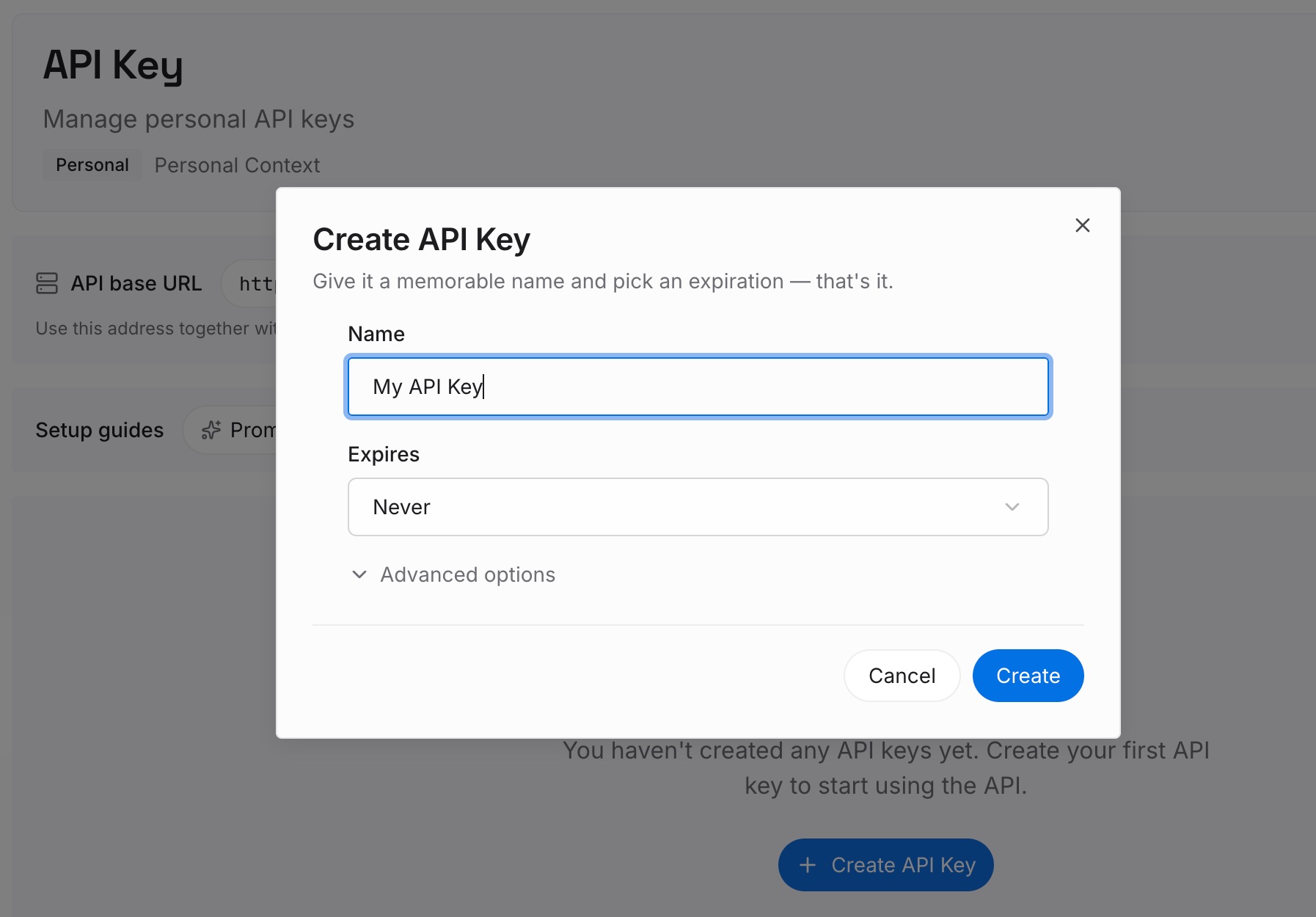
Paso 1: Crea una clave API
Inicia sesión y genera una clave desde el panel de control. Guárdala en un lugar privado, como cualquier otra credencial.
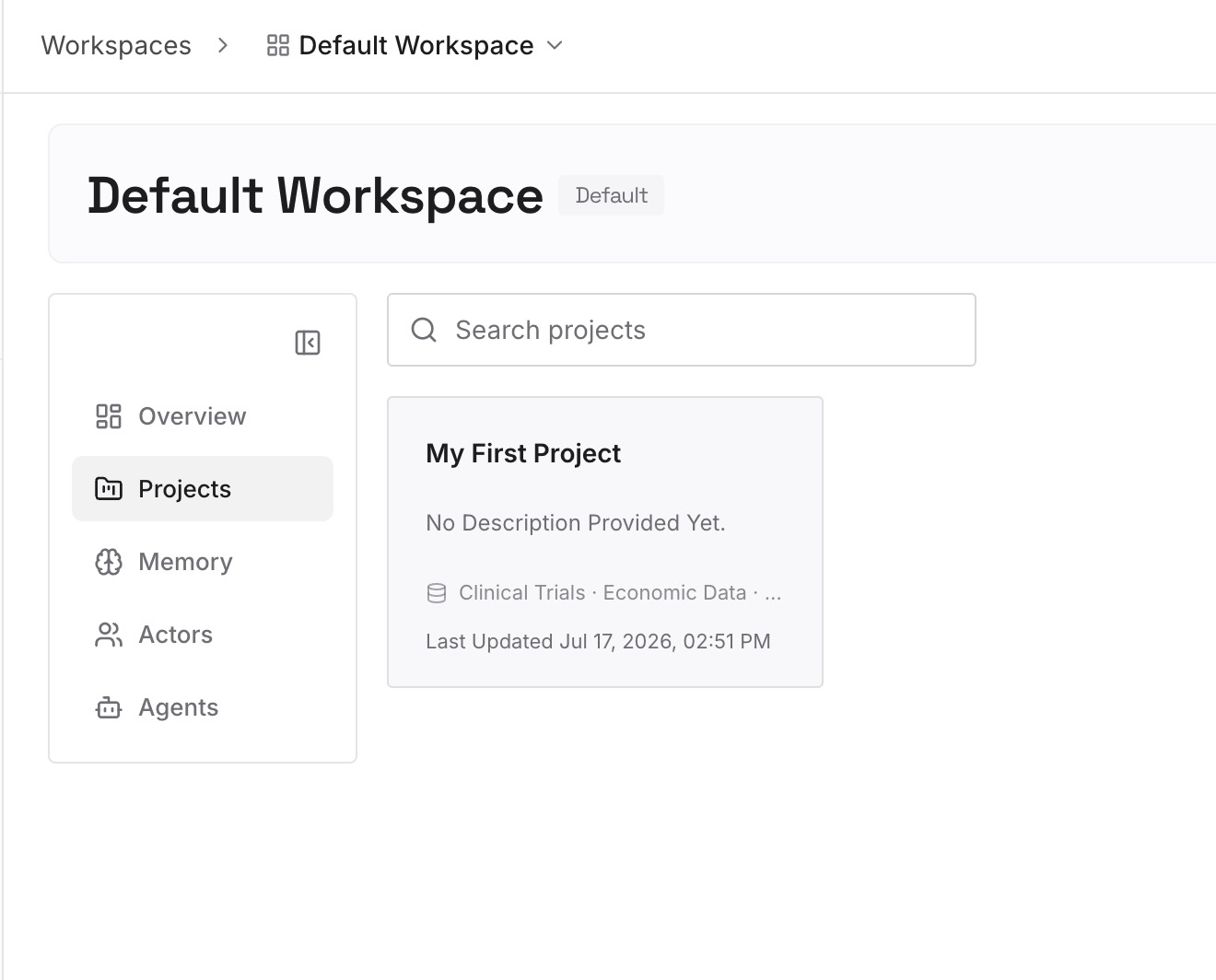
Paso 2: Sube tus primeras memorias
Comienza con lo que escribiste en el Paso 4 de la solución: los detalles que quieres que tenga cada asistente. Un detalle por entrada.
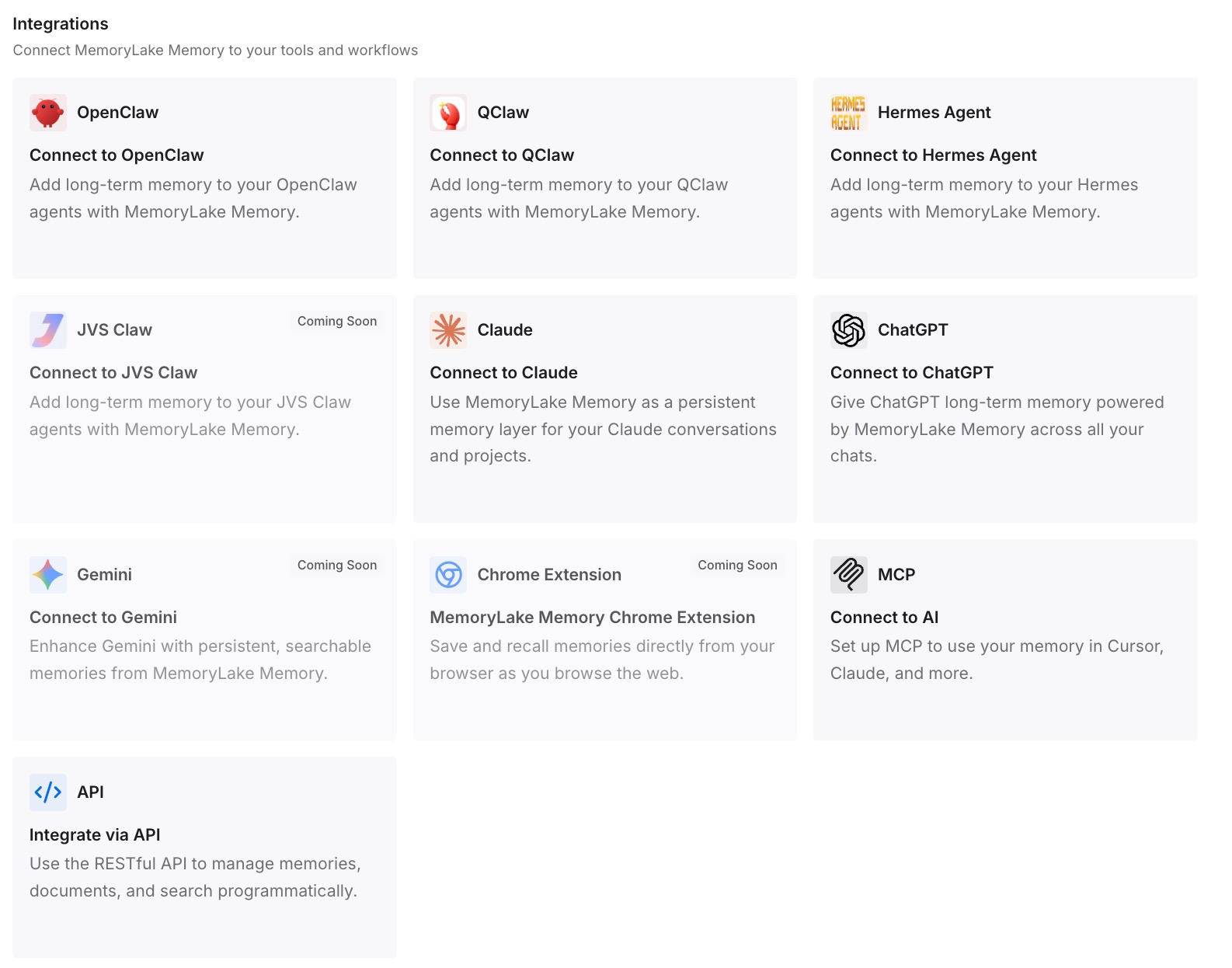
Paso 3: Conecta tu IA y agentes
Conecta ChatGPT, Claude Code, Codex y los otros asistentes que utilices. Cada uno puede recurrir a los mismos detalles, independientemente de tus ajustes de memoria en cada herramienta.
Qué cambia esto en la práctica
La primera diferencia es la estabilidad. El contexto que escribiste permanece tal como lo escribiste hasta que lo cambies.
La segunda es el control. Tú decides qué hay en él, independientemente de lo que ChatGPT derive de los chats.
La tercera es la consistencia entre herramientas. El mismo contexto está disponible fuera de ChatGPT.
Mejores prácticas para el Historial de chats de referencia
Primero comprueba tus controles. Varían según la cuenta y la experiencia de memoria.
Ten en cuenta el orden de los interruptores. Desactivar Referenciar memorias guardadas también desactiva el historial de chat.
Sabe qué significa desactivarlo. La información derivada se programa para su eliminación en 30 días, y los chats permanecen.
Elimina los chats que no quieras que se usen. Desactivar el ajuste no los elimina.
Usa las Fuentes para investigar. Recuerda que es posible que no lo muestren todo.
Usa chats temporales para preguntas puntuales. No crean ni actualizan memorias.
Pregunta a tu administrador sobre las cuentas de trabajo. Los ajustes del espacio de trabajo pueden ocultar o limitar los controles de memoria.
Conclusión
El Historial de chats de referencia permite que ChatGPT use información relevante de tus conversaciones pasadas para personalizar las respuestas. No es una búsqueda en cada mensaje, y lo que deriva puede cambiar con el tiempo. El hecho de que lo veas o no depende de tu plan, región, plataforma, espacio de trabajo y experiencia de memoria, y la falta de un ajuste en un espacio de trabajo es una pregunta para tu administrador.
Desactivar Referenciar memorias guardadas también desactiva el Historial de chats de referencia. Desactivar el historial de chat programa lo que ChatGPT recordó de chats pasados para su eliminación en un plazo de 30 días, mientras que tus chats y memorias guardadas permanecen. Si quieres que algo desaparezca por completo, elimínalo de cada lugar donde resida.