
Los límites de longitud y los límites de uso son diferentes
Anthropic separa claramente ambos conceptos: "Al trabajar con Claude, es posible que te encuentres con dos tipos diferentes de límites que funcionan de maneras distintas: límites de uso y límites de longitud".
Los límites de uso se refieren a cuánto utilizas Claude a lo largo del tiempo. Los planes de pago tienen "un límite de sesión que se restablece cada cinco horas y límites semanales que se restablecen una vez a la semana". Cuando alcanzas uno, debes esperar o utilizar créditos de uso.
Los límites de longitud se refieren a una sola conversación. "Los límites de longitud están relacionados con la ventana de contexto de Claude: la cantidad de información con la que Claude puede trabajar en un solo chat". El propio resumen de Anthropic: "los límites de uso controlan cuánto puedes usar Claude en todas tus conversaciones, mientras que los límites de longitud controlan qué tan larga puede llegar a ser una sola conversación".
Por eso, esperar a que se restablezca el límite no ayuda con un chat que es demasiado largo. El límite es el tamaño de la conversación, y mañana seguirá siendo el mismo.
Qué tan grande puede llegar a ser un chat de Claude
El tamaño depende del modelo. El artículo sobre límites de Anthropic señala: "En los planes de pago, los modelos más nuevos admiten una ventana de contexto de hasta 1M de tokens, mientras que otros admiten 500K o 200K tokens". Su artículo sobre la ventana de contexto enumera cada modelo: para el chat, modelos como Claude Opus 5.5 y Sonnet 5.5 tienen 1M de tokens, mientras que algunos modelos anteriores, incluidos Opus 4.8 y Sonnet 4.6, tienen 500K.
Hay un detalle más: "Siempre se reserva una parte de la ventana de contexto para la respuesta de Claude, por lo que la conversación más larga posible es ligeramente más pequeña que la ventana completa".
Así que la misma conversación puede funcionar bien en un modelo y ser demasiado larga en otro. Si cambias a un modelo con una ventana más pequeña a mitad de un chat largo, puedes alcanzar el límite antes.
Por qué un chat de Claude se vuelve demasiado largo
Todo en el chat cuenta
La ventana de contexto contiene toda la conversación: tus mensajes, las respuestas de Claude, los archivos que adjuntaste y los resultados de cualquier herramienta que Claude haya utilizado. El artículo de uso de Anthropic enumera estos mismos elementos como factores que influyen en la rapidez con la que consumes a Claude: "Longitud del mensaje", "Tamaño de los archivos adjuntos", "Longitud de la conversación actual" y "Uso de herramientas (por ejemplo, investigación, búsqueda web)".
Una conversación en la que pegaste varios documentos largos, realizaste algunas búsquedas web y pasaste por diez borradores se llenará mucho más rápido que una con preguntas cortas.
Las herramientas y los conectores ocupan mucho espacio
Anthropic lo advierte directamente: "Las herramientas y los conectores consumen muchos tokens, por lo que gestionarlos ayuda tanto a maximizar tu ventana de contexto disponible como a optimizar tus límites de uso". Cada aplicación conectada se suma a lo que Claude debe procesar, y cada búsqueda o llamada a un conector añade sus resultados a la conversación.
La gestión automática de contexto no está activada
Esta es la causa que más vale la pena comprobar. "Para los usuarios que tienen habilitada la ejecución de código, Claude ahora gestiona automáticamente las conversaciones largas. Cuando tu conversación se acerca al límite de la ventana de contexto, Claude resume los mensajes anteriores para continuar la conversación sin interrupciones".
La condición se encuentra en la nota debajo de esto: "La ejecución de código debe estar habilitada para la gestión automática de contexto". Si la ejecución de código está desactivada en tu cuenta, o si el propietario de tu organización la desactivó, el resumen automático que describe Anthropic no se aplica y un chat largo chocará con el límite de longitud.
El primer mensaje es muy grande
Incluso con la gestión automática de contexto activada, Anthropic señala: "Casos extremos poco comunes (como primeros mensajes muy grandes) aún pueden encontrarse con límites de contexto". Si inicias un chat pegando una base de código entera o un documento muy largo, habrá muy poca conversación previa para resumir.
Qué hace la gestión automática de contexto
Cuando está activada, Claude resume la parte anterior de la conversación a medida que se acerca al límite, para que puedas continuar. Anthropic afirma: "Tu historial de chat completo se conserva para que Claude pueda consultarlo incluso después de la resumización". Durante conversaciones largas, es posible que veas una nota que indica que Claude está organizando sus pensamientos, lo cual es reflejo de esta función en acción.
Los dos artículos de Anthropic describen el alcance de manera ligeramente diferente. El artículo sobre límites dice que es "Para usuarios con la ejecución de código habilitada". El artículo sobre la ventana de contexto dice que es "Para usuarios en planes de pago con la ejecución de código habilitada" y añade: "Esto permite que las conversaciones continúen indefinidamente en la mayoría de los casos". Si estás en el plan gratuito (Free) y los chats largos se siguen deteniendo, vale la pena conocer esta diferencia.
Tiene un costo. "Las conversaciones más largas que activan la gestión automática de contexto consumen más de tu límite de uso". La sugerencia de Anthropic al respecto: "Intenta iniciar una nueva conversación si te estás acercando a tu límite de uso en un chat largo".
Y un resumen es un resumen. El artículo sobre la ventana de contexto lo describe como Claude resumiendo "mensajes anteriores para dejar espacio a contenido nuevo". El historial completo sigue estando allí para que Claude lo consulte, pero en la conversación misma, ahora un resumen reemplaza a los primeros mensajes, por lo que vale la pena volver a mencionar los detalles que consideres importantes.
Lo que la gente intenta primero
Esperar a que se restablezca el límite. Eso sirve para los límites de uso. Un límite de longitud tiene que ver con el tamaño de esta conversación en particular.
Mejorar el plan para tener un chat más grande. Anthropic dice que "no puedes aumentar el tamaño fijo de la ventana de contexto de tu plan", aunque sí puedes aprovecharla mejor.
Pegar toda la conversación en un chat nuevo. Eso trae consigo el mismo problema de longitud.
Iniciar un chat nuevo desde cero. Funciona, pero Claude comienza sin el contexto previo que ya habías construido.
La solución: Comprueba el ajuste, recorta lo que lleva el chat y luego empieza de cero con un resumen
Paso 1: Activa la ejecución de código, o pídele al propietario que lo haga
En los planes Free, Pro y Max, el artículo de creación de archivos de Anthropic dice que la ejecución de código "está habilitada de forma predeterminada" y ofrece la ruta para activarla si está desactivada: abre Ajustes, luego Funcionalidades y activa Ejecución de código y creación de archivos. En dispositivos móviles, este mismo interruptor se encuentra en Funcionalidades dentro de Ajustes.
En los planes Team y Enterprise, es un ajuste de la organización. El artículo dice que está habilitado de forma predeterminada para las organizaciones Team y las nuevas organizaciones Enterprise, y que "Los propietarios de la organización pueden desactivarlo en los ajustes de la organización". Si está desactivado en tu organización, no se cumple la condición que Anthropic establece para la gestión automática de contexto, y el propietario es quien puede cambiarlo.
Paso 2: Recorta lo que lleva el chat
El artículo sobre límites de Anthropic enumera formas de aprovechar mejor la ventana. Las que más ayudan en un chat largo son:
- "Desactiva las herramientas que no necesites: Desconecta las aplicaciones que hayas vinculado cuando una conversación no las requiera, y pídele a Claude que no busque en la web cuando no necesites información actualizada".
- "Desactiva el pensamiento extendido: Desactiva esta función cuando no necesites el razonamiento mejorado de Claude para una tarea en particular".
- "Reduce el nivel de esfuerzo: Elige un nivel de esfuerzo menor para tareas rutinarias que no requieran las respuestas más detalladas de Claude. Un mayor esfuerzo consume más tokens".
Para los documentos a los que te refieres constantemente, muévelos a un proyecto. "Los proyectos utilizan generación aumentada por recuperación (RAG), lo que permite a Claude trabajar con mayores cantidades de información de manera más eficiente al cargar únicamente el contenido relevante en la ventana de contexto". Nuestra guía para trabajar con un proyecto de Claude en modo RAG explica cómo cambia esto lo que Claude lee.
Paso 3: Inicia un nuevo chat con un resumen de traspaso
Cuando un chat ha cumplido su función o no puede avanzar más, la recomendación de Anthropic es clara: "Si alcanzas un límite de longitud, puedes iniciar una nueva conversación o utilizar funciones como los proyectos para trabajar con mayores cantidades de información de manera más eficiente".
El truco consiste en iniciar el nuevo chat con lo que realmente importa. Antes de salir del chat anterior, pídele a Claude un resumen de las decisiones tomadas, el estado actual del trabajo, las preguntas abiertas y los siguientes pasos. Guárdalo. Pégalo en el primer mensaje del nuevo chat y adjunta únicamente los archivos que requiera la siguiente fase del trabajo.
Si tienes un plan de pago, el nuevo chat también puede buscar información en el anterior. Anthropic señala: "Los usuarios con planes de pago (Pro, Max, Team y Enterprise) pueden pedirle a Claude que busque en conversaciones anteriores y haga referencia a información relevante en nuevos chats". Nuestra guía para hacer que Claude recuerde conversaciones anteriores explica cómo funcionan de la mano la búsqueda de chats y la memoria.
Configuración en MemoryLake
Un chat largo de Claude termina conteniendo mucho más que la tarea actual. Guarda las decisiones, los motivos y el contexto que volverás a necesitar la próxima semana. Cuando el chat se vuelve demasiado largo, el resumen de traspaso es donde sobrevive ese contexto, y también es lo que querrás tener disponible en tu próximo proyecto, tu próximo chat u otro asistente.
MemoryLake es una capa de memoria para mantener ese contexto en una lista que tú mismo gestionas, disponible para ChatGPT y los demás asistentes que conectes, como Claude Code y Codex.
Tú mismo escribes las entradas, con tus propias palabras. No se lee, escribe ni elimina nada de tus chats de Claude, tu memoria de Claude, tus proyectos ni del almacenamiento de ningún proveedor. Para contenidos de trabajo, sigue la política de tu organización sobre lo que guardas fuera de sus herramientas.
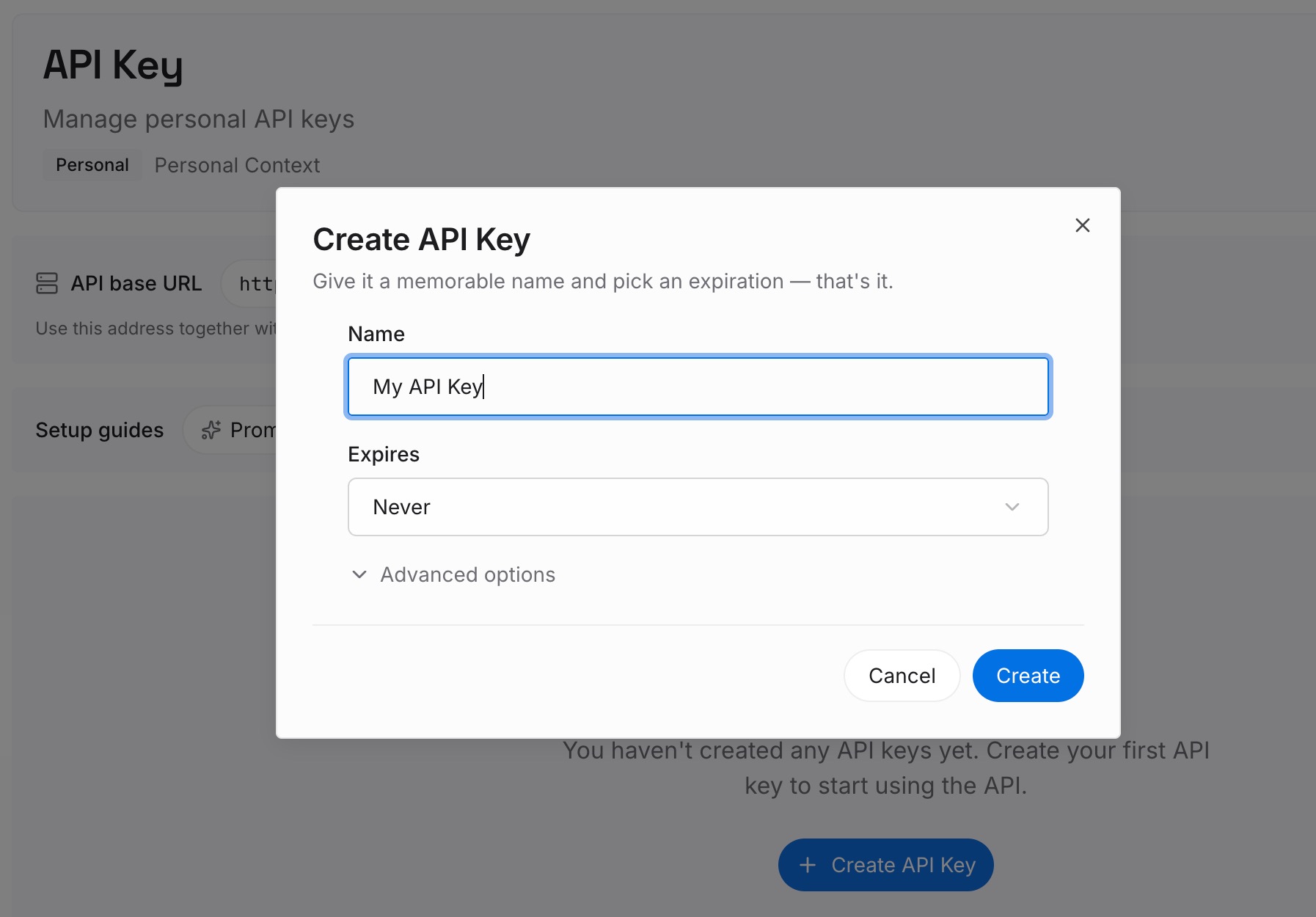
Paso 1: Crea una clave API
Inicia sesión y genera una clave desde el panel de control. La clave pertenece a tu espacio de trabajo de MemoryLake y es independiente de tu cuenta de Claude.
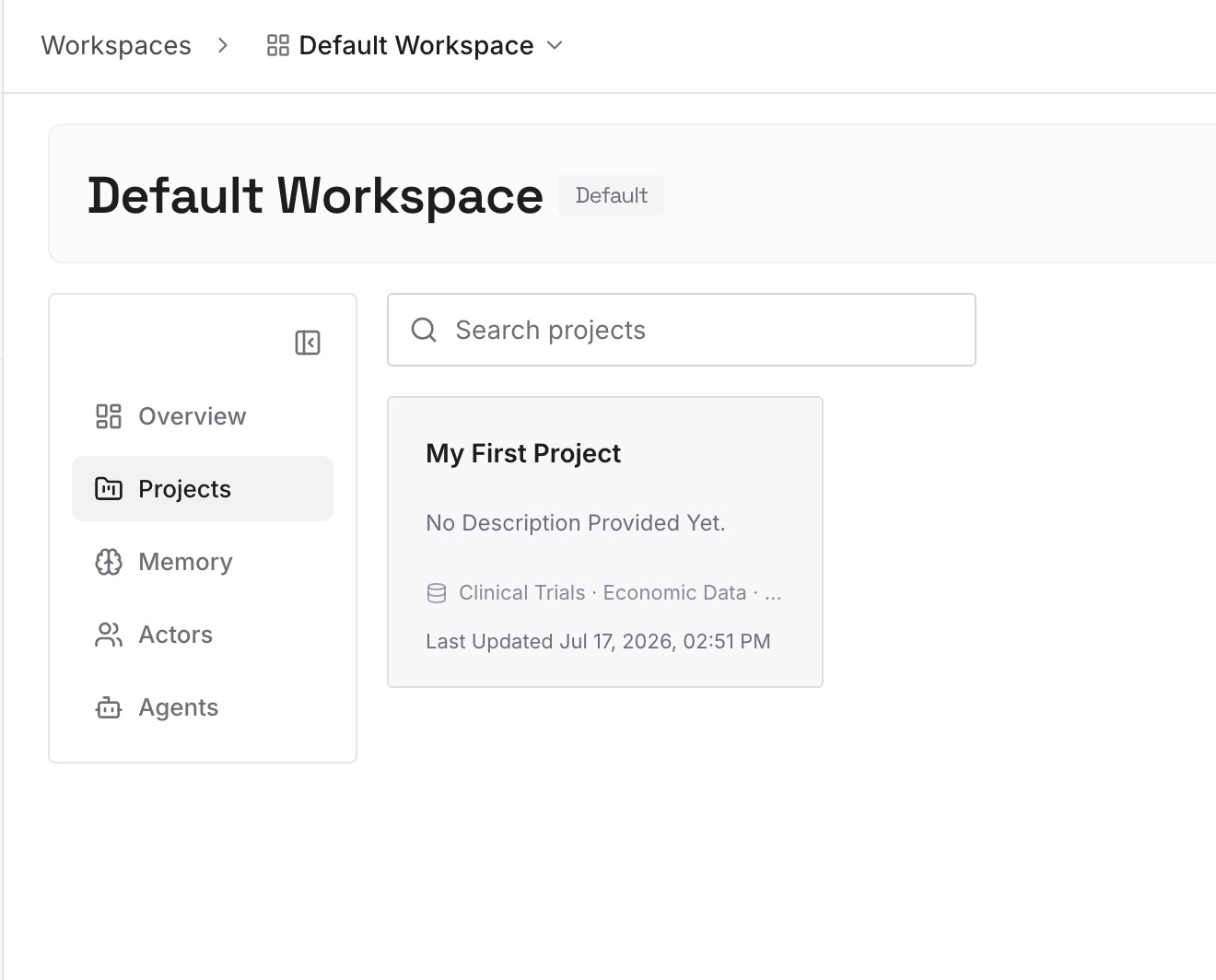
Paso 2: Sube tus primeras memorias
Comienza con el resumen de traspaso del Paso 3 de la solución: las decisiones, el estado actual y las preguntas abiertas. Un punto por entrada, con fecha y etiquetado con el proyecto al que pertenece.
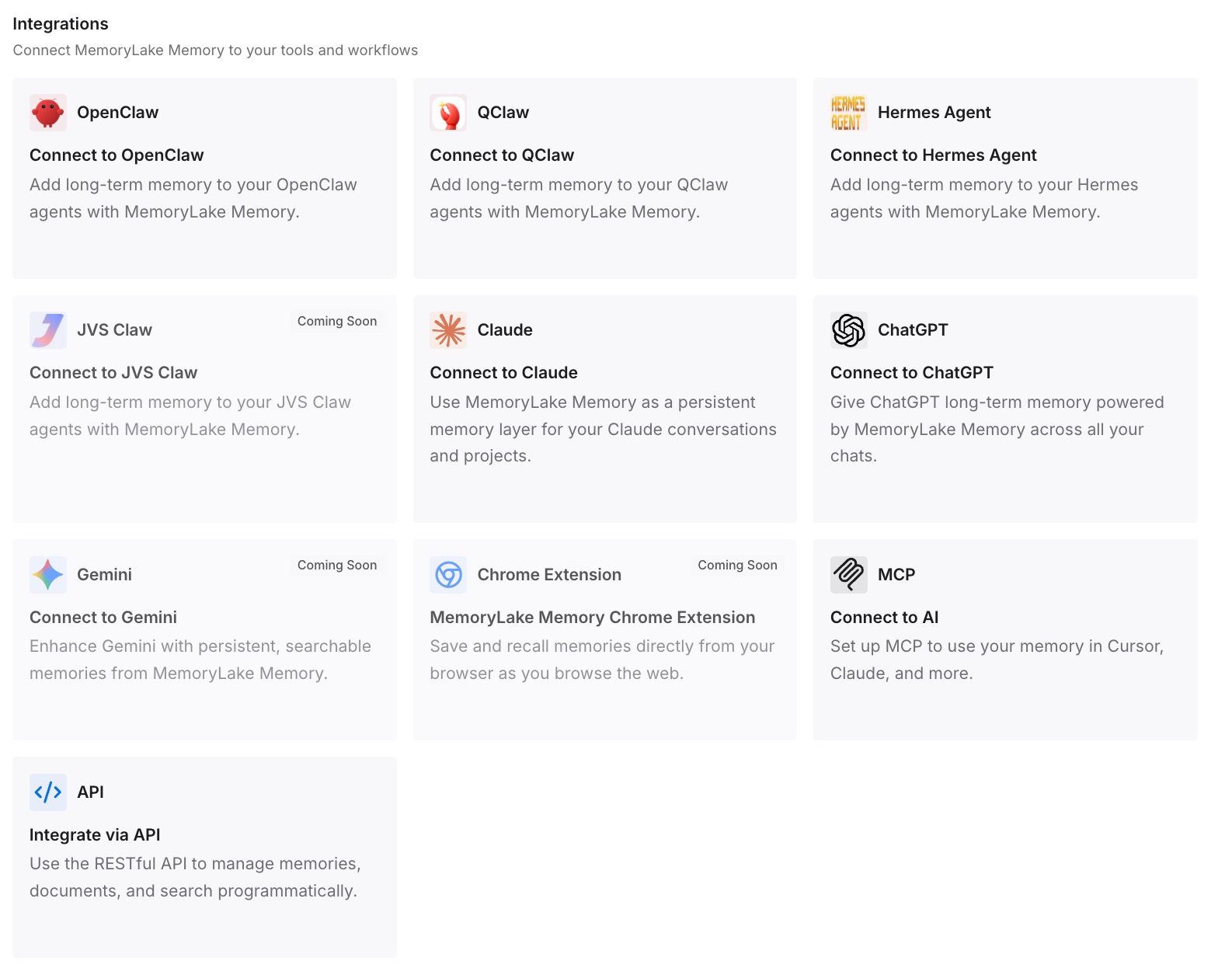
Paso 3: Conecta tu IA y agentes
Conecta ChatGPT y los demás asistentes que utilices. El siguiente chat comenzará con el contexto que construyó el chat largo, sin arrastrar su longitud.
Qué cambia esto en la práctica
La primera diferencia es que sabes qué límite has alcanzado. Un límite de longitud se refiere a un solo chat, y esperar a que se restablezca no cambiará nada.
La segunda es que los chats largos duran más. Con la ejecución de código activada, menos herramientas conectadas y los archivos de referencia en un proyecto, la conversación se llena más lentamente y la gestión automática de contexto puede hacer su trabajo.
La tercera es que dar por terminado un chat ya no te cuesta perder el trabajo realizado. El resumen te acompaña a la siguiente conversación. Si necesitas conservar un registro completo del chat anterior, nuestra guía para leer tu exportación de datos de Claude detalla lo que incluye la exportación.
Buenas prácticas para chats largos de Claude
Comprueba primero la ejecución de código. La gestión automática de contexto la necesita.
Conoce la ventana de tu modelo. Cambiar de modelo a mitad del chat puede modificar el espacio disponible.
Desactiva las herramientas que no estés usando. Anthropic describe las herramientas y los conectores como elementos que consumen muchos tokens.
Coloca los documentos de referencia largos en un proyecto. RAG carga únicamente las partes relevantes.
Inicia un nuevo chat para trabajos no relacionados. Los consejos de Cowork de Anthropic dicen lo mismo: "Iniciar una nueva conversación para trabajos no relacionados, de modo que Claude no arrastre contexto adicional".
Escribe un resumen de traspaso antes de salir de un chat largo. Decisiones, estado, preguntas abiertas, siguientes pasos.
Vigila tu uso en chats largos. La gestión automática de contexto consume más de tu límite.
Si parece que Claude ha olvidado cosas que debería saber entre distintos chats, nuestra guía sobre por qué no funciona la memoria de Claude aborda los ajustes de memoria.
Conclusión
Un chat de Claude se vuelve demasiado largo cuando la conversación llena la ventana de contexto del modelo: los mensajes, los archivos, los resultados de las herramientas y el pensamiento cuentan. Con la ejecución de código habilitada, Claude resume los mensajes anteriores y continúa, a costa de un mayor uso. Sin ella, o con un primer mensaje muy grande, el chat se detiene al alcanzar el límite de longitud.
Comprueba el ajuste, recorta las herramientas y los archivos que lleva el chat, y mueve el material de referencia a un proyecto. Cuando termines un chat, inicia uno nuevo con un breve resumen de lo que se decidió, para que la siguiente conversación comience justo donde terminó esta.