
Qué es un vault de Obsidian en el disco
La documentación de ayuda de Obsidian es clara al respecto: Obsidian almacena tus notas como archivos de texto plano con formato Markdown en un vault. También define el vault: "Un vault es una carpeta en tu sistema de archivos local, incluyendo cualquier subcarpeta".
Eso es lo que hace posible la conexión. Obsidian añade: "Debido a que las notas son archivos de texto plano, puedes usar otros editores de texto y administradores de archivos para editar y gestionar las notas". Y cuando otro programa cambia un archivo, "Obsidian actualiza automáticamente tu vault para mantenerse al día con cualquier cambio externo".
Cada vault también tiene una carpeta de configuración .obsidian en su raíz, que contiene los ajustes de ese vault, como atajos de teclado, temas y plugins de la comunidad.
Así que, desde el punto de vista de Claude Code, un vault es una carpeta de archivos Markdown con una carpeta de configuración en su interior.
Cómo carga el contexto Claude Code
La documentación de memoria de Anthropic comienza con el límite que intentas sortear: "Cada sesión de Claude Code comienza con una ventana de contexto fresca".
Lo que se transfiere proviene de los archivos. Los archivos CLAUDE.md son instrucciones que tú escribes, las cuales Claude lee al inicio de cada sesión. La memoria automática son notas que Claude escribe para sí mismo.
Claude Code también limita a qué carpetas puede acceder. La documentación de permisos dice: "Por defecto, Claude tiene acceso a los archivos en el directorio donde lo iniciaste". Un vault en cualquier otro lugar de tu disco está fuera de ese alcance a menos que lo añadas.
Existen tres formas documentadas de integrar el vault.
Opción 1: Importar notas específicas en CLAUDE.md
Los archivos CLAUDE.md pueden extraer otros archivos. Anthropic dice: "Los archivos CLAUDE.md pueden importar archivos adicionales usando la sintaxis @ruta/al/archivo". Los archivos importados "se expanden y se cargan en el contexto junto con el CLAUDE.md que los referencia".
Esto es ideal para notas que quieres en cada sesión, como un registro corto de decisiones o las convenciones de tu equipo. Añades una línea a un CLAUDE.md que apunte a la nota en tu vault, usando una ruta absoluta o una ruta relativa al archivo CLAUDE.md.
El lugar donde coloques la importación importa:
- Tu archivo de usuario,
~/.claude/CLAUDE.md, se aplica a cada proyecto. Anthropic dice que Claude Code carga las importaciones en archivos de ámbito de usuario sin un diálogo de aprobación, aparte de las sesiones de Cowork en tu escritorio. - El CLAUDE.md de un proyecto trata la ruta de un vault como una importación externa, porque se resuelve fuera del directorio de trabajo. La primera vez, Claude Code muestra un diálogo de aprobación listando los archivos. Si lo rechazas, la documentación dice que "las importaciones permanecen desactivadas y el diálogo no vuelve a aparecer".
Las importaciones tienen un costo. Anthropic señala que las importaciones "no reducen su costo de contexto, porque los archivos importados se cargan junto con el CLAUDE.md que los importa". Importa una nota de resumen, no una carpeta entera de notas de reuniones.
El detalle que confunde a los usuarios de Obsidian: los espacios
Los nombres de las notas de Obsidian pueden contener espacios, y las importaciones tratan los espacios de forma especial. La documentación dice: "Para importar un archivo cuya ruta contenga espacios, coloca una barra invertida antes de cada espacio".
Explica qué sucede de lo contrario: "Sin las barras invertidas, la ruta termina en el primer espacio, incluso cuando la importación está en su propia línea". Y las comillas no ayudan: "Una ruta envuelta en comillas no se importa en absoluto, con o sin las barras invertidas".
Por lo tanto, una nota llamada Decision Log en una carpeta llamada Engineering necesita una barra invertida antes de cada espacio en la ruta. El propio ejemplo de Anthropic importa un archivo de una carpeta llamada Design Docs de esta manera.
Dos límites más: las importaciones pueden anidarse hasta cuatro niveles de profundidad, y las rutas dentro de comillas invertidas (backticks) se tratan como texto plano en lugar de ser importadas.
Opción 2: Añadir el vault como un directorio de trabajo
Si quieres que Claude busque cosas en el vault cuando sea necesario, en lugar de cargar notas en cada inicio, añade el vault como un directorio adicional. Anthropic enumera tres formas:
- Al inicio: el argumento
--add-dir - Durante una sesión: el comando
/add-dir - De forma persistente:
additionalDirectoriesen tus archivos de configuración
La documentación dice que los archivos allí "se vuelven legibles sin avisos, aparte de la verificación de la ruta de red", y la edición de archivos sigue tu modo de permiso actual.
Esto otorga acceso, no instrucciones. Anthropic dice: "Añadir un directorio amplía los lugares donde Claude puede leer y editar archivos. No convierte ese directorio en una raíz de configuración completa".
Por defecto, un CLAUDE.md dentro del directorio añadido tampoco se carga. La documentación dice que los archivos CLAUDE.md de directorios adicionales "no se cargan" a menos que configures la variable de entorno CLAUDE_CODE_ADDITIONAL_DIRECTORIES_CLAUDE_MD. Con ella configurada, Claude Code carga los archivos CLAUDE.md y las reglas del directorio añadido, excepto las reglas que establecen un campo paths.
Esa configuración se aplica solo a los directorios añadidos con --add-dir o /add-dir. Los directorios listados en additionalDirectories en un archivo de configuración solo otorgan acceso a los archivos.
En una sesión interactiva, Claude Code te pedirá que confíes en una carpeta que la confianza de tu espacio de trabajo aún no cubre cuando la añades de esta manera.
Opción 3: Mantener la memoria automática de Claude en el vault
La tercera opción funciona en la dirección opuesta. En lugar de que Claude lea tus notas, tú lees las de Claude.
La memoria automática es una carpeta de archivos Markdown. Por defecto, reside en ~/.claude/projects/<project>/memory/, con un índice MEMORY.md y un archivo de tema por cada memoria. Anthropic dice: "Los archivos de memoria automática son markdown plano que puedes editar o eliminar en cualquier momento".
Puedes moverla. La documentación dice que debes configurar autoMemoryDirectory en tu settings.json, y "El valor debe ser una ruta absoluta o comenzar con ~/". Apúntalo a una carpeta dentro de tu vault, y las notas de Claude aparecerán en Obsidian junto a las tuyas.
Se aplican algunas precauciones de la documentación. Cuando la configuración proviene de los archivos de configuración de un proyecto, Claude Code la respeta bajo la misma regla de confianza del espacio de trabajo que los hooks. Y Anthropic describe la memoria automática como local de la máquina: los archivos "no se comparten entre máquinas o entornos de nube".
Mantén la carpeta de Claude separada de tus propias notas, para que esté claro qué entradas escribió Claude y cuáles escribiste tú.
Qué opción conviene
Notas que quieres en cada sesión. Usa la Opción 1 con una nota de resumen corta, idealmente desde tu CLAUDE.md de nivel de usuario.
Un vault grande que quieres que sea buscable. Usa la Opción 2, para que Claude lea las notas cuando una tarea lo requiera.
Ver lo que Claude ha aprendido. Usa la Opción 3, para que la memoria automática sea navegable en Obsidian.
Se combinan bien. Una nota corta importada puede decirle a Claude qué carpetas del vault son importantes para este proyecto.
Cómo comprobar qué se cargó
Después de conectar el vault, confirma que Claude Code ve lo que esperas.
Ejecuta /context all en una sesión y mira la lista bajo Memory files. El consejo de solución de problemas de Anthropic es que si falta allí un archivo que debería cargarse al inicio, Claude no puede verlo.
Presta atención también a las advertencias de tamaño. La documentación dice que si uno de tus archivos de instrucciones supera la longitud recomendada, verás una advertencia al inicio y cuando ejecutes /status. Añade: "Cada CLAUDE.md, archivo de reglas e importación @ruta cuenta como un archivo separado". Una nota larga importada de tu vault cuenta por sí sola.
Para un registro de qué se cargó y cuándo, Anthropic señala el hook InstructionsLoaded, que puede registrar qué archivos CLAUDE.md y de reglas se cargaron y por qué.
Qué mantener fuera
La carpeta .obsidian. Contiene los ajustes del vault como atajos, temas y plugins, no tus notas.
Carpetas enteras mediante importaciones. Cada archivo importado se carga por completo.
Secretos. Cualquier cosa en un directorio añadido es legible sin avisos.
Vaults anidados. Obsidian recomienda no crear vaults dentro de vaults, porque los enlaces internos son locales a un vault.
Los enlaces internos de Obsidian son una característica de Obsidian. La documentación de Claude Code describe las importaciones @ruta para extraer archivos, así que úsalas para cualquier cosa que Claude deba cargar.
Lo que la gente intenta primero
Pegar notas en cada sesión. Importa las que necesites o añade el vault como un directorio.
Ignorar los espacios en los nombres de las notas. Las importaciones se detienen en el primer espacio sin escapar.
Esperar que se cargue el CLAUDE.md de un directorio añadido. Necesita la variable de entorno.
Importar todo el vault. Las importaciones se cargan por completo y consumen contexto.
Esperar que la memoria automática te siga. Es local de la máquina.
La Solución: Conectar el vault por capas
Paso 1: Escribe una nota de resumen corta
Mantén una sola nota en el vault con las decisiones y convenciones que cada sesión necesita.
Paso 2: Impórtala desde tu CLAUDE.md de usuario
Añade una importación @ para esa nota, con una barra invertida antes de cada espacio en la ruta.
Paso 3: Añade el vault para búsquedas
Usa /add-dir cuando una tarea necesite más información del vault.
Paso 4: Registra por qué se tomó cada decisión
Escribe el razonamiento detrás de cada entrada, para que la nota explique además de instruir.
Configurando esto en MemoryLake
Un vault de Obsidian mantiene tus notas en tu máquina, y Claude Code puede leerlas una vez que lo conectas. Las decisiones en esas notas también son útiles en otras herramientas y en otras máquinas, escritas una vez en tus propias palabras.
MemoryLake es una capa de memoria para ese tipo de contexto, mantenida en un solo lugar por ti y disponible para los asistentes que conectes, como ChatGPT, Claude Code y Codex.
Tú mismo escribes las entradas, con tus propias palabras. No se lee nada de, ni se escribe en, ni se elimina de tu vault de Obsidian, tus archivos CLAUDE.md, tu memoria automática, tus sesiones de Claude Code o el almacenamiento de cualquier proveedor. Claude Code lee los archivos de la forma en que Anthropic lo describe.
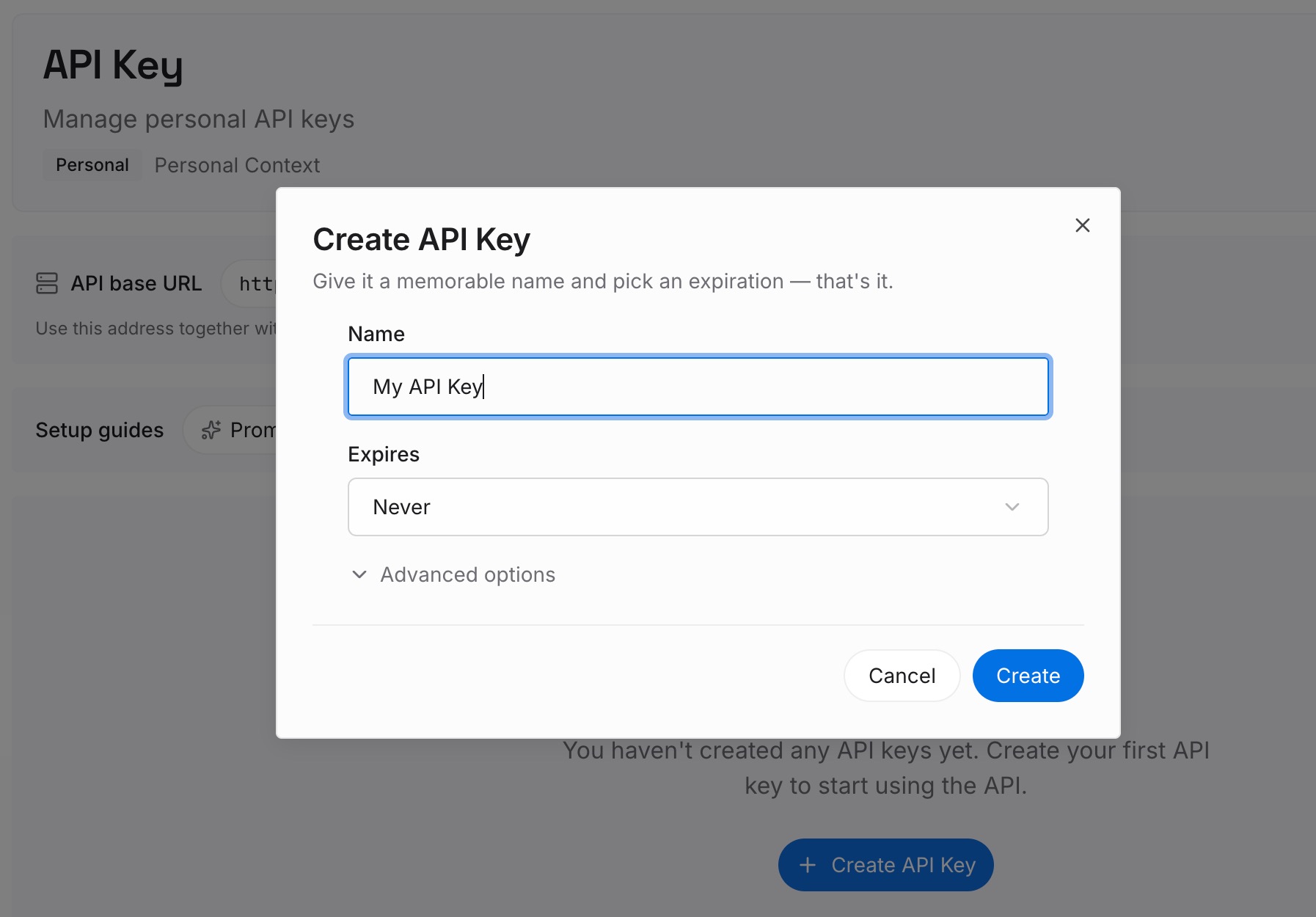
Paso 1: Crea una clave API
Inicia sesión y genera una clave desde el panel de control. Guárdala fuera de tu vault y de tus repositorios.
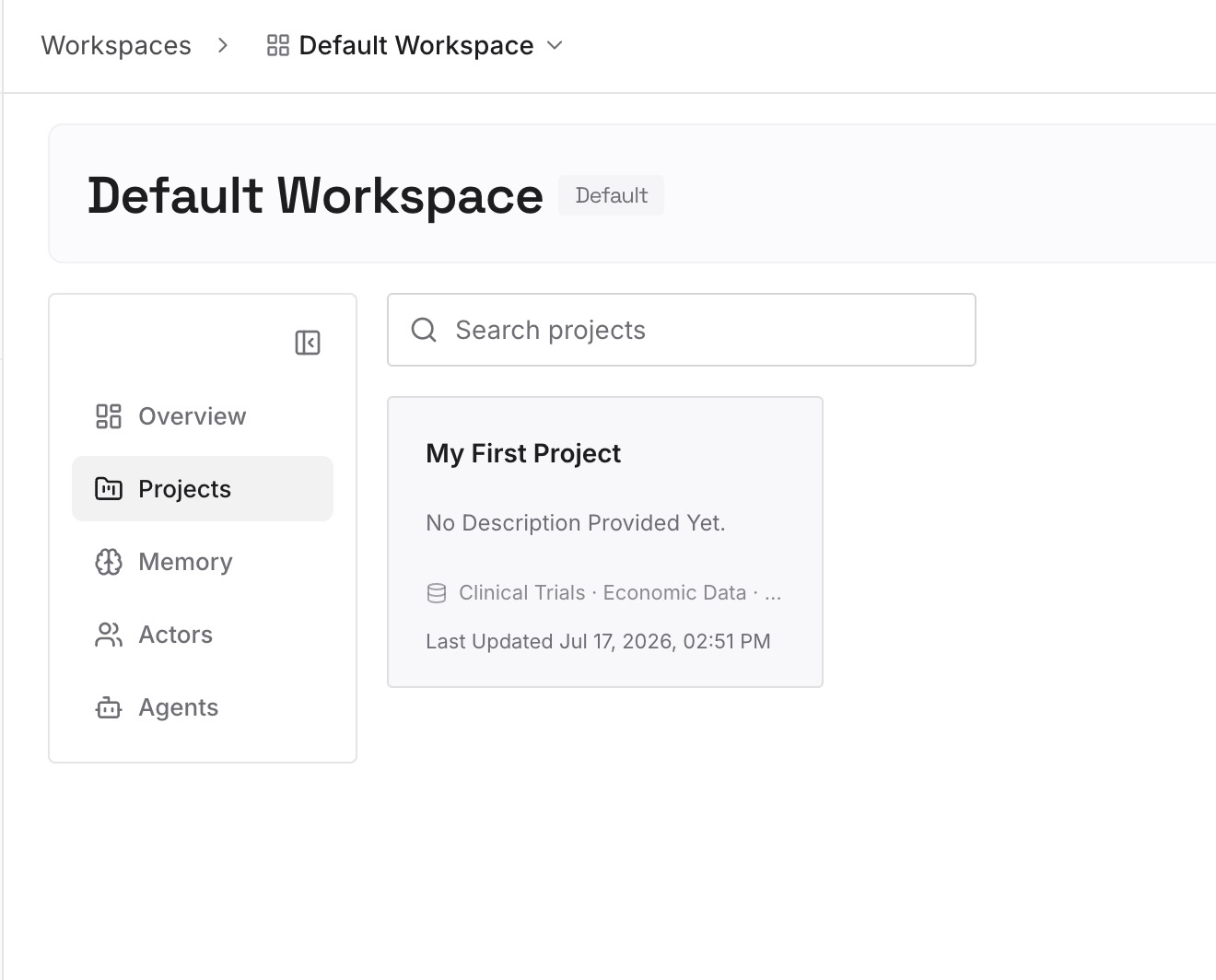
Paso 2: Sube tus primeras memorias
Comienza con lo que escribiste en el Paso 4 de la solución: las decisiones y las razones detrás de ellas. Una decisión por entrada.
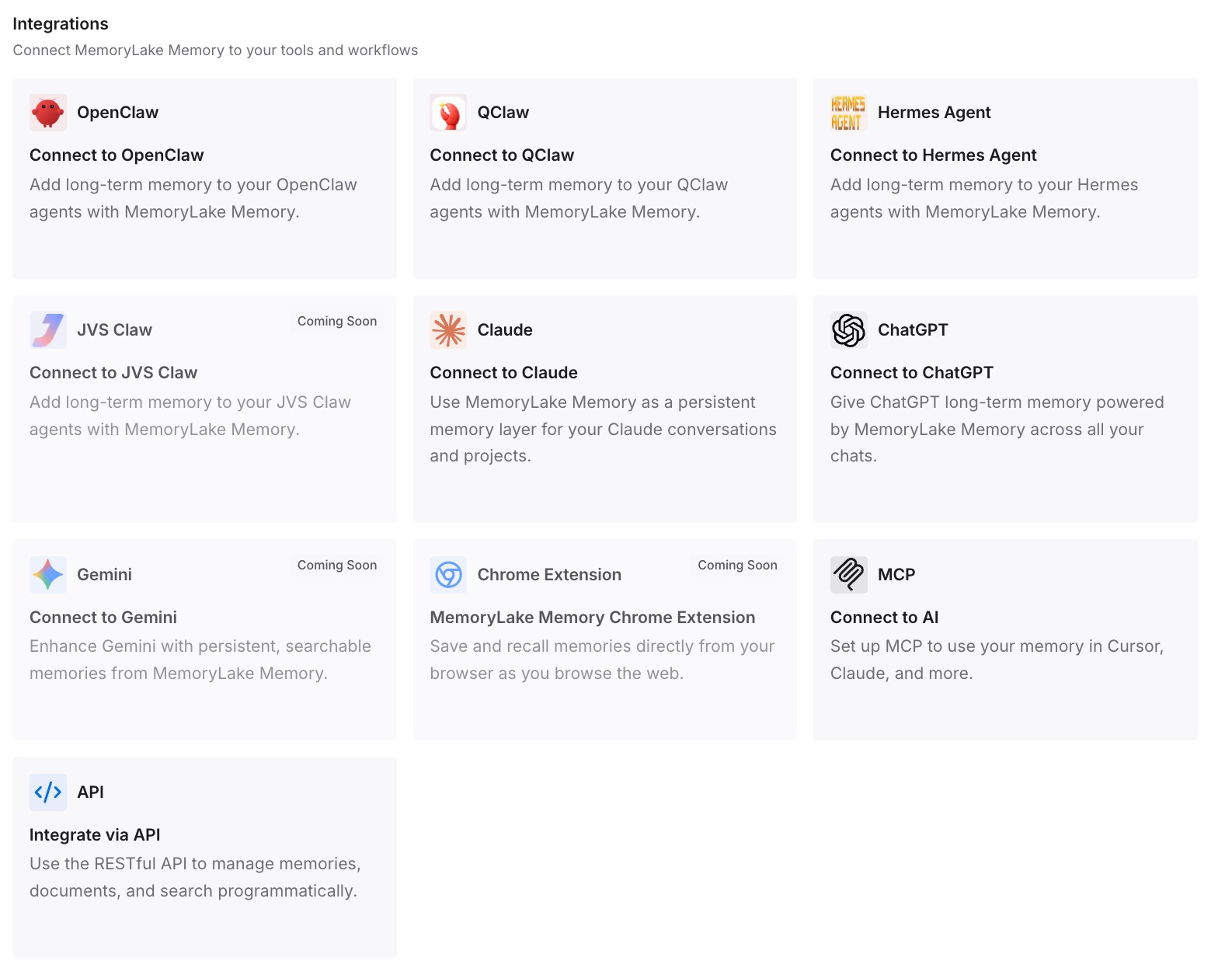
Paso 3: Conecta tu IA y agentes
Conecta Claude Code, Codex, ChatGPT y los otros asistentes que uses, para que cada uno comience desde las mismas decisiones.
Qué cambia esto en la práctica
La primera diferencia es que se pega menos. Las decisiones están disponibles sin tener que copiar notas en cada sesión.
La segunda es una división más clara. Tu vault contiene tu pensamiento; tus entradas de memoria contienen lo que cada herramienta debería saber.
La tercera es la portabilidad. Las mismas decisiones funcionan en otra máquina y en otro agente de programación.
Cubrimos por qué la memoria de Claude Code se queda en una sola computadora en nuestra guía sobre por qué Claude Code olvida en tu otra máquina.
Mejores prácticas para Claude Code y Obsidian
Importa resúmenes, no carpetas. Las importaciones se cargan por completo.
Escapa los espacios. Coloca una barra invertida antes de cada espacio en una ruta de importación.
Añade el vault para búsquedas. /add-dir otorga acceso sin cargar todo.
Sabe qué se carga. El CLAUDE.md de un directorio añadido necesita la variable de entorno.
Mantén las notas de Claude separadas. Usa su propia carpeta si mueves la memoria automática al vault.
No toques .obsidian. Es configuración del vault, no conocimiento.
Conclusión
Un vault de Obsidian es una carpeta de archivos Markdown, y Claude Code puede usarlo de tres formas documentadas. Puedes importar notas específicas en un CLAUDE.md con la sintaxis @ruta, escapando cada espacio en la ruta. Puedes añadir el vault como un directorio de trabajo para que Claude lea las notas cuando una tarea las necesite, cargando su CLAUDE.md solo si configuras la variable de entorno. O puedes configurar autoMemoryDirectory para que las propias notas de Claude vivan en una carpeta del vault que puedas navegar.
Cada opción tiene un costo o un inconveniente: las importaciones se cargan por completo, los directorios añadidos dan acceso pero no configuración, y la memoria automática permanece local en la máquina. Una nota de resumen corta importada desde tu CLAUDE.md de usuario, junto con el vault añadido para búsquedas, es un lugar sencillo para comenzar. Anotar por qué se tomó cada decisión mantiene las notas útiles dondequiera que trabajes.