
Qué cambió el 3 de noviembre
La sección Cowork de las notas de la v4.16336.0 presenta dos cambios en la resolución de problemas.
Restablecer datos de la aplicación alcanza tu cuenta. Antes de restablecer la aplicación, ahora elimina las tareas de Cowork de la cuenta con sesión iniciada de los servidores de Anthropic. Las notas añaden una condición: esto sucede donde el cuadro de diálogo de confirmación así lo indique. El cuadro de diálogo es el lugar donde debes mirar antes de confirmar.
Se cambió el nombre de una opción de resolución de problemas. Ayuda > Resolución de problemas > Eliminar sesiones de VM de Cowork y reiniciar ahora se llama Eliminar datos de Cowork y reiniciar. Las notas de la versión indican el nuevo nombre pero no enumeran qué cubre más allá del anterior. El nombre antiguo apuntaba a las sesiones de VM: la descripción general de la arquitectura de Anthropic explica que para las sesiones locales, "La ejecución de código se realiza en una máquina virtual (VM) aislada".
La misma versión corrigió un problema relacionado con la memoria. Las notas dicen que Anthropic "Corrigió un caso en el que restablecer la memoria podía borrar las memorias locales de Cowork de otra cuenta con sesión iniciada si la cuenta cambiaba durante el restablecimiento". Por lo tanto, las memorias locales de Cowork existen por cuenta en una computadora, y un restablecimiento las afecta.
Por qué un restablecimiento llega más lejos ahora
El cambio es importante debido a dónde guarda Cowork su trabajo desde octubre.
El centro de ayuda de Anthropic indica la fecha claramente: "El 6 de octubre de 2026, las nuevas tareas de Cowork en los planes Pro, Max y Ultra se ejecutan en la nube". Cuando Cowork se ejecuta en la nube, el trabajo de Claude ocurre en los servidores de Anthropic y "tus sesiones y archivos se guardan en tu cuenta de Claude". Las mismas sesiones están disponibles en escritorio, web y móvil.
Eso es lo que hace que Cowork sea útil en todos los dispositivos. También significa que una tarea en la nube que ves en Claude Desktop es la misma tarea que ves en la web. Eliminarla de los servidores de Anthropic la quita de todos los lugares donde la abrirías, no solo de esta computadora.
El artículo de introducción de Anthropic describe lo que hace la eliminación de una tarea. Una tarea eliminada "se quitará de tu historial de tareas inmediatamente y se eliminará de nuestros sistemas de almacenamiento backend en un plazo de 30 días". No describe una forma de recuperar una tarea eliminada, así que trata un restablecimiento que elimina tareas de la misma manera: exporta primero.
Qué exportar antes de restablecer
Claude Desktop tiene dos exportaciones para Cowork, además de la exportación de datos general para tu cuenta. Realizan funciones diferentes.
Una tarea: Descargar datos de la tarea
Abre la tarea y elige Descargar datos de la tarea. Obtendrás una descarga que puedes descomprimir y conservar. Anthropic enumera esta opción como la forma de llevar una tarea a Claude Code, pero también es la forma más sencilla de conservar una tarea que te interese.
Todo: Exportar tus datos de Cowork
Para obtener una copia de todo tu trabajo en Cowork, el centro de ayuda señala una tarjeta en el inicio del escritorio: selecciona Exportar tus datos de Cowork. Si planeas restablecer, esta es la que debes ejecutar primero.
Tu cuenta: Exportar datos en Ajustes > Privacidad
La exportación de la cuenta en Ajustes > Privacidad es la general. Anthropic dice: "Las exportaciones de datos incluyen datos de conversaciones y los datos de usuario de tu cuenta". El enlace de descarga llega por correo electrónico y caduca después de 24 horas. El artículo no menciona las tareas de Cowork, así que usa la exportación de Cowork para ellas y esta para tus chats.
Los archivos que Claude creó
Los archivos que Claude creó en Cowork son algo independiente del historial de tareas. En la nueva experiencia de Claude, Anthropic señala que "En Claude Desktop, la carpeta donde Cowork guardó su trabajo todavía está allí". Busca la Carpeta de almacenamiento en Ajustes para encontrarla y copia lo que necesites.
Qué sesiones de Cowork aún viven en tu computadora
No todo en Cowork se movió a tu cuenta. Parte de ello permanece en la computadora donde comenzó, y esa parte es fácil de pasar por alto antes de un restablecimiento.
Tareas que iniciaste antes del 6 de octubre
Anthropic dice: "Las tareas que ya iniciaste en tu computadora permanecen allí, y puedes seguir trabajando en ellas hasta que terminen". Puedes reconocerlas: "Cada una muestra un banner que dice que se ejecuta solo en esta computadora".
Anthropic las describe como ejecutándose solo en esta computadora, así que trata a la computadora como su única copia. Si aún necesitas una, descarga sus datos de tarea antes de restablecer.
Memoria de esas tareas locales
La memoria de Claude no funciona de la misma manera para las tareas locales. En la nueva experiencia, "La memoria de las tareas de Cowork que se ejecutaron solo en tu computadora permanece con esas tareas". La memoria en la nube se comparte entre el chat y Cowork; lo que Claude aprendió dentro de una tarea local pertenece a esa tarea. Si una tarea local contiene un contexto en el que confías, anótalo en algún lugar que controles.
Proyectos creados a partir de una carpeta
Claude Desktop mueve los proyectos que creaste a partir de una carpeta a tu cuenta de Claude. El nombre del proyecto, las instrucciones y una copia de su memoria se mueven. Las carpetas y los archivos permanecen en tu computadora, al igual que las "sesiones anteriores en esta computadora, que permanecen enumeradas bajo el proyecto en Claude Desktop". Para saber cómo funciona la memoria dentro de los proyectos, consulta nuestra guía sobre la memoria de hilos en proyectos de Claude.
Tus carpetas y tareas programadas que ya se ejecutaron localmente
"Tus carpetas permanecen en tu computadora". Claude solo alcanza las carpetas que conectaste a través de la aplicación de escritorio. Las tareas programadas siguen la misma división: "Las tareas programadas que ya se ejecutan en tu computadora siguen ejecutándose allí. Las nuevas tareas programadas se ejecutan en la nube". Nuestra guía sobre tareas programadas y memoria de Cowork cubre lo que conlleva cada tipo de programación.
Las notas de la versión no describen qué hace Restablecer datos de la aplicación con estas piezas locales. Dado que están en esta computadora, exporta lo que necesites antes de cualquier restablecimiento.
Verifica qué cuenta tiene la sesión iniciada
La redacción del registro de cambios es precisa: el restablecimiento elimina "las tareas de Cowork de la cuenta con sesión iniciada". Si usas más de una cuenta de Claude en la misma computadora, la cuenta importa.
La guía de Anthropic sobre la separación es directa: "Si usas Claude en el trabajo y en casa y quieres que estén separados, usa una cuenta distinta para cada uno. No se admiten inicios de sesión compartidos". La misma versión también corrigió que las sesiones de la cuenta anterior aparecieran en la lista de la pestaña Code después de un cambio de cuenta que mantiene la página abierta. Antes de un restablecimiento, confirma qué cuenta tiene la sesión iniciada.
La pestaña Code es una limpieza independiente
Las sesiones de Claude Code en la pestaña Code de Claude Desktop siguen la configuración de Claude Code, y el 3 de noviembre también cambió una de ellas. Anthropic corrigió que desktopSessionCleanupPeriodDays no eliminara las transcripciones antiguas de sesiones que aún estaban en la barra lateral. "La limpieza de Claude Code ahora las elimina a la edad que indica su configuración, y no se pueden restaurar".
Por lo tanto, si guardas sesiones antiguas de Code en la barra lateral como registro, la limpieza ahora se les aplica. Verifica la configuración si esperabas que permanecieran.
Lo que la gente intenta primero
Restablecer como primer paso de resolución de problemas. Después del 3 de noviembre, lee primero el cuadro de diálogo de confirmación. Donde así lo indique, el restablecimiento elimina tus tareas de Cowork de los servidores de Anthropic.
Esperar que la exportación de la cuenta cubra Cowork. El artículo de exportación de datos describe datos de conversaciones y datos de usuario. Para Cowork, usa Exportar tus datos de Cowork en el inicio del escritorio.
Olvidar las tareas con banner. Las tareas iniciadas en tu computadora antes del 6 de octubre son locales. Descarga las que aún necesites.
Restablecer la cuenta equivocada. El restablecimiento se aplica a la cuenta con sesión iniciada. Verifica cuál es primero.
Buscar una tarea restablecida en el historial. Si una tarea ha desaparecido, nuestra guía para encontrar chats de Claude perdidos cubre dónde más buscar antes de asumir que fue eliminada.
La solución: Exportar, verificar y luego restablecer
Paso 1: Lee el cuadro de diálogo y verifica la cuenta
Confirma qué cuenta tiene la sesión iniciada. Inicia Restablecer datos de la aplicación y lee lo que el cuadro de diálogo de confirmación dice que eliminará. Si menciona tareas de Cowork en los servidores de Anthropic, cancela y exporta primero.
Paso 2: Exporta tu trabajo de Cowork
Selecciona Exportar tus datos de Cowork en el inicio del escritorio para todo. Descarga los datos de la tarea para cualquier tarea local con el banner de se-ejecuta-solo-en-esta-computadora. Copia la Carpeta de almacenamiento si necesitas los archivos que Claude creó.
Paso 3: Anota lo que las tareas le enseñaron a Claude
Las exportaciones conservan las transcripciones. No conservan las conclusiones en una forma que puedas reutilizar. Para cada tarea que importe, escribe una nota breve: qué se decidió, en qué archivos trabajó, qué sigue abierto. La memoria de la tarea local permanece con la tarea, por lo que esta nota es la parte que puedes llevar adelante.
Configurando esto en MemoryLake
Un restablecimiento, un cambio de cuenta o un paso de Cowork a otra herramienta plantean la misma pregunta: ¿dónde viven las decisiones de tu trabajo? Si la respuesta es dentro de los historiales de tareas, cada limpieza las pone en riesgo.
MemoryLake es una capa de memoria para mantener esas decisiones en un solo lugar que tú mantienes, disponible para los asistentes que conectes, como ChatGPT, Claude Code y Codex.
Tú mismo escribes las entradas, con tus propias palabras. No se lee nada de tu cuenta de Claude, ni se escribe ni se elimina de ella, ni de tus tareas de Cowork, tus exportaciones de Cowork, la memoria de Claude o el almacenamiento de cualquier proveedor. Restablecer datos de la aplicación y las exportaciones de Cowork siguen funcionando de la manera que Anthropic describe.
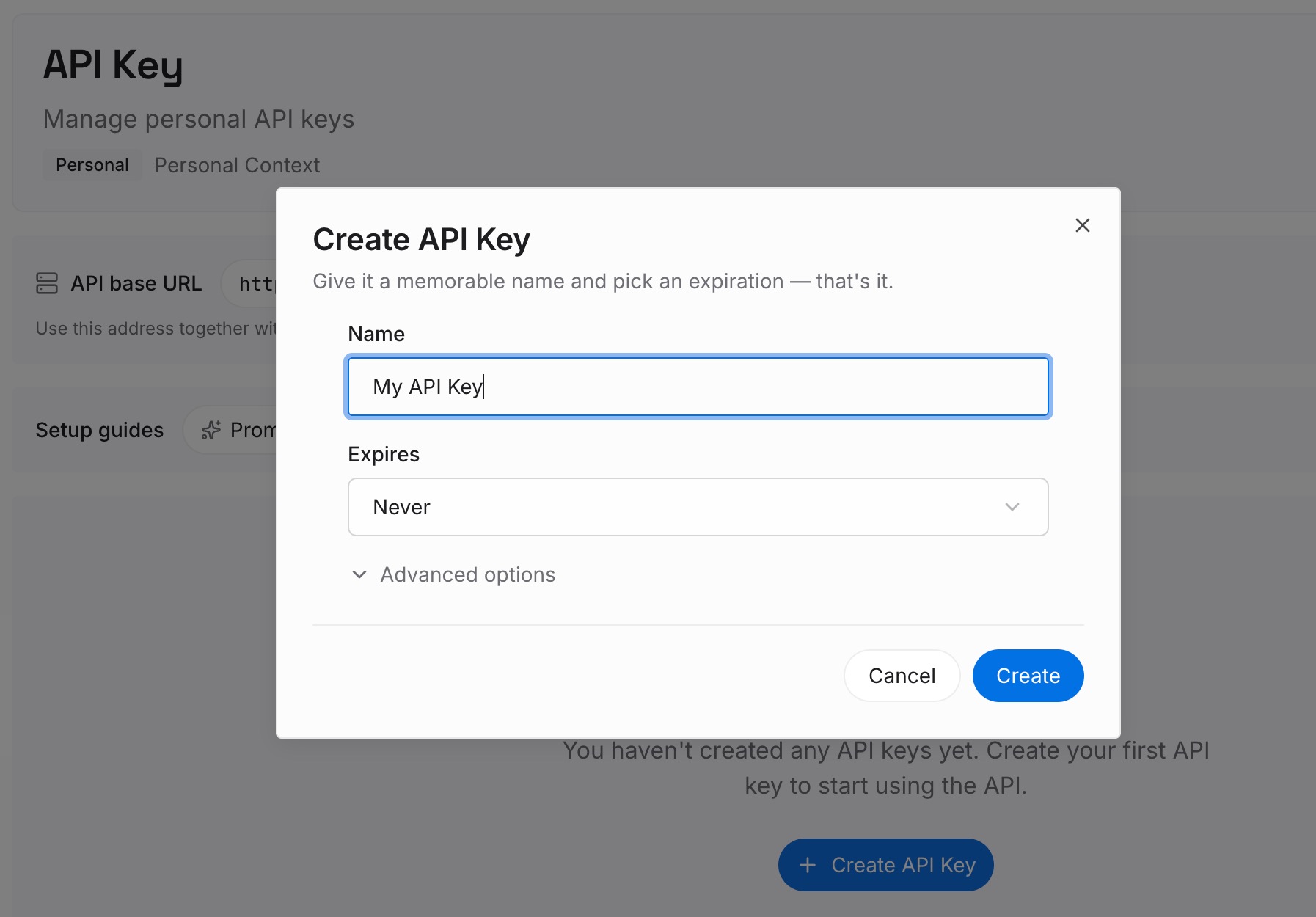
Paso 1: Crea una clave API
Inicia sesión y genera una clave desde el panel de control. La clave pertenece a tu espacio de trabajo de MemoryLake y es independiente de tu cuenta de Claude.
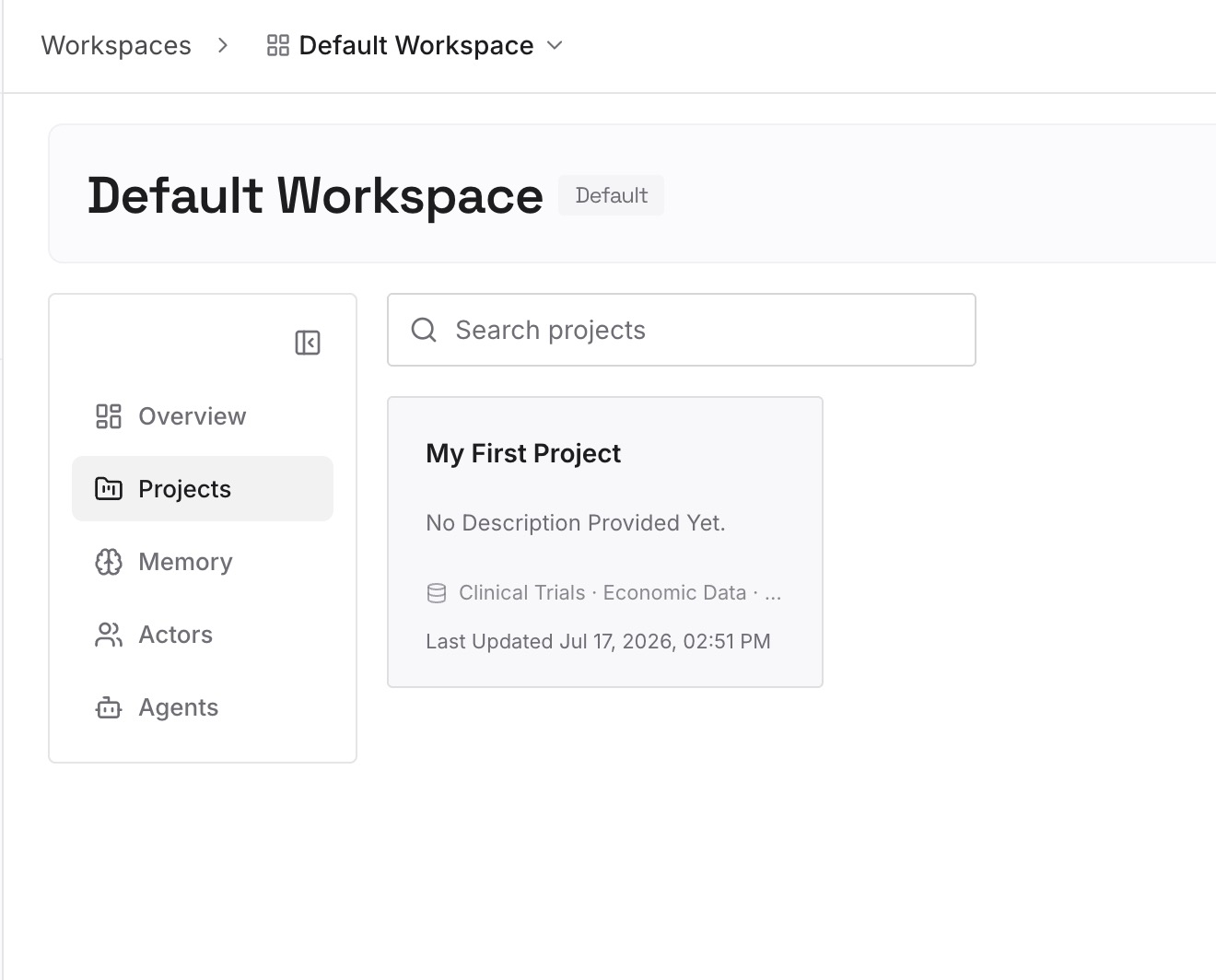
Paso 2: Sube tus primeras memorias
Comienza con las notas del Paso 3 de la solución: decisiones, nombres de archivos y preguntas abiertas de las tareas que exportaste. Un punto por entrada.
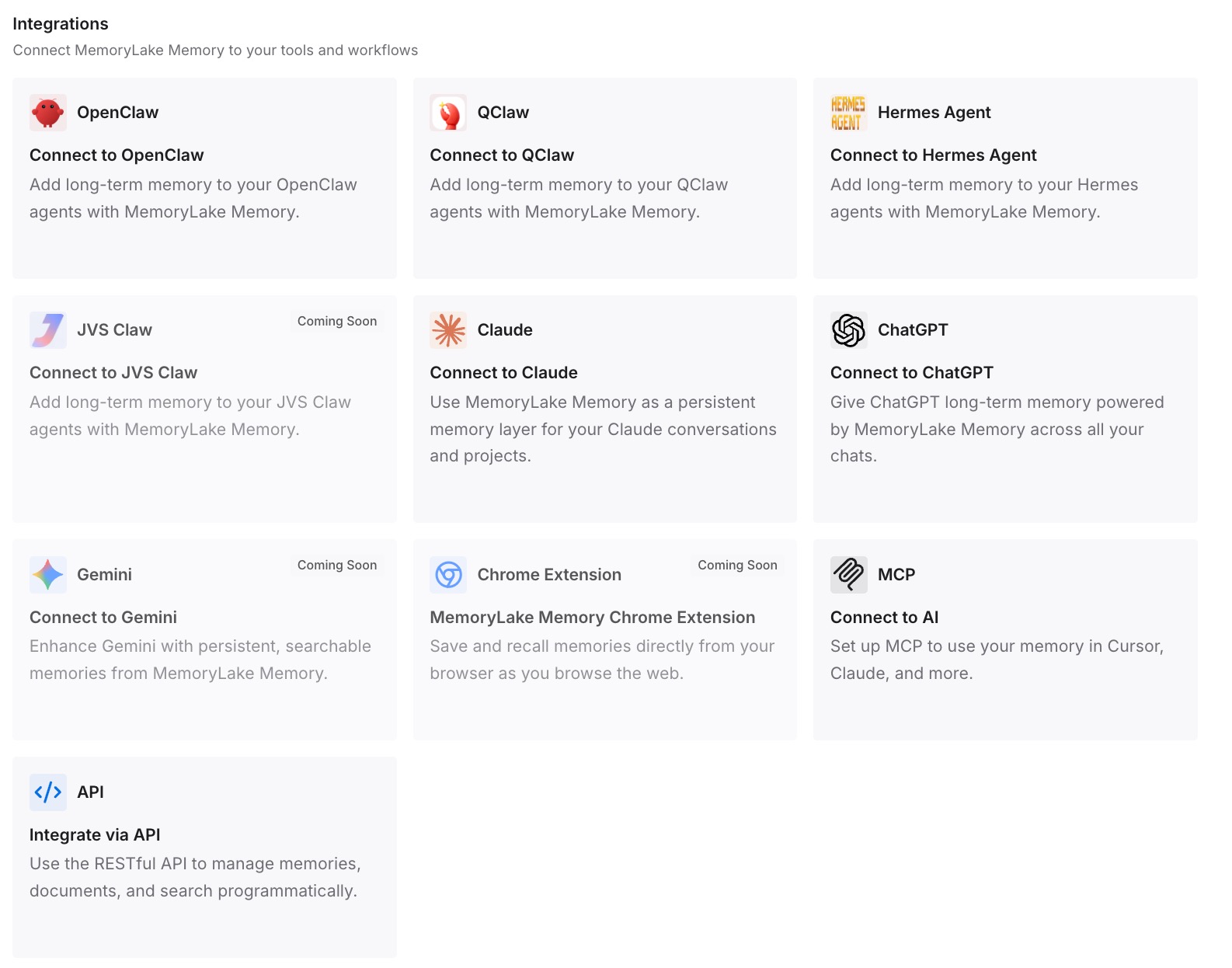
Paso 3: Conecta tu IA y agentes
Conecta los asistentes que utilizas. Las mismas entradas están disponibles en cada uno, independientemente de si una tarea de Cowork todavía existe o no.
Qué cambia esto en la práctica
La primera diferencia es un restablecimiento más seguro. Exportas primero y lees el cuadro de diálogo, por lo que la resolución de problemas no te cuesta una semana de tareas.
La segunda es una menor dependencia de una sola computadora. Las tareas locales de antes del 6 de octubre viven en una computadora, y sus conclusiones ahora están escritas en otro lugar.
La tercera es un paso más fácil entre herramientas. Si más adelante mueves el trabajo a otro asistente, nuestra guía para migrar de Cowork a ChatGPT Work y nuestra comparativa de ChatGPT Work y Claude Cowork parten de notas que ya tienes.
Mejores prácticas antes de restablecer Claude Desktop
Lee el cuadro de diálogo de confirmación. Indica si las tareas de Cowork se eliminarán de los servidores de Anthropic.
Verifica la cuenta con sesión iniciada. El restablecimiento se aplica a las tareas de esa cuenta.
Ejecuta Exportar tus datos de Cowork primero. Es la exportación designada para Cowork.
Descarga las tareas locales una por una. Busca el banner de se-ejecuta-solo-en-esta-computadora.
Copia la Carpeta de almacenamiento. Contiene los archivos que hizo Cowork.
Trata Eliminar datos de Cowork y reiniciar como algo destructivo también. Las notas no enumeran su alcance.
Revisa la configuración de limpieza de la pestaña Code. Las transcripciones antiguas no se pueden restaurar una vez eliminadas.
Conclusión
Desde el 3 de noviembre, Restablecer datos de la aplicación en Claude Desktop puede eliminar las tareas de Cowork de la cuenta con sesión iniciada de los servidores de Anthropic, donde su cuadro de diálogo de confirmación así lo indique. Desde el 6 de octubre, esas tareas se guardan en tu cuenta, por lo que la eliminación alcanza a todos los dispositivos. Las tareas locales de antes del 6 de octubre, su memoria, tus carpetas y los archivos en la Carpeta de almacenamiento aún viven en tu computadora.
Antes de restablecer, verifica la cuenta, lee el cuadro de diálogo, exporta tus datos de Cowork y descarga cualquier tarea local que aún necesites. Luego, mantén las decisiones de ese trabajo en algún lugar donde un restablecimiento no pueda llegar.