
Por qué una importación no es una transferencia
Ocurren tres cosas entre tu antiguo asistente y el panel de memoria de Claude, y cada una de ellas puede cambiar el contenido.
La exportación es una instrucción (prompt), no un archivo. Anthropic recomienda una específica: "Recomendamos utilizar la siguiente instrucción. Está escrita específicamente para ayudarte a obtener todo tu contexto en un solo chat", y está redactada para ser exhaustiva a propósito. Solicita instrucciones que hayas dado sobre el tono y el formato, detalles personales, proyectos y temas recurrentes, herramientas y marcos de trabajo, correcciones que hayas realizado y "Cualquier otro contexto almacenado que no se haya cubierto anteriormente", con la exigencia final: "No resumas, agrupes ni omitas ninguna entrada".
Esa instrucción existe porque el comportamiento predeterminado de un asistente al que se le pide que enumere sus memorias es resumirlas. Lo que sea que devuelva tu antiguo asistente es su propio relato de lo que contiene, producido por el mismo modelo cuyo recuerdo estás intentando auditar. Es un buen punto de partida, pero no es un inventario.
La importación extrae en lugar de almacenar. La descripción de Anthropic sobre el paso de pegar es específica: "Claude extraerá la información clave y la almacenará como entradas de memoria individuales. Puedes revisar las entradas en el panel de memoria". La extracción implica una segunda pasada del modelo, con su propio criterio sobre lo que se considera clave.
El almacenamiento tiene preferencia por ciertos temas. Esta es la línea que decide el resultado para la mayoría de las personas: la memoria de Claude "está diseñada para centrarse en temas relacionados con el trabajo" y, como resultado, "es posible que no retenga detalles personales importados que no estén relacionados con el trabajo". Si la mitad de lo que pegaste trataba sobre cómo te gusta que se formatee el texto para escritos personales, restricciones dietéticas o los nombres de personas en tu vida, es de esperar que una buena parte se descarte por diseño.
Nada de eso está oculto, y nada de eso es un defecto. Es un alcance declarado. El único problema es que el flujo te muestra un estado de éxito (aparecen las entradas) sin decirte cuáles de las cosas que pegaste no están entre ellas.
Hay un detalle sobre la detección de versiones que vale la pena aclarar primero, porque cambia la ubicación de cada botón. Anthropic: "Si ves Configuración > Memoria, estás utilizando la nueva experiencia de memoria". "Si ves Memoria en Configuración > Capacidades, estás utilizando la experiencia de memoria heredada". La nueva experiencia está disponible en todos los planes, y "Un pequeño número de organizaciones Team y Enterprise todavía utilizan la experiencia heredada". Comprueba en cuál estás antes de seguir cualquier instrucción, incluidas estas.
Lo que la gente intenta en su lugar
Pegar y seguir adelante. El enfoque más común, y aquel al que van dirigidas las dos advertencias. Aparecen las entradas, el panel parece lleno y el dato específico que te importaba no está allí.
Preguntar a Claude si ha funcionado. Anthropic de hecho ofrece esto como un paso: después de la importación, "Haz clic en el botón 'Ver qué ha aprendido Claude sobre ti' para iniciar una nueva conversación con esta instrucción: 'He actualizado mi memoria. ¿Qué has aprendido sobre mí?'". Es una buena comprobación de coherencia, pero una auditoría débil: un resumen conversacional de la memoria es el mismo tipo de artefacto que la exportación con la que empezaste.
Volver a ejecutar la importación cuando falta algo. Comprensible, dado que las importaciones se describen como experimentales. Pero una segunda pasada por el mismo filtro tiende a producir el mismo filtrado. La solución fiable para un dato específico que falta es la directa que menciona Anthropic: "ve a Configuración > Memoria y añade esa información utilizando el cuadro 'Dile a Claude qué cambiar o eliminar', o preguntándole a Claude en el chat".
Tratar la importación como una copia de seguridad. Es la dirección opuesta. Para una copia que tú controles, Anthropic describe la parte de la exportación: "Para ver tu memoria exactamente como la ve Claude, ve a Configuración > Capacidades y haz clic en 'Ver y editar tu memoria'", o pídele a Claude en el chat: "Escribe mis memorias de forma literal, exactamente como aparecen en tu memoria". Luego, la página indica qué hacer con el resultado: "Puedes guardar esta memoria exportada como una copia de seguridad o llevarla a otro servicio de IA copiándola y pegándola en un archivo local en tu ordenador". Un archivo en tu máquina es la copia de seguridad; la importación no lo es. La misma lógica se aplica en la otra dirección, como explicamos al hacer una copia de lo que guarda ChatGPT.
Omitir el paso de depuración. La instrucción recomendada es deliberadamente exhaustiva, lo que significa que su resultado es la colección más concentrada de información personal que tu antiguo asistente te entregará jamás, en un solo bloque, en tu portapapeles. Anthropic señala la mitigación al mismo tiempo: "Puedes personalizar esta instrucción para excluir cualquier información confidencial antes de importarla a Claude". Hacer esa edición antes de pegar es mucho más fácil que depurar las entradas después.
La solución: Tratar lo pegado como un borrador y conciliarlo después
La importación te adelanta la mayor parte del camino con un solo clic. El trabajo restante es una lista de verificación que ejecutas una sola vez.
Paso 1: Edita la exportación antes de que llegue al portapapeles
Ejecuta la instrucción recomendada y luego lee lo que devuelve antes de pegarlo en cualquier lugar. Haz dos pasadas: elimina cualquier información confidencial y elimina cualquier cosa que solo fuera cierta para las peculiaridades de tu antiguo asistente en lugar de para ti.
Solicita un archivo si es posible. Anthropic señala la opción: "Si tu servicio actual admite la generación de archivos, también puedes pedirle que exporte tu memoria como un archivo Markdown para que puedas guardar una copia para tus registros". Un archivo es más fácil de editar que una burbuja de chat, y terminarás con la copia de seguridad que de otro modo no habrías hecho.
Paso 2: Escribe tu propia lista corta de datos imprescindibles antes de importar
Este es el paso que convierte el "¿funcionó?" en una pregunta con respuesta. Antes de pegar, escribe de cinco a diez datos sin los cuales considerarías que la importación ha sido un fracaso. No todo; solo los cinco que volverías a escribir a mano si desaparecieran.
Por lo general, tendrán relación con el trabajo, lo cual es una suerte, porque el almacenamiento está diseñado para conservar temas laborales. Si dos de tus diez datos son preferencias personales, cuenta con que esos dos serán los que estén en riesgo y planifica añadirlos a mano.
Paso 3: Concilia el panel con tu lista y luego corrige a mano
Después de la importación, abre el panel de memoria (la propia instrucción de Anthropic es que "Puedes revisar las entradas en el panel de memoria") y contrasta tu lista con él, línea por línea. Esto lleva unos dos minutos para diez datos.
Para cualquier cosa que falte, no vuelvas a importar. Añádela directamente a través del cuadro "Dile a Claude qué cambiar o eliminar" o en el chat, que es la ruta que señala Anthropic exactamente para este caso. Luego, si quieres la versión más sólida de la comprobación, pídele a Claude que escriba sus memorias de forma literal y compáralas también con el panel; las dos vistas se producen de manera diferente y un dato que aparece en solo una de ellas merece una segunda mirada. Leer detenidamente la propia exportación de un proveedor es una habilidad en sí misma, y analizamos ese ejercicio equivalente en qué hay realmente dentro de una exportación de datos de Claude.
Configuración en MemoryLake
La razón por la que una importación necesita conciliación es que los datos viven dentro del asistente que estés usando en ese momento. MemoryLake es un almacén en el que tú mismo escribes esos datos, mantenido por ti en lugar de extraído de un texto pegado, y legible desde cada asistente que conectes. Tú mismo escribes las entradas, con tus propias palabras. No se lee, escribe ni elimina nada de los sistemas de Anthropic ni del almacenamiento de ningún otro proveedor; tu memoria de Claude permanece completamente bajo los propios controles de Claude.
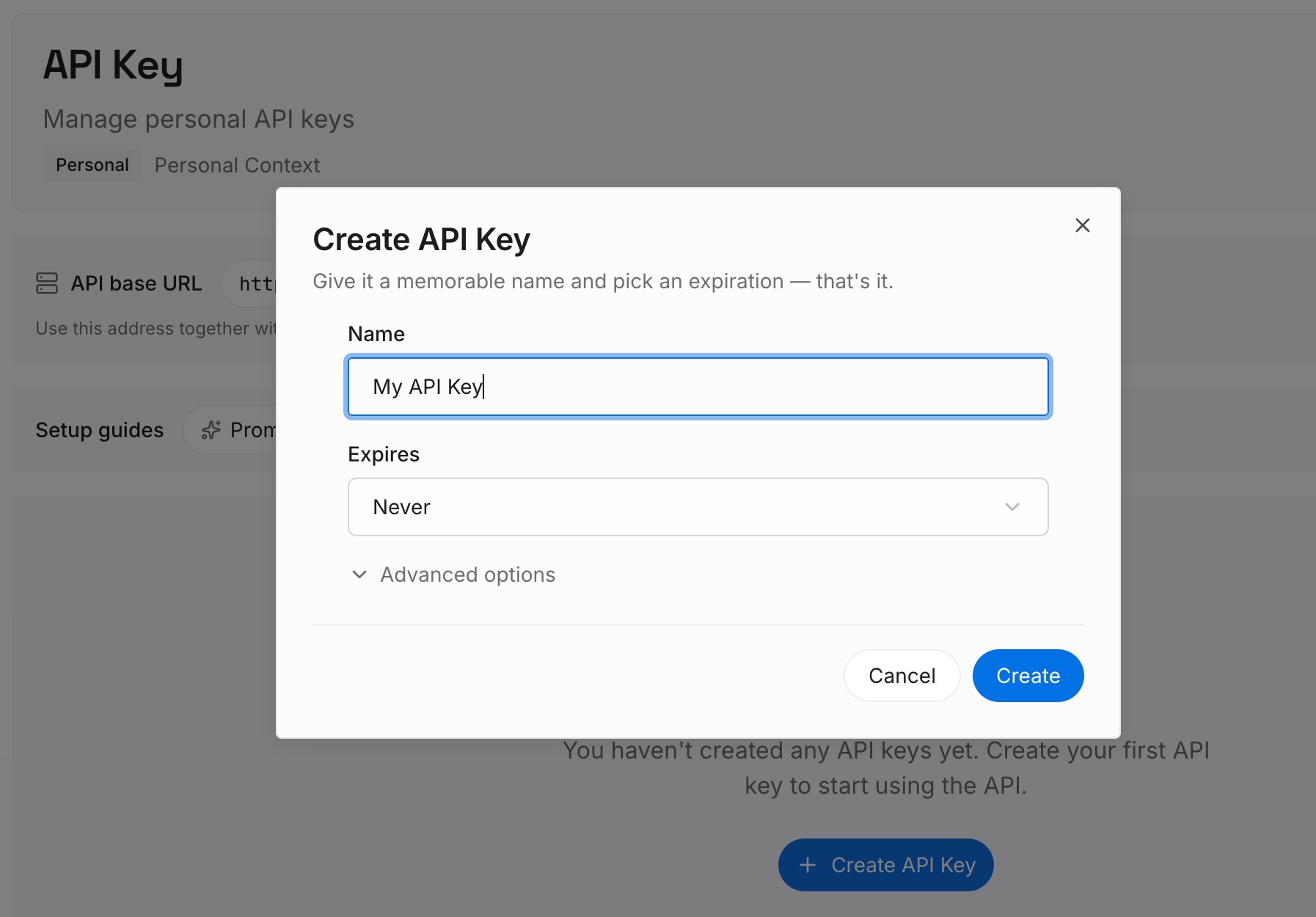
Paso 1: Crea una clave API
Genera una clave desde el panel de control. Es lo que permite que el asistente que dejas, al que llegas y el que elijas el próximo año accedan al mismo conjunto de datos.
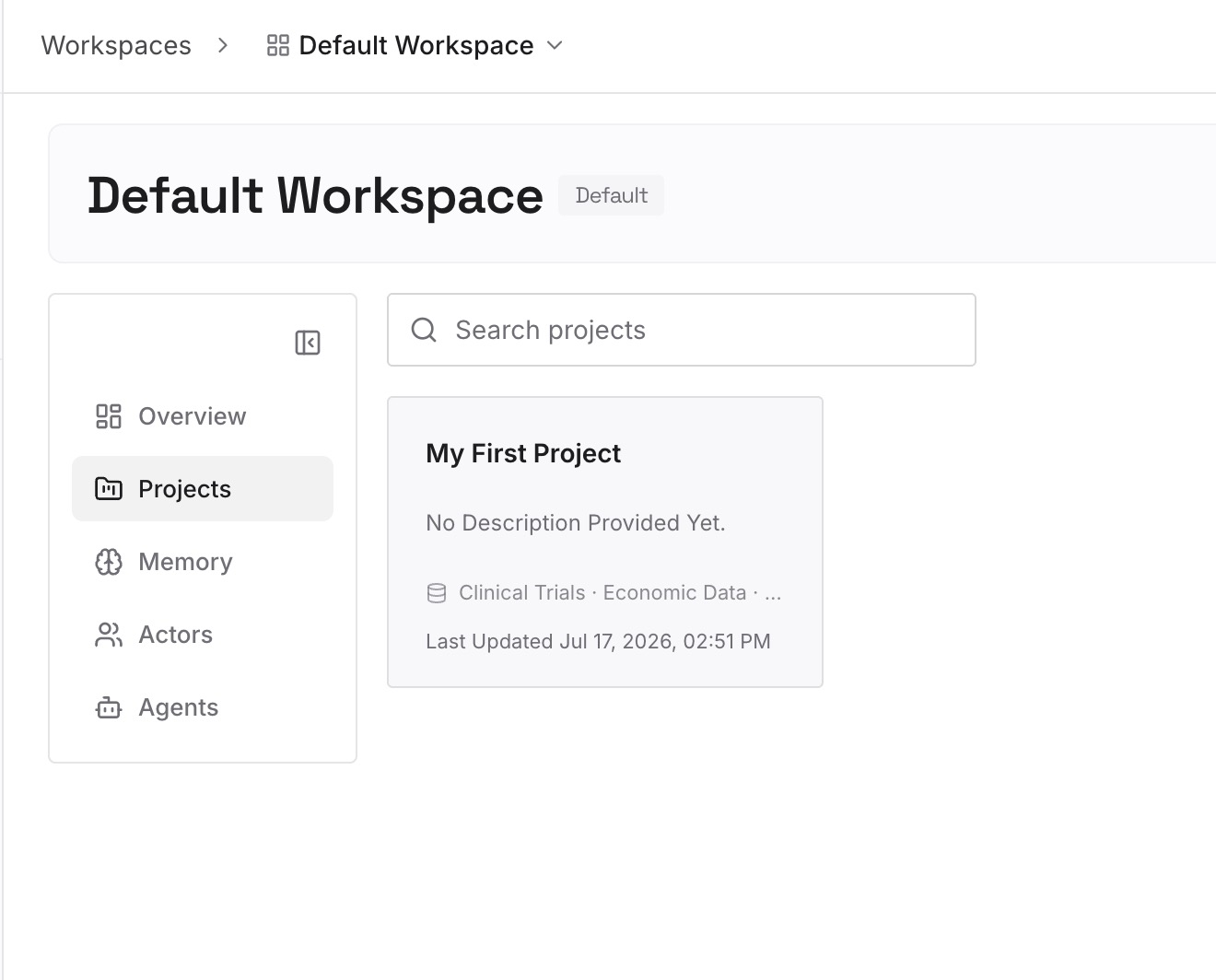
Paso 2: Sube tus primeras memorias
Utiliza la lista de datos imprescindibles del Paso 2 anterior; ya tiene la forma adecuada. Añade las entradas de preferencias personales que se espera que un almacenamiento centrado en el trabajo descarte, y cualquier cosa que un asistente haya inferido y que prefieras definir con precisión tú mismo.
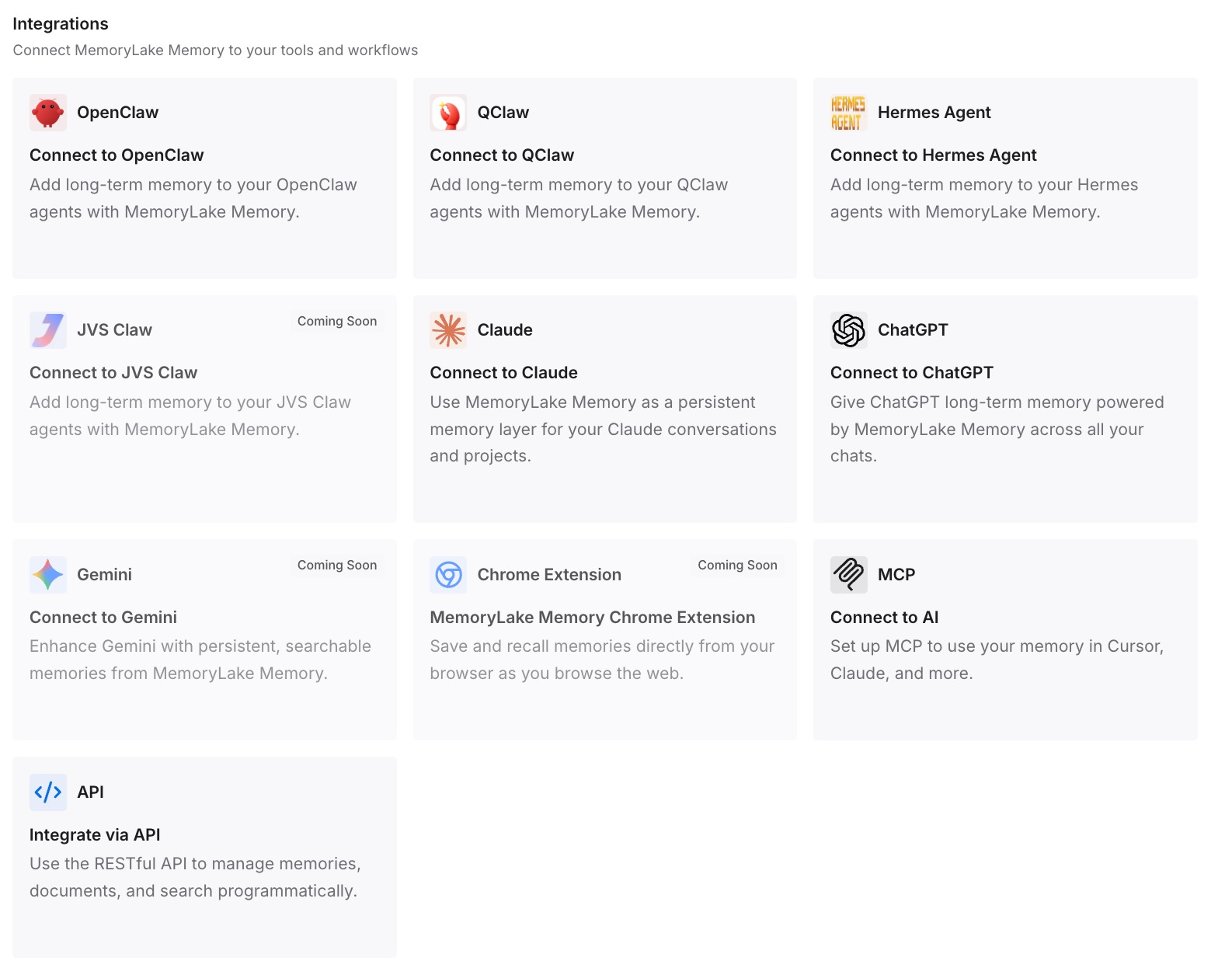
Paso 3: Conecta tu IA y agentes
Apunta tus herramientas a la capa de memoria para que esos datos se carguen al inicio de una conversación en lugar de tener que volver a importarlos. Luego, pruébalo de la forma que demuestra que funciona: abre un chat nuevo y pide que te devuelva uno de los datos. Si responde, la próxima migración dejará de ser un ejercicio de pegar y rezar.
Qué cambia esto en la práctica
El primer cambio es que cambiar de asistente deja de ser un evento de un solo intento. Gran parte de la ansiedad en torno a la migración proviene de la sensación de que hay un único momento en el que todo se transfiere o se pierde. Una vez que los datos de los que dependes se escriben de forma independiente, la importación se convierte en una comodidad en lugar de en la migración misma.
El segundo es que lo "experimental" deja de ser alarmante. Anthropic está siendo sincero: las importaciones están en desarrollo activo y es posible que no siempre lo incorporen todo. Eso es algo razonable para una función en desarrollo, y solo es un problema si la importación es tu única copia.
El tercero es que el filtro de temas laborales se convierte en una característica que puedes planificar. Un almacenamiento de memoria que se mantiene centrado en cómo trabajas es genuinamente más útil para el trabajo; simplemente significa que la mitad no laboral necesita ir a otra parte, en lugar de descartarse silenciosamente y echarse de menos más tarde.
El cuarto es que el mismo patrón se generaliza a otras herramientas. Cada asistente tiene su propia idea de lo que pertenece a la memoria, por lo que las rutas de importación entre ellos siguen necesitando un paso de conciliación, algo que vimos claramente en lo que Codex puede y no puede tomar de Cursor y Claude, y por qué mantener a Claude al tanto de conversaciones anteriores y mover la memoria de ChatGPT a proyectos de Claude son ejercicios separados con mecánicas distintas.
Buenas prácticas para importar memoria en Claude
Comprueba primero en qué experiencia de memoria estás. Configuración > Memoria significa la nueva experiencia; Memoria en Configuración > Capacidades significa la heredada, y los botones difieren.
Edita la exportación antes de pegar. Anthropic admite explícitamente la personalización de la instrucción recomendada para excluir información confidencial, y es mucho más fácil que depurar las entradas más tarde.
Solicita un archivo Markdown cuando el origen lo admita. Obtienes una copia de seguridad y un borrador editable en un solo paso.
Escribe la lista de datos imprescindibles antes de importar, no después. Una lista escrita después se ve influenciada por lo que acabas de ver en el panel.
Corrige a mano en lugar de volver a importar. El cuadro de edición directa existe para esto; una segunda pasada por la misma extracción tiende a filtrar de la misma manera.
Cuenta con tener que volver a introducir la parte personal. El almacenamiento está diseñado en torno a temas relacionados con el trabajo y así lo indica.
Conclusión
La importación de memoria de Claude es una ruta real y compatible entre asistentes, y realiza la mayor parte del trabajo en un solo pegado. Anthropic documenta sus dos limitaciones en la misma página: el almacenamiento se centra en temas relacionados con el trabajo y "es posible que no retenga detalles personales importados que no estén relacionados con el trabajo", y la función es "experimental y aún está en desarrollo activo".
Ninguna de las dos frases es una advertencia para no usarla. Son los dos hechos que convierten un pegado esperanzador en un procedimiento de cinco minutos con un resultado conocido: depurar la exportación, escribir el puñado de datos que deben sobrevivir, importar y luego conciliar el panel con tu lista y corregir los vacíos a mano.
El punto general es más sencillo de lo que parece. Una importación mueve lo que el filtro de un proveedor considera que vale la pena conservar. Los datos de los que realmente dependes merecen ser escritos una vez, en algún lugar que no tenga un filtro, y entonces ninguna migración futura será un momento en el que se pueda perder algo.