
Qué son las composer predictions
Descripción de OpenAI: "Composer predictions es una función beta que sugiere lo que podrías querer decir a continuación, basándose en la conversación de tu hilo actual de Codex".
Después de que Codex termina una respuesta, puede aparecer una sugerencia en el cuadro de mensaje. Es un mensaje completo, no un autocompletado. Las preguntas frecuentes dicen que las predicciones "sugieren un mensaje completo para el siguiente turno. No se actualizan palabra por palabra mientras escribes".
Una predicción no aparecerá después de cada respuesta. El artículo menciona que el compositor puede omitir una, y que la falta de una predicción "por sí sola no significa que algo ande mal".
Quién puede usarlas
La disponibilidad es limitada durante la fase beta. "Composer predictions está en beta para usuarios de 18 años o más con planes personales ChatGPT Pro en todas las regiones admitidas. Está disponible en hilos locales y SSH en la aplicación de escritorio Codex con GPT-6 Astra, GPT-6.1 Sol y GPT-6.1 Terra".
De ello se derivan algunos límites:
- Solo planes Pro personales. Las preguntas frecuentes dicen que las predicciones "no están disponibles en otros planes en la web ni en Chat".
- La aplicación de escritorio Codex. Hilos locales y SSH con un modelo compatible.
- No en Chat. "Las predicciones no están disponibles en Chat en la web ni en el escritorio".
- Work, parcialmente. "En Work, las predicciones pueden aparecer si utilizas hilos y conversaciones locales de Work".
Si tienes un plan compatible y no ves las predicciones, comprueba que la aplicación esté actualizada, que la opción Mostrar predicciones esté activada y que tu cuenta, modelo y tipo de hilo sean compatibles.
En qué se basa una sugerencia
Esta es la parte que vale la pena entender. La sección del artículo sobre el contexto es corta y precisa.
"Las predicciones utilizan la conversación de tu hilo actual. Si el contexto de trabajos anteriores o de aplicaciones conectadas ya está en ese hilo, puede informar una predicción".
Luego, el límite: "Las predicciones no consultan memorias ni recuperan información de aplicaciones conectadas por sí solas. Puedes usar las predicciones con la memoria desactivada".
Por lo tanto, la entrada para una predicción es el hilo en el que te encuentras. Eso incluye lo que preguntaste, lo que hizo Codex y cualquier cosa que se haya incorporado al hilo por el camino. No incluye una búsqueda separada en tus memorias o en tus aplicaciones conectadas realizada solo para generar una sugerencia.
Eso explica el ejemplo inicial. En un hilo largo sobre una refactorización, la propia conversación contiene el contexto, por lo que la sugerencia encaja. En un hilo nuevo, apenas hay conversación, por lo que hay menos en qué basarse.
Cómo se relacionan las predicciones con las memorias de Codex
Las predicciones y las memorias se conectan a través del hilo, no directamente.
El artículo dice: "El contexto de memoria que ya está en tu hilo puede personalizar las predicciones". Si Codex utilizó una memoria local al responderte, ese contexto ahora forma parte de la conversación y una predicción puede basarse en él. Lo que una predicción no hace es ir a buscar memorias por sí misma.
Para activar las memorias, el artículo remite a Configuración, luego Personalización y Activar memorias de Codex. La documentación de memorias de OpenAI describe cómo funcionan las memorias locales de Codex:
- Son locales. "ChatGPT web utiliza la memoria de ChatGPT, mientras que los clientes locales de Codex utilizan un almacén de memoria local y controles independientes".
- Se construyen a partir de chats anteriores. Tras activar las memorias, Codex puede convertir el contexto útil de chats anteriores aptos en archivos de memoria local.
- Se actualizan más tarde. "Es posible que las memorias no se activen inmediatamente al finalizar un chat". Codex espera hasta que un chat haya estado inactivo el tiempo suficiente.
- Tú las controlas por chat. En la aplicación de escritorio,
/memorieste permite elegir si un chat puede usar memorias locales o contribuir a las futuras.
Así que, si quieres que las predicciones reflejen lo que Codex sabe sobre un proyecto, el camino es tener ese contexto en el hilo. Las predicciones siguen lo que contenga el hilo.
Cuándo un nuevo hilo cambia lo que ven las predicciones
Dado que las predicciones utilizan el hilo actual, cualquier cosa que reinicie el hilo también reinicia su contexto.
Iniciar un nuevo chat, por ejemplo, da a las predicciones solo esa nueva conversación para trabajar. El modo plan de Codex tiene una opción que hace lo mismo deliberadamente: inicia un hilo nuevo a partir de tu plan aprobado. Cubrimos lo que recibe ese hilo nuevo en nuestra guía sobre el contexto claro y la opción de implementar en Codex.
Los hilos largos tienen el efecto contrario en la velocidad. "Las predicciones pueden tardar varios segundos en aparecer después de que Codex termine de responder, y más tiempo en conversaciones largas".
No necesitas una conversación nueva para obtener predicciones. Las preguntas frecuentes dicen que pueden aparecer en conversaciones existentes que cumplan los requisitos de elegibilidad.
Cómo aceptar, editar o ignorar una predicción
Los controles son sencillos:
- Aceptar: presiona Tab. La sugerencia se introduce en el cuadro de mensaje.
- Editar: cambia el texto antes de enviarlo.
- Ignorar: empieza a escribir tu propio mensaje. No tienes que esperar a una predicción.
El detalle importante: "Aceptar una predicción añade texto al cuadro de mensaje; no envía el mensaje por ti". Siempre lo envías tú mismo.
Las preguntas frecuentes son igual de claras sobre la automatización: "Las composer predictions no aceptan ni envían automáticamente mensajes de seguimiento". Debes revisar cada predicción antes de enviarla.
Si quieres guardar una sugerencia para más tarde, las preguntas frecuentes dicen que puedes copiarla tú mismo: presiona Tab, copia el texto en algún lugar donde puedas consultarlo y luego sustitúyelo por el mensaje que quieras enviar ahora.
Diferencia entre predicciones y sugerencias de nueva conversación
Codex muestra sugerencias en dos lugares, y cumplen funciones distintas. "Las sugerencias en la página de nueva conversación te ayudan a iniciar una tarea. Las composer predictions sugieren tu siguiente mensaje en una conversación existente, después de que Codex termine de responder".
El ajuste Mostrar predicciones controla las composer predictions.
Cuánto cuestan las predicciones
Durante la fase beta, las predicciones no tienen un coste adicional para los usuarios Pro aptos. Las preguntas frecuentes añaden: "Durante la beta, la generación de predicciones no cuenta para tus límites de uso de Codex ni consume créditos".
Una vez que envías un mensaje, se aplican las reglas normales. "Cuando envías un mensaje, incluida una predicción aceptada, se aplican los límites de uso y la facturación habituales de Codex".
Sobre la privacidad, el artículo dice: "Los mensajes que envías siguen las políticas de retención y eliminación de Codex". Remite a los artículos de controles de datos de OpenAI para más detalles.
Cómo desactivar las predicciones
"Las composer predictions están activadas por defecto para los usuarios aptos". Para desactivarlas:
- Abre la Configuración en la aplicación de escritorio Codex.
- Ve a General y luego a Composer.
- Desactiva Mostrar predicciones.
Puedes volver a activarlas en el mismo lugar.
Las preguntas frecuentes también responden a una pregunta sobre permisos: las predicciones no requieren permisos de teclado adicionales en macOS. Si macOS muestra una solicitud de permiso, comprueba qué función de la aplicación la está solicitando.
Si las predicciones no aparecen
La sección de resolución de problemas del artículo enumera qué comprobar, por orden:
- La versión de la aplicación. Actualiza la aplicación de escritorio Codex.
- El ajuste. Asegúrate de que Mostrar predicciones esté activado.
- Tu cuenta. Las predicciones requieren una cuenta personal ChatGPT Pro durante la beta.
- El modelo. Selecciona GPT-6 Astra, GPT-6.1 Sol o GPT-6.1 Terra en el hilo.
- El tipo de hilo. Utiliza un hilo local o SSH.
Si todo está correcto y una sugerencia es errónea o no ayuda, puedes ignorarla o desactivar las predicciones. Para informar de un problema, las preguntas frecuentes indican que contactes con el Soporte de OpenAI e "incluyas qué sugirió la predicción, qué esperabas en su lugar, el modelo que estabas usando y la versión de tu aplicación de escritorio". Si adjuntas una captura de pantalla, se pide que elimines primero la información personal o sensible.
Lo que la gente intenta primero
Esperar que las predicciones conozcan tu proyecto por memoria. Utilizan el hilo actual. La memoria ayuda solo si ya está en la conversación.
Esperar a una predicción antes de escribir. Puedes seguir escribiendo sin esperar.
Presionar Tab y esperar que se envíe. Aceptar solo añade texto al cuadro de mensaje.
Buscar predicciones en Chat. Están en los hilos locales y SSH de la aplicación de escritorio Codex.
Asumir que la falta de una predicción significa que algo se ha roto. No aparecerá una predicción después de cada respuesta.
La solución: Haz que el hilo lleve el contexto que deseas
Paso 1: Mantén el trabajo relacionado en un solo hilo
Las predicciones se basan en la conversación, por lo que un hilo enfocado ofrece mejores sugerencias.
Paso 2: Introduce contexto en el hilo a propósito
Si quieres que las predicciones reflejen una decisión o restricción, indícalo en el hilo o haz que Codex utilice la memoria relevante.
Paso 3: Revisa antes de enviar
Trata cada predicción como un borrador. Edítala o escribe la tuya propia.
Paso 4: Mantén el contexto del proyecto en un lugar desde el que puedas llevarlo a cualquier hilo
Anota las decisiones y restricciones con las que quieres que comience cada nuevo hilo.
Configuración en MemoryLake
Las predicciones solo ven lo que hay en el hilo actual. Las decisiones y restricciones con las que te gustaría que comenzara cada hilo, como qué módulo se está reemplazando o qué pruebas deben pasar, son contexto del proyecto que puedes mantener en un solo lugar e incorporar cuando comience un hilo.
MemoryLake es una capa de memoria para ese tipo de contexto de proyecto, como decisiones, restricciones y prioridades actuales, mantenida en un solo lugar que tú gestionas y disponible para los asistentes que conectes, como ChatGPT, Claude Code y Codex.
Tú mismo escribes las entradas, con tus propias palabras. No se lee, escribe ni elimina nada de tus hilos de Codex, tus predicciones, tus memorias locales de Codex, tus ajustes o el almacén de cualquier proveedor. Las composer predictions y las memorias de Codex funcionan tal y como las describe OpenAI.
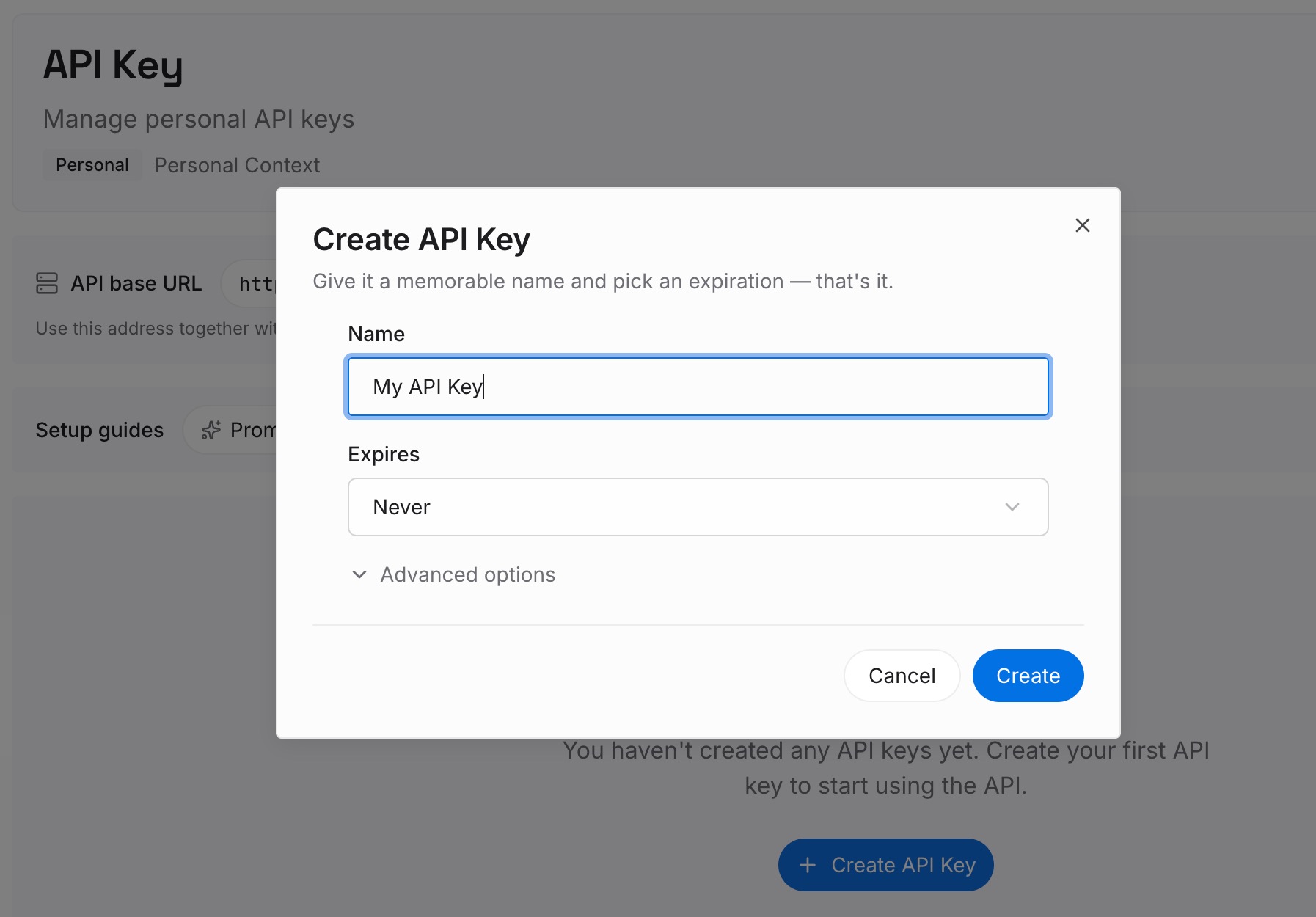
Paso 1: Crea una clave API
Inicia sesión y genera una clave desde el panel de control. Guárdala fuera de tus repositorios, como cualquier otra credencial.
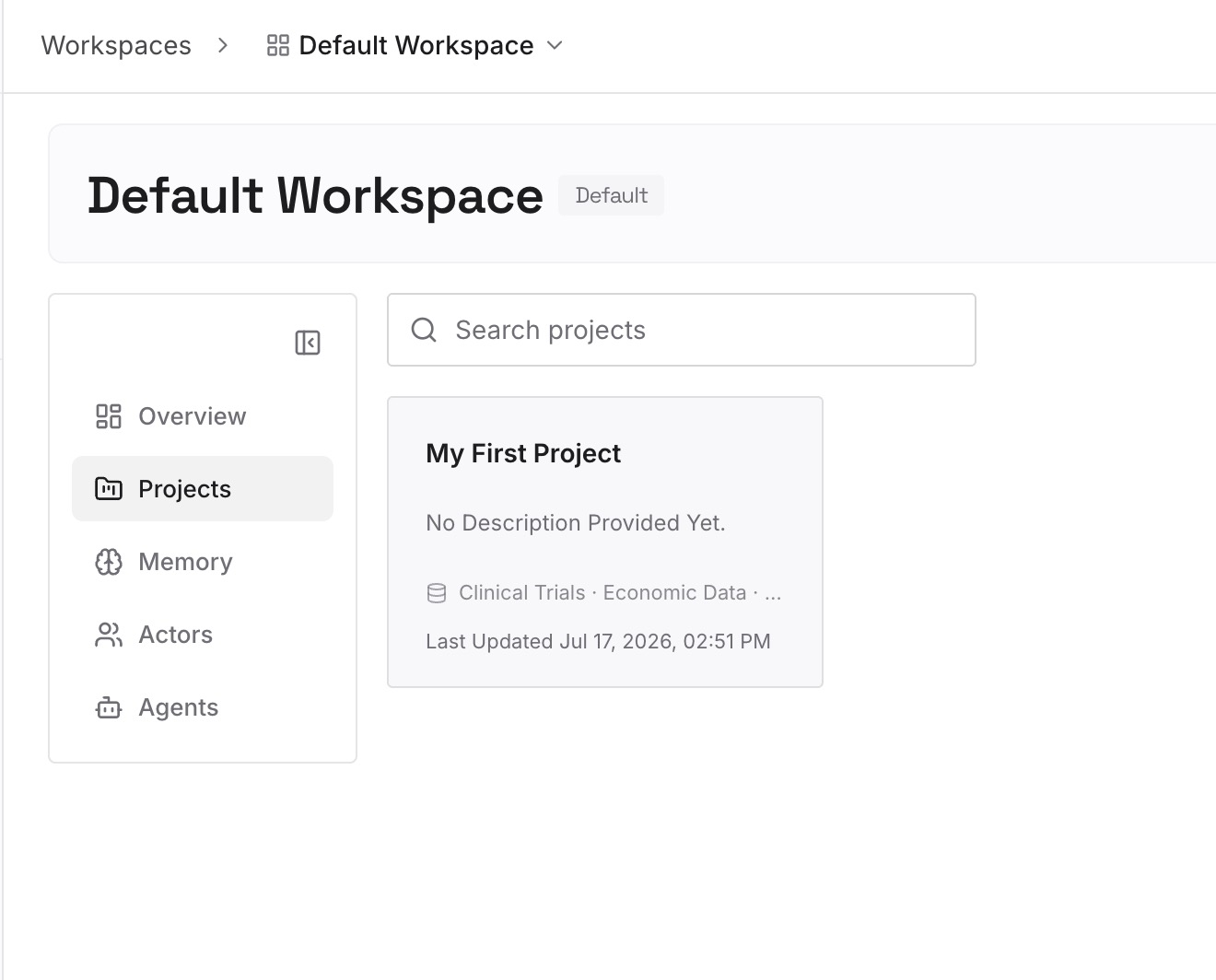
Paso 2: Sube tus primeras memorias
Empieza con lo que escribiste en el Paso 4 de la solución: las decisiones y restricciones que cada nuevo hilo debería conocer. Una decisión por entrada.
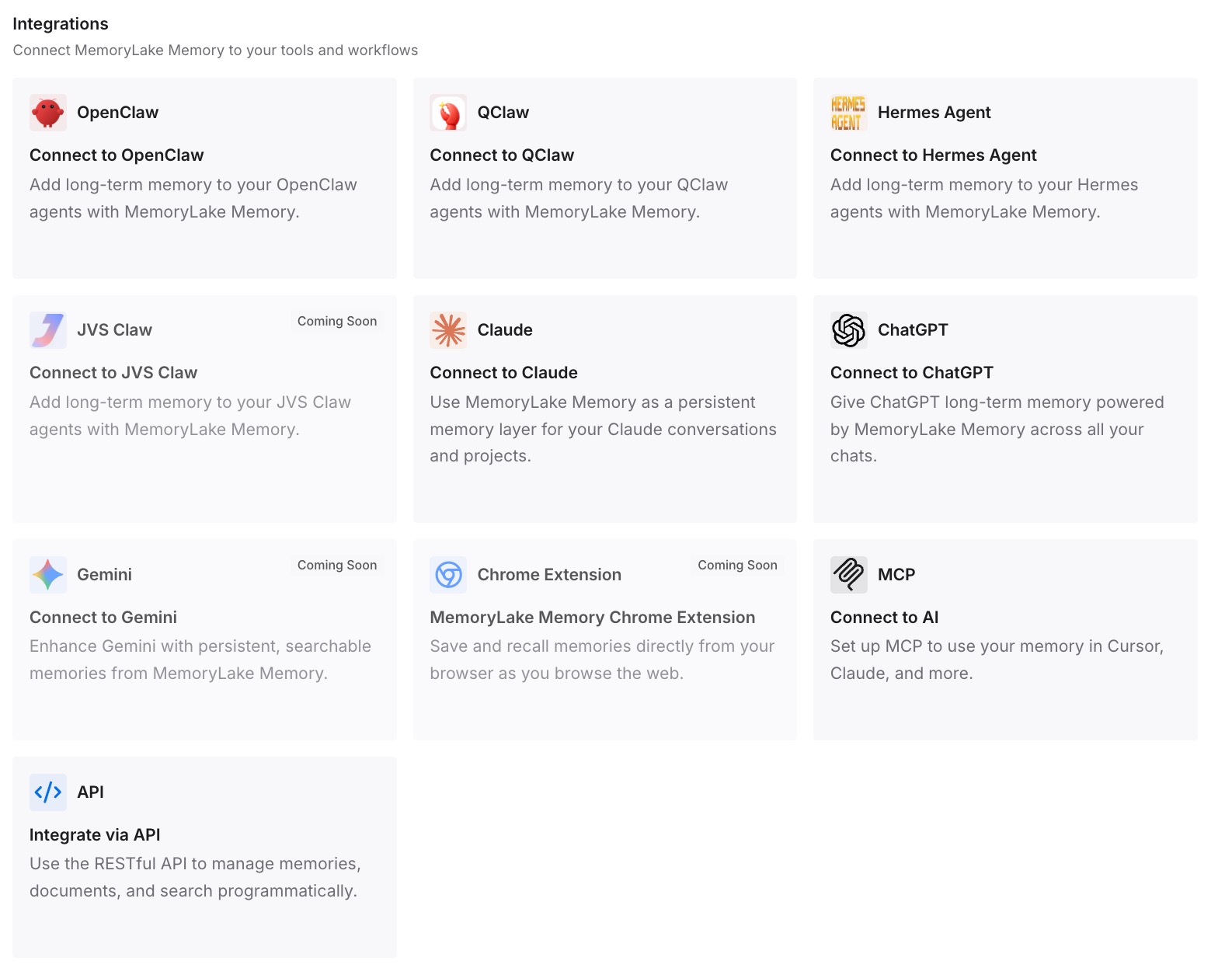
Paso 3: Conecta tu IA y agentes
Conecta Codex, Claude Code y los demás asistentes que utilices. Un hilo nuevo podrá basarse en las mismas decisiones desde el principio.
Qué cambia esto en la práctica
La primera diferencia es un mejor comienzo para los nuevos hilos. El contexto está disponible sin tener que volver a explicarlo.
La segunda es la coherencia entre herramientas. Las mismas decisiones están ahí cuando cambias entre Codex y otro asistente.
La tercera es menos suposiciones obsoletas. Cuando una decisión cambia, actualizas una sola entrada.
Buenas prácticas para las composer predictions
Mantén los hilos enfocados. Las predicciones utilizan la conversación actual.
Introduce el contexto deliberadamente. Las predicciones no consultan memorias por su cuenta.
Revisa cada sugerencia. Aceptar añade texto, y tú lo envías.
No esperes a una. Escribe tu propio mensaje cuando quieras.
Espera vacíos. No aparecerá una predicción después de cada respuesta.
Desactívalo si te distrae. Configuración, General, Composer, Mostrar predicciones.
Mantén el contexto a largo plazo fuera del hilo. Los hilos empiezan de cero.
Conclusión
Las composer predictions sugieren tu próximo mensaje en la aplicación de escritorio Codex, basándose en la conversación de tu hilo actual. Están en beta para usuarios personales de ChatGPT Pro en hilos locales y SSH con modelos compatibles. No consultan memorias ni aplicaciones conectadas por sí solas, aunque el contexto de memoria que ya esté en el hilo puede dar forma a una sugerencia, y funcionan con la memoria desactivada.
Aceptar una predicción solo añade texto al cuadro de mensaje. Las predicciones no cuentan para los límites de uso durante la beta, y puedes desactivarlas en Configuración, bajo General y Composer. Debido a que siguen el hilo, la mejor manera de mejorarlas es asegurarse de que el hilo contenga el contexto que te interesa.