
Qué mide el context left
Cada chat de Codex tiene una ventana de contexto: la cantidad de conversación, salida de herramientas e instrucciones que el modelo puede considerar a la vez. La referencia de configuración de Codex describe el ajuste de la ventana como "Tokens de ventana de contexto disponibles para el modelo activo".
La cifra de context left muestra cuánto de esa ventana sigue sin usarse en el chat actual. Baja a medida que el chat crece. Vuelve a subir cuando el chat se compacta o cuando inicias uno nuevo.
Es un número por chat. Un segundo chat en otra terminal tiene su propia cifra, e iniciar un nuevo chat te da una ventana fresca.
Lo que no es
No es el uso de tu cuenta. Codex rastrea eso por separado, y su referencia de comandos enumera /usage para "Ver el uso de tokens de la cuenta o usar un restablecimiento de límite de velocidad". La línea de estado tiene sus propios elementos para los límites de velocidad. Un chat puede tener espacio restante mientras tu cuenta está cerca de un límite, y viceversa.
Cómo calcula Codex el número
El cliente de terminal de Codex es de código abierto y el cálculo está en su código. Dos detalles explican por qué puede ser confuso.
Se reserva una línea base fija
El cálculo reserva una línea base fija de 12,000 tokens. Codex la resta de la ventana y de los tokens en uso antes de calcular el porcentaje. El efecto es que los primeros 12,000 tokens de un chat no mueven la cifra.
Es por eso que un chat nuevo comienza al máximo aunque ya contenga algo antes de tu primer mensaje. Codex lee los archivos AGENTS.md y sus propias instrucciones antes de realizar cualquier trabajo. La documentación dice "Codex lee los archivos AGENTS.md antes de hacer cualquier trabajo". Ese material ocupa espacio, pero dentro de la línea base no se muestra como usado.
Por lo tanto, el número es relativo. Mide el espacio que queda en la parte de la ventana por encima de la línea base, no una fracción bruta de toda la ventana.
Sigue la ventana del modelo activo
El porcentaje se mide con respecto a la ventana de contexto del modelo que estás usando. Una ventana más grande hace que la misma conversación ocupe una proporción menor. Esa es la razón por la que la cifra puede verse diferente después de cambiar de modelo o después de que cambie un valor predeterminado.
Cuando el cliente no tiene un porcentaje que mostrar, muestra un recuento de tokens utilizados en su lugar.
Qué llena la ventana
La cifra baja cada vez que algo nuevo entra en el chat, incluyendo cosas que tú no escribes.
- Salida de herramientas. Las ejecuciones de prueba, registros, lecturas de archivos y la salida de comandos aterrizan en el contexto. Una sesión larga de depuración puede añadir más por la salida de herramientas que por tus propios mensajes.
- Archivos que Codex lee. Cada archivo que Codex abre para entender tu código ocupa espacio.
- La conversación. Tus mensajes y las respuestas de Codex, incluyendo los planes.
- Razonamiento. Los modelos que razonan usan tokens para hacerlo, y esos son parte de la contabilidad.
Qué sucede a medida que baja
Compactación
Cuando un chat se acerca a su límite, Codex lo compacta: resume los turnos anteriores para que el chat pueda continuar. También puedes ejecutarlo tú mismo. La referencia de comandos describe /compact como "Resumir el chat visible para liberar tokens" y el resultado esperado como "Codex reemplaza los turnos anteriores con un resumen conciso, liberando contexto mientras mantiene los detalles críticos".
Después de la compactación, la cifra vuelve a subir. Los turnos anteriores son ahora un resumen.
La compactación puede llegar antes del fondo
El punto donde se ejecuta la compactación automática es un ajuste independiente de la ventana. La referencia de configuración de Codex describe model_auto_compact_token_limit como "Umbral de tokens que activa la compactación automática del historial (si no se establece, usa los valores predeterminados del modelo)".
La documentación no dice que ese umbral coincida con el punto donde el pie de página marca cero. Trata la cifra como una guía de cuánto espacio queda, no como una cuenta regresiva exacta para la compactación. Si estás esperando a que el número llegue al fondo antes de actuar, es posible que la compactación ya haya ocurrido.
Hay un ajuste relacionado para cómo se cuenta el umbral. La referencia dice que model_auto_compact_token_limit_scope "Controla si el umbral de compactación automática cuenta el contexto activo completo (total, por defecto) o solo el crecimiento después del prefijo de la ventana de compactación arrastrada (body_after_prefix)".
Una corrección reciente en la contabilidad
Codex 0.166.0, lanzado el 29 de octubre de 2026, incluye una corrección en esta área. Su nota de lanzamiento dice que "Se preservó la contabilidad de tokens de razonamiento a través de resume y fork para evitar la compactación prematura". Si viste que un chat reanudado o bifurcado se compactaba antes de lo esperado en una versión anterior, actualizar es el primer paso.
Comprobar el número con más detalle
/status
El pie de página te da un número. /status te da más. La referencia de comandos dice que muestra "la configuración de la sesión y el uso de tokens", y enumera su uso para confirmar "el modelo activo, la política de aprobación, las raíces editables y la capacidad de contexto restante".
Ejecútalo cuando el pie de página te sorprenda. También confirma qué modelo está activo, lo que explica muchos cambios repentinos en la cifra.
/statusline
Tú eliges lo que muestra el pie de página. El comando /statusline abre un selector, y la documentación enumera los elementos: "Los elementos disponibles para la línea de estado incluyen modelo, modelo+razonamiento, estadísticas de contexto, límites de velocidad, rama de git, contadores de tokens, ID de sesión, directorio actual/raíz del proyecto y versión de Codex". Tu elección se guarda en tui.status_line en config.toml.
Si trabajas en sesiones largas, mantén el elemento de estadísticas de contexto y el elemento de modelo uno al lado del otro. Así, cualquier salto en el número tendrá su explicación justo al lado.
Qué hacer antes de que se agote
Que la cifra baje no es un problema en sí mismo. El riesgo es lo que se resume y se pierde cuando el chat se compacta: los detalles que no escribiste.
Escribe lo que el chat resolvió
Las decisiones, las razones detrás de ellas y las restricciones que descubriste son las cosas que un resumen puede comprimir. Antes de que un chat largo se compacte, pon las que necesites en AGENTS.md si se aplican al repositorio, o en notas que guardes en otro lugar.
Exporta una copia
/export guarda la conversación. La documentación dice "Codex exporta la conversación completa como Markdown". Puedes copiarla al portapapeles o guardarla en un archivo. Nuestra guía para exportar un chat de Codex cubre qué hacer con la transcripción después.
Recapitula sin compactar
Si quieres un resumen para ti sin cambiar el chat, usa /recap. La referencia de comandos lo describe como una forma de "Ponerse al día con el chat sin compactar su contexto".
Compacta en una pausa natural
Ejecutar /compact tú mismo al final de un paso es mejor que dejar que ocurra a mitad de camino. Tú eliges un momento en el que las partes importantes ya están resueltas.
Bifurca o empieza de cero
Para una nueva dirección, /fork copia el chat en uno nuevo; nuestra guía para bifurcar un chat de Codex cubre lo que se transfiere. Para una pregunta rápida que no debería añadirse al chat principal, /side inicia un chat lateral efímero. Para trabajo no relacionado, inicia un nuevo chat con /new.
Si estás haciendo el seguimiento de una tarea larga, /goal mantiene un objetivo adjunto mientras el chat avanza; nuestra guía sobre el modo objetivo de Codex explica lo que contiene.
Lo que la gente intenta primero
Leer la cifra como un límite de uso. Es el espacio en la ventana de este chat. El uso de la cuenta está en /usage.
Esperar que un chat nuevo muestre lo que cuestan las instrucciones. La línea base oculta los primeros 12,000 tokens, por lo que un chat nuevo comienza al máximo.
Esperar al cero antes de actuar. La compactación se ejecuta en su propio umbral. Actúa mientras haya espacio.
Comparar el número entre modelos. Se mide con respecto a la ventana de cada modelo, por lo que el mismo chat se lee de forma diferente en distintos modelos.
Mantener todo en un solo chat. Un chat por tarea mantiene la cifra significativa y el resumen enfocado.
La solución: Tratar el context left como un aviso para guardar tu trabajo
Paso 1: Pon las estadísticas de contexto donde puedas verlas
Ejecuta /statusline y mantén las estadísticas de contexto y los elementos del modelo en el pie de página. Revisa /status cuando el número se mueva inesperadamente.
Paso 2: Guarda las decisiones antes de la compactación
Cuando la cifra baje, o al final de un paso, escribe lo que el chat resolvió: decisiones, razones y restricciones. Pon las reglas del repositorio en AGENTS.md. Exporta el chat si quieres el registro completo.
Paso 3: Compacta o empieza de cero a propósito
Ejecuta /compact en una pausa natural en lugar de esperar a la compactación automática. Para una nueva tarea, inicia un nuevo chat. Mantén cada chat limitado a una sola pieza de trabajo.
Configurando esto en MemoryLake
La cifra de context left mide un solo chat. Cuando el chat se compacta o termina, lo que queda es lo que escribiste. Las decisiones que se aplican más allá de un repositorio, o que necesitarás en otra herramienta, necesitan un lugar fuera del chat y fuera de cualquier AGENTS.md individual.
MemoryLake es una capa de memoria para mantener esas decisiones en una lista que tú mantienes, disponible para Codex y los otros asistentes que conectes, como ChatGPT y Claude Code.
Tú mismo escribes las entradas, con tus propias palabras. No se lee nada, ni se escribe ni se borra nada de tus chats de Codex, tus archivos AGENTS.md, las memorias locales de Codex o el almacenamiento de cualquier proveedor. La compactación y la cifra de context left siguen funcionando de la forma en que OpenAI las describe.
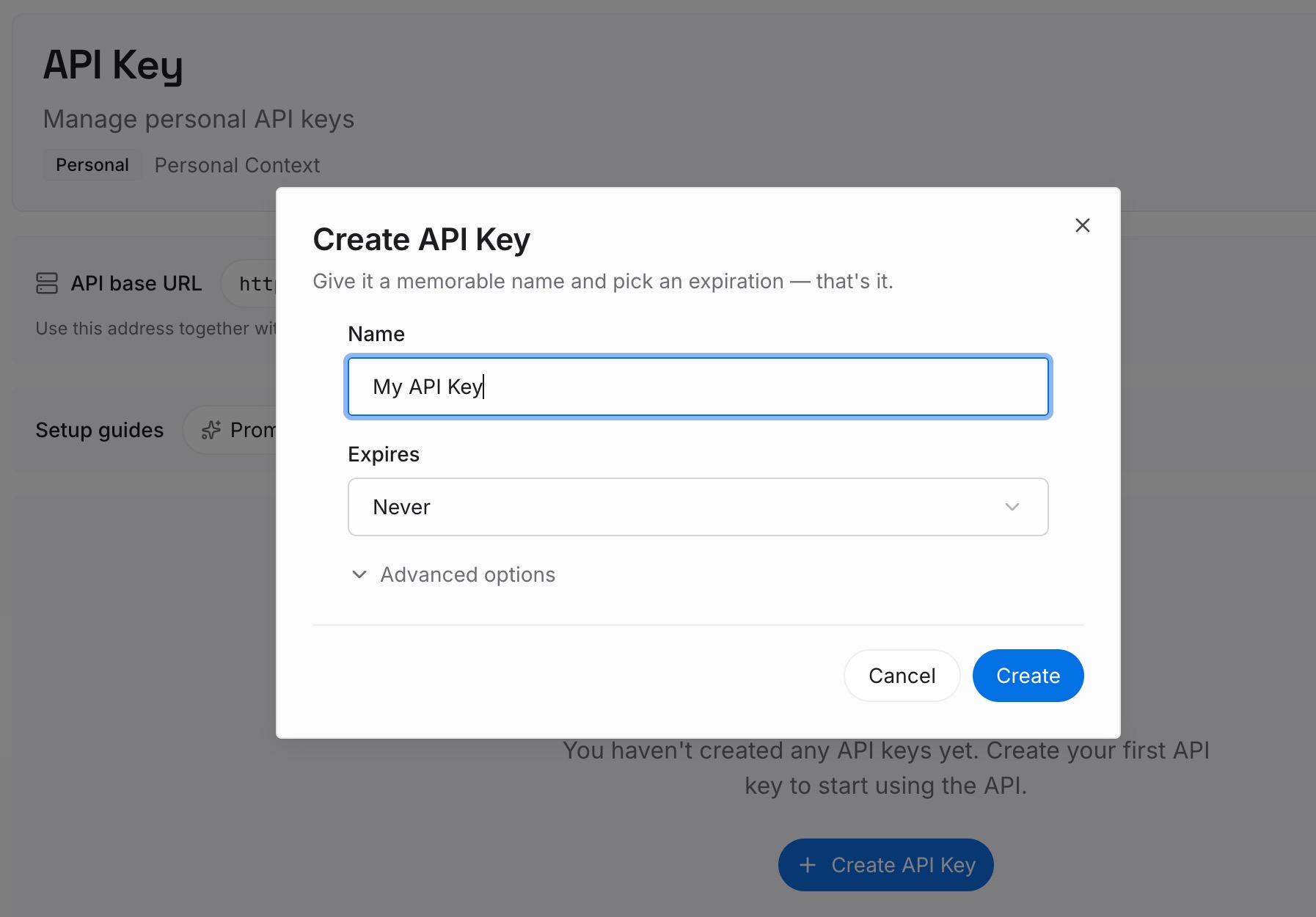
Paso 1: Crea una clave API
Inicia sesión y genera una clave desde el panel de control. La clave pertenece a tu espacio de trabajo de MemoryLake y es independiente de tu inicio de sesión en ChatGPT y Codex.
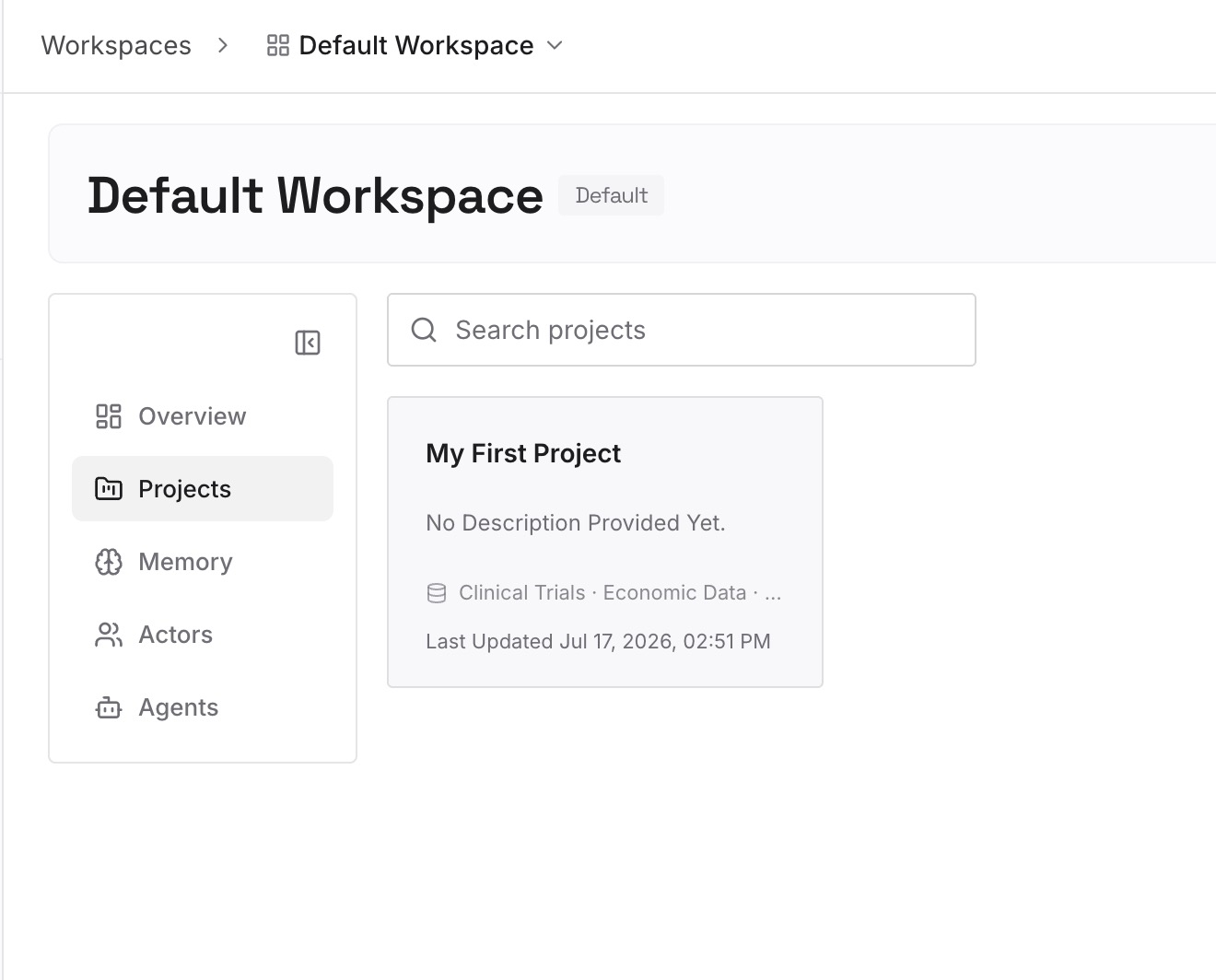
Paso 2: Sube tus primeras memorias
Empieza con lo que anotaste en el Paso 2 de la solución que se aplica más allá de un repositorio: decisiones, razones y restricciones. Un punto por entrada, con fecha.
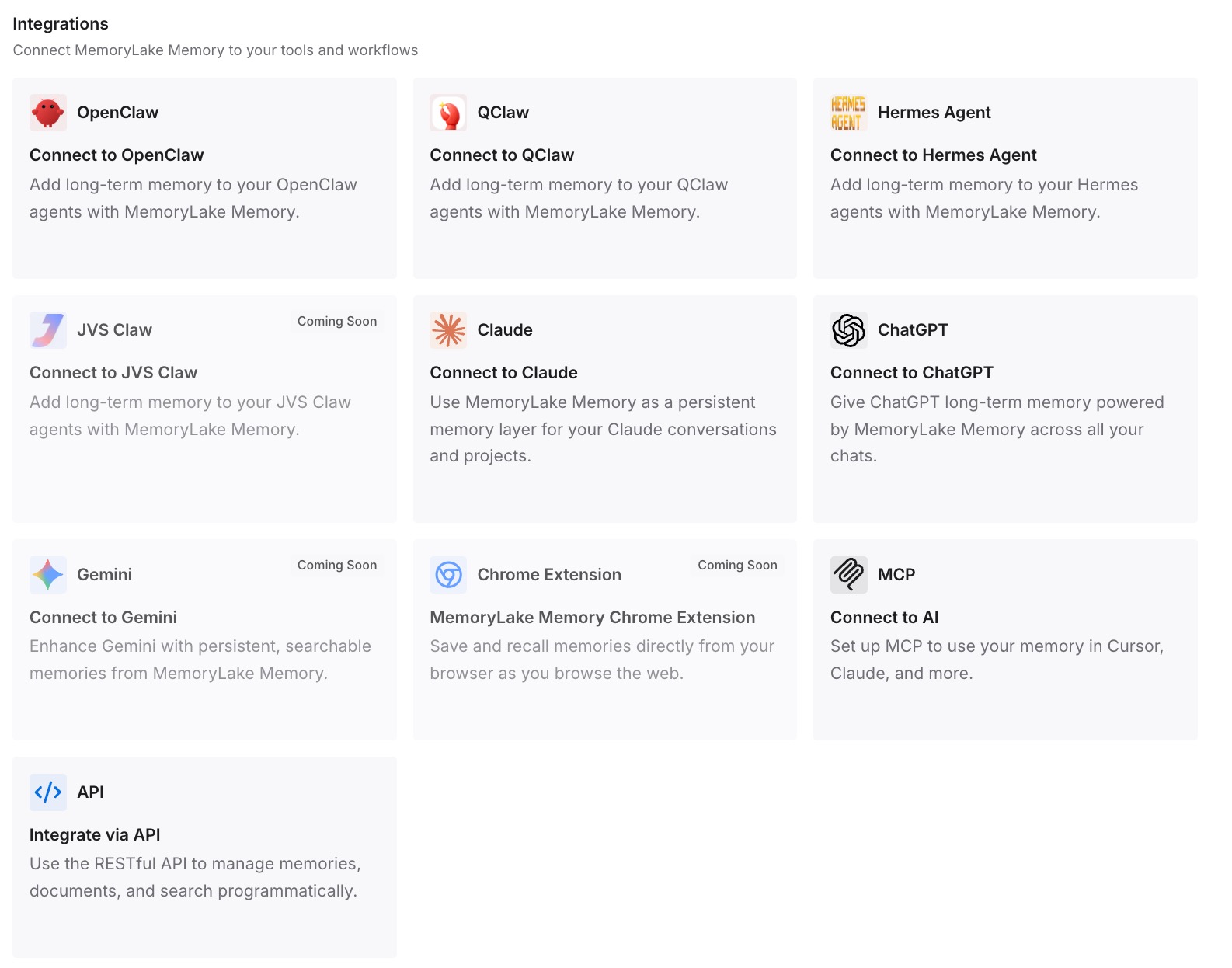
Paso 3: Conecta tu IA y agentes
Conecta Codex y los otros asistentes que utilices. Las decisiones estarán disponibles en el próximo chat, después de una compactación y en otras herramientas.
Nuestra guía sobre las memorias de Codex v2 cubre lo que el propio Codex guarda en tu máquina, lo cual funciona junto con la lista que tú mantienes.
Qué cambia esto en la práctica
La primera diferencia es que el número deja de ser alarmante. Sabes que mide el espacio en un chat, por encima de una línea base, frente a la ventana del modelo activo.
La segunda es que la compactación deja de costarte decisiones. Guardas lo que importa en las pausas naturales, por lo que el resumen no tiene que cargarlo.
La tercera son chats más cortos y enfocados. Una tarea por chat mantiene la cifra significativa y el trabajo fácil de retomar.
Mejores prácticas para context left en Codex
Muestra las estadísticas de contexto en el pie de página. Usa /statusline.
Revisa /status cuando la cifra salte. Un cambio de modelo es lo primero que hay que descartar.
No lo confundas con el uso. Los límites de la cuenta están en /usage.
Actúa antes de que esté bajo. La compactación automática tiene su propio umbral.
Guarda las decisiones en pausas naturales. AGENTS.md para las reglas del repositorio, notas para el resto.
Exporta los chats largos que quieras conservar. /export guarda la conversación completa como Markdown.
Actualiza Codex. La versión 0.166.0 corrigió la contabilidad que podía causar una compactación temprana después de reanudar o bifurcar.
Conclusión
Context left en Codex es una estimación del espacio restante en la ventana de contexto del chat actual. El cliente de código abierto lo mide frente a la ventana del modelo activo después de reservar una línea base fija, por lo que un chat nuevo comienza al máximo y la cifra difiere entre modelos.
A medida que baja, la compactación se acerca, y la compactación automática se ejecuta en su propio umbral en lugar de en cero. Trata el número como un aviso: guarda las decisiones que el chat ha tomado, expórtalo si quieres el registro y compacta o empieza de cero en el momento que elijas.