
Qué hace /recap
Los pasos en la documentación de OpenAI son breves: "Cuando Codex esté inactivo, escribe /recap". Codex escribe entonces un breve resumen de la conversación hasta el momento y lo muestra en la terminal.
La documentación añade dos puntos. Un recap manual funciona independientemente de tu configuración: "Codex genera un resumen de la conversación, incluso si tui.auto_recap = false". Y te redirige a otra parte si tu problema real es el espacio: "Usa /compact cuando quieras liberar espacio de contexto".
Por lo tanto, /recap es para ti, el lector. No hace espacio en el chat, y la documentación lo presenta como la opción que deja el contexto del chat tal como estaba.
Qué lee un recap
El código de código abierto de Codex muestra qué entra en un recap, y es más limitado que la sesión completa.
Solo intercambios visibles recientes. El código construye el recap a partir de los mensajes que puedes ver en la conversación: tus peticiones y las respuestas de Codex. Deja fuera la salida de herramientas, el razonamiento y el historial de otros hilos.
Una ventana limitada. El código toma hasta ocho intercambios recientes y los ajusta dentro de un presupuesto fijo de unos 8,192 tokens, incluyendo las instrucciones. Cuando el historial es más largo, los intercambios más antiguos se descartan primero y los mensajes largos se recortan por el medio, manteniendo su inicio y final.
Tu última petición, mantenida íntegra. Si tu mensaje más reciente aún no ha sido respondido, el código lo mantiene junto con la última respuesta, para que el recap refleje lo que acabas de pedir.
Las correcciones permanecen unidas. Si enviaste un mensaje mientras Codex estaba trabajando, el código trata los mensajes de usuario adyacentes como una sola petición, de modo que una corrección a mitad de tarea se lee junto con la petición que modificó.
Lo que se le pide decir a un recap
Las instrucciones que Codex envía con ese historial solicitan una breve puesta al día para alguien que regresa a la tarea: el objetivo general, el progreso significativo y cualquier bloqueador. También piden al modelo que mantenga las advertencias abiertas, como un arreglo que no se ha instalado o pruebas que no se han ejecutado, y que diferencie el trabajo propuesto, en cola, implementado, probado o publicado. La longitud objetivo es de 40 a 60 palabras, nunca más de 80, en el idioma del usuario.
Un recap también puede incluir una siguiente acción, pero solo cuando hay una pregunta sin respuesta para ti, un siguiente paso acordado o un remedio claro para un bloqueador. El código limita el resumen a 700 caracteres y la siguiente acción a 200.
Las instrucciones le dicen al modelo que trate la conversación como datos y que recuerde que puede estar incompleta o extractada. Esa es una advertencia justa para ti también. Un recap es una orientación rápida construida a partir de mensajes recientes, no un registro completo.
Dónde se ejecuta un recap
El código genera el recap a través de una petición separada y temporal, utilizando el mismo modelo en el que se encuentra tu sesión. El resultado se muestra en tu terminal cuando llega.
Ese diseño es la razón por la que la documentación puede describir /recap como una forma de ponerse al día sin compactar. El trabajo ocurre al margen de tu conversación. El historial de tu chat no se resume ni se reemplaza para producirlo.
Los recaps son una función de la terminal. El código muestra un mensaje indicando que los recaps de conversación no están disponibles para conversaciones en la nube si intentas usar /recap allí. Si ya se está generando un recap, o si aún no hay una conversación, Codex te lo informa en lugar de iniciar otro.
Cuándo hace Codex un recap por su cuenta
Los recaps automáticos están activados por defecto. La referencia de configuración de OpenAI describe el ajuste como uno que "Generará recaps de conversación automáticos mientras la terminal no tenga el foco (por defecto: true)".
El código de código abierto añade los tiempos:
- La terminal tiene que estar fuera de foco. Cambiar de ventana fuera de la terminal inicia el cronómetro. Regresar antes de que se haga un recap cancela el que está pendiente.
- Aproximadamente 30 minutos. El código espera 30 minutos desde el último de dos momentos: cuando la terminal perdió el foco y cuando terminó el último turno.
- Suficiente conversación. Necesita al menos tres turnos completados antes del primer recap automático.
- Algo nuevo desde el último. Después de un recap, espera al menos dos turnos completados más antes de hacer otro.
Así que una sesión corta, o una en la que estés vigilando la terminal, no tendrá recaps automáticos. Una sesión larga de la que te alejes, sí.
Cómo desactivar los recaps automáticos
El ajuste llegó en Codex 0.153.0, cuya nota de lanzamiento dice: "Establece tui.auto_recap = false para desactivar los recaps automáticos manteniendo disponible el /recap manual".
En tu archivo de configuración de Codex, bajo la sección [tui], establece auto_recap en false. La referencia de configuración confirma lo que permanece: "Establecer en false para desactivar los recaps automáticos; /recap sigue disponible".
Con esto desactivado, Codex deja de programar recaps automáticos, y /recap sigue funcionando cuando lo solicitas.
/recap vs /compact
Ambos comandos implican un resumen, razón por la cual se confunden. Hacen cosas opuestas a tu chat.
/recap escribe un resumen para ti y deja la conversación como estaba. Codex sigue trabajando con el mismo historial.
/compact escribe un resumen para Codex y lo utiliza en lugar de los turnos anteriores. Eso libera espacio en la ventana de contexto, y el detalle anterior es reemplazado por el resumen. Codex también compacta automáticamente cuando un chat se acerca a su límite; nuestra guía sobre el contexto de 500k de GPT-6.1 Sol en Codex explica cuándo sucede eso.
Un orden práctico cuando regresas a una sesión larga: lee el recap para ver dónde estás, luego decide si el chat necesita compactarse en absoluto.
Si también usas Claude Code
Claude Code tiene una función con el mismo nombre y un propósito similar, y los detalles difieren de maneras que importan si cambias entre los dos.
Anthropic describe la versión de Claude Code como "un recap de una sola línea de lo que ha sucedido en la sesión hasta ahora". Espera mucho menos tiempo que Codex: el recap "se genera en segundo plano una vez que han pasado al menos tres minutos desde el último turno completado y la terminal está fuera de foco". Al igual que Codex, necesita algo de historial primero, y Anthropic añade que los recaps aparecen "nunca dos veces seguidas".
Los límites y modificadores también difieren. "Claude Code limita tanto los recaps automáticos como la salida de /recap a 400 caracteres". Desactivas sus recaps automáticos en /config en lugar de en un archivo de configuración, y una variable de entorno puede forzarlos a activarse o desactivarse. Anthropic también señala en su guía de costes que "El recap de sesión y la compactación por inactividad pueden consumir tokens mientras estás inactivo".
Así que el mismo nombre de comando te da un resumen más largo tras una espera más larga en Codex, y una sola línea tras unos minutos en Claude Code.
Lo que un recap no reemplaza
Un recap se genera bajo demanda a partir de mensajes recientes. Es una ayuda para la lectura, no una memoria ni un documento de traspaso.
Si vas a trasladar el trabajo a un nuevo chat, la longitud y la ventana del recap son demasiado pequeñas para llevarlo todo. Nuestra guía para escribir un prompt de traspaso cubre lo que necesita un nuevo chat. Si vas a mover un chat entre local y worktree o a otra máquina, nuestra guía sobre el traspaso de Codex explica qué se mueve con él.
Para hechos que Codex debería conocer en cada sesión, Codex tiene sus propias memorias y el archivo AGENTS.md de tu proyecto. Nuestra guía sobre las memorias de Codex v2 cubre dónde residen.
Y si un chat parece haber desaparecido en lugar de necesitar un resumen, nuestra guía para encontrar el historial de chat de Codex perdido explica dónde guarda Codex los chats.
Lo que la gente intenta primero
Usar /recap para liberar contexto. No compacta. Usa /compact cuando necesites espacio.
Esperar un resumen de toda la sesión. Lee hasta ocho intercambios recientes dentro de un presupuesto fijo y deja fuera la salida de herramientas.
Tratar el recap como un registro. Se muestra cuando regresas. Guarda cualquier cosa que quieras conservar en un lugar que controles.
Desactivar los recaps automáticos y perder /recap. Desactivar los recaps automáticos mantiene el comando manual.
Intentar /recap en una conversación en la nube. Los recaps no están disponibles allí.
La solución: Usa el recap para orientarte y guarda el registro en otro lugar
Paso 1: Lee el recap antes de decidir nada
Cuando regreses a una sesión larga, lee primero el recap. Comprueba si sus advertencias coinciden con lo que recuerdas, como pruebas no ejecutadas o un cambio no instalado. Si no apareció ningún recap, escribe /recap mientras Codex esté inactivo. Si el recap menciona una siguiente acción, trátala como una sugerencia a confirmar, no como una instrucción que Codex ya haya aceptado.
Paso 2: Anota lo que el recap no debería tener que decirte
Algunas cosas nunca deberían depender de un resumen de mensajes recientes: por qué se eligió un enfoque, qué se descartó, qué está fuera de los límites. Anótalas mientras las recuerdes.
Paso 3: Pon los hechos duraderos donde cada sesión pueda verlos
Mueve las convenciones del proyecto a AGENTS.md y mantén las decisiones en notas que tú mismo gestiones. Así, una nueva sesión comenzará con ellas, independientemente de lo que dijera el último recap.
Configurando esto en MemoryLake
Un recap es una vista corta de los mensajes recientes, realizada cuando regresas. Las decisiones detrás del trabajo duran más que eso, y la pequeña ventana de un recap descarta primero los intercambios más antiguos.
MemoryLake es una capa de memoria para mantener esas decisiones en un solo lugar que tú controlas, disponible para los asistentes que conectes, como ChatGPT, Claude Code y Codex.
Tú mismo escribes las entradas, con tus propias palabras. No se lee nada, ni se escribe ni se borra de tus sesiones de Codex, sus recaps, tus archivos AGENTS.md, tus memorias de Codex o el almacenamiento de cualquier proveedor. Los recaps siguen funcionando de la manera que OpenAI describe.
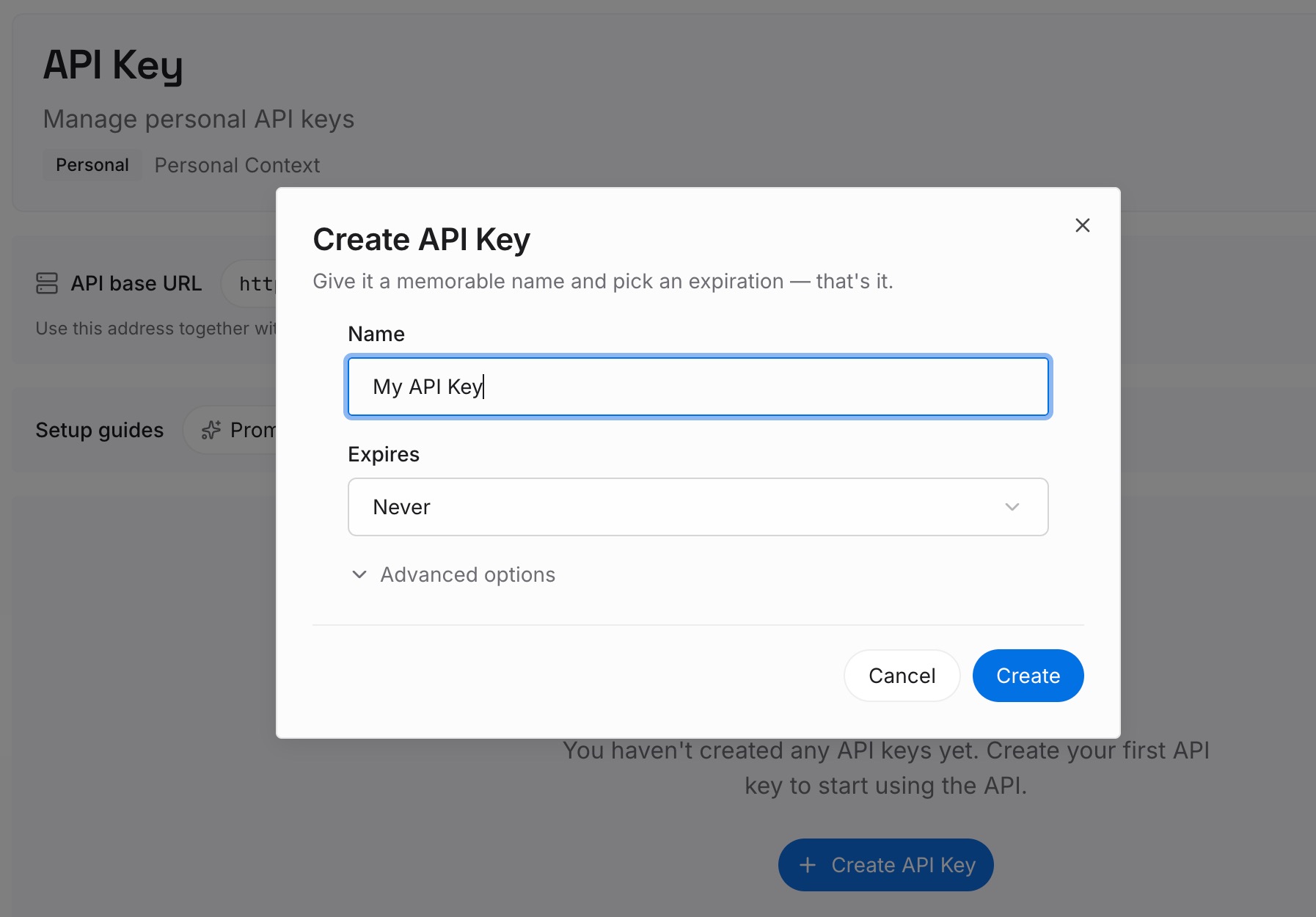
Paso 1: Crea una clave API
Inicia sesión y genera una clave desde el panel de control. La clave pertenece a tu espacio de trabajo de MemoryLake y es independiente de tus cuentas de ChatGPT y Codex.
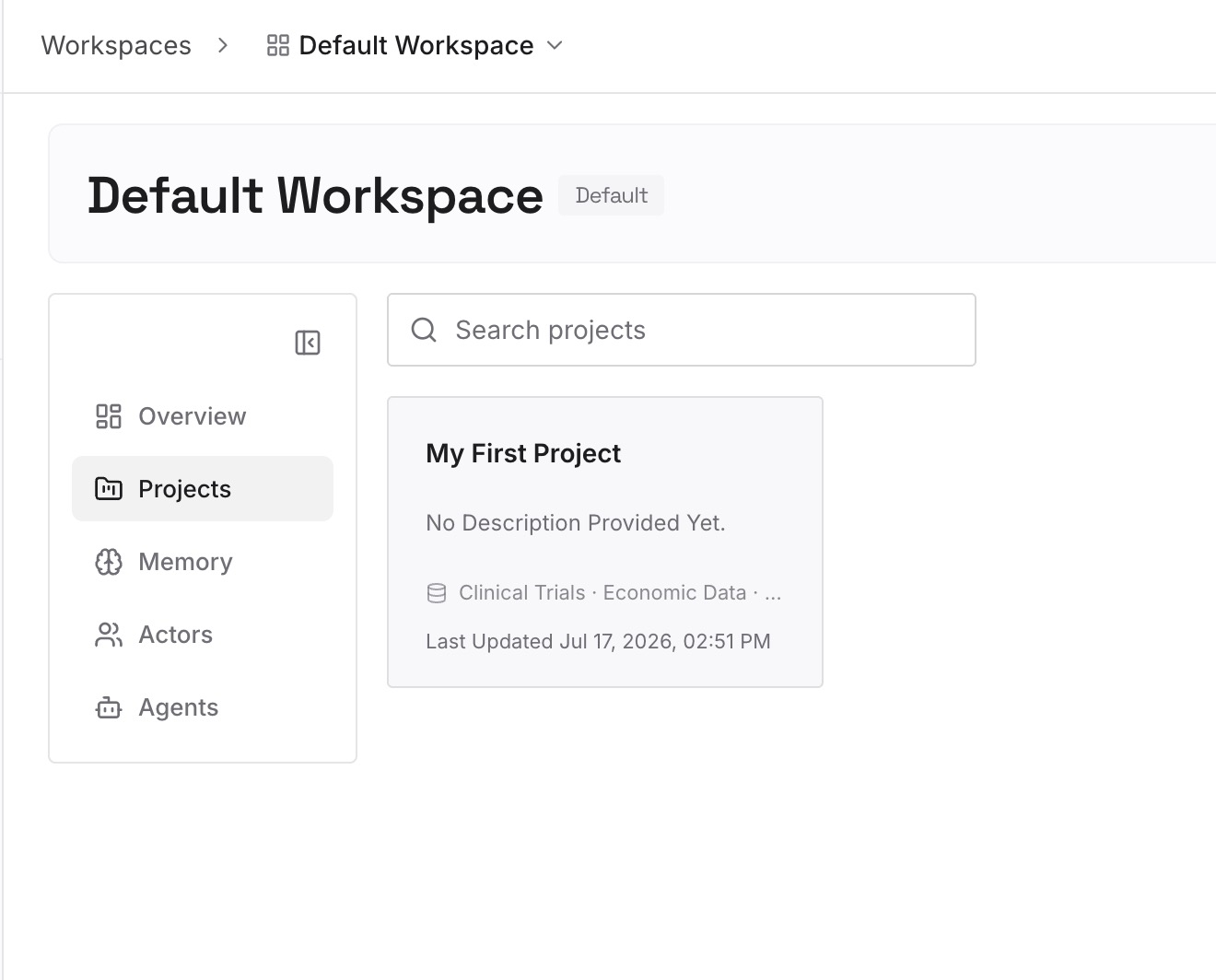
Paso 2: Sube tus primeras memorias
Comienza con las notas del Paso 2 de la solución: decisiones, enfoques descartados y límites. Un punto por entrada, con fecha.
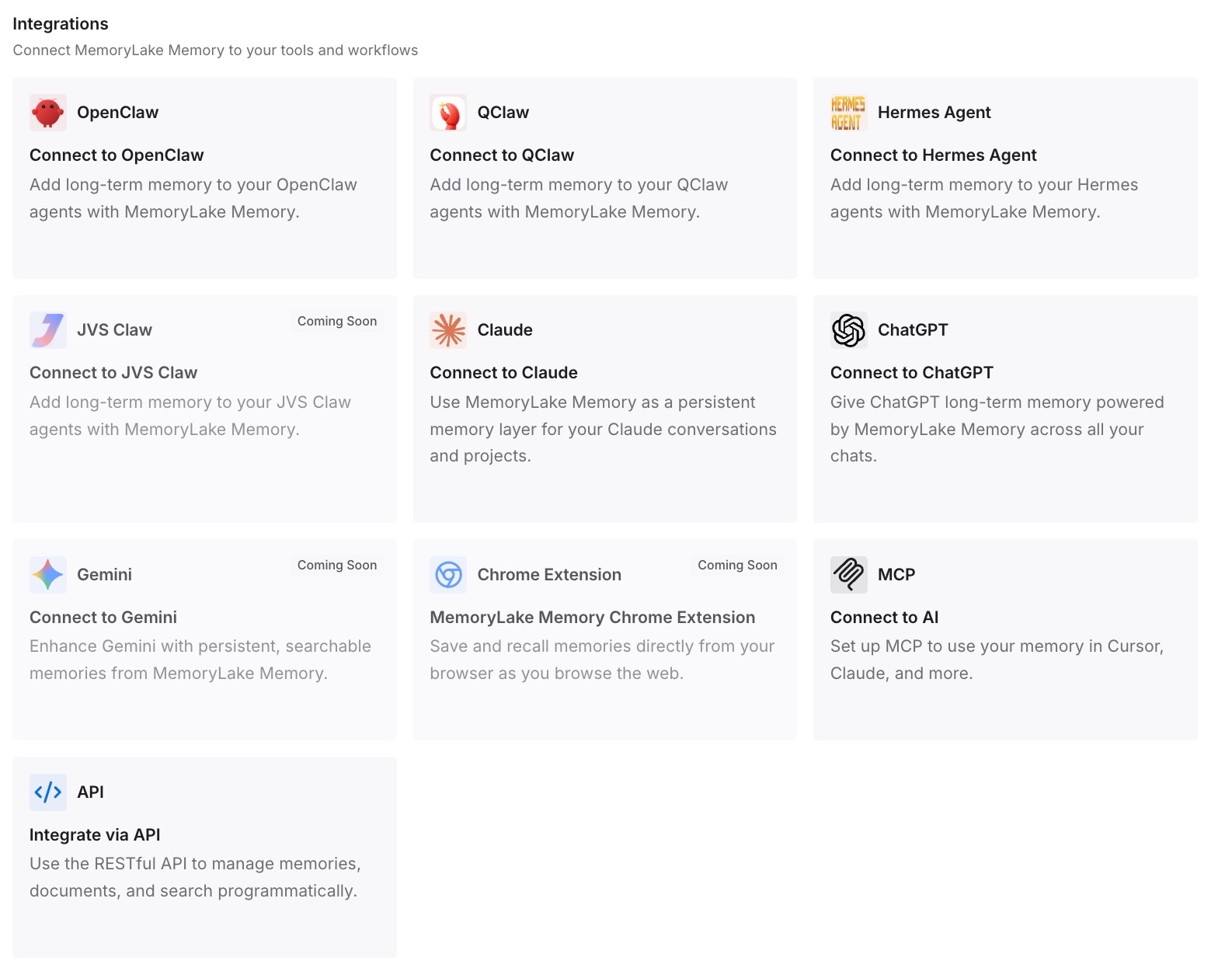
Paso 3: Conecta tu IA y agentes
Conecta Codex y cualquier otro asistente que utilices. Las mismas entradas estarán disponibles cada vez que comience una sesión.
Qué cambia esto en la práctica
La primera diferencia es un regreso más rápido. El recap te dice cómo están las cosas, y sabes que no ha cambiado el chat.
La segunda es una menor dependencia del resumen. Las razones detrás del trabajo están escritas, por lo que un recap corto no tiene que cargarlas.
La tercera es que las nuevas sesiones son más estables. Comienzan con tus decisiones en lugar de con un resumen de los últimos mensajes.
Mejores prácticas para recaps en Codex
Usa /recap para orientarte. Usa /compact para liberar espacio.
Mantén los recaps automáticos activados para sesiones largas. Desactívalos con tui.auto_recap si te distraen.
Recuerda la ventana. Hasta ocho intercambios recientes, sin salida de herramientas.
Revisa las advertencias. Se le pide al recap que señale el trabajo inacabado, pero confírmalo.
Usa la terminal. Los recaps no están disponibles para conversaciones en la nube.
Anota las decisiones a medida que las tomes. Un recap no es el lugar para guardarlas.
Conclusión
/recap solicita a Codex un breve resumen de la conversación actual, construido a partir de intercambios visibles recientes y generado al margen de tu chat, para que el contexto del chat permanezca como estaba. Codex genera uno automáticamente cuando la terminal ha estado fuera de foco durante unos 30 minutos después de un turno, una vez que hay suficiente conversación, y puedes desactivar eso con tui.auto_recap = false manteniendo el comando manual.
Usa el recap para orientarte y /compact cuando necesites espacio. Mantén las decisiones detrás del trabajo en un lugar que cada sesión pueda leer.