
Copiar un chat en claude.ai
Los artículos de ayuda de Anthropic sobre compartir, exportar y gestionar conversaciones no describen una opción que duplique un chat en uno nuevo en el que puedas seguir trabajando. Lo que describen son tres formas de extraer el contenido de una conversación, más una forma de llevar su contexto a un nuevo chat.
Compartir una instantánea
Compartir es lo más parecido a una copia para otra persona, pero es una copia que solo pueden leer.
Claude tiene dos formas de compartir. La predeterminada es compartir con personas específicas por correo electrónico. El artículo de ayuda de Anthropic dice: "Las personas invitadas pueden ver una instantánea del chat pero no pueden responder, copiarlo en su propia cuenta ni continuar la conversación".
La otra es un enlace público, disponible en los planes Free, Pro, Max y Ultra. El artículo sobre enlaces públicos dice que "comparte una instantánea del chat en el momento en que lo compartiste". También es de solo lectura: "Los espectadores no pueden continuar el chat".
Lo que incluye la instantánea:
- todos los mensajes del chat hasta el momento de compartir, incluidos los artifacts
- tu nombre como la persona que lo compartió
Lo que deja fuera:
- mensajes que envíes después de compartir, a menos que actualices el chat compartido
- archivos que adjuntaste, a menos que se haya compartido dentro de tu organización
- datos brutos de conectores o llamadas a herramientas MCP, mostrando solo las respuestas finales de Claude
El artículo lo resume: "Los chats compartidos son de solo lectura. Los destinatarios no pueden continuar el chat, copiarlo en su cuenta ni descargar archivos de él".
Si sigues trabajando y quieres que la otra persona vea los nuevos mensajes, abre el diálogo de compartir y actualiza el chat compartido. El artículo de ayuda dice que esto "reemplaza la instantánea antigua por la actual para todos los que tengan acceso".
Exportar tus datos
La exportación de datos copia tus conversaciones fuera de Claude como un archivo.
El artículo de exportación de Anthropic dice: "Las exportaciones de datos incluyen los datos de las conversaciones y los datos de usuario de tu cuenta, junto con cualquier grabación de voz que hayas compartido con Anthropic. No incluyen los archivos originales que subiste".
Para exportar en la aplicación web o Claude Desktop:
- Ve a Settings > Privacy.
- Haz clic en Export data.
- Descarga el archivo desde el enlace que recibas por correo electrónico.
Algunos detalles importantes:
- No desde el móvil. El artículo dice que no puedes ejecutar una exportación desde Claude para iOS o Android.
- El enlace caduca. El artículo dice que caducará 24 horas después de su creación y puede funcionar solo una vez.
- Team y Enterprise. Los miembros pueden exportar sus propios chats una vez que un propietario activa la configuración que lo permite.
Una exportación es una copia que puedes conservar, pero no es algo que puedas volver a cargar en Claude. El artículo dice: "Los datos exportados no se pueden importar a otra cuenta personal de Claude, y no admitimos la migración de datos entre cuentas personales".
Llevar el contexto a un nuevo chat
Si lo que quieres es seguir trabajando desde donde se quedó una conversación, pero en un chat nuevo, la búsqueda de chats de Claude es la ruta documentada.
El artículo sobre búsqueda de chats y memoria de Anthropic dice: "Puedes pedirle a Claude que busque en tus conversaciones anteriores para encontrar y referenciar información relevante en nuevos chats".
Ofrece ejemplos de prompts, como "Continuemos donde lo dejamos con [proyecto]". Cuando Claude busca, lo ves como una llamada a una herramienta en el chat.
Hay límites:
- Planes. La búsqueda en chats pasados está disponible en planes de pago (Pro, Max, Ultra, Team y Enterprise).
- Projects. Claude busca en todos los chats fuera de los proyectos. Para las conversaciones de proyectos, el artículo dice que "las búsquedas se limitan al interior de cada proyecto específico".
- Una configuración. Puedes desactivar Search and reference chats en Settings > Your Claude. Si está desactivado, Claude no puede buscar en chats pasados.
Esto no copia la conversación. Permite que Claude encuentre y referencie información relevante de ella, así que revisa la llamada a la herramienta para ver qué encontró. La memoria añade valor a esto. El mismo artículo explica que Claude guarda la memoria como temas a medida que chateas y lleva el contexto a nuevas conversaciones cuando la memoria está activada. Cubrimos estos controles en nuestra guía sobre ajustes de memoria de Claude.
Si planeas iniciar muchas conversaciones a partir del mismo material, un proyecto es la opción más duradera. Anthropic describe el conocimiento del proyecto como una forma de proporcionar contexto para los chats dentro de ese proyecto.
Copiar una sesión de Claude Code con /branch
Claude Code hace que copiar una sesión sea una característica de primer nivel. La documentación de sesiones dice: "Ramificar (branching) crea una copia de la conversación hasta el momento y te cambia a ella, dejando la original intacta. Úsalo para probar un enfoque diferente sin perder el camino en el que estabas".
Desde dentro de una sesión, ejecuta /branch, opcionalmente con un nombre, como en el ejemplo de la documentación /branch try-streaming-approach.
Si no das un nombre, la documentación dice que Claude Code nombra la nueva rama según el primer prompt de la conversación.
Desde la línea de comandos, combina --continue o --resume con --fork-session, como en claude --continue --fork-session.
La confirmación muestra dos IDs de sesión: la nueva rama en la que estás ahora y la original. La documentación dice: "La original permanece sin cambios en el disco y sigue en el selector de sesiones". Para volver, ejecuta /resume con el nombre o ID de la original.
Ambas copias aparecen como sesiones separadas. La documentación señala: "Las sesiones creadas con /branch o --fork-session obtienen sus propios IDs de sesión y aparecen como filas separadas".
Qué hereda una rama
Una rama no es un clon completo de todo lo que rodea a la sesión. La documentación explica que /branch copia la transcripción y cambia el proceso en ejecución para escribir en ella, y enumera lo que eso significa:
- Historial de conversación: copiado en la rama hasta el punto en que ejecutaste
/branch. - Permisos de sesión otorgados: se mantienen, porque la rama se ejecuta en el mismo proceso. Si haces un fork en un proceso separado con
--fork-session, el nuevo proceso comienza sin ellos y debes aprobarlos de nuevo. - Trabajo en segundo plano: los subagentes y comandos Bash en segundo plano siguen ejecutándose, y su salida aparece en la nueva rama, no en la sesión original.
- Remote Control: un teléfono o navegador conectado te sigue a la rama.
Ese tercer punto sorprende a la gente. Si ramificas mientras una tarea en segundo plano se está ejecutando, su resultado aterriza en la rama a la que te cambiaste. Analizamos el fork de sesiones iniciadas desde la aplicación Claude en nuestra guía para hacer fork de una sesión remota de Claude Code.
Por qué no deberías copiar una sesión abriéndola dos veces
Podría parecer más sencillo abrir la misma sesión en dos terminales. La documentación advierte contra ello: "Si reanudas la misma sesión en dos terminales o dos ejecuciones de claude -p al mismo tiempo, ambas escriben en una sola transcripción".
Eso no te da dos copias. Cuando reanudes esa sesión más tarde, pueden faltar mensajes de una de las dos. La solución de la documentación: "Para mantener ambas conversaciones, añade --fork-session a cada comando claude".
Exportar una conversación de Claude Code
Para obtener una copia legible de Claude Code, usa /export. La documentación dice que abre "un menú que te permite copiar la conversación actual al portapapeles o guardarla como un archivo de texto plano".
También puedes pasar un nombre de archivo para escribir directamente en un archivo. En versiones recientes, la documentación señala que el archivo no puede existir previamente.
Las transcripciones en bruto se almacenan como archivos JSONL bajo ~/.claude/projects/, pero la documentación desaconseja construir directamente sobre ellos, porque el formato es interno y cambia entre versiones.
Lo que la gente intenta primero
Compartir un chat para que alguien pueda continuarlo. Los destinatarios solo pueden ver una instantánea. No pueden responder ni copiarlo en su cuenta.
Esperar archivos adjuntos en un chat compartido. Los archivos adjuntos no forman parte de la instantánea, excepto cuando se comparte dentro de tu organización.
Importar una exportación en otra cuenta. Las exportaciones no se pueden importar a otra cuenta personal.
Abrir una sesión de Claude Code en dos terminales. Ambas escriben en una sola transcripción. Usa --fork-session.
Esperar que --fork-session mantenga las aprobaciones. Un proceso separado comienza sin los permisos otorgados a tu sesión.
La solución: Elige el tipo de copia adecuado
Paso 1: Decide para quién es la copia
Para que otra persona la lea, comparte una instantánea. Para guardarla para ti, exporta. Para seguir trabajando tú mismo, ramifica en Claude Code o inicia un nuevo chat en claude.ai.
Paso 2: Ramifica antes de cambiar de dirección
En Claude Code, ejecuta /branch con un nombre claro antes de probar el nuevo enfoque, para que el original se mantenga como estaba.
Paso 3: Inicia el nuevo chat de claude.ai con una búsqueda
Pide a Claude que busque la conversación anterior y continúe desde ella, y revisa la llamada a la herramienta para ver qué encontró.
Paso 4: Anota lo que la copia necesita llevar consigo
Antes de ramificar o empezar de nuevo, enumera las decisiones, restricciones y preguntas abiertas que la nueva conversación debe conocer.
Configurar esto en MemoryLake
Cada forma de copiar una conversación de Claude copia algo diferente: una instantánea, un archivo de exportación, un resultado de búsqueda o una rama en una máquina. Lo que importa en una copia son las conclusiones: qué se decidió, qué se descartó, qué sigue abierto.
MemoryLake es una capa de memoria para ese tipo de contexto, mantenida en un solo lugar por ti y disponible para los asistentes que conectes, como ChatGPT, Claude Code y Codex.
Tú mismo escribes las entradas, con tus propias palabras. No se lee nada de, ni se escribe en, ni se borra de tus chats de Claude, tus instantáneas compartidas, tus exportaciones, tus sesiones de Claude Code, tu memoria de Claude o el almacenamiento de cualquier proveedor. Compartir, exportar y ramificar funcionan de la manera que Anthropic describe.
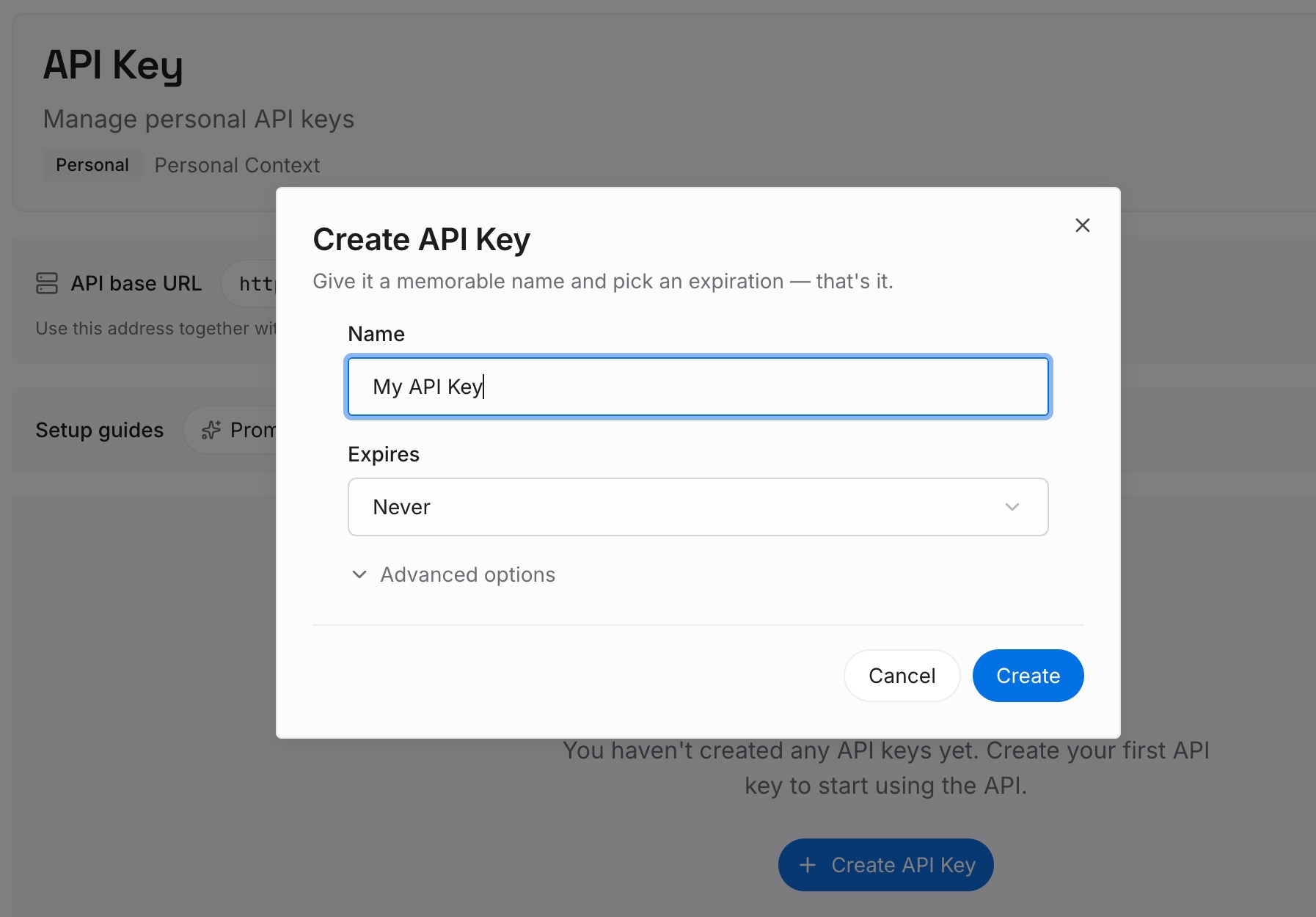
Paso 1: Crea una clave API
Inicia sesión y genera una clave desde el panel de control. Guárdala en un lugar privado.
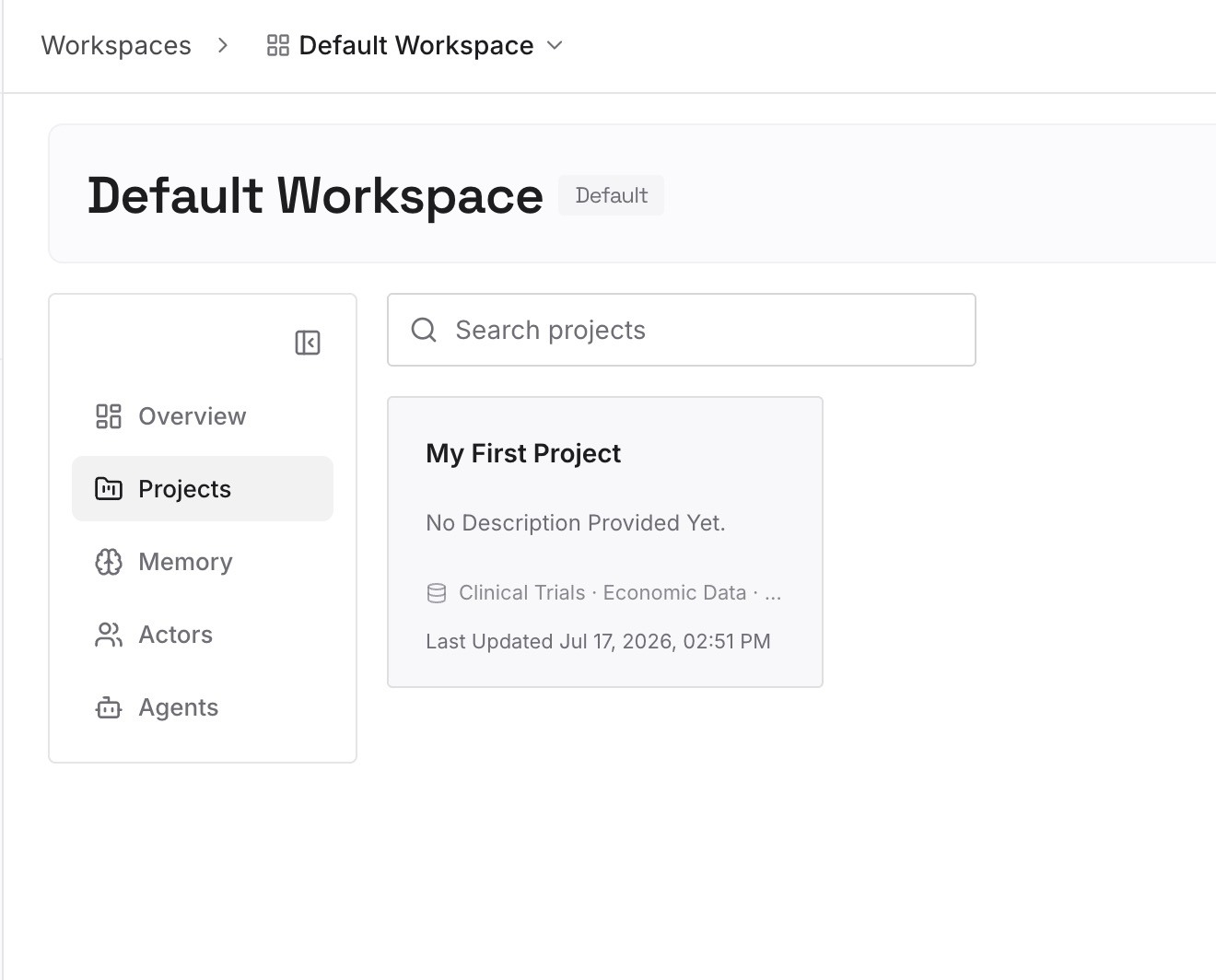
Paso 2: Sube tus primeras memorias
Comienza con lo que escribiste en el Paso 4 de la solución: las decisiones, restricciones y preguntas abiertas de la conversación. Un tema por entrada.
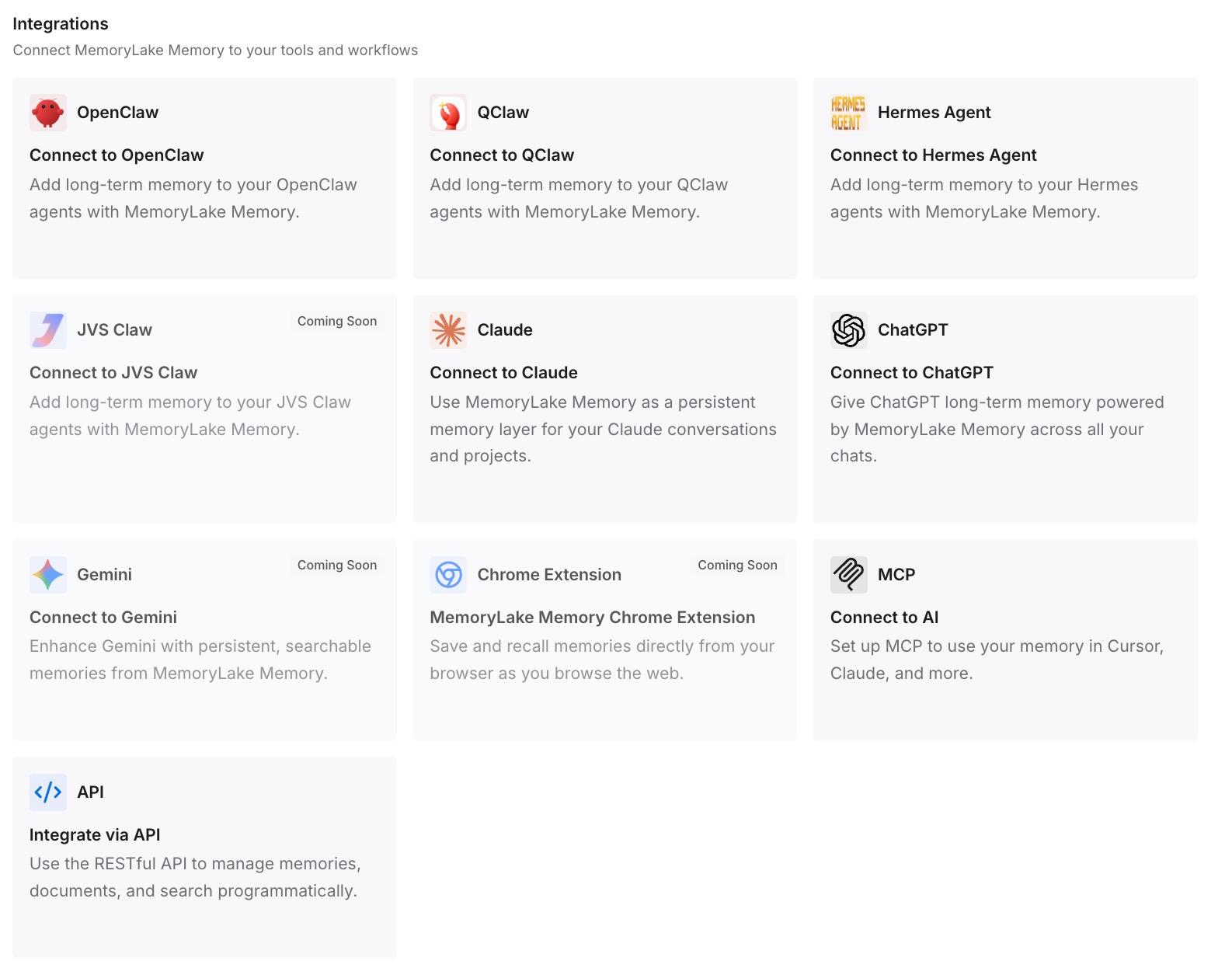
Paso 3: Conecta tu IA y agentes
Conecta Claude Code, ChatGPT, Codex y los otros asistentes que uses, para que una nueva conversación en cualquiera de ellos pueda comenzar desde las mismas notas.
Qué cambia esto en la práctica
La primera diferencia es que empezar de nuevo cuesta menos. Un nuevo chat o rama puede retomar desde tus notas.
La segunda es que los traspasos son más fáciles. Un colega recibe las conclusiones, no solo una instantánea de solo lectura.
La tercera es la continuidad entre herramientas. Las mismas notas funcionan en Claude Code y los otros asistentes que conectes.
Mejores prácticas para copiar conversaciones de Claude
Usa compartir para leer, no para continuar. Las instantáneas son de solo lectura.
Actualiza un chat compartido cuando cambie. De lo contrario, la gente verá la instantánea antigua.
Descarga las exportaciones de inmediato. El enlace caduca.
Ramifica con un nombre. Las ramas con nombre son más fáciles de encontrar.
Usa --fork-session para trabajo en paralelo. No abras una sesión dos veces.
Recuerda que la salida en segundo plano sigue a la rama. Revisa la rama a la que te cambiaste.
Conclusión
En claude.ai, los artículos de ayuda de Anthropic describen cómo compartir, exportar y buscar chats pasados, pero no cómo duplicar un chat para seguir trabajando en él. Una instantánea compartida permite que otros lean una conversación hasta el momento en que la compartiste, sin archivos adjuntos ni datos brutos de herramientas, y no pueden continuarla ni copiarla en su cuenta. Una exportación te da los datos de tu conversación pero no se puede importar a otra cuenta personal. La búsqueda de chats en planes de pago permite que un nuevo chat se base en los anteriores.
Claude Code sí admite copiar una sesión. /branch y --fork-session crean una nueva sesión con la conversación hasta el momento y dejan la original sin cambios. Una rama mantiene los permisos otorgados a tu sesión, pero un proceso con fork no, y el trabajo en segundo plano informa a la rama. Abrir una sesión en dos lugares escribe en una sola transcripción, así que usa fork en su lugar.