
Dónde guarda Copilot lo que sabe sobre ti
Microsoft enumera las formas en que Copilot Chat personaliza sus respuestas. Copilot lo hace guardando memorias en Copilot Memory, realizando inferencias a partir de tu historial de chat, utilizando información de tu contenido de trabajo, empleando tus instrucciones personalizadas y olvidando lo discutido en un chat temporal. Cada una de estas funciones funciona de manera diferente y tiene su propio control.
Memorias guardadas
Estos son los detalles que Copilot almacena a propósito. "Cuando Copilot Memory está activada, Copilot guarda automáticamente información clave en su memoria a partir de tus conversaciones de Copilot Chat". Microsoft añade que "Guardar memorias está activado de forma predeterminada en Microsoft Copilot". Copilot también las gestiona a lo largo del tiempo: "Copilot gestiona tus memorias guardadas de forma inteligente, fusionando las relacionadas, actualizando los detalles obsoletos o eliminándolos cuando lo solicites".
Puedes verlas y eliminarlas en la configuración de Chat, en Personalización, en el mosaico de Memorias guardadas.
Inferencias del historial de chat
Esta parte es fácil de pasar por alto. Aparte de las memorias guardadas, "Copilot puede realizar inferencias sobre lo que te importa utilizando conversaciones anteriores para responder a conversaciones posteriores". Microsoft las trata de forma independiente a las memorias guardadas y se eliminan de otra manera.
Información de trabajo (Work insights)
En una cuenta de trabajo o escuela, Copilot también puede aprender de tu trabajo. "La información de trabajo son detalles aprendidos de tu contenido de trabajo de Microsoft 365, como tus correos electrónicos, chats de Teams y transcripciones de reuniones". El hecho de que dispongas de ellos depende del plan de Copilot de tu organización. Microsoft señala que puedes pedirle a Copilot que olvide una información de trabajo específica, y "Copilot no la utilizará para personalizar futuras respuestas". Eso detiene su uso. Eliminar por completo la información de trabajo está vinculado al paso del historial de chat que se detalla a continuación.
Instrucciones personalizadas
Estas son las preferencias que escribes tú mismo, en la configuración de Chat, bajo Personalización, en el mosaico de Instrucciones personalizadas. Microsoft describe cómo desactivarlas: "Puedes desactivar las instrucciones personalizadas moviendo el interruptor de Instrucciones personalizadas a la posición de Desactivado". Si deseas eliminarlas por completo en lugar de pausarlas, edítalas y borra el texto.
Chats temporales
Un chat temporal comienza sin memoria. "Estas conversaciones no accederán ni almacenarán ninguna información personalizada". Hay una advertencia para las cuentas de trabajo: "Sin embargo, la política de retención de datos de tu organización podría requerir la conservación de los datos de los chats temporales. Tu administrador de TI podría acceder a estos datos durante el período de retención".
Por qué desactivar la memoria no significa eliminarla
El artículo de Microsoft sobre la gestión de Copilot Memory coloca el interruptor de apagado y los controles de eliminación uno al lado del otro, y dice claramente que hacen cosas diferentes. El interruptor de Memorias guardadas desactiva Copilot Memory. Las memorias ya guardadas permanecen, y "Si deseas eliminar memorias, debes eliminarlas una por una o usar el botón Eliminar todas las memorias en el siguiente paso".
Incluso eliminar cada memoria guardada no es todo el trabajo. La guía de Microsoft para eliminar algo por completo es un proceso de dos pasos: "Si Copilot Memory está activada y deseas eliminar por completo algo que Copilot ha recordado, debes seguir dos pasos". El primero es eliminar la memoria guardada. El segundo tiene que ver con el historial de chat: "Elimina las memorias de tu historial de chat desactivando el interruptor de Historial de chat. Al hacer eso, se eliminan las inferencias que Copilot ha realizado a partir de conversaciones anteriores de Copilot Chat".
En una cuenta de trabajo o escuela, ese interruptor "podría decir Historial de chat e información de trabajo. En ese caso, las memorias que Copilot creó basándose en tu contenido de trabajo también se eliminan junto con las memorias de tu historial de chat".
Luego está el plazo. "Si el interruptor de Historial de chat se vuelve a activar dentro de los 30 días posteriores a la eliminación, Copilot vuelve a agregar las memorias eliminadas de tu historial de chat (y del contenido de trabajo, si la información de trabajo está disponible para ti)". Desactivar el interruptor y volver a activarlo al día siguiente deshace el segundo paso.
Lo que la gente intenta primero
Desactivar las Memorias guardadas. Desactiva Copilot Memory. No elimina las memorias existentes.
Eliminar las memorias guardadas y detenerse ahí. Esto elimina lo que Copilot almacenó a propósito, pero no las inferencias que extrae de tu historial de chat o, en una cuenta de trabajo, de tu contenido de trabajo.
Pedirle a Copilot que olvide. Para la información de trabajo, Microsoft dice que Copilot no utilizará un detalle que le pidas que olvide para la personalización futura. Para el historial de chat, Microsoft describe pedirle a Copilot que no use cierta información como la opción para las personas que desean mantener activado el interruptor de Historial de chat. Ambas son formas de evitar que se use algo. Ninguna se describe como eliminación.
Usar un chat temporal. Mantiene una nueva conversación fuera de la memoria. No hace nada con lo que Copilot ya sabe, y tu organización aún podría conservar la conversación.
Eliminar conversaciones antiguas. Los artículos sobre la memoria de Microsoft 365 de Microsoft no describen esto como una forma de eliminar lo que Copilot infirió. El método que documentan es el interruptor de Historial de chat.
Para una visión más amplia sobre cómo comprobar lo que cualquier asistente ha almacenado sobre ti, nuestra guía para auditar lo que tu IA recuerda analiza las mismas preguntas en diferentes herramientas.
La solución: Revisa lo que sabe Copilot, elimina las memorias guardadas, luego desactiva el historial de chat y déjalo desactivado
Paso 1: Revisa lo que Copilot sabe sobre ti
Antes de eliminar cualquier cosa, míralo todo. Microsoft sugiere preguntarle a Copilot qué sabe sobre ti, lo cual "proporciona un resumen de la información importante, incluida la información de trabajo, que Copilot utiliza para personalizar las respuestas".
Luego abre Copilot Chat, selecciona el menú Configuración y más en la parte superior derecha, elige Configuración de chat y ve a Personalización. Observa dos mosaicos:
- Memorias guardadas: selecciona Administrar memorias guardadas para ver la lista.
- Instrucciones personalizadas: lee lo que has escrito allí.
Copia cualquier cosa que desees conservar antes de eliminarla. Si te vas a mudar a otro asistente, nuestra guía para migrar conversaciones de Microsoft Copilot a ChatGPT cubre lo que debes llevar contigo.
Paso 2: Elimina las memorias guardadas y borra las instrucciones personalizadas que no desees
En el panel de Memorias guardadas, las opciones documentadas de Microsoft son "Seleccionar Eliminar junto a cualquier memoria para quitarla de Copilot Memory" o "Seleccionar el botón Eliminar todas las memorias para eliminar todas las memorias de Copilot Memory".
Elimina las entradas específicas que desees que desaparezcan o utiliza Eliminar todas las memorias para un restablecimiento completo. Si también deseas desactivar Copilot Memory, mueve el interruptor de Memorias guardadas a Desactivado después. El interruptor no realiza la eliminación por ti, así que elimina primero.
Luego edita tus instrucciones personalizadas y elimina cualquier cosa que no desees que Copilot siga usando. Desactivar el interruptor las pausa. Editar el texto es lo que las elimina.
Paso 3: Desactiva el interruptor de Historial de chat y mantenlo desactivado durante 30 días
Este es el paso que elimina lo que Copilot infirió de tus conversaciones pasadas y de tu contenido de trabajo si el interruptor dice Historial de chat e información de trabajo.
El artículo de Microsoft nombra el interruptor sin dar una ruta de clic separada para él. Busca en la misma sección de Personalización de la configuración de Chat donde se encuentran los otros controles de memoria. Si no puedes encontrarlo, o si tu organización lo gestiona, la alternativa de Microsoft es directa: "También puedes ponerte en contacto con el administrador de TI de tu organización".
Una vez desactivado, déjalo así durante al menos 30 días. Volver a activarlo antes recuperará las memorias eliminadas.
Si prefieres mantener el interruptor activado y solo evitar que se use un detalle, la opción de Microsoft es solicitar en el chat que Copilot no use esa información para la personalización. Trata esto como una preferencia, no como una eliminación.
Finalmente, vuelve a preguntarle a Copilot qué sabe sobre ti y compara la respuesta con lo que viste en el Paso 1.
Si usas la aplicación Copilot con una cuenta personal
La aplicación de consumo de Copilot, en copilot.com, en Windows y macOS, y en dispositivos móviles, tiene sus propios controles y se comportan de manera diferente. El artículo de privacidad del consumidor de Microsoft dice: "Si desactivas la personalización y la memoria, Copilot olvidará sus memorias de tus conversaciones". La configuración se encuentra bajo tu perfil, en Memoria, luego en Personalización y memoria.
Para borrar todo a la vez, el mismo artículo señala Eliminar toda la memoria bajo Memoria, y advierte: "Tu historial de conversaciones no se eliminará". También puedes pedirle a Copilot que olvide cosas específicas, y "Si no deseas que Copilot use conversaciones específicas para la personalización, puedes eliminarlas de tu historial de conversaciones".
Por lo tanto, en una cuenta personal, desactivar la memoria sí borra lo que Copilot recuerda. En Microsoft 365, no lo hace. Si usas ambas, comprueba en cuál has iniciado sesión antes de asumir que el interruptor de apagado hizo el trabajo. Nuestra comparación del interruptor de memoria de ChatGPT y los controles de datos cubre una distinción similar en otro asistente.
Configuración de esto en MemoryLake
La eliminación de la memoria de Copilot se realiza en la propia configuración de Copilot, como se explicó anteriormente, y quita lo que aprendió sin tu intervención. La otra mitad consiste en decidir qué debe saber un asistente, con las palabras que tú elijas. MemoryLake es una capa de memoria para mantener ese tipo de contexto en una sola lista que tú administras, disponible para los asistentes que conectes, como ChatGPT y Claude Code.
Tú mismo escribes las entradas, con tus propias palabras. No se lee, escribe ni elimina nada de tu Copilot Memory, tu historial de chat de Copilot, tu contenido de trabajo de Microsoft 365 ni del almacenamiento de ningún proveedor. Omite detalles personales confidenciales y sigue la política de tu organización para cualquier asunto relacionado con el trabajo.
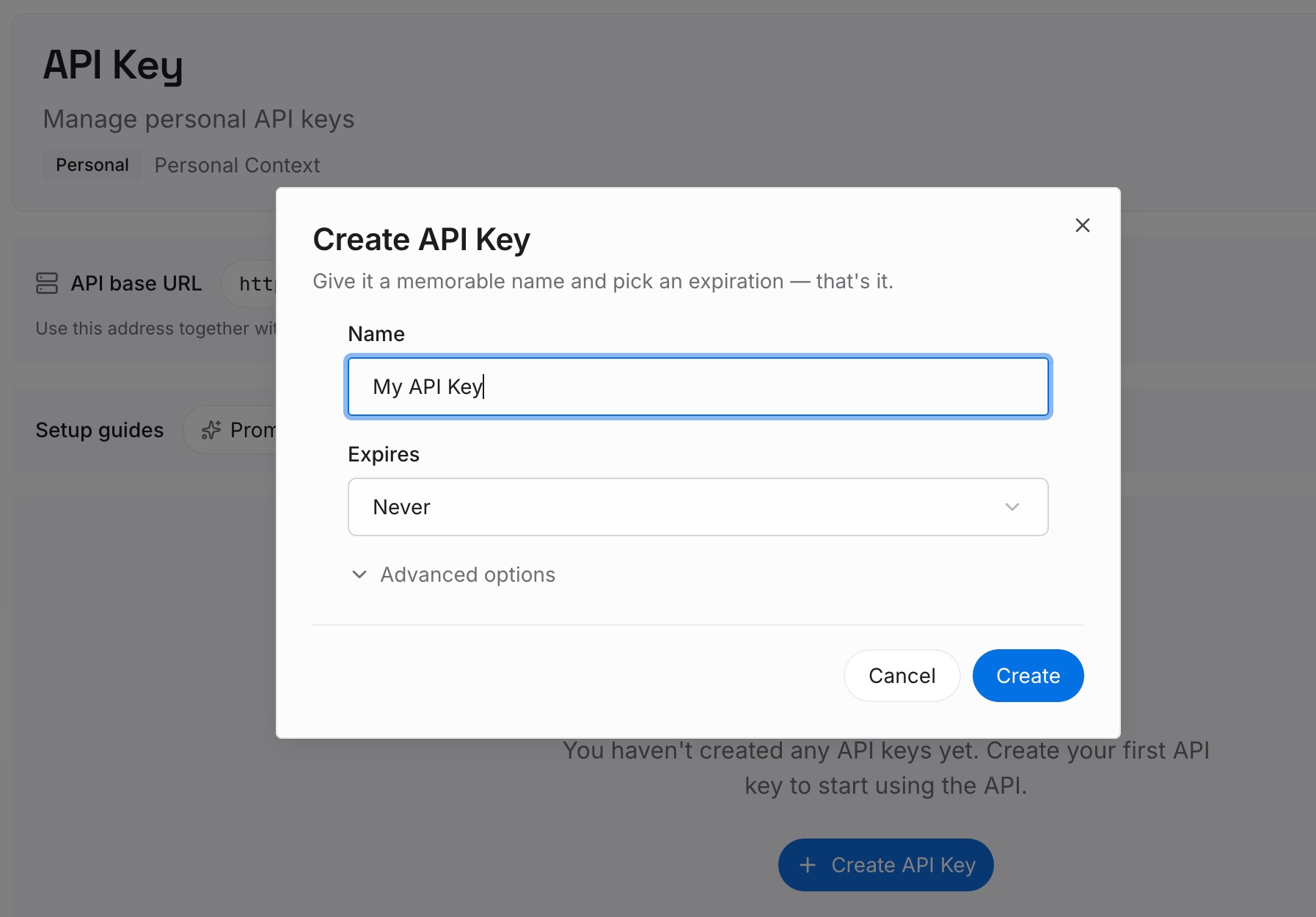
Paso 1: Crea una clave API
Inicia sesión y genera una clave desde el panel de control. La clave pertenece a tu espacio de trabajo de MemoryLake y es independiente de tu cuenta de Microsoft.
Paso 2: Sube tus primeras memorias
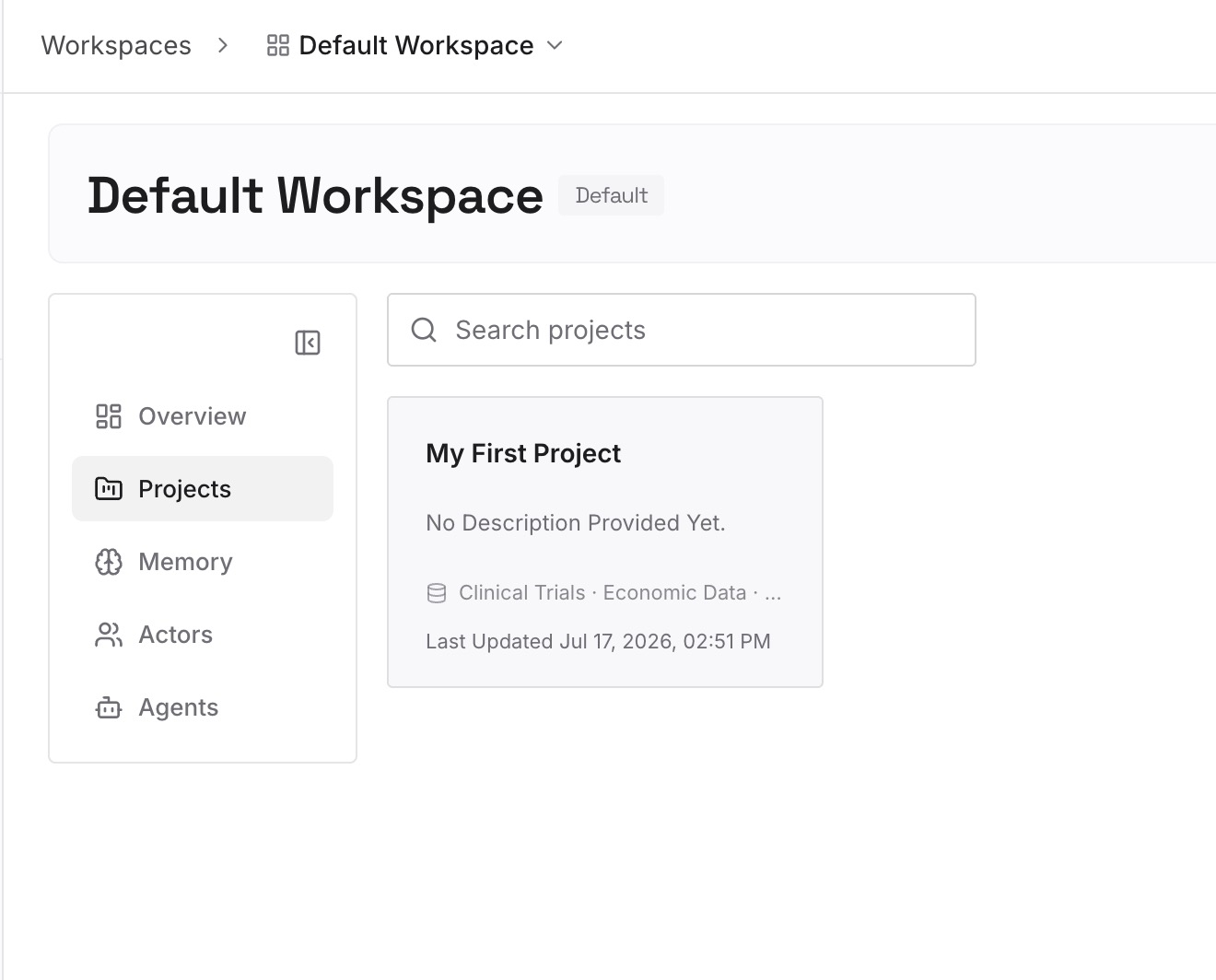
Comienza con los detalles que guardaste en el Paso 1 y que aún deseas que use un asistente: tu puesto, tus preferencias, los proyectos actuales. Un dato por entrada, con fecha, para que las obsoletas sean fáciles de detectar y eliminar.
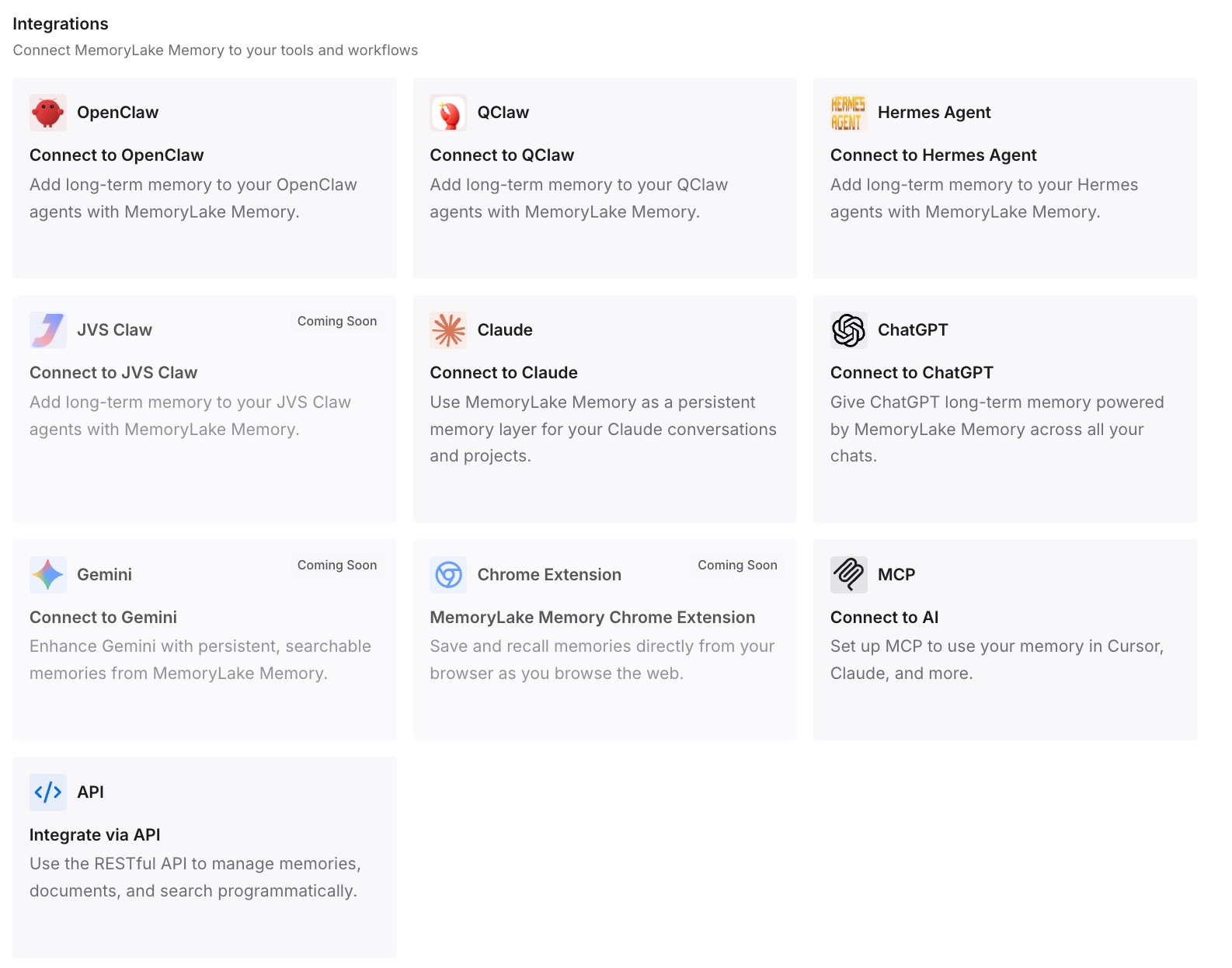
Paso 3: Conecta tu IA y agentes
Conecta los asistentes que utilizas. Cada uno de ellos trabajará a partir de la misma lista que escribiste, y cambiar una entrada es una edición que realizas tú mismo.
Qué cambia esto en la práctica
La primera diferencia es que la eliminación realmente se mantiene. Con las memorias guardadas eliminadas y el interruptor de Historial de chat desactivado más allá del plazo de 30 días que describe Microsoft, la restauración que permite ese plazo ya no se aplica.
La segunda es saber qué queda. Revisar primero y luego preguntarle a Copilot qué sabe después muestra el antes y el después en lugar de dejarte con la duda.
La tercera es que habrá menos sorpresas en las respuestas. Los asistentes que se basan en detalles obsoletos sobre ti pueden producir respuestas erróneas pero formuladas con total seguridad, algo que nuestra explicación sobre por qué la IA inventa hechos sobre ti analiza con más detalle.
Buenas prácticas para borrar la memoria de Microsoft 365 Copilot
Revisa antes de eliminar. Copia cualquier cosa que desees conservar.
Elimina, no solo desactives. El interruptor de Memorias guardadas no elimina las memorias existentes.
Realiza ambos pasos. Las memorias guardadas y las inferencias del historial de chat se eliminan por separado.
Espera a que pasen los 30 días. Volver a activar el interruptor de Historial de chat antes de tiempo restaura lo que se eliminó.
Comprueba en qué Copilot estás. El interruptor de apagado de la aplicación de consumo se comporta de manera diferente.
Conoce las reglas de tu organización. Su política de retención puede conservar los datos de los chats temporales a los que un administrador de TI puede acceder. Si dependes de los chats temporales, nuestra guía sobre la memoria de chat temporal explica cómo funciona ese modo en otro asistente.
Verifica al final. Vuelve a preguntarle a Copilot qué sabe sobre ti.
Conclusión
Desactivar la memoria de Microsoft 365 Copilot apaga Copilot Memory, pero deja lo que ya está guardado en su lugar. La documentación de Microsoft describe una eliminación en dos pasos: eliminar las memorias guardadas en la configuración de Chat, luego desactivar el interruptor de Historial de chat para eliminar las inferencias que Copilot realizó a partir de tus conversaciones y, en una cuenta de trabajo, de tu contenido de trabajo. Volver a activar ese interruptor dentro de los 30 días recupera esas inferencias.
Revisa primero lo que sabe Copilot, elimina lo que no desees, borra las instrucciones personalizadas que ya no necesites, desactiva el historial de chat y déjalo desactivado, luego comprueba el resultado. En una cuenta personal de Copilot, los controles son diferentes, así que confirma cuál estás utilizando.