
Por qué desaparece el historial de chat de Claude
La nueva experiencia de Claude movió los chats y las tareas a una sola lista
El artículo de ayuda de Anthropic sobre este cambio se titula "Claude Cowork and chat are one Claude" (Cowork y chat son un solo Claude) y describe el nuevo diseño: "Tus preguntas rápidas y tareas más largas conviven en Recientes". Se está implementando por etapas, "comenzando con los planes Pro y Max en la web, escritorio y móvil", por lo que dos personas con el mismo plan podrían ver barras laterales distintas.
Tu historial te acompaña. Anthropic afirma: "Tus tareas de Cowork existentes, proyectos, conectores, habilidades, artefactos y archivos se transfieren, y esas tareas de Cowork se abren como antes, para que puedas continuarlas".
El inconveniente es la búsqueda. Bajo las limitaciones actuales, el artículo señala: "La búsqueda no incluye tareas de Cowork más antiguas. Cubre tus chats y nuevas conversaciones, y aún puedes encontrar tareas más antiguas por su nombre en Recientes". Si la conversación que buscas era una tarea de Cowork anterior al cambio, buscar palabras dentro de ella podría no dar resultados, aunque esté allí mismo en Recientes.
Para ver la lista completa, el centro de ayuda de Anthropic remite a Chats y tareas en la barra lateral "para ver tu historial de chat completo".
Parte del trabajo de Cowork se almacenaba en tu computadora
Las tareas de Cowork que se ejecutaron localmente se comportan de manera diferente. El artículo de la nueva experiencia dice: "La memoria de las tareas de Cowork que se ejecutaron solo en tu computadora permanece con esas tareas". El artículo de migración de cuentas de Anthropic es más específico sobre dónde reside ese trabajo: "Las sesiones de escritorio y las carpetas que has conectado se almacenan localmente, no en la nube, por lo que permanecen en tu computadora".
Si estás buscando en otra máquina, o en la web, algo que hiciste en una sesión local de Cowork, búscalo en la computadora donde lo ejecutaste.
Los chats de incógnito nunca se guardaron
El modo incógnito está diseñado para no dejar historial. Anthropic describe los chats de incógnito como "conversaciones temporales que no se guardan en tu historial de chat ni en la memoria de Claude". Una vez cerrados, desaparecen de tu vista: "Una vez cerrados, los chats de incógnito no se pueden volver a abrir". Y no se pueden recuperar a posteriori: "una vez que inicias un chat de incógnito, no se puede convertir en un chat normal ni guardar en tu historial".
En la nueva experiencia, los chats de incógnito siguen funcionando, pero Anthropic señala que "se abren en la experiencia anterior". Si recuerdas una conversación que se veía ligeramente diferente al resto, podría haber sido una de estas.
Has iniciado sesión en una cuenta diferente
Muchas personas tienen tanto una cuenta personal de Claude como una de trabajo con la misma dirección de correo electrónico. El artículo de Anthropic sobre cómo mover una cuenta personal a una organización Team o Enterprise describe una opción como "Mantener ambas cuentas: Tu cuenta personal permanece activa. Puedes alternar entre ella y la cuenta de tu organización desde el menú de tu cuenta". Las conversaciones residen en la cuenta donde las tuviste.
Si migraste una cuenta personal a una organización, el historial tarda un momento en asentarse. Anthropic dice: "Después de una migración, la lista de chats puede tardar un poco en completarse. Buscar por el título del chat funciona de inmediato". Su consejo si algo parece faltar: "Si los chats aún parecen no estar, cierra sesión, vuelve a iniciarla y busca de nuevo".
Una migración también deja algunas cosas atrás. El mismo artículo enumera "sesiones de Cowork en la aplicación de escritorio", "sesiones en la nube de Cowork (web y móvil)" y "sesiones en la nube de Claude Code (web, tareas programadas y móvil)" entre lo que no se traslada, y señala que los enlaces públicos para compartir chats "dejan de funcionar permanentemente".
La conversación fue eliminada, por ti o por una política
La eliminación es rápida. "Cuando eliminas una conversación, se quita de tu historial de conversaciones de inmediato y se elimina de nuestros sistemas de back-end en un plazo de 30 días".
En los planes Enterprise, una organización puede establecer un período de retención. La documentación de administración de Anthropic dice: "Los datos que superen su período de retención se eliminarán de forma permanente y no se podrán recuperar", con un período mínimo de 30 días. Los proyectos siguen su propio reloj: "La retención de proyectos siempre tiene prioridad sobre la retención de chats para los chats dentro de un proyecto". Mover un chat fuera de un proyecto lo vuelve a hacer independiente, bajo el período de retención de chats. Si estás en un plan Enterprise y faltan chats antiguos, pregunta a tu administrador qué retención está configurada.
La conversación reside en un lugar distinto a claude.ai
Dos lugares comunes se parecen a Claude pero guardan su historial por separado.
Claude en Google Docs, Sheets y Slides guarda las conversaciones en tu navegador. Anthropic afirma: "El historial de chat se guarda en tu navegador por archivo. No estará allí en un navegador diferente, en una ventana privada, después de borrar los datos del sitio o en una copia del archivo realizada con Archivo, Hacer una copia". Nuestra guía sobre cómo mantener el contexto de Claude en Google Docs en distintos navegadores cubre esto en detalle.
Las sesiones de Claude Code en tu máquina son archivos en esa máquina y se limpian con el tiempo. La documentación de memoria de Anthropic dice: "Claude Code elimina las transcripciones de sesiones antiguas después del período de retención cleanupPeriodDays". Los archivos de memoria que conserva Claude Code están excluidos de esa limpieza; las transcripciones no.
La propia búsqueda de Claude tiene un alcance
A veces el historial es visible, pero pedirle a Claude que encuentre una conversación antigua falla. Esa es una herramienta diferente con un alcance distinto. Anthropic documenta los límites para buscar chats pasados como "Todos los chats fuera de proyectos" y "Conversaciones de proyectos individuales (las búsquedas están limitadas al interior de cada proyecto específico)". Los chats de incógnito están excluidos. Por qué Claude no puede encontrar tu chat antiguo explica el límite de los proyectos.
Lo que la gente intenta en su lugar
Buscar palabras dentro de una tarea de Cowork más antigua. La búsqueda en la nueva experiencia cubre chats y nuevas conversaciones; las tareas más antiguas se encuentran por su nombre en Recientes.
Pedirle a Claude que encuentre el chat. La búsqueda de chats pasados de Claude tiene su propio alcance, independiente de tu barra lateral.
Asumir que la cuenta es la correcta. Una cuenta personal y una de trabajo pueden compartir una dirección de correo electrónico y tener historiales separados.
Buscar una sesión local de Cowork en otro dispositivo. Las sesiones de escritorio se almacenan en la computadora que las ejecutó.
Esperar volver a abrir un chat de incógnito. Anthropic afirma que los chats de incógnito cerrados no se pueden volver a abrir.
Esperar a que regrese un chat eliminado. La eliminación lo quita de tu historial de inmediato.
La solución: Verifica dónde estás buscando, descarta las salidas documentadas y luego guarda una copia
Paso 1: Verifica la cuenta, la lista y el entorno
Comienza con la cuenta. Abre el menú de tu cuenta y confirma si estás en tu cuenta personal o en una cuenta de organización. Si tienes ambas, revisa la otra.
Luego verifica la lista completa. Abre Chats y tareas desde la barra lateral en lugar de confiar en la lista corta de elementos recientes. Si la conversación era una tarea de Cowork anterior a la nueva experiencia, desplázate por Recientes y búscala por su nombre, ya que la búsqueda no incluye tareas de Cowork más antiguas.
Luego verifica el entorno. ¿Esta conversación estaba en un proyecto? Abre el proyecto. ¿Estaba en Google Docs? Abre el mismo archivo en el mismo navegador. ¿Era una sesión de Claude Code o una sesión local de Cowork? Busca en la computadora donde se ejecutó.
Si recientemente migraste una cuenta personal a una organización, busca por título, luego cierra sesión y vuelve a iniciarla, como sugiere Anthropic.
Paso 2: Descarta las formas documentadas en que una conversación desaparece
Si la conversación sigue sin aparecer, analiza las posibles salidas.
¿Era de incógnito? Los chats de incógnito muestran un borde y una etiqueta distintivos mientras están abiertos, y no se guardan. ¿Fue eliminado, por ti o por alguien con acceso a tu cuenta? Los chats eliminados desaparecen de tu historial de inmediato. ¿Está tu organización en un plan Enterprise con un período de retención? Pregúntale a tu administrador. ¿Era una sesión de Claude Code más antigua que tu período de limpieza? Es posible que la transcripción se haya eliminado de esa máquina.
Ninguna de estas acciones se puede revertir por tu cuenta. Saber cuál se aplica te indica si debes seguir buscando o reconstruir lo que necesitas desde otro lugar, como un documento que hayas producido o la copia de un colega.
Paso 3: Exporta tu historial y guarda las decisiones en un lugar duradero
Una vez que hayas encontrado lo que puedas, protege el resto. Los usuarios individuales pueden exportar sus datos. Anthropic dice: "Las exportaciones de datos están disponibles para usuarios individuales de Claude en los planes Free, Pro y Max", ejecutándose desde Configuración > Privacidad en la web o en Claude Desktop, con un enlace de descarga que "caducará 24 horas después de su entrega". En los planes Team y Enterprise, "solo el Propietario Principal de tu organización puede acceder a las exportaciones de datos".
Descarga la exportación y guárdala. Nuestra guía para leer tu exportación de datos de Claude explica qué hay dentro y cómo trabajar con ello.
Luego extrae las partes que importan. El valor de una conversación suele ser un puñado de decisiones y las razones detrás de ellas. Escríbelas en algún lugar que no dependa de una barra lateral, un navegador o una configuración de retención.
Configurando esto en MemoryLake
El historial de chat es un registro de cómo llegaste a un lugar. Las decisiones al final son lo que realmente necesitas, y son exactamente lo más difícil de reconstruir cuando una conversación se pierde. MemoryLake es una capa de memoria para mantener esas decisiones en una sola lista que tú controlas.
Tú mismo escribes las entradas, con tus propias palabras. No se lee, escribe ni elimina nada de tu cuenta de Claude, tu historial de chat o el almacenamiento de ningún proveedor. Si tu cuenta de Claude pertenece a una organización, consulta su política antes de copiar contenido de trabajo a otro lugar.
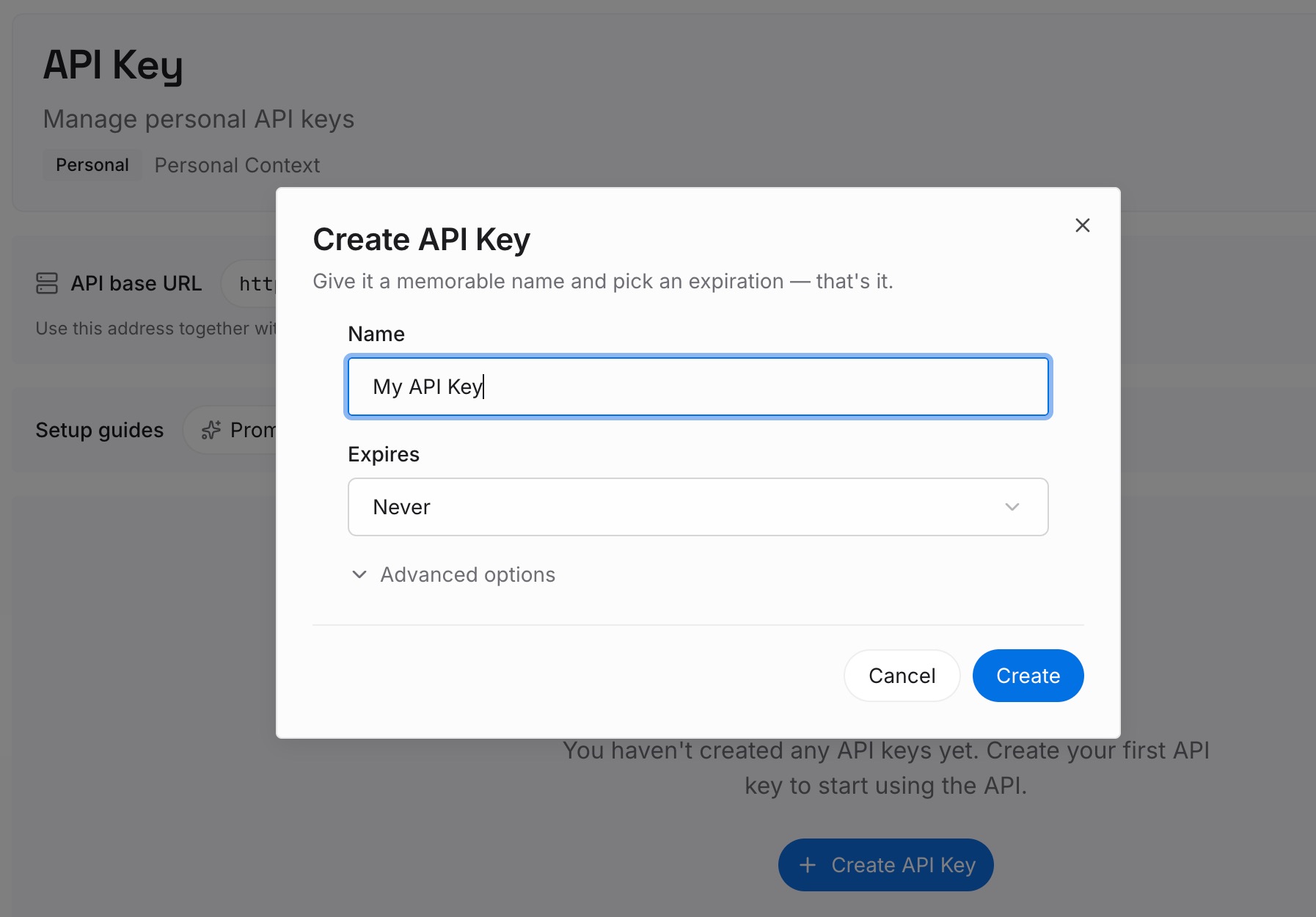
Paso 1: Crea una clave API
Inicia sesión y genera una clave desde el panel de control. La clave pertenece a tu espacio de trabajo de MemoryLake y es independiente de tu cuenta de Anthropic.
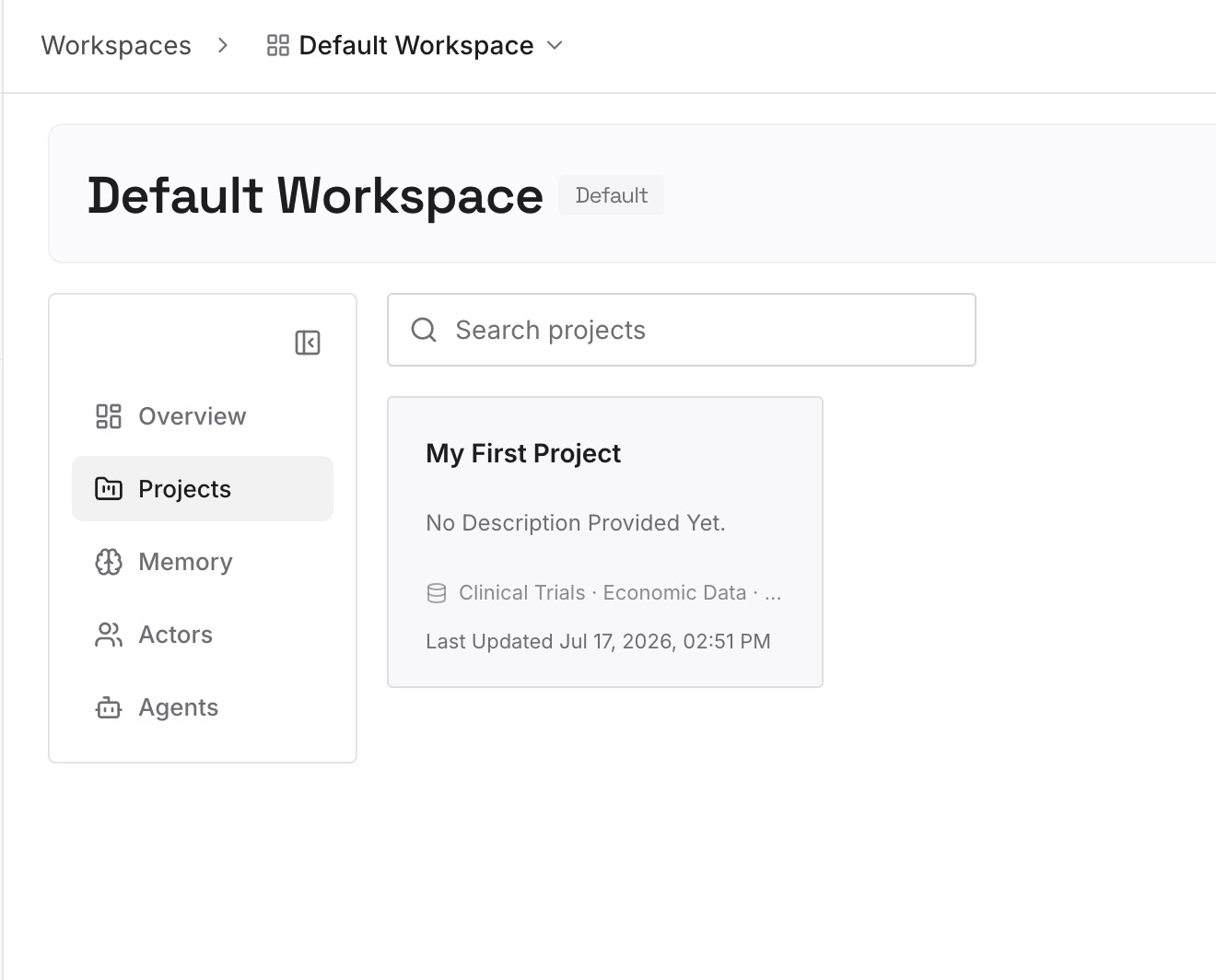
Paso 2: Sube tus primeras memorias
Comienza con las decisiones de las conversaciones que acabas de recuperar o reconstruir. Una decisión por entrada, con fecha y una línea sobre por qué se tomó.
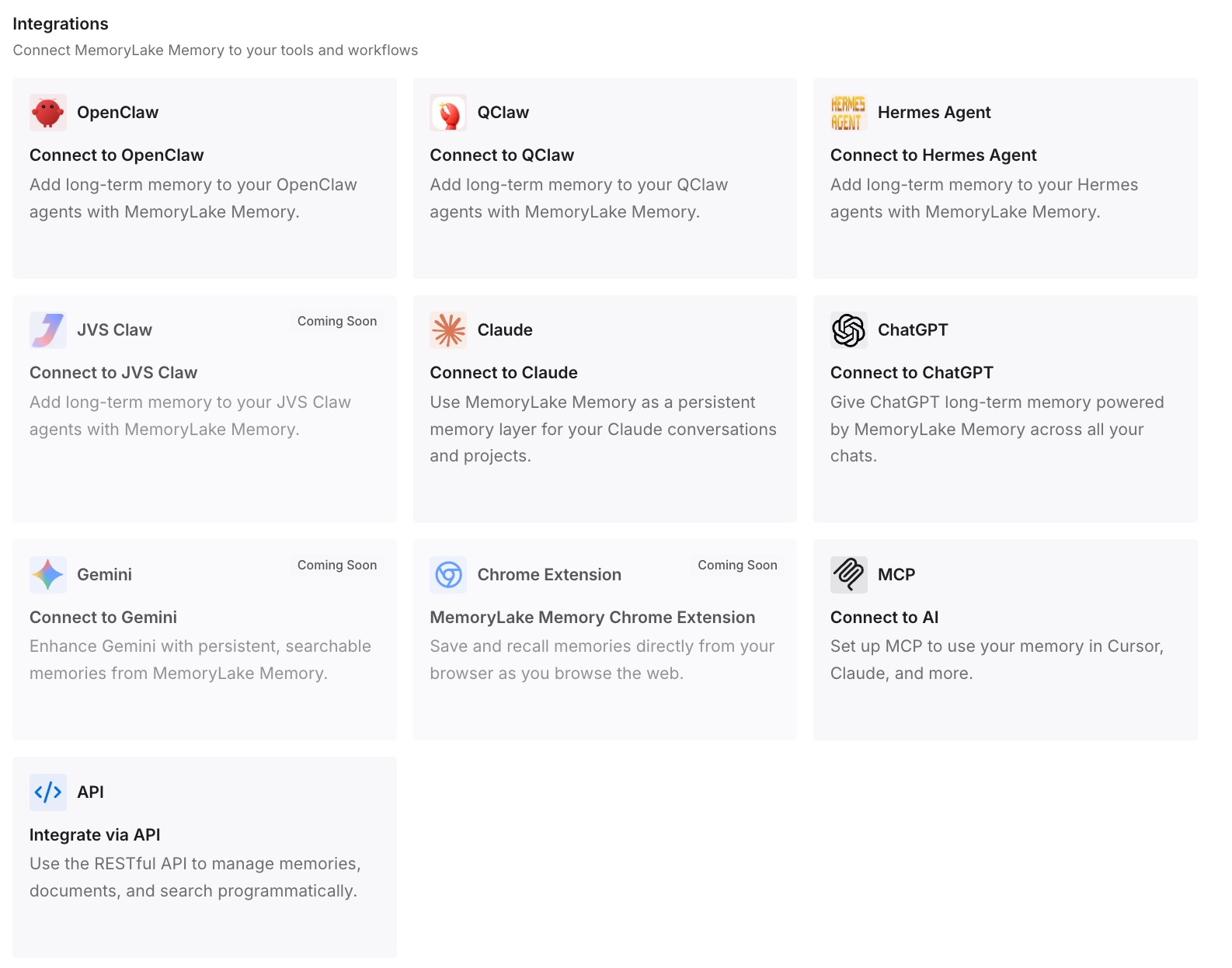
Paso 3: Conecta tu IA y agentes
Conecta Claude y los demás asistentes que utilices. Las mismas decisiones estarán disponibles en cada uno, independientemente de si la conversación original sigue en tu barra lateral o no.
Qué cambia esto en la práctica
La primera diferencia es una búsqueda más rápida. Al conocer los motivos documentados, verificas la cuenta, la lista completa y el entorno en minutos en lugar de desplazarte durante una hora.
La segunda es la tranquilidad respecto a la nueva experiencia. Las tareas de Cowork más antiguas encontradas por su nombre en Recientes dejan de parecer datos perdidos.
La tercera es que perder conversaciones deja de ser costoso. Cuando las decisiones de los chats importantes están escritas, una conversación eliminada o caducada solo se lleva el camino, no la conclusión. Si estás moviendo esas conversaciones a otro asistente, cómo migrar conversaciones de Claude a ChatGPT cubre la ruta de exportación.
La cuarta es un mejor uso de la memoria de Claude. Una vez que separas lo que Claude muestra de lo que Claude recuerda, puedes usar cada uno para su función. Cómo hacer que Claude recuerde conversaciones anteriores cubre el aspecto de la memoria, y cómo controlar si las tareas programadas de Cowork usan tu memoria cubre el trabajo recurrente.
Buenas prácticas para mantener localizable el historial de chat de Claude
Abre Chats y tareas para ver la lista completa. Los elementos recientes de la barra lateral son solo los más nuevos.
Busca tareas de Cowork más antiguas por su nombre. La búsqueda no las cubre en la nueva experiencia.
Verifica en qué cuenta estás. Los historiales personales y de la organización están separados.
Usa el modo incógnito solo para preguntas de usar y tirar. Los chats de incógnito cerrados no se pueden volver a abrir.
Mueve el trabajo de larga duración a proyectos. En Enterprise, los proyectos siguen su propio período de retención.
Exporta periódicamente. El enlace caduca 24 horas después de su entrega, así que descárgalo de inmediato.
Escribe las decisiones. Son lo que necesitarás si una conversación desaparece.
Conclusión
La pérdida del historial de chat de Claude suele tener una explicación documentada. En la nueva experiencia de Claude, los chats y las tareas de Cowork comparten Recientes, y la búsqueda no cubre las tareas de Cowork más antiguas, que aún puedes encontrar por su nombre. Las sesiones locales de Cowork permanecen en la computadora que las ejecutó. Los chats de incógnito nunca se guardan. Las cuentas personales y de la organización mantienen historiales separados, y una migración reciente puede tardar un poco en completarse. Las eliminaciones, los períodos de retención de Enterprise y la limpieza de transcripciones de Claude Code eliminan las conversaciones de forma definitiva, y Claude en Google Docs conserva su historial en tu navegador.
Verifica primero la cuenta, la lista completa y el entorno. Descarta las salidas que no se puedan revertir. Luego, exporta tu historial y guarda las decisiones importantes en un lugar que no dependa de nada de esto.