
Personal y Business son espacios de trabajo separados
Comencemos con cómo describe OpenAI la configuración. El artículo para miembros dice: "Tu cuenta de ChatGPT puede darte acceso a un espacio de trabajo personal y a espacios de trabajo de la organización". Continúa: "Tu espacio de trabajo personal contiene tus chats, memory, contexto, aplicaciones y otro contenido personal". Un espacio de trabajo de Business contiene el contenido de la organización, la configuración y el acceso de los miembros.
Por lo tanto, el mismo inicio de sesión puede abrir dos espacios de trabajo. Cambias entre ellos desde el menú de perfil en la web o desde la barra lateral en el móvil. Cada uno conserva sus propios chats.
Lo que ocurrió cuando te uniste a Business determina desde dónde empiezas:
- Mantuviste tu espacio de trabajo personal separado. Sigue ahí, con lo que tuvieras antes de unirte. Tus chats de Business se quedaron en Business.
- Fusionaste tu espacio de trabajo personal con Business. Tu contenido personal se copió a Business, y tu espacio de trabajo personal se desactivó y se ocultó del selector. OpenAI señala que sus datos no se eliminaron como parte de la fusión.
- Solo has usado una cuenta de trabajo. Si tu organización creó la cuenta por ti, es posible que no haya un espacio de trabajo personal al que volver, y tendrás que configurar una cuenta personal independiente.
Si no estás seguro de cuál se aplica, abre el menú de perfil y mira el selector de espacios de trabajo. Un espacio de trabajo personal separado aparecerá allí a menos que haya sido fusionado.
Por qué los chats de Business no te acompañan
Tres hechos del centro de ayuda explican el límite.
No hay exportación de autoservicio en Business. El artículo de datos y privacidad para Business dice: "Los miembros no pueden exportar sus propios datos del espacio de trabajo de ChatGPT Business a través de Configuración > Controles de datos". Añade: "Si necesitas una exportación de los datos de tu espacio de trabajo de Business, contacta al propietario del espacio de trabajo".
Salir no copia nada. El artículo para miembros dice: "Después de salir, no puedes acceder a los datos del espacio de trabajo a menos que seas invitado de nuevo".
Una fusión no se deshace. Las preguntas frecuentes de Business dicen: "No hay una opción de deshacer que mueva el contenido de Business de vuelta a tu espacio de trabajo personal".
Hay una razón detrás de esto. Los datos de Business están gobernados por la organización. El artículo de OpenAI sobre cuentas gestionadas dice que tu administrador "puede tener acceso, exportar, auditar, retener, eliminar y optar por compartir datos vinculados a esta cuenta con OpenAI para mejorar los modelos de OpenAI". También señala que cambiar de cuenta "no mueve chats, archivos ni configuraciones entre cuentas".
Por eso, el primer paso de cualquier traslado es revisar la política de tu organización. Los chats de trabajo pueden contener información que no tienes permitido conservar. Si el espacio de trabajo de Business pertenece a tu empleador, pregunta antes de copiar cualquier cosa.
Qué sucede con tus chats de Business después de que te vas
OpenAI tiene un artículo separado sobre la retención de datos cuando un miembro es eliminado de un espacio de trabajo. Para los espacios de trabajo de Business, dice: "Los chats, archivos y documentos de canvas se conservan indefinidamente". Y: "Si el miembro es añadido de nuevo, su contenido se restaura".
Los proyectos y GPTs funcionan de manera diferente. El artículo dice que, al ser eliminado, los proyectos y GPTs de un miembro "se reasignan a un propietario del espacio de trabajo y no se marcan para su eliminación". Luego aclara qué cubre esa reasignación: "Las conversaciones y archivos creados por el miembro eliminado no se transfieren y no son visibles para el propietario del espacio de trabajo".
Así que salir no elimina tus chats de Business y no se los entrega al propietario. Elimina tu acceso. Eso es diferente a eliminar un chat, algo que cubre nuestra guía sobre recuperar chats eliminados de ChatGPT. Si te vuelven a añadir más tarde, el contenido regresa con tu membresía. Nada de eso te da una copia en el lado personal.
Si se cancela todo el espacio de trabajo en lugar de que tú salgas, este puede ser desactivado, lo cual es una situación distinta con sus propias reglas. Y si usas una cuenta de trabajo y una cuenta personal en paralelo, nuestra guía sobre cambio de cuenta en ChatGPT cubre lo que cada cuenta guarda para sí misma.
Qué puede y qué no puede hacer una exportación
Para un espacio de trabajo personal, la exportación funciona desde Configuración, y nuestra guía sobre solucionar una exportación de datos de ChatGPT cubre los detalles. Para Business, OpenAI describe una ruta: los propietarios del espacio de trabajo pueden exportar los datos de un miembro desde la página de Miembros, usando una opción de Exportar datos "si está disponible".
Incluso con un archivo de exportación, el artículo de transferencia de cuenta de OpenAI establece límites claros. Dice que puedes subir conversaciones exportadas a una nueva conversación en otra cuenta personal, donde "ChatGPT puede usar el archivo subido como referencia en esa conversación". Enumera lo que esto no hace, incluyendo fusionar cuentas, recrear conversaciones anteriores como chats separados y mover "suscripciones, configuraciones, memories, GPTs, archivos o acceso al espacio de trabajo a otra cuenta".
El mismo artículo enumera de dónde pueden provenir los archivos exportados: una cuenta personal o un espacio de trabajo Edu elegible con la exportación habilitada. Añade: "No puedes exportar datos de espacios de trabajo de ChatGPT Business o Enterprise a través de la configuración de ChatGPT". No describe el uso de una exportación de un propietario de Business con este flujo. Si tu propietario te da un archivo, trátalo como un archivo de referencia y consulta con ellos qué tienes permitido hacer con él.
Lo que tu espacio de trabajo personal ya tiene
Si mantuviste tu espacio de trabajo personal separado, puede que contenga más de lo que recuerdas. Las preguntas frecuentes de memory para Business dicen que si eliges no fusionar, "tu espacio de trabajo personal, conversaciones y memories permanecerán separados y privados de tu espacio de trabajo de Business".
La memory no cruza espacios de trabajo. Las mismas preguntas frecuentes dicen que las memories están "vinculadas a cada cuenta individual" y "no son transferibles a otros usuarios, incluso dentro del mismo espacio de trabajo de Business". Cualquier cosa que ChatGPT haya aprendido sobre ti dentro de Business se queda en Business.
Si te fusionaste y el espacio de trabajo de Business se desactiva más tarde, hay una ruta de recuperación. La guía de migración dice que en el flujo de Crear un espacio de trabajo personal para esta situación, "tu espacio de trabajo personal original y sus datos se reactivan". También establece el límite: "Reactivar tu espacio de trabajo personal no restaura el acceso a Business ni copia tu actividad de Business de vuelta".
Por lo tanto, el espacio de trabajo recuperado contiene lo que tenías antes de la fusión. Todo lo que hiciste en Business después de eso se queda en Business.
Lo que la gente intenta primero
Buscar Exportar datos en Configuración. En Business, los miembros no pueden exportar desde Configuración > Controles de datos.
Salir del espacio de trabajo y esperar que los chats aparezcan en el personal. Salir no mueve el contenido de Business.
Crear un nuevo espacio de trabajo de Business para mantener los datos antiguos. Las preguntas frecuentes de Business dicen que una nueva cuenta o espacio de trabajo "no transfiere la suscripción, membresía o datos del espacio de trabajo existente".
Asumir que el propietario puede ver y enviarte tus chats. Al ser eliminado, tus conversaciones no son visibles para el propietario. Una exportación del propietario, cuando está disponible, es la ruta documentada.
La migración manual
Paso 1: Revisa qué tienes permitido conservar
Antes de copiar nada, lee la política de tu organización o pregunta a tu gerente o al propietario del espacio de trabajo. Separa lo que es claramente tuyo, como tus propias preferencias de trabajo y métodos generales, del material de clientes, datos internos y cualquier cosa bajo términos de confidencialidad. Este traslado se trata del primer grupo.
Paso 2: Anota tu contexto mientras aún tengas acceso
Abre tus chats y proyectos recientes de Business y anota lo que te gustaría que un ChatGPT personal supiera. Concéntrate en lo que de otro modo tendrías que explicar de nuevo: tu rol y el tipo de trabajo que realizas, preferencias de estilo de escritura, formatos que te gustan, tareas recurrentes y decisiones sobre cómo trabajas. Deja fuera los detalles específicos de la empresa que no tienes permitido llevarte. Escríbelo con tus propias palabras en lugar de pegar el texto del chat.
Revisa también tu memory de Business y las instrucciones personalizadas. Se quedan en el espacio de trabajo de Business, así que léelas ahora y decide cuáles te describen a ti en lugar de a tu empleador.
Paso 3: Configura el lado personal y vuelve a añadir el contexto
Cambia a tu espacio de trabajo personal o crea una cuenta personal si no tienes una. Si te fusionaste anteriormente y el espacio de trabajo de Business ha sido desactivado, sigue la opción de espacio de trabajo personal que muestra OpenAI para reactivar tu espacio de trabajo personal original.
Luego, vuelve a añadir tus notas donde se vayan a utilizar. Pon las preferencias estables en las instrucciones personalizadas. Crea un proyecto para cada área de trabajo en curso y pon las notas relevantes en sus instrucciones o archivos. Nuestra guía sobre modos de memory de proyectos en ChatGPT explica cómo la configuración de memory del proyecto afecta a lo que un proyecto puede ver. Finalmente, pregunta a ChatGPT qué sabe sobre ti en un nuevo chat y corrige lo que falte. Si la memory no parece captar las cosas, nuestra guía sobre la memory de ChatGPT no funciona cubre los ajustes que debes revisar.
La mejor manera: Mantén tu contexto de trabajo en un lugar que te pertenezca
La migración manual funciona, pero muestra un patrón. El contexto que hacía útil a ChatGPT vivía dentro de un espacio de trabajo que no controlabas, y sacarlo dependía de lo que hubieras anotado. El próximo cambio, ya sea un nuevo trabajo o un nuevo plan, planteará el mismo problema.
MemoryLake es una capa de memory para mantener tus propias preferencias y decisiones de trabajo en un solo lugar que tú mantienes, disponible para los asistentes que conectes, como ChatGPT, Claude Code y Codex.
Tú mismo escribes las entradas, con tus propias palabras. No se lee nada, ni se escribe ni se elimina nada de tu espacio de trabajo de Business, tu espacio de trabajo personal, tus memories de ChatGPT, tus instrucciones personalizadas, tus chats o el almacén de cualquier proveedor. Los controles de tu organización sobre los datos de Business permanecen exactamente como los describe OpenAI.
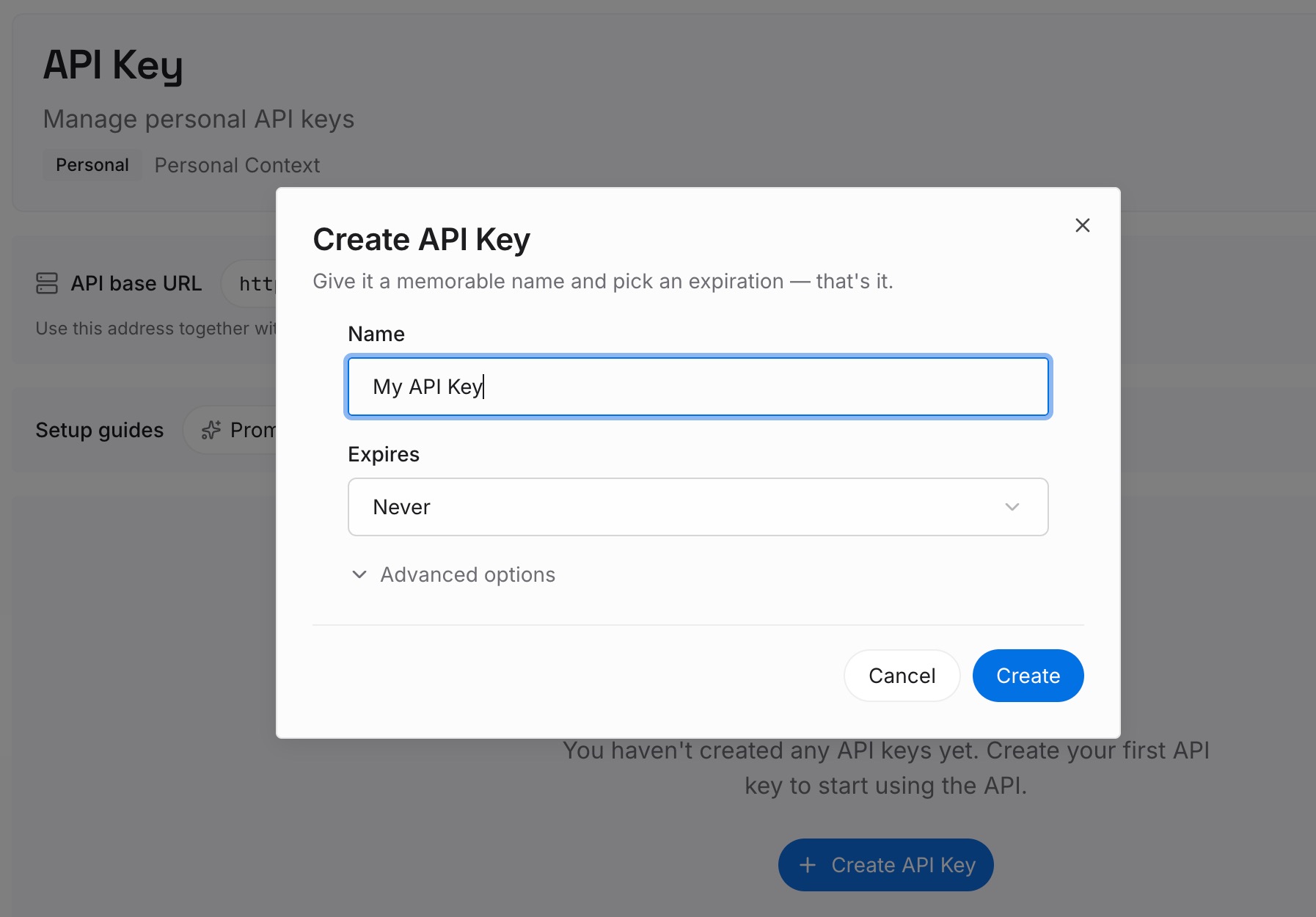
Paso 1: Crea una clave API
Inicia sesión y genera una clave desde el panel de control. La clave pertenece a tu espacio de trabajo de MemoryLake y es independiente de tu cuenta de OpenAI y del espacio de trabajo de tu empleador.
Paso 2: Sube tus primeras memories
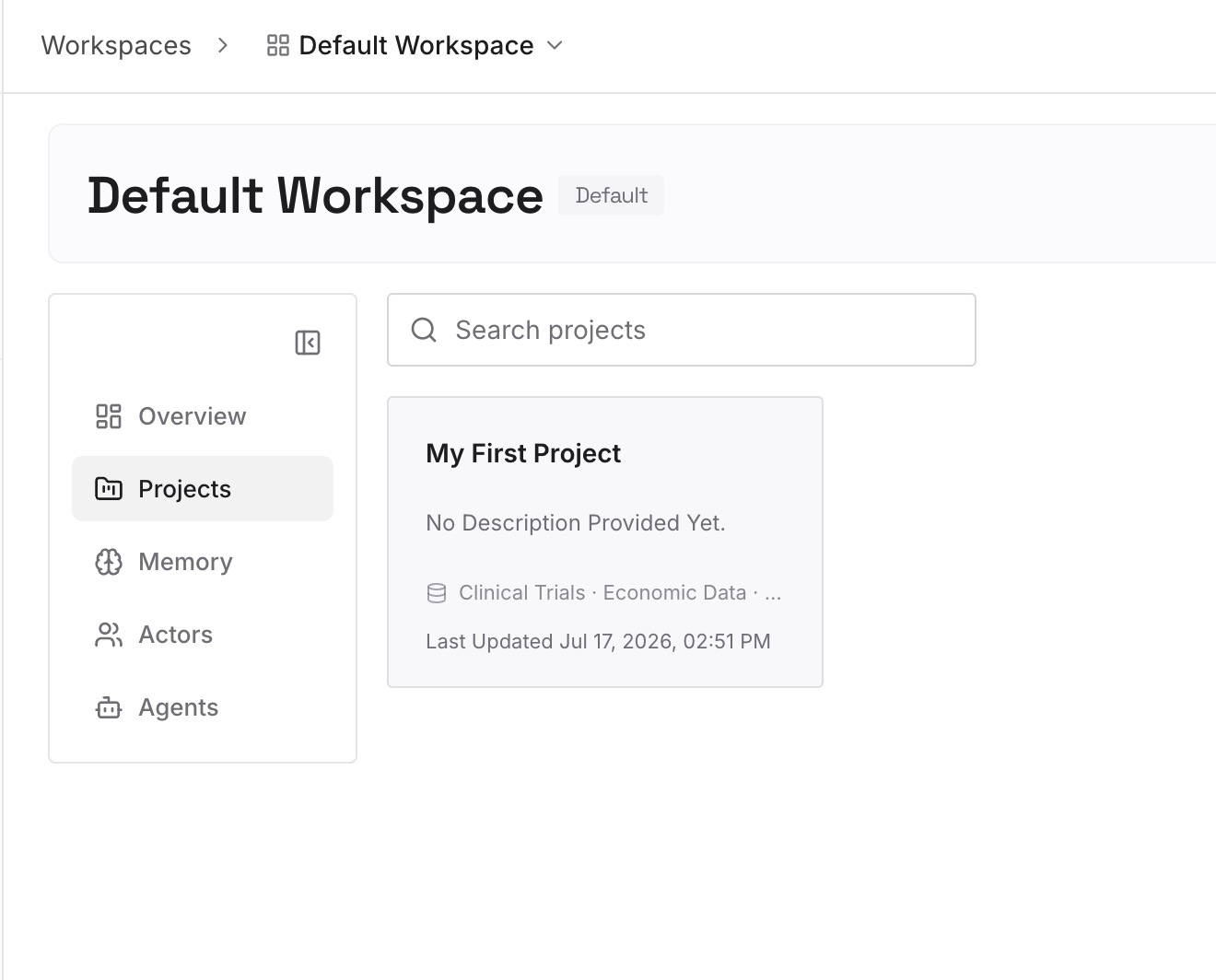
Comienza con las notas del Paso 2 de la migración manual, después de haber eliminado cualquier cosa que tu organización no te permita conservar. Una preferencia o decisión por entrada, para que puedas actualizar una sin tener que reescribir el resto.
Paso 3: Conecta tu IA y agentes
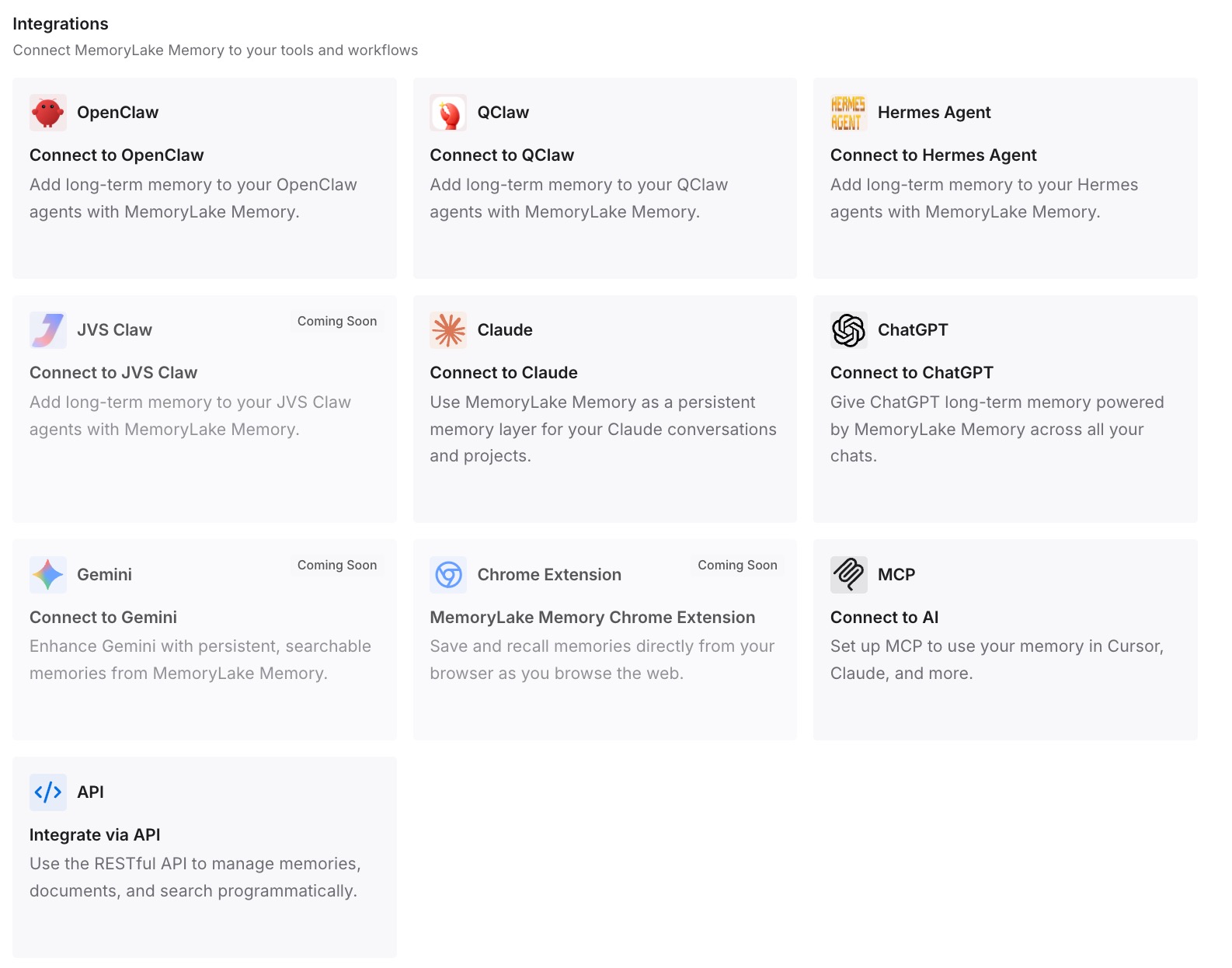
Conecta ChatGPT y cualquier otro asistente que utilices. Las mismas entradas estarán disponibles en tu plan personal ahora y en cualquier cosa que uses después.
Qué cambia esto en la práctica
La primera diferencia es que un cambio de trabajo no reinicia tu configuración. Tus preferencias personales viven fuera del espacio de trabajo de cualquier empleador.
La segunda es una línea más clara entre lo laboral y lo personal. El material de la empresa se queda en el espacio de trabajo de la empresa, y tu propia forma de trabajar vive en las entradas que tú escribiste.
La tercera es menos explicaciones repetidas. Una nueva cuenta personal, o una nueva herramienta, puede comenzar con el contexto que ya anotaste.
Mejores prácticas para salir de un espacio de trabajo de ChatGPT Business
Revisa primero la política de tu organización. Los datos de Business están gobernados por la organización.
Anota tu contexto antes de irte. Después de salir, no puedes acceder a los datos del espacio de trabajo a menos que seas invitado de nuevo.
No esperes una exportación desde Configuración. Pregunta al propietario del espacio de trabajo si necesitas una.
Busca tu espacio de trabajo personal separado. Si no te fusionaste, tus chats y memories anteriores siguen ahí.
Usa el flujo de recuperación si te fusionaste. Reactiva tu espacio de trabajo personal original, sin tu actividad de Business.
Reconstruye la memory a propósito. Las memories no se mueven entre espacios de trabajo, así que añade lo que importa en las instrucciones personalizadas y proyectos.
Conclusión
Los chats de ChatGPT Business no se trasladan a un espacio de trabajo personal. Los miembros no pueden exportarlos desde Configuración, salir no los copia y una fusión en Business no se puede deshacer. Después de que te vas, Business conserva tus chats y los restaura si te vuelven a añadir, pero pierdes el acceso hasta entonces.
Lo que puedes llevarte es tu propio contexto, dentro de lo que tu organización permita. Anótalo mientras aún tengas acceso, configura o recupera tu espacio de trabajo personal y vuelve a poner ese contexto en las instrucciones personalizadas y proyectos, para que un ChatGPT personal comience con él.