
Qué se transfiere realmente
Comencemos con cómo describe OpenAI la nueva aplicación. "La nueva aplicación de escritorio de ChatGPT incluye Chat y Work bajo ChatGPT, junto con Codex, en macOS y Windows". Chat es "para asistencia conversacional rápida y preguntas cotidianas", Work es "un agente diseñado para trabajos más largos de varios pasos y entregables finales", y Codex "sigue dedicado al desarrollo de software y al trabajo técnico".
Ahora, los dos puntos de partida, ya que migran de manera diferente.
Si usabas la aplicación de escritorio de ChatGPT anterior. La instrucción de OpenAI es descargar la nueva aplicación e "iniciar sesión con la misma cuenta de ChatGPT". Ambas pueden coexistir: "ChatGPT Classic: La aplicación de escritorio de ChatGPT anterior. Puedes seguir usándola; no se requiere migración en el lanzamiento". Classic sigue recibiendo "actualizaciones de modelos, correcciones de errores, parches de seguridad y soporte para sus capacidades Enterprise existentes". El matiz clave es la parte que decide el momento del cambio para la mayoría de las personas: "Es posible que las nuevas funciones de agentes estén disponibles únicamente en la nueva aplicación".
Si usabas la aplicación Codex. "Actualiza la aplicación Codex como de costumbre. Después de la actualización, se convertirá en la nueva aplicación de escritorio de ChatGPT con Chat, Work y Codex". OpenAI añade: "Los chats y proyectos de Codex existentes deberían conservarse después de la actualización".
Luego, la mecánica, paso a paso.
Tu historial de chat viene con tu cuenta. En la nueva aplicación, "los chats de Chat y Work aparecen juntos en Recents, donde puedes ordenarlos, filtrarlos y fijarlos". Dado que el historial pertenece a la cuenta y no a la aplicación, iniciar sesión es la migración en sí.
Tus proyectos aparecen y Work puede usarlos. "Tus ChatGPT Projects existentes también aparecen bajo Projects. Desde un proyecto, elige Chat para iniciar un nuevo chat, o elige Work para iniciar un chat de Work utilizando el contexto del proyecto". La documentación de escritorio añade que "El mismo proyecto puede contener chats iniciados con Chat o ChatGPT Work".
El historial de Codex se mantiene separado, a propósito. Esta es la línea que la mayoría de la gente pasa por alto. "Codex sigue siendo una vista independiente; sus flujos de trabajo no cambian y su historial se mantiene separado del historial de ChatGPT". La pestaña Remote en dispositivos móviles puede acceder a los chats de Codex de escritorio compatibles, "pero esos chats no se convierten en historial de chat web o móvil".
La memoria sigue la misma división. La documentación de memorias de OpenAI lo expresa claramente: "ChatGPT web utiliza la memoria de ChatGPT, mientras que los clientes locales de Codex utilizan un almacenamiento y controles de memoria local independientes". Work se sitúa en el lado de ChatGPT de esa línea: "ChatGPT Work utiliza la configuración de memoria disponible para tu cuenta y espacio de trabajo; no utiliza un almacenamiento de memoria local de Codex ni controles de memoria local". El comportamiento del lado de Codex se detalla en activar las memorias locales de Codex.
Local no siempre significa solo local. Para Work, OpenAI señala: "Los chats locales se ejecutan en tu computadora. Los mensajes y el contexto de las tareas pueden almacenarse en la nube, incluso cuando el trabajo se ejecuta localmente". La distinción entre los modos local y en la nube de Work es un tema en sí mismo, detallado en mantener el contexto entre la nube y el entorno local de ChatGPT Work.
Algunos modelos viven solo en un lado. El artículo de ayuda de ChatGPT Work afirma que "GPT-6 Sol y GPT-6 Luna son modelos para ChatGPT Work y Codex. No están disponibles en las conversaciones habituales de ChatGPT". Si un modelo es la razón por la que estás cambiando, también decidirá en qué vista trabajarás.
La versión corta: tu historial y proyectos de ChatGPT se trasladan al iniciar sesión; tu historial de Codex se traslada al actualizar; y ambos siguen siendo dos historiales, con dos sistemas de memoria, dentro de una sola aplicación.
La migración manual
Paso 1: Haz un inventario de qué vive en cada lugar antes de cambiar
Antes de confiar plenamente en la nueva aplicación, dedica diez minutos a hacer un inventario. El objetivo es saber qué parte de tu contexto está a nivel de cuenta, qué parte a nivel de Codex y qué parte solo existió en tu cabeza durante una conversación larga.
Abre ChatGPT Classic y haz una lista de los proyectos que usas activamente. Para cada uno, anota las instrucciones del proyecto y los archivos importantes. Estos deberían aparecer bajo Projects en la nueva aplicación, y los contrastarás con esta lista.
Si usas Codex, haz una lista de los repositorios y carpetas locales en los que trabajas, y si las memorias locales están activadas. Las memorias de Codex viven en tu carpeta de inicio de Codex; la documentación de OpenAI describe los archivos bajo ~/.codex/memories/ como "estado generado" que puedes inspeccionar pero que no debes tratar como tu interfaz de control principal. Saber si existen te indica qué recordará y qué no la vista de Codex.
Luego, haz una lista de las conversaciones de cuyas conclusiones sigues dependiendo. Un chat largo es donde se acumulan las decisiones, y una nueva aplicación con un diseño diferente es exactamente el momento en que la gente deja de encontrarlas. El patrón de la pérdida de contexto de ChatGPT entre sesiones no es causado por el cambio de aplicación, pero el cambio es un buen momento para solucionarlo. Escribe cada decisión en una sola frase, junto con su motivo.
Por último, toma nota de qué funciones utilizas en Classic y si necesitas que sigan funcionando sin cambios. OpenAI afirma que no se requiere migración en el lanzamiento y que Classic sigue recibiendo actualizaciones, por lo que nada en sus directrices te obliga a realizar el traslado hoy mismo.
Paso 2: Inicia sesión, verifica cada elemento y decide dónde vive cada tipo de trabajo
Instala la nueva aplicación e inicia sesión con la misma cuenta. Si vienes de la aplicación Codex, actualízala en su lugar; la aplicación actualizada se abre en Codex para los usuarios existentes de Codex, y puedes "mantener Codex como predeterminado al abrir la aplicación" si esa es tu forma de trabajar.
Ahora verifica los elementos comparándolos con tu lista del Paso 1, en este orden.
Recents: confirma que aparecen tus conversaciones recientes de Chat. Utiliza la búsqueda para las más antiguas que listaste; si alguna parece faltar, recuerda que los chats archivados viven en un lugar separado.
Projects: abre cada proyecto de tu lista y confirma sus instrucciones y archivos. Inicia un chat de Work desde un proyecto para confirmar que adopta el contexto del proyecto.
Codex: cambia a la vista de Codex y confirma que tus chats y proyectos locales están allí. No los busques en Recents; se mantienen separados por diseño.
Memory: abre Settings, luego Personalization, y confirma que Memory está activada para el lado de ChatGPT si la utilizas. Si usas Codex localmente, verifica la configuración de memoria de Codex por separado, ya que es un almacenamiento independiente.
Luego, toma una decisión explícita: qué tipo de trabajo va en qué vista. Preguntas rápidas en Chat, entregables largos en Work, código en Codex es el propio enfoque de OpenAI. La consecuencia que vale la pena recordar es que una decisión tomada en Codex no aparece automáticamente en tu historial de ChatGPT, y lo contrario también es cierto.
La mejor manera: Mantén las decisiones en un solo lugar que ambas partes de la aplicación puedan leer
La nueva aplicación es realmente más cómoda. También es, según la propia descripción de OpenAI, dos historiales y dos sistemas de memoria que comparten una ventana. Es un diseño sensato: el trabajo de código y el trabajo conversacional producen diferentes tipos de contexto y merecen un tratamiento diferente. Sin embargo, esto significa que las decisiones que abarcan ambos (la elección de producto tomada en Chat de la que depende el código en Codex) no tienen un único hogar dentro de la aplicación.
Así que mantenlas en un lugar propio. Para eso sirve MemoryLake. Tú mismo escribes las entradas, con tus propias palabras. No se lee, escribe ni elimina nada de ChatGPT Classic, de la nueva aplicación de escritorio, de tu carpeta de inicio de Codex ni del almacenamiento de ningún proveedor.
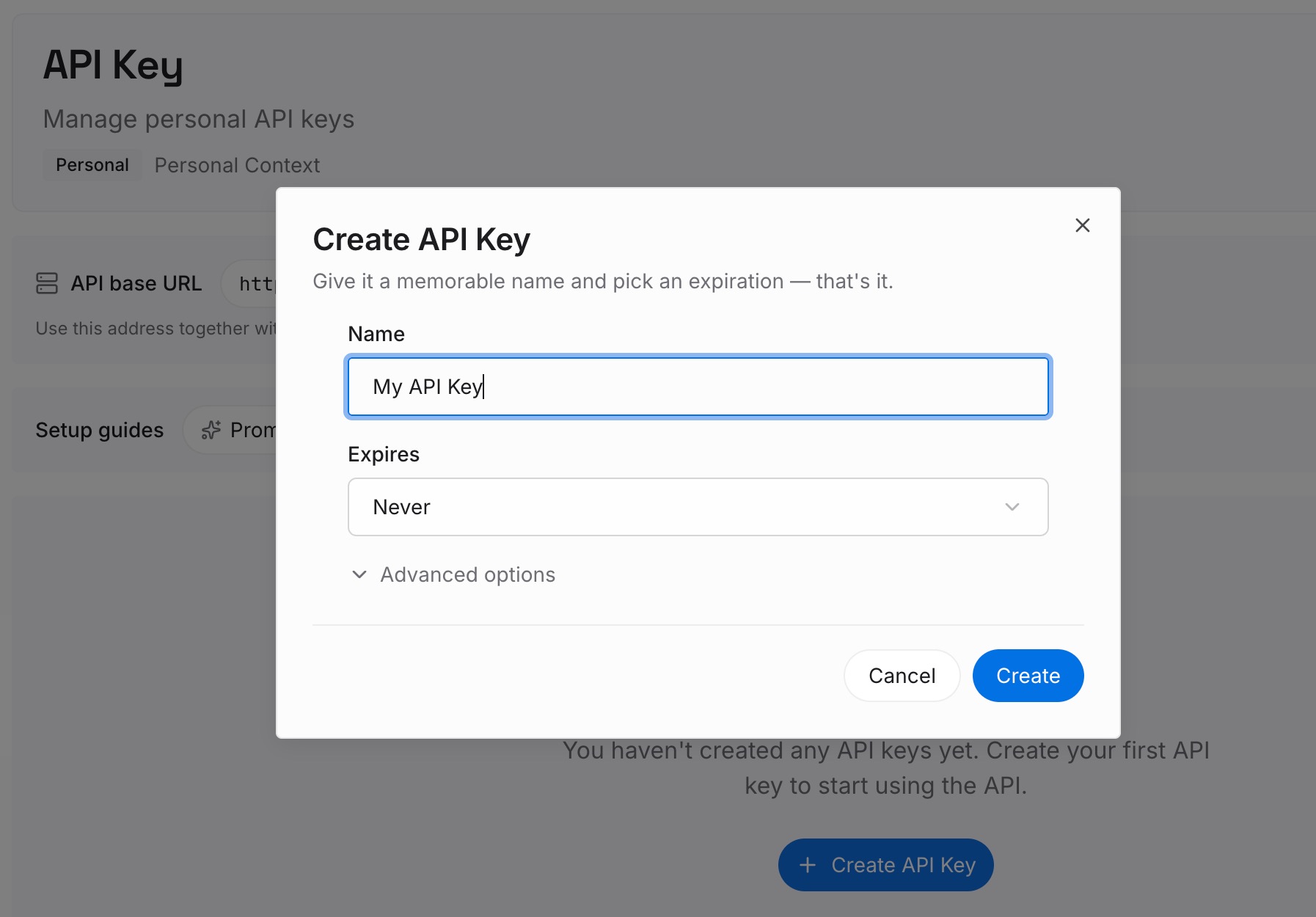
Paso 1: Crea una clave API
Inicia sesión y genera una clave desde el panel de control. La clave es lo que permite que cada asistente lea las mismas entradas, ya sea que la tarea se ejecute en Chat, Work o Codex.
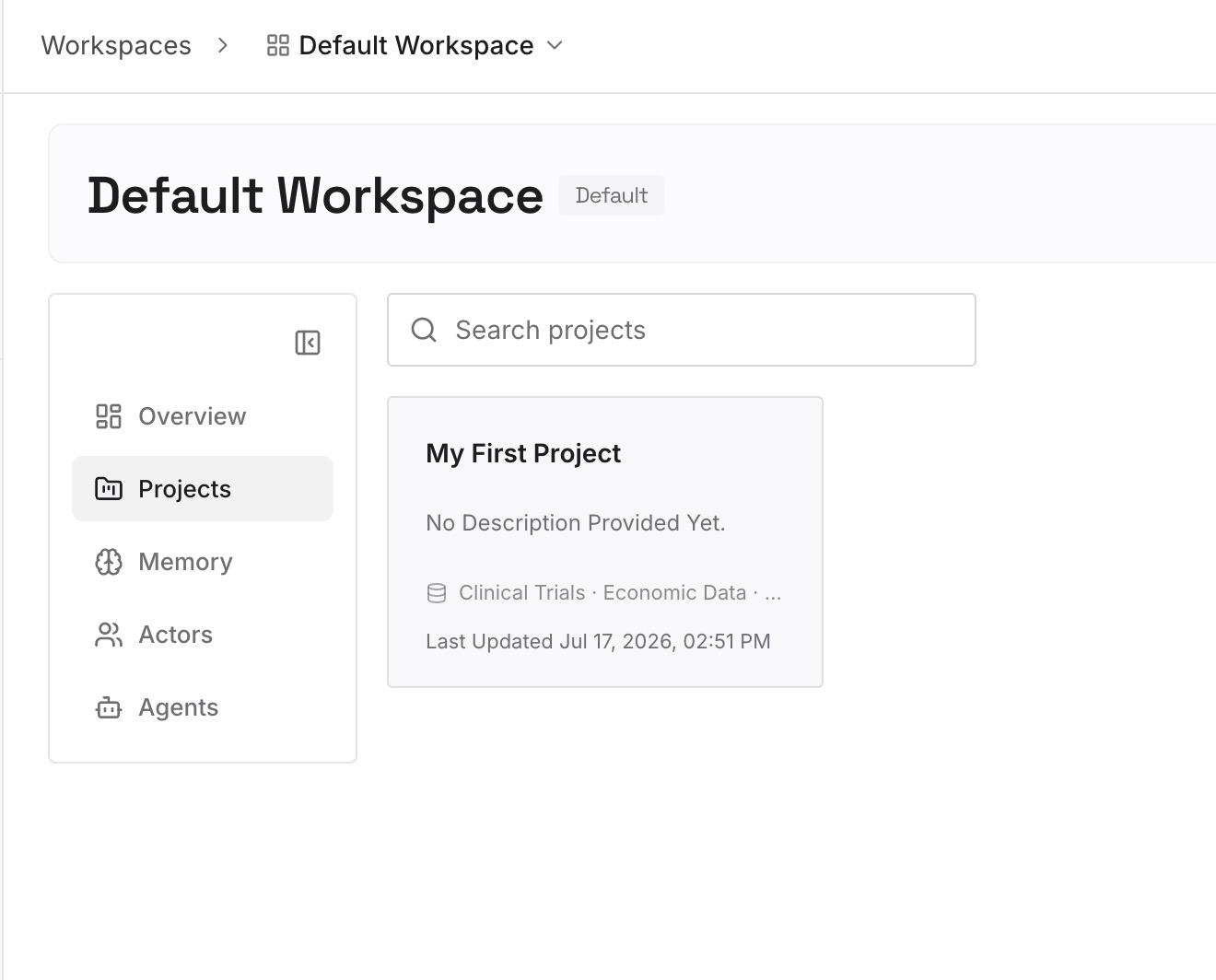
Paso 2: Sube tus primeras memorias
Comienza con las decisiones de tu lista del Paso 1, una por entrada, con su respectivo motivo. Añade los datos del proyecto que necesitarían tanto una tarea de redacción como una de programación.
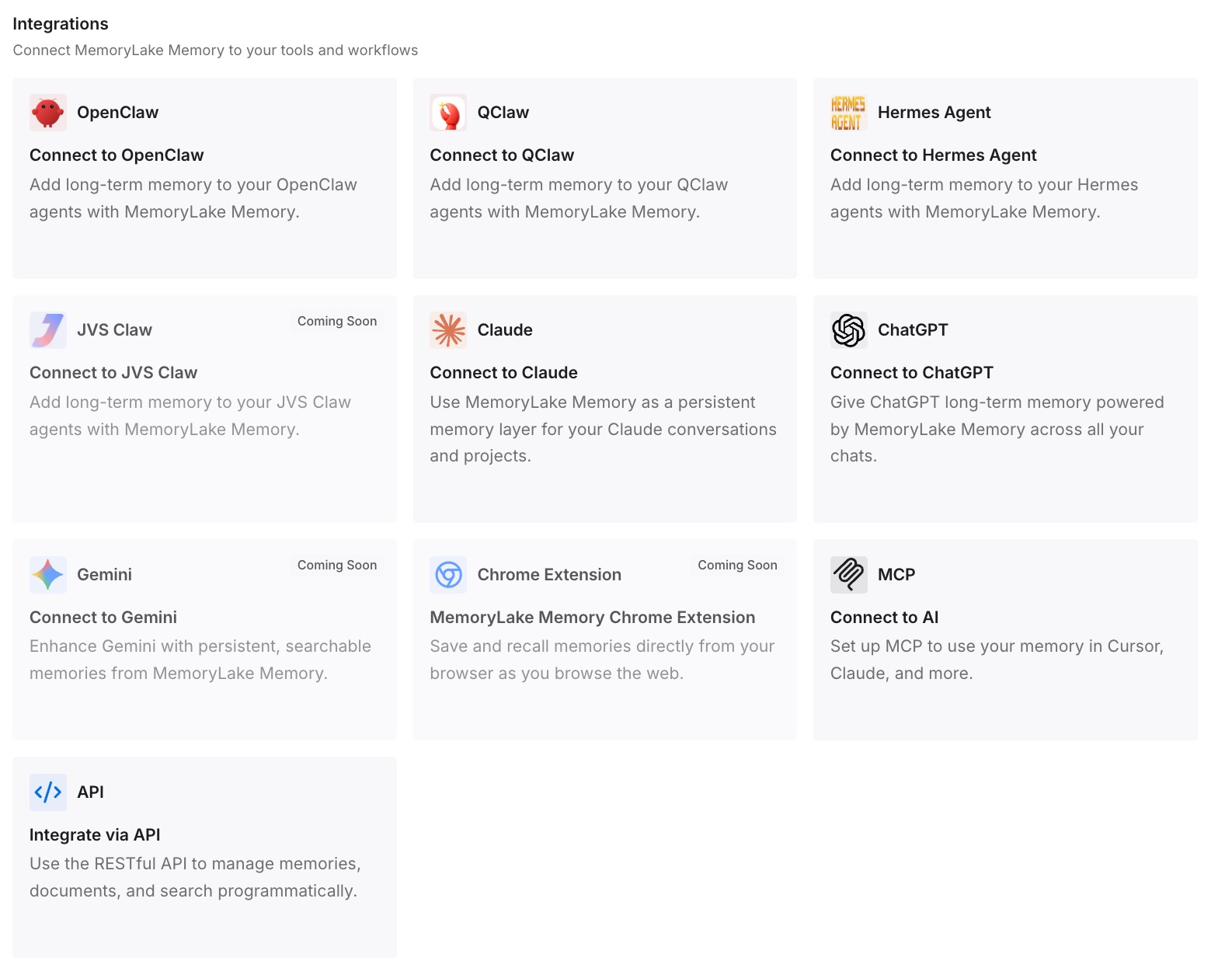
Paso 3: Conecta tu IA y agentes
Conecta ChatGPT y tus agentes de programación. Las mismas decisiones estarán disponibles en ambos lados de la aplicación, que es precisamente lo único que la propia aplicación está diseñada para no fusionar.
Qué cambia esto en la práctica
La primera diferencia es que el límite de Codex deja de ser una sorpresa. Una vez que sabes que OpenAI mantiene el historial de Codex "separado del historial de ChatGPT", puedes planificar en consecuencia en lugar de descubrirlo cuando una conversación que recuerdas no aparece por ningún lado en Recents.
La segunda es que los proyectos se convierten en la verdadera unidad de continuidad en el lado de ChatGPT. Un proyecto transfiere archivos e instrucciones entre los chats de Chat y Work. OpenAI describe a Codex como una vista independiente con su propio historial, por lo que el contexto de un proyecto de ChatGPT no es algo que deba asumirse dentro de Codex, y la memoria del proyecto tiene sus propias reglas de alcance, el tema de por qué los proyectos de ChatGPT no comparten memoria.
La tercera es que "local" se convierte en una palabra que hay que leer con atención. El modo local de Work se ejecuta en tu máquina, y OpenAI señala que los mensajes y el contexto de las tareas aún pueden almacenarse en la nube. Es útil saber esto al decidir qué pegar en una conversación.
La cuarta es que el traslado deja de ser un evento de una sola vez. Habrá otra aplicación, otro modelo u otra vista. Cualquiera que haya gestionado lo que Codex puede importar de otras herramientas sabe que las configuraciones se trasladan más fácilmente que el razonamiento detrás de ellas.
Buenas prácticas para cambiar de aplicación de escritorio
No desinstales Classic el primer día. OpenAI afirma que no se requiere migración en el lanzamiento y que Classic sigue recibiendo actualizaciones. Ejecuta ambas hasta que hayas verificado tu lista.
Haz un inventario de los proyectos antes de cambiar. Los proyectos son la parte de tu contexto que tiene más probabilidades de contener instrucciones y archivos de los que has olvidado que dependes.
Trata a Codex como un historial independiente. Busca los chats de Codex en la vista de Codex y anota cualquier decisión tomada allí de la que dependa el resto de tu trabajo.
Verifica ambas configuraciones de memoria. La memoria de ChatGPT y la memoria local de Codex son almacenamientos independientes con controles separados.
Escribe las decisiones a medida que las tomes. Recents es una lista de conversaciones, no una lista de conclusiones, y es más fácil convivir con el hecho de que ChatGPT olvide conversaciones anteriores cuando las conclusiones se registran en otro lugar.
Mantén el trabajo temporal como temporal. Un chat temporal se excluye de la memoria por diseño; vale la pena comprobar cómo interactúan el chat temporal y la memoria antes de usar uno para algo que vayas a necesitar más adelante.
Conclusión
La nueva aplicación de escritorio de ChatGPT es una reorganización más que un reinicio. Tu historial y proyectos de ChatGPT siguen a tu cuenta, tus chats de Codex siguen a la actualización y Classic sigue disponible mientras te decides. Las instrucciones de OpenAI son precisas: inicia sesión y la mayor parte de lo que tenías estará allí.
Lo que OpenAI también dice, claramente, es que el historial de Codex "se mantiene separado del historial de ChatGPT", que ambos lados utilizan sistemas de memoria diferentes y que las nuevas funciones de agentes pueden aparecer solo en la nueva aplicación. Nada de eso está oculto. Simplemente es fácil pasarlo por alto el día que ves dos iconos.
Haz el inventario, verifícalo elemento por elemento y mantén las decisiones que abarcan ambas mitades de la aplicación en algún lugar al que no le importe en qué vista te encuentres.