
Qué hace y qué no hace la ruta de transferencia de OpenAI
El artículo se titula "Transferir conversaciones exportadas entre cuentas de ChatGPT" y es cuidadoso con la palabra transferir. Dice: "Esto no es una migración completa de la cuenta".
El proceso tiene dos partes. En la cuenta original, solicitas una exportación de datos. En la cuenta que deseas conservar, inicias una nueva conversación y subes el archivo de conversación de esa exportación. El archivo subido funciona entonces como material de referencia en esa conversación.
OpenAI enumera lo que esto no hace. Subir conversaciones exportadas no:
- "Fusionar dos cuentas de ChatGPT".
- "Recrear conversaciones anteriores como chats separados".
- "Restaurar tu barra lateral de chat original".
- "Mover suscripciones, configuraciones, memorias, GPTs, archivos o acceso a espacios de trabajo a otra cuenta".
La sección de limitaciones repite el punto para la configuración de la cuenta, agregando que la subida no "transfiere instrucciones personalizadas, memorias, GPTs u otras configuraciones de la cuenta".
Por lo tanto, el resultado no es tu antigua barra lateral en un lugar nuevo. Es un archivo de tus conversaciones antiguas que ChatGPT puede leer cuando se lo pidas. Eso es útil, pero solo si planificas en función de ello.
Qué cuentas pueden usarlo
La ruta comienza con una exportación, y las exportaciones no están disponibles en todas partes. El artículo sobre exportación dice que la exportación de autoservicio desde la configuración está "Disponible para ChatGPT Free, Go, Plus, Pro y espacios de trabajo elegibles de ChatGPT Edu". "No está disponible para espacios de trabajo de ChatGPT Business, Enterprise o ChatGPT for Healthcare".
El artículo de transferencia agrega que el destino debe ser "otra cuenta personal de ChatGPT" y que puedes usar exportaciones de una cuenta personal o de "un espacio de trabajo elegible de ChatGPT Edu, cuando un administrador del espacio de trabajo haya habilitado la exportación de datos". Si tu historial antiguo está en un espacio de trabajo Business o Enterprise, el artículo dice: "No puedes exportar datos de espacios de trabajo de ChatGPT Business o Enterprise a través de la configuración de ChatGPT". En su lugar, consulta al propietario de tu espacio de trabajo sobre el acceso a datos gestionado por la organización.
El cambio de cuenta tampoco es una transferencia
ChatGPT en la web te permite mantener la sesión iniciada en dos cuentas y cambiar entre ellas. El artículo de OpenAI sobre el cambio de cuenta deja claro que esto las mantiene separadas: "Cambiar no es fusionar". Enumera lo que el cambio no hace, comenzando con "Mover chats entre cuentas" y "Compartir memoria o historial de conversaciones".
El cambio de cuenta sigue siendo útil durante una migración. Con ambas cuentas iniciadas, puedes leer la configuración de la cuenta antigua y pegarla en la nueva sin cerrar sesión. El selector permite "un máximo de dos cuentas activas en el selector por sesión" y está "actualmente disponible en ChatGPT web".
A dónde va cada parte de tu cuenta antigua
Conversaciones
Las conversaciones viajan a través de la exportación. La exportación llega como un archivo ZIP. El artículo de transferencia dice que debes "buscar conversations.json. Las exportaciones más grandes pueden contener archivos JSON de conversación numerados en su lugar".
Las exportaciones pueden ser lentas y el enlace dura poco tiempo. El artículo sobre exportación dice que "las exportaciones pueden tardar hasta 7 días en llegar" y "el enlace de descarga caduca 24 horas después de recibirlo". También debes "descargar la exportación mientras tienes la sesión iniciada en la misma cuenta que la solicitó". Revisa el archivo ZIP antes de confiar en él: "Una exportación no puede restaurar chats que ya hayan sido eliminados".
Si el archivo de conversación es demasiado grande para subirlo, OpenAI sugiere tres opciones: "subir los archivos JSON de conversación numerados por separado, si tu exportación los incluye", "dividir el archivo JSON en archivos más pequeños antes de subirlo" o "subir solo las conversaciones que necesites consultar". También se aplican los límites de subida de OpenAI: "los archivos de texto y documentos están limitados a 2 millones de tokens por archivo".
Memoria
La memoria no viene con el archivo de conversación. La memoria de la nueva cuenta contiene solo lo que esa cuenta ya ha aprendido, más lo que tú agregues.
Antes de salir de la cuenta antigua, abre Configuración, luego Personalización, luego Memoria, y copia lo que haya allí. El artículo sobre la memoria de OpenAI también dice: "También puedes preguntarle a ChatGPT qué recuerda sobre ti". Guarda la respuesta como texto. En la nueva cuenta, agrega los puntos que aún deseas, ya sea pidiéndole a ChatGPT que los recuerde o colocando preferencias permanentes en las instrucciones personalizadas. Nuestra guía para hacer una copia de seguridad de tu memoria de ChatGPT te guía para obtener una copia completa.
Instrucciones personalizadas
Las instrucciones personalizadas están en tu exportación, según las preguntas frecuentes sobre instrucciones personalizadas, que responde "¿Se incluyen las instrucciones personalizadas en mi exportación de datos de ChatGPT?" con un "Sí". Copiarlas directamente desde Configuración, en Personalización, es más rápido. Verifica el límite de longitud en la nueva cuenta si te estás moviendo entre planes: "Los usuarios de Free y Go pueden guardar hasta 1,500 caracteres en instrucciones personalizadas. Los usuarios de Plus, Pro, Enterprise, Business y Education pueden guardar hasta 5,000 caracteres".
Proyectos y archivos de proyectos
Los proyectos no se transfieren. En la nueva cuenta, recrea cada proyecto que sigas usando: su nombre, sus instrucciones y sus archivos. Descarga primero los archivos de la cuenta antigua. El artículo sobre proyectos dice que desde la lista de fuentes de un proyecto puedes "previsualizar, descargar o eliminar" cada archivo.
Verifica los límites de archivos para tu nuevo plan. OpenAI enumera "Free: 5 archivos por proyecto", "Go, Plus: 25 archivos por proyecto" y "Edu, Pro, Business, Enterprise: 40 archivos por proyecto", y señala que "solo se pueden subir 10 archivos al mismo tiempo".
Archivos de la biblioteca
Los archivos guardados en la Biblioteca son independientes de los chats y necesitan su propia descarga. El artículo sobre la Biblioteca dice: "Puedes descargar archivos seleccionando uno o más archivos en la Biblioteca y haciendo clic en el botón Descargar". Sube los que necesites a la nueva cuenta, en un proyecto o en un chat.
GPTs
Los GPTs se enumeran entre las cosas que no se mueven. Si creaste GPTs personalizados en la cuenta antigua, ten en cuenta que OpenAI también ha programado su retiro: "Los GPTs personalizados están programados para retirarse el 11 de diciembre de 2026". Copia sus instrucciones y archivos de conocimiento ahora, independientemente de cómo planees reconstruirlos.
Suscripción
Un plan de pago permanece en la cuenta que lo compró. El artículo de suscripción de OpenAI dice: "No admitimos la transferencia de tu suscripción de ChatGPT de una cuenta a otra". Para mover tu plan, cancélalo en la cuenta antigua y cómpralo en la nueva. El artículo de transferencia sugiere revisar "cualquier suscripción activa de Plus o Pro en tus cuentas para que no mantengas una suscripción que ya no necesitas".
La migración manual
Paso 1: Exportar, descargar y copiar todo fuera de la cuenta antigua
Trabaja en la cuenta antigua en este orden, mientras aún puedas iniciar sesión:
- Solicita la exportación. Ve a Configuración, luego a Controles de datos, y en Exportar datos selecciona Exportar, luego Confirmar exportación. Revisa tu correo electrónico o SMS para ver el enlace y descárgalo dentro de las 24 horas, con la sesión iniciada en la misma cuenta.
- Revisa el archivo ZIP. Ábrelo y confirma que las conversaciones que necesitas estén en
conversations.jsono en los archivos de conversación numerados. - Copia tu memoria. Abre Personalización, luego Memoria, y guarda lo que aparece en la lista. Pregúntale a ChatGPT qué recuerda sobre ti y guarda también esa respuesta.
- Copia tus instrucciones personalizadas. Pégalas en un archivo de texto.
- Descarga los archivos del proyecto y de la Biblioteca. Anota el nombre y las instrucciones de cada proyecto.
- Copia las instrucciones y los archivos de conocimiento de cada GPT, si tienes alguno.
- Ocúpate de la suscripción al final, después de haber confirmado que la exportación funciona.
Paso 2: Reconstruir la nueva cuenta en torno a lo que realmente vas a consultar
En la nueva cuenta, comienza con la configuración. Pega tus instrucciones personalizadas, luego agrega los puntos de memoria que aún deseas. Pregúntale a ChatGPT qué recuerda después para verificar.
Luego decide cómo incorporar las conversaciones. La ruta de OpenAI es una sola conversación con el archivo subido, y eso funciona para consultas ocasionales. Si tu historial antiguo cubre varias áreas de trabajo, divídelo primero. Extrae las conversaciones de cada tema en su propio archivo, con un nombre que te permita distinguirlos, y sube cada uno donde corresponda: un proyecto para cada área que continúes, con los archivos e instrucciones de esa área al lado. El artículo sobre proyectos describe la adición de material de referencia "subiendo PDFs, hojas de cálculo, documentos, imágenes o pegando texto". Subir solo "las conversaciones que necesitas consultar" es también la sugerencia de OpenAI para exportaciones grandes.
Pruébalo antes de confiar en él. Pregunta sobre una decisión de una conversación antigua y verifica que ChatGPT la encuentre en el archivo y responda a partir de ella. Si una respuesta es vaga, es posible que la conversación esté en un archivo que no subiste, o que el archivo sea demasiado amplio para buscar bien. Para saber cómo recurre ChatGPT a chats anteriores una vez que estás trabajando en la nueva cuenta, nuestra guía sobre por qué ChatGPT olvida conversaciones anteriores cubre las configuraciones involucradas.
La mejor manera: Mantén el contexto que te pertenece en un lugar que ninguna cuenta individual controle
Un traslado entre cuentas es un buen momento para darse cuenta de cuánto de lo que sabes se almacena como un subproducto de dónde te tocó chatear. Tus preferencias se encuentran en la memoria de una cuenta. Las decisiones de tus proyectos se encuentran en los chats de una cuenta. Cuando cambias de cuenta, cada pieza tiene que ser exportada, copiada o reconstruida.
MemoryLake es una capa de memoria para mantener el contexto que desearías en cualquier cuenta en una sola lista que tú mantienes, disponible para los asistentes que conectes, como ChatGPT, Claude Code y Codex.
Tú mismo escribes las entradas, con tus propias palabras. No se lee, escribe ni elimina nada de tus cuentas de ChatGPT, tu exportación de datos, tu memoria, tus proyectos o el almacenamiento de cualquier proveedor. Si una cuenta está gestionada por tu organización, sigue su política sobre lo que guardas fuera de ella.
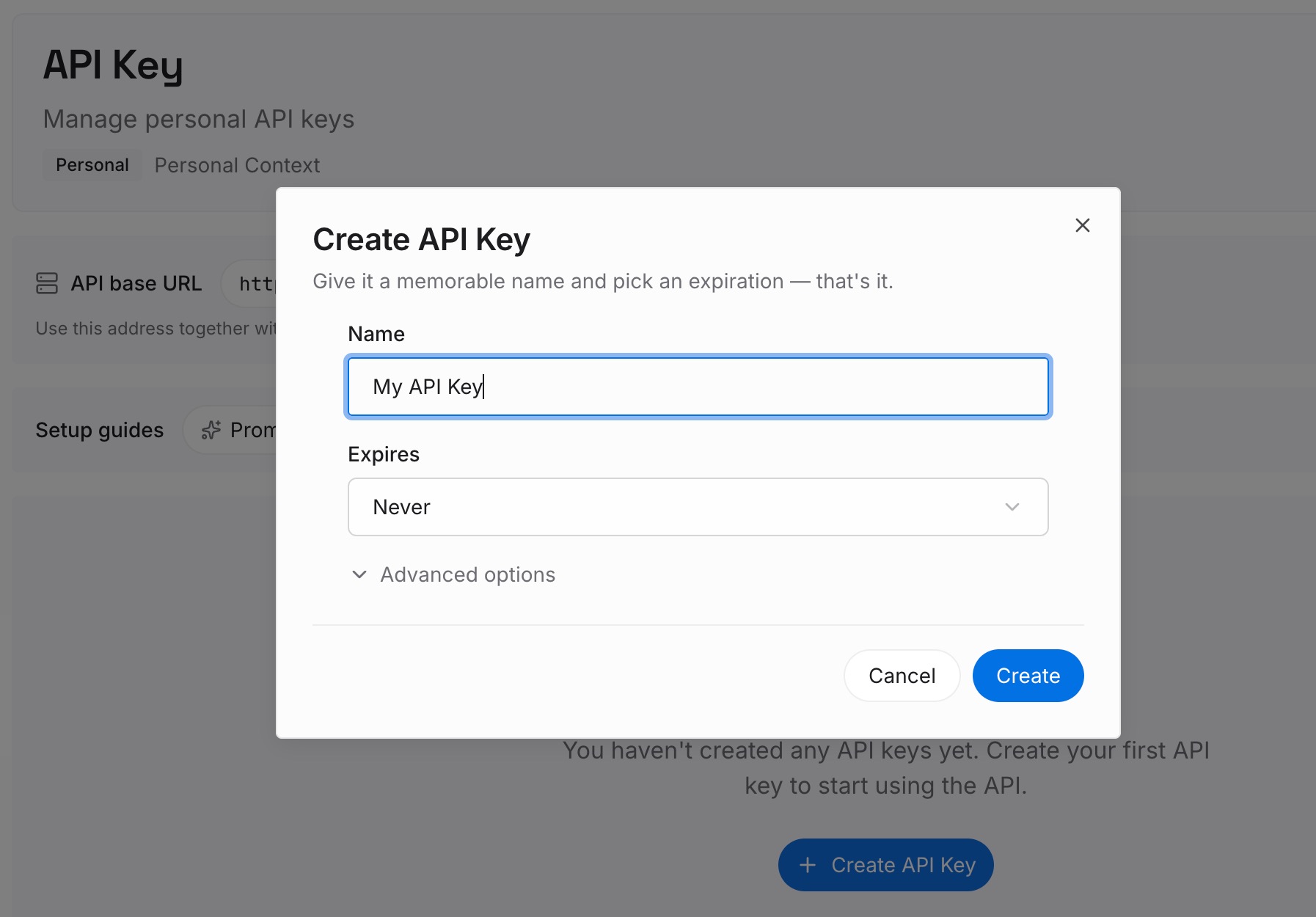
Paso 1: Crear una clave API
Inicia sesión y genera una clave desde el panel de control. La clave pertenece a tu espacio de trabajo de MemoryLake y es independiente de ambas cuentas de ChatGPT.
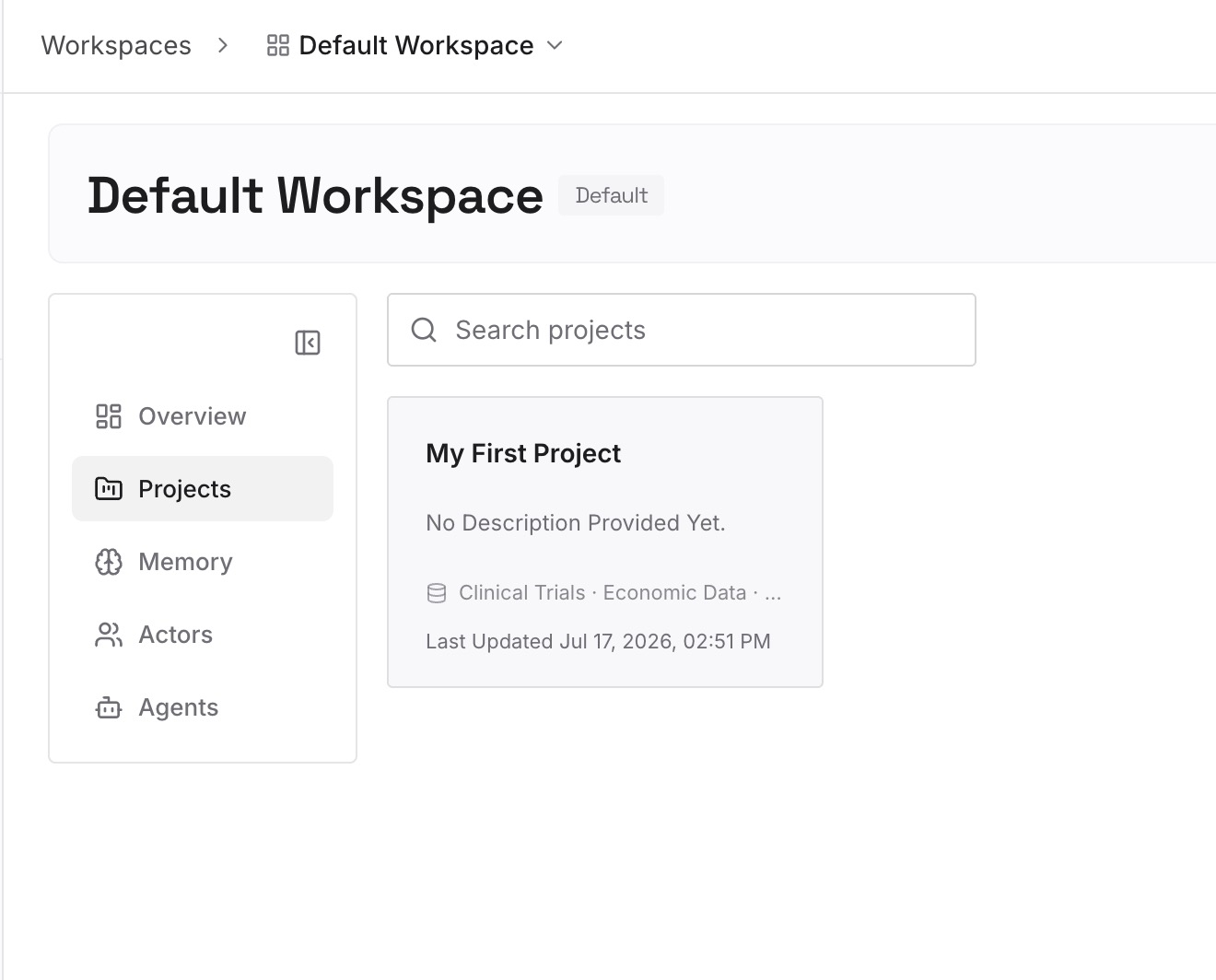
Paso 2: Subir tus primeras memorias
Comienza con lo que copiaste en el Paso 1 de la migración manual: las preferencias de tu memoria antigua y las decisiones de las conversaciones que sigues usando. Un punto por entrada, con fecha, en tus propias palabras.
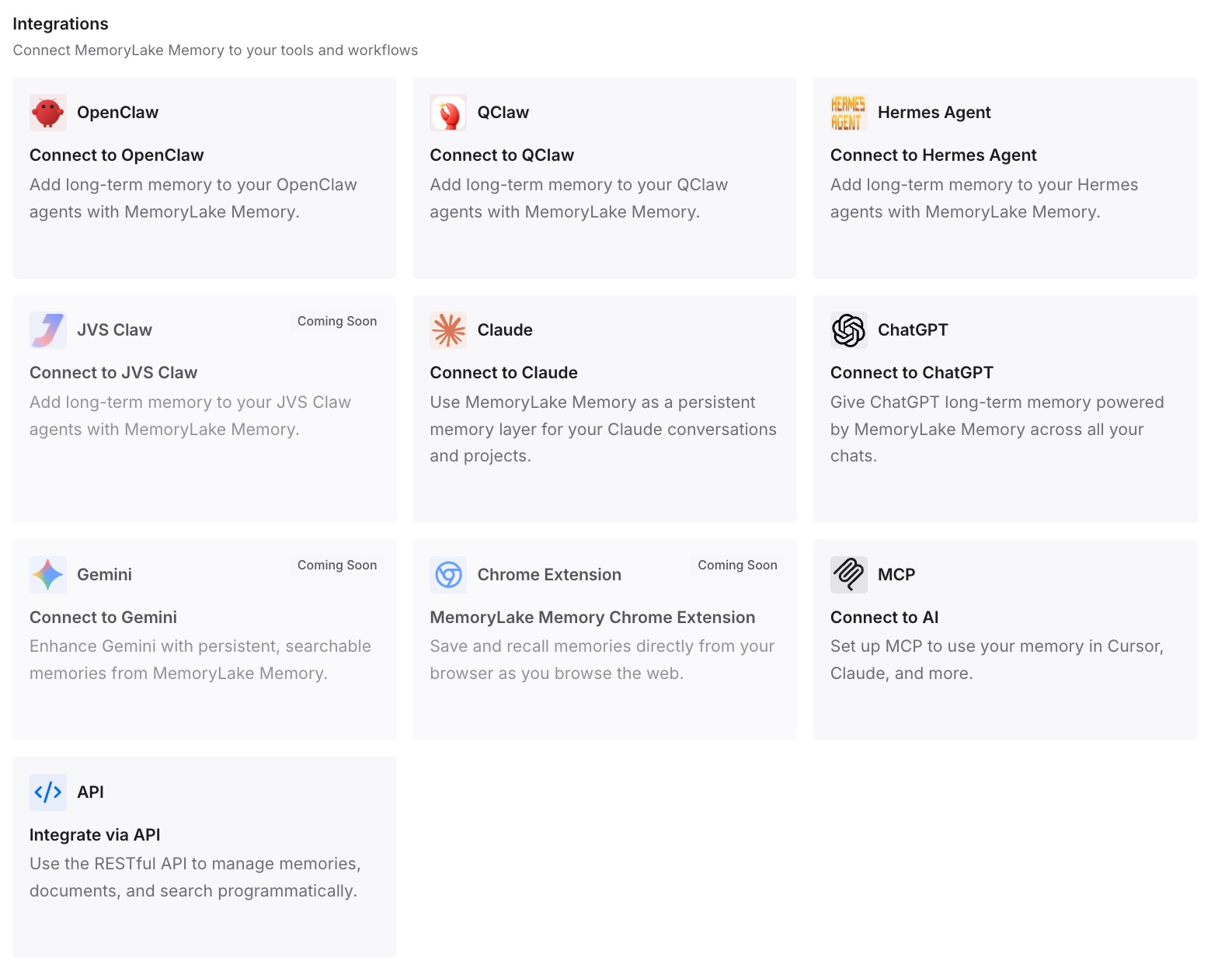
Paso 3: Conectar tu IA y agentes
Conecta los asistentes que utilizas. La próxima vez que cambies de cuenta, el contexto en el que confías ya estará fuera de ambas.
Qué cambia esto en la práctica
La primera diferencia es que tus conversaciones antiguas se convierten en material de referencia en lugar de historial. No las verás en la barra lateral, pero ChatGPT puede responder a partir de ellas cuando el archivo correcto esté en la conversación o en el proyecto.
La segunda es que dividirlas por tema las hace localizables. Es difícil trabajar con un solo archivo de exportación grande. Varios archivos con nombre, cada uno en el proyecto al que pertenece, son más fáciles de usar para ti y para ChatGPT.
La tercera es que las configuraciones que reconstruiste son tuyas para verificar. La memoria y las instrucciones personalizadas no vienen con la exportación, por lo que las configuras deliberadamente en la nueva cuenta y puedes ver exactamente qué hay allí. Para saber cómo los proyectos mantienen su contexto separado, nuestra explicación sobre los modos de memoria de proyectos de ChatGPT cubre las dos configuraciones.
Mejores prácticas para mover conversaciones de ChatGPT entre cuentas
Exporta antes de cambiar cualquier otra cosa. La exportación es el único registro de tus conversaciones que puedes llevar contigo.
Descarga dentro de las 24 horas. El enlace caduca y debes tener la sesión iniciada en la cuenta que lo solicitó.
Copia la memoria y las instrucciones personalizadas a mano. No se mueven con el archivo de conversación.
Divide la exportación por tema. Los archivos más pequeños y con nombre son más fáciles de subir y buscar.
Usa proyectos para el trabajo en curso. Coloca las conversaciones, archivos e instrucciones de cada área en un solo lugar.
Mantén ambas cuentas iniciadas mientras trabajas. El cambio de cuenta en la web te permite copiar configuraciones de una a otra sin cerrar sesión.
Cancela la suscripción antigua al final. Hazlo después de haber confirmado la exportación y la nueva configuración.
Conclusión
ChatGPT no fusiona cuentas ni mueve conversaciones entre sus historiales de chat. La ruta documentada de OpenAI es exportar desde la cuenta antigua y subir el archivo de conversación en la nueva, donde ChatGPT puede usarlo como referencia. La memoria, las instrucciones personalizadas, los proyectos, los archivos, los GPTs y tu suscripción necesitan cada uno su propio paso.
Exporta primero y revisa el archivo ZIP. Copia tu memoria e instrucciones, descarga tus archivos y reconstruye la nueva cuenta con proyectos que contengan las conversaciones que realmente vas a consultar. Si también estás considerando mudarte a un asistente diferente, nuestra guía para migrar conversaciones de ChatGPT a Claude utiliza la misma exportación. Nuestra explicación sobre lo que contiene un enlace compartido de ChatGPT cubre la otra forma en que las personas intentan pasar una sola conversación.