
Qué se transfiere realmente
Comienza con la decisión que OpenAI pone en primer lugar. En ChatGPT Business, "puedes mantener tu espacio de trabajo personal separado o fusionarlo con Business". Mantenerlos separados es una opción real: "Si los mantienes separados, puedes cambiar entre ellos, pero su contenido se mantiene separado y cualquier suscripción personal continúa hasta que la canceles". Para ChatGPT Enterprise, es posible que la elección no sea tuya: "los requisitos de incorporación de tu organización determinan si puedes mantener tu espacio de trabajo personal separado o si debes fusionarlo".
Si decides fusionar, la primera limitación es el alcance. "El flujo de migración no te permite seleccionar chats, proyectos o archivos individuales para transferir". Es todo el contenido compatible o nada.
La segunda limitación es la permanencia. Las preguntas frecuentes sobre la memoria de Business de OpenAI lo expresan en pocas palabras: "La fusión es permanente y no se puede deshacer". La guía de migración añade la consecuencia específica: "La migración no ofrece una opción de deshacer que devuelva el contenido del espacio de trabajo de tu organización a tu espacio de trabajo personal".
Ahora la mecánica, pieza por pieza.
Las conversaciones se mueven, con una advertencia sobre las más antiguas. "Las conversaciones compatibles guardadas en el historial en la nube de tu espacio de trabajo personal se transfieren al espacio de trabajo de destino". Pero la guía también advierte: "Es posible que algunas conversaciones más antiguas o de larga duración no se puedan recuperar después, y el contenido no compatible no se transfiere".
Los proyectos de los que eres propietario se mueven; los proyectos a los que fuiste invitado, no. "Los proyectos que creaste se transfieren con sus configuraciones, instrucciones y archivos de proyecto compatibles". Luego: "Los proyectos en los que participas que son propiedad de otros usuarios no se migran, incluso si tienes acceso a ellos".
La memoria guardada se mueve, pero solo la parte de toda la cuenta. "Las memorias guardadas compatibles que se aplican a todos tus chats son elegibles para transferirse al espacio de trabajo de destino. Las memorias transferidas se añaden a las memorias de destino existentes sin reemplazarlas. Las memorias limitadas a un proyecto en particular u otro contexto restringido no se incluyen en esta transferencia de memoria guardada". Si has estado utilizando la memoria exclusiva de proyectos, ese contexto se queda atrás. El comportamiento de esta configuración se detalla en modos de memoria de proyectos de ChatGPT.
La memoria que llega no es memoria activada. "Transferir las memorias guardadas no activa la función Memory". Que funcione depende de tus propios ajustes y de los controles de tu organización.
Las instrucciones personalizadas se mueven, a menos que el destino ya tenga algunas. "Tus instrucciones personalizadas, los detalles del perfil como tu nombre y rol, la personalidad seleccionada y las preferencias de estilo de respuesta compatibles son elegibles para transferirse. Si ya has configurado la personalización en el espacio de trabajo de destino, esas preferencias existentes tienen prioridad y no se sobrescriben. Los ajustes de memoria y de herramientas no se copian como parte de la personalización".
Los GPT personalizados que creaste se mueven; el uso compartido público no se transfiere. "Los GPT personalizados que creaste se transfieren con su configuración, instrucciones y archivos de conocimiento compatibles". Un GPT que habías compartido públicamente debe volver a compartirse: "compártelo de nuevo después de la migración si deseas que siga estando disponible públicamente y tu espacio de trabajo de destino lo permite".
Algunas cosas no se mueven en absoluto. "Los plugins personalizados no se transfieren". "Los conectores personalizados, las conexiones que ya requieren volver a autenticarse y los métodos de inicio de sesión no compatibles no se transfieren". Y: "Los Sites no se transfieren".
Después, la organización tiene el control. "Tu organización controla el acceso al contenido migrado. Si te vas, te eliminan o pierdes el acceso al espacio de trabajo de destino, también puedes perder el acceso a ese contenido". Y ese contenido "no vuelve a tu espacio de trabajo personal".
Un dato más cambia el orden de las operaciones. "La exportación de datos de autoservicio no está disponible en los espacios de trabajo de ChatGPT Business o Enterprise". La guía de exportación de OpenAI detalla el momento oportuno: "Después de que se elimine un espacio de trabajo personal, es posible que ya no puedas abrir un enlace de exportación anterior ni solicitar otra exportación desde ese espacio de trabajo". La exportación debe realizarse primero, o de lo contrario podría no realizarse nunca.
La migración manual
Paso 1: Exporta y lee tu espacio de trabajo personal antes de fusionar
Solicita una exportación de datos de tu espacio de trabajo personal mientras aún exista. La recomendación de OpenAI es "solicitar, descargar y verificar tu exportación de datos antes de que se elimine el espacio de trabajo personal". Verificar significa abrirlo y confirmar que contiene lo que esperas, no solo que la descarga haya finalizado.
Luego haz la parte que la exportación no puede hacer por ti: un inventario del contexto que está a punto de cambiar de forma.
Haz una lista de tus memorias exclusivas de proyectos y los proyectos en los que se encuentran. Estas no se transferirán como memorias, así que decide qué datos de ellas siguen siendo importantes y escríbelos.
Copia tus instrucciones personalizadas en un archivo de texto. Si tu espacio de trabajo de destino ya tiene configurada la personalización, la versión migrada no la sobrescribirá y querrás comparar ambas.
Haz una lista de los proyectos a los que fuiste invitado pero de los que no eres propietario. Se quedan atrás. Si algo en uno de ellos es tuyo (notas que escribiste, una decisión que registraste), guárdalo ahora.
Haz una lista de tus conectores personalizados, plugins personalizados y cualquier Site. Ninguno de ellos se transfiere, y un Site publicado puede seguir en línea mientras tú pierdes la capacidad de editarlo.
Por último, lee tus memorias guardadas tal como están. Hacer una copia de seguridad de tu memoria de ChatGPT explica cómo capturarlas en un formato que puedas volver a leer más tarde, lo cual es importante porque después de la fusión se ubicarán junto a lo que ya contenga el espacio de trabajo de Business.
Paso 2: Fusiona y luego verifica el destino elemento por elemento
Para iniciar la migración, los pasos de OpenAI son cambiar al espacio de trabajo de destino de Business, ir a "Configuración > Controles de datos" y, junto a "Fusionar datos de tu espacio de trabajo personal", seleccionar Fusionar. También puede aparecer un mensaje de migración la primera vez que abras el espacio de trabajo de Business.
El contenido no llega todo a la vez. "El contenido puede aparecer gradualmente mientras se completa la migración. Ver algunas conversaciones no significa que todos los archivos u otros tipos de datos estén listos". Dale tiempo y luego verifica con tu lista del Paso 1 en lugar de guiarte por tu impresión.
La propia lista de verificación de OpenAI es el orden correcto: "revisa tus conversaciones, GPTs, proyectos, Biblioteca, automatizaciones, memoria guardada, personalización, plugins y aplicaciones conectadas". Si parece que falta una conversación, los pasos sugeridos incluyen usar la búsqueda de chat y verificar los "Chats archivados"; los chats archivados son fáciles de pasar por alto, y vale la pena saber cómo interactúa el archivo con la memoria antes de concluir que algo ha desaparecido.
Verifica dos configuraciones explícitamente. Primero, si Memory está activado en el espacio de trabajo de Business para tu cuenta, ya que la transferencia no lo activa. Segundo, tus instrucciones personalizadas: si el destino ya tenía algunas, las tuyas no se aplicaron y es posible que desees fusionar ambas manualmente.
Por último, vuelve a compartir cualquier GPT que deba seguir siendo público y vuelve a conectar las aplicaciones que no se transfirieron.
La mejor manera: mantén el contexto que te pertenece en un solo lugar que tú controles
Mira lo que la guía de migración describe como frágil. La memoria exclusiva de proyectos se queda atrás. Las instrucciones personalizadas ceden ante lo que el destino ya tenía. El acceso al contenido migrado depende de permanecer en la organización. Y las preguntas frecuentes sobre la memoria de Business añaden una más: "Si el propietario de un espacio de trabajo desactiva Memory para el espacio de trabajo, se eliminarán las memorias guardadas existentes de los miembros de ese espacio de trabajo".
Nada de eso es un fallo en el diseño de Business. Es para lo que sirve un espacio de trabajo gestionado. Significa que el contexto que acumulaste durante meses ahora vive bajo la política de retención de otra persona, y el conocimiento práctico que es genuinamente tuyo (cómo te gusta trabajar, las convenciones que sigues, las lecciones que no se limitan a un solo empleador) merece un hogar propio. Verifica las políticas de tu organización antes de almacenar cualquier cosa que pertenezca a la empresa.
Para eso sirve MemoryLake. Tú mismo escribes las entradas, con tus propias palabras. No se lee, escribe ni elimina nada de tu espacio de trabajo personal de ChatGPT, de tu espacio de trabajo de Business ni del almacenamiento de ningún proveedor.
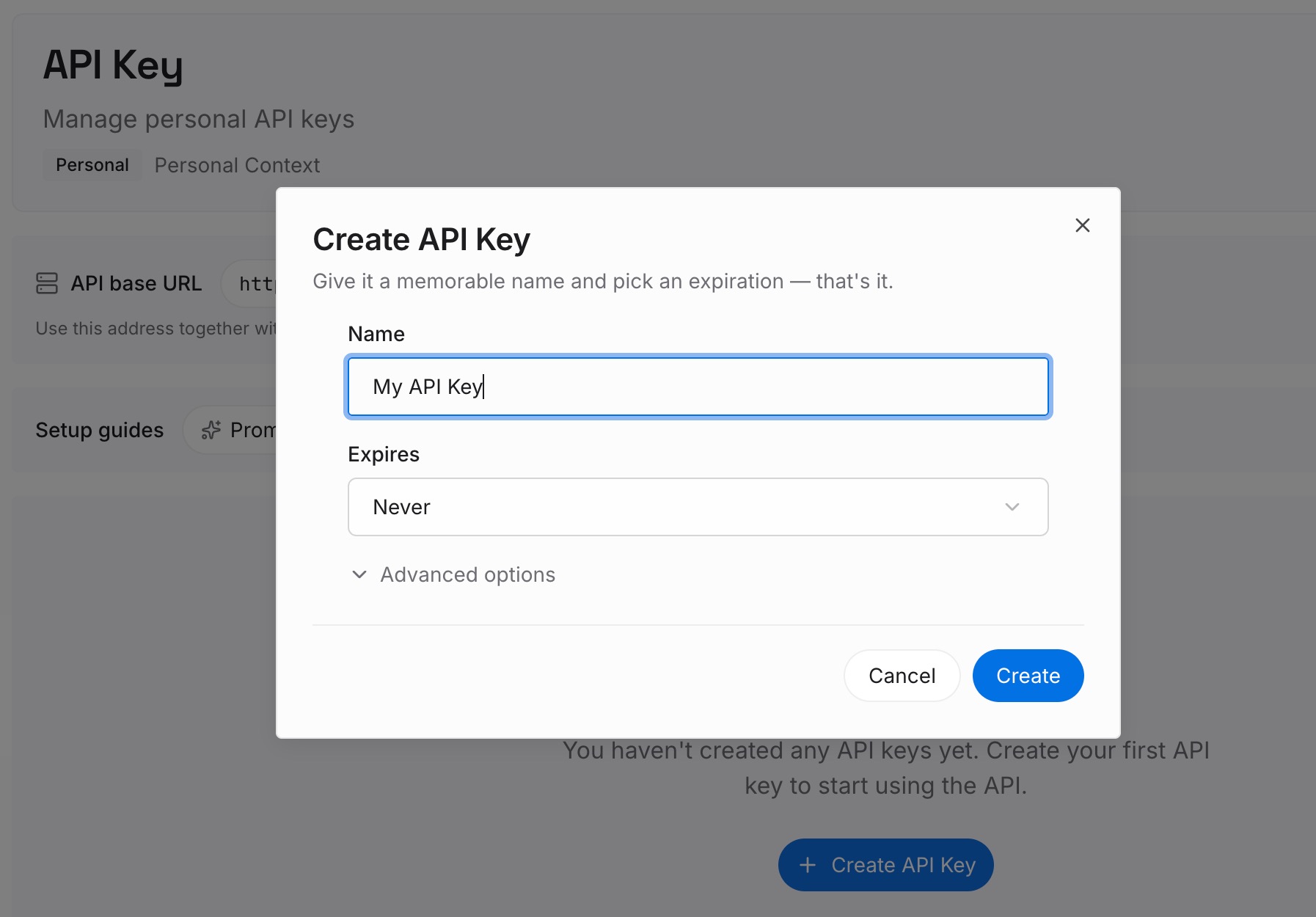
Paso 1: Crea una clave API
Inicia sesión y genera una clave desde el panel de control. La clave pertenece a tu espacio de trabajo en la capa de memoria, no a ningún espacio de trabajo de ChatGPT, por lo que un cambio de empleador o de plan no la afectará.
Paso 2: Sube tus primeras memorias
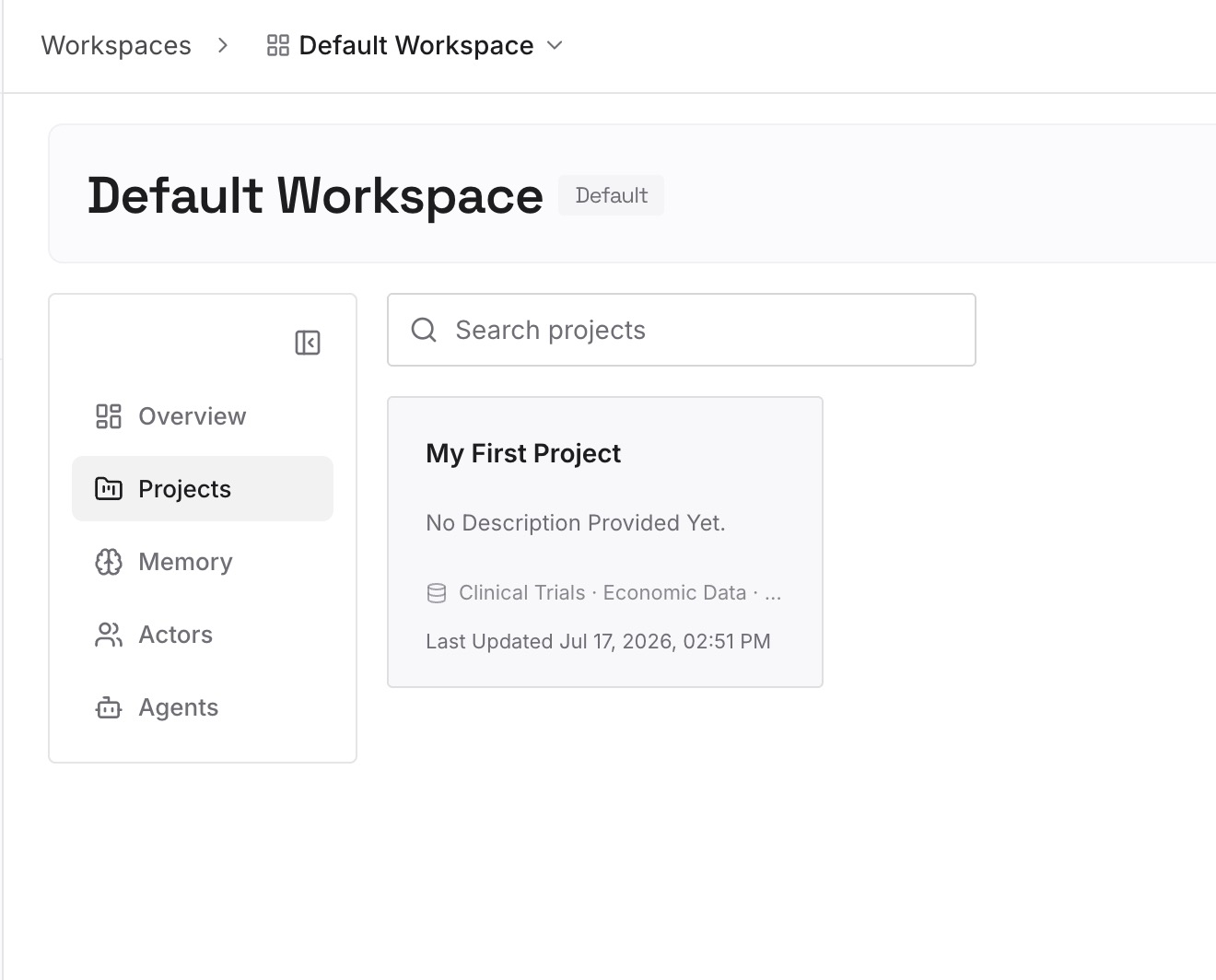
Comienza con el inventario del Paso 1: los datos exclusivos de proyectos que no se transferirían, tus instrucciones personalizadas y las preferencias de trabajo que de otro modo tendrías que volver a explicar. Un dato por entrada, redactado de la forma en que se lo dirías a un nuevo colega.
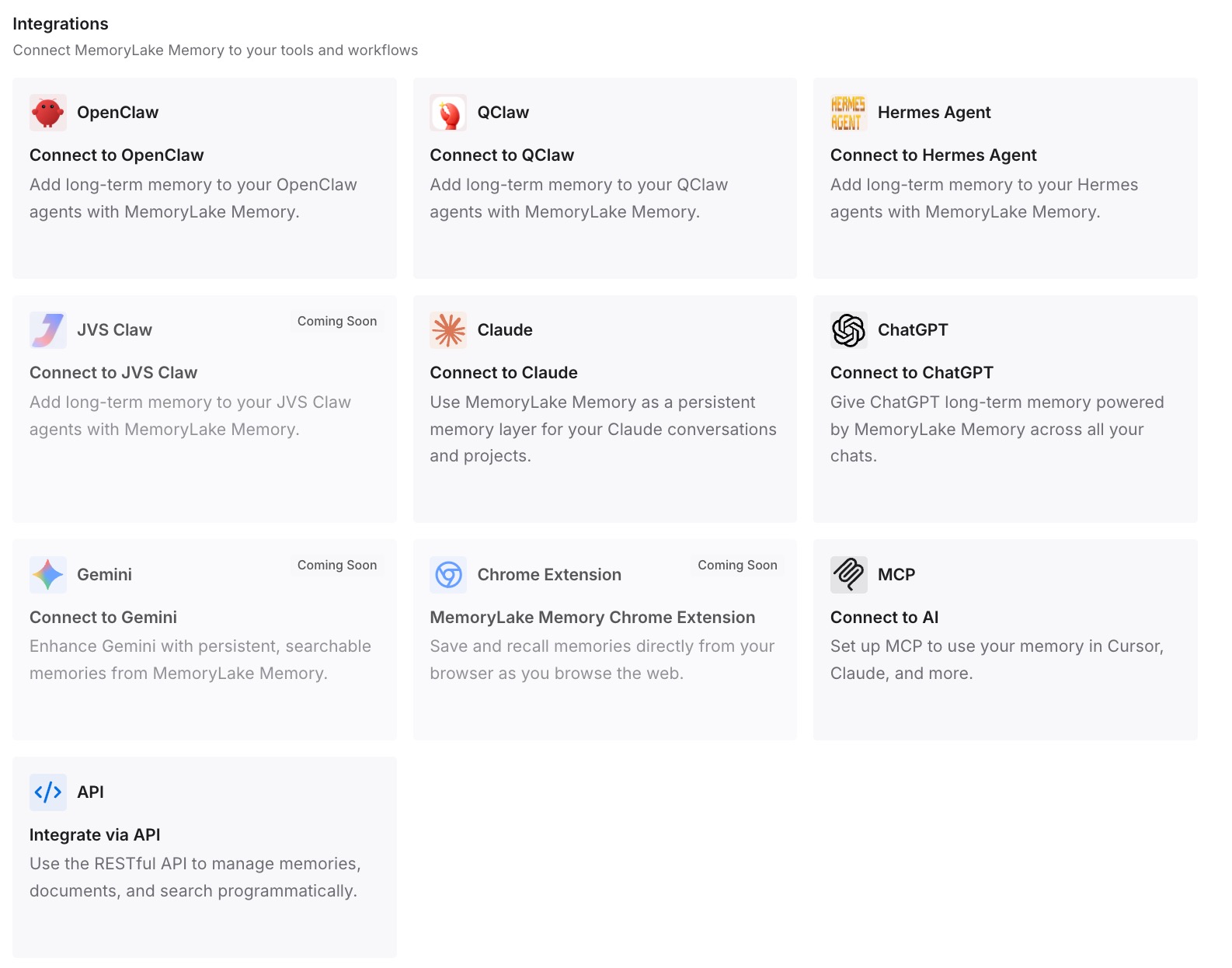
Paso 3: Conecta tu IA y agentes
Conecta ChatGPT y los demás asistentes que utilices. El mismo conjunto de datos estará disponible en cada uno de ellos, independientemente del espacio de trabajo en el que hayas iniciado sesión.
Qué cambia esto en la práctica
La primera diferencia es que la fusión deja de ser un acto de fe. Cuando los datos que te importan están escritos en otro lugar, un proyecto que llega más incompleto de lo esperado es un inconveniente en lugar de una pérdida.
La segunda es que los conflictos de personalización se vuelven visibles. La guía de migración es clara en que las preferencias de destino existentes "tienen prioridad y no se sobrescriben". Si sabes lo que decían tus propias instrucciones, puedes conciliar ambas deliberadamente. El patrón más amplio (instrucciones que silenciosamente no se aplican) es el tema de por qué ChatGPT olvida las instrucciones personalizadas.
La tercera es que lo personal y lo organizativo dejan de desdibujarse. Un espacio de trabajo de Business es el lugar al que pertenece el conocimiento del equipo, y existen buenas formas de configurar la memoria de IA compartida para un equipo. Tu propio contexto de trabajo es algo diferente, y mantenerlo separado significa que ninguno de los dos tendrá que desenredarse del otro más adelante.
La cuarta es que irse deja de ser costoso. OpenAI afirma que el contenido migrado "no vuelve a tu espacio de trabajo personal" y que la exportación de autoservicio no está disponible en Business. El contexto que conservaste por tu cuenta no se ve afectado por ninguna de las dos cosas.
Buenas prácticas para pasar de un espacio de trabajo personal a Business
Decide si realmente quieres fusionar. Business te permite mantener el espacio de trabajo personal separado y cambiar entre ellos. Si la mayor parte de lo que tienes es personal, esa puede ser la mejor opción.
Exporta primero y abre la exportación. La exportación de autoservicio no está disponible una vez que estás trabajando dentro de Business, y un enlace de exportación anterior puede dejar de funcionar después de que se elimine el espacio de trabajo personal.
Rescata la memoria exclusiva de proyectos manualmente. Está explícitamente excluida de la transferencia de memoria guardada. Cualquier cosa en ella que siga importando debe escribirse.
Guarda lo que vive en los proyectos de otras personas. Los proyectos propiedad de otros no se migran, incluso si tenías acceso.
Compara las instrucciones personalizadas después de la fusión. Si el destino tenía las suyas propias, las tuyas no se aplicaron. Los ajustes difieren entre los espacios de trabajo de la misma manera que desactivar la memoria y los controles de datos cubren cosas diferentes.
Trata los enlaces compartidos y los GPT públicos como un trabajo independiente. El uso compartido público no sobrevive al traslado, y lo que realmente contiene un enlace compartido nunca fue lo mismo que la conversación en sí.
Conclusión
La guía de migración de OpenAI es minuciosa, y su minuciosidad es la advertencia. Las conversaciones se transfieren, con excepciones para algunas más antiguas. Los proyectos se transfieren si eres el propietario. La memoria guardada se transfiere si era para toda la cuenta, llega sin estar activada y el propietario de un espacio de trabajo puede eliminarla más adelante mediante una configuración. Las instrucciones personalizadas se transfieren a menos que el destino ya tenga algunas. Y todo el proceso "es permanente y no se puede deshacer".
El orden que te protege es simple: exporta y lee primero, haz un inventario de lo que no sobrevivirá, fusiona y luego verifica elemento por elemento con tu lista.
Vale la pena mantener el contexto que es genuinamente tuyo en un lugar que no dependa del espacio de trabajo en el que hayas iniciado sesión este año.