
Qué se transfiere realmente
Qué contiene un proyecto de ChatGPT
El centro de ayuda de OpenAI dice: "Los proyectos mantienen juntos los chats, archivos e instrucciones relacionados". En la práctica, se trata de cuatro cosas:
- Fuentes. Archivos que subió, enlaces de Google Drive o Slack, y respuestas de chat que guardó con la opción de guardar en el proyecto.
- Instrucciones. "Las instrucciones del proyecto se aplican solo dentro de ese proyecto y anulan sus instrucciones personalizadas globales".
- Chats. Cada conversación iniciada en el proyecto, que pueden hacerse referencia entre sí.
- Memoria del proyecto. Dependiendo de la configuración, los chats se basan en otros chats del proyecto y, con la memoria predeterminada, también en sus memorias guardadas.
Esta última es la más difícil de trasladar, porque no se puede ver. Las preguntas frecuentes del centro de ayuda preguntan: "¿Puedo ver una lista de las memorias de mi proyecto?" y responden: "No. La memoria del proyecto no muestra una lista de memorias como la memoria personal". Lo que el proyecto ha aprendido está repartido por sus chats. Nuestra guía sobre los modos de memoria de proyectos de ChatGPT explica detalladamente la configuración predeterminada y la de solo proyecto.
Qué lee Codex en su lugar
Codex comienza desde una carpeta. En la aplicación de escritorio, "Un proyecto local da acceso a los chats a una o más carpetas de su computadora, como una colección de archivos fuente o un código base". En la terminal, "Codex CLI trata el directorio donde lo inicia como el proyecto para el chat".
Las instrucciones provienen de archivos, no de un campo de configuración. "Codex lee los archivos AGENTS.md antes de realizar cualquier trabajo", y "Codex crea una cadena de instrucciones cuando se inicia (una vez por ejecución; en la TUI esto suele significar una vez por sesión iniciada)". La cadena tiene un límite de tamaño: Codex "deja de agregar archivos una vez que el tamaño combinado alcanza el límite definido por project_doc_max_bytes (32 KiB por defecto)". Nuestra guía sobre cómo evitar que Codex omita las reglas de AGENTS.md cubre lo que sucede cuando se supera ese límite.
Los procedimientos reutilizables pueden convertirse en skills. "Un skill es un directorio con un archivo SKILL.md más scripts y referencias opcionales", y "Para los repositorios, Codex escanea .agents/skills en cada directorio desde su directorio de trabajo actual hasta la raíz del repositorio".
La propia guía de OpenAI apunta en la misma dirección para cualquier cosa que deba perdurar: "Mantenga la guía duradera del proyecto en AGENTS.md o en la documentación registrada para que esté disponible para futuros chats".
Dónde se encuentran ambos en la aplicación de escritorio
La aplicación de escritorio muestra ambos tipos juntos. "La vista de Proyectos en la aplicación de escritorio de ChatGPT incluye proyectos de ChatGPT y proyectos locales que se conectan a carpetas de su computadora". Eso es conveniente, pero mostrarlos en una sola vista no los convierte en lo mismo.
La documentación traza varias líneas divisorias entre ellos:
- "Un proyecto de ChatGPT no proporciona acceso directo a una carpeta de su computadora, así que suba o conecte las fuentes que desea que ChatGPT use".
- En Codex, "Los chats de ChatGPT no aparecen en la barra lateral de Codex, que contiene sus chats y proyectos de Codex".
- "El historial de conversaciones de trabajo se mantiene separado del historial de Codex".
- Fuera de la aplicación de escritorio, "La CLI no expone la vista de Proyectos de ChatGPT", y la extensión del IDE "no expone la vista de Proyectos de ChatGPT de la aplicación web o de escritorio".
OpenAI también describe las dos experiencias de agentes como superpuestas. Su comparación de ChatGPT Work y Codex dice: "Si prefiere Codex, puede seguir usándolo para investigación, documentos, presentaciones y otros trabajos de conocimiento". Las diferencias que enumera se refieren principalmente a la presentación: Codex puede "Ver detalles de desarrollador, incluidas las vistas de diff y revisión", mientras que ChatGPT en la aplicación de escritorio puede "Ocultar detalles técnicos como comandos de Git o de shell". Por lo tanto, trasladar un proyecto a Codex no es solo para código. Se adapta a cualquier trabajo en el que desee que el agente opere sobre archivos que usted controla.
Existe un puente para conversaciones individuales. "Desde Nuevo chat, puede abrir un chat de ChatGPT existente y agregarlo a un chat de Codex". Eso es útil para llevar una discusión específica a una tarea de Codex. Es una forma de hacer referencia a un chat, no una forma de mover un proyecto.
Memoria en cada lado
Ambos lados mantienen memorias separadas. La página de memorias de OpenAI dice: "ChatGPT web utiliza la memoria de ChatGPT, mientras que los clientes locales de Codex utilizan un almacén y controles de memoria local independientes". Codex crea sus memorias locales a partir de sus propios chats, en segundo plano: "omite las sesiones activas o de corta duración, redacta secretos de los campos de memoria generados y actualiza las memorias en segundo plano". Nuestra guía para activar las memorias locales de Codex explica detalladamente los controles.
Nada en la documentación de OpenAI describe que Codex lea lo que un proyecto de ChatGPT aprendió de sus chats. Si activa las memorias de Codex, estas se crearán a partir de sus chats de Codex después de comenzar.
Cosas que verificar antes de comenzar
Proyectos compartidos. Si el proyecto es compartido, su memoria es de solo proyecto y "no puede acceder a las memorias o al contexto de un miembro individual desde fuera del proyecto". Es posible que los archivos y chats de otros miembros tampoco sean suyos para copiarlos. Pregunte al propietario antes de trasladar un trabajo compartido.
Memoria de solo proyecto. Si su proyecto utiliza memoria de solo proyecto, el centro de ayuda señala que "ChatGPT Work no está disponible en el proyecto". Si desea un agente que trabaje con ese material, un proyecto local de Codex es una forma de lograrlo.
Eliminar el original. No limpie nada hasta que haya terminado. "Eliminar un proyecto elimina permanentemente sus chats e instrucciones, junto con los archivos almacenados únicamente en el proyecto".
Archivos vinculados. Las fuentes de Google Drive y Slack son enlaces, no copias. Descargue las versiones actuales de los archivos que necesita en lugar de asumir que el enlace se mantendrá.
La migración manual
Paso 1: Inventariar el proyecto y descargar lo que Codex necesitará
Abra el proyecto y haga una lista de lo que hay allí. Para cada fuente, decida si pertenece a la nueva carpeta. El centro de ayuda dice que puede abrir un archivo de proyecto "desde la lista de fuentes del proyecto para previsualizarlo, descargarlo o eliminarlo", así que descargue los archivos importantes y manténgalos juntos.
Copie las instrucciones del proyecto en un archivo de texto. Luego revise los chats. Busque decisiones, limitaciones y convenciones, las cosas que la memoria del proyecto guardaba silenciosamente. Escriba cada una de ellas en frases sencillas, con una fecha.
Si un chat específico tiene un contexto que deseará en una tarea de Codex, tómelo en cuenta. Más tarde podrá abrir ese chat desde Nuevo chat en Codex y agregarlo a un chat de Codex, en lugar de pegarlo.
Antes de copiar nada, elimine lo que no deba viajar: credenciales, datos personales y cualquier cosa que pertenezca a un cliente o empleador cuya política no haya verificado.
Paso 2: Reconstruir el proyecto como una carpeta que Codex pueda leer
Cree una carpeta, o use su repositorio, y conviértala en la carpeta principal de un proyecto local. OpenAI dice: "Los nuevos chats comienzan en la carpeta principal. Codex también utiliza esa carpeta como predeterminada para las operaciones de Git y el descubrimiento automático de AGENTS.md, skills y config.toml". Añade un límite que vale la pena tener en cuenta al planificar: "Codex no descubre automáticamente esos archivos de proyecto desde carpetas secundarias". Coloque sus archivos de instrucciones en la carpeta principal.
Luego traduzca cada parte del proyecto de ChatGPT:
- Las instrucciones se convierten en
AGENTS.md. Manténgalo breve y procedimental. Codex añade archivos desde la raíz hacia abajo, y el límite de 32 KiB se aplica a todos ellos en conjunto. - Las fuentes se convierten en archivos en la carpeta. Coloque los documentos de referencia en una carpeta
docscon nombres descriptivos, para que Codex pueda encontrarlos con una búsqueda de archivos ordinaria. - Las decisiones se convierten en un archivo de decisiones. Un solo archivo, entradas fechadas, las más recientes al principio. Apunte a él desde
AGENTS.md. - Los procedimientos repetidos se convierten en skills. Si le pedía constantemente al proyecto que realizara la misma tarea de varios pasos, escríbala como un skill en
.agents/skills.
Inicie un chat de Codex en el nuevo proyecto y pídale que resuma sus instrucciones y el archivo de decisiones. Si algo falta o está desactualizado, corrija el archivo en lugar de corregirlo en el chat. Una corrección en el chat vive solo en ese chat. Si también va a ejecutar Codex en la nube, nuestra guía para preparar un entorno en la nube de Codex cubre cuáles de estos archivos viajan allí.
La mejor manera: Mantener las decisiones del proyecto en un solo lugar que ambos lados puedan usar
La migración manual funciona porque convierte la memoria oculta del proyecto en archivos que se pueden leer. Ese archivo de decisiones es lo más valioso que producirá. También es lo que tiene más probabilidades de desincronizarse, porque tanto el proyecto de ChatGPT como la carpeta de Codex seguirán avanzando.
MemoryLake es una capa de memoria para mantener esas decisiones en una sola lista que usted mantiene, disponible para ChatGPT, Codex y los demás asistentes que utilice.
Usted mismo escribe las entradas, con sus propias palabras. No se lee, escribe ni elimina nada de sus proyectos de ChatGPT, sus memorias de Codex ni del almacén de ningún proveedor. Verifique la política de su organización antes de copiar contenido de trabajo en cualquier lugar.
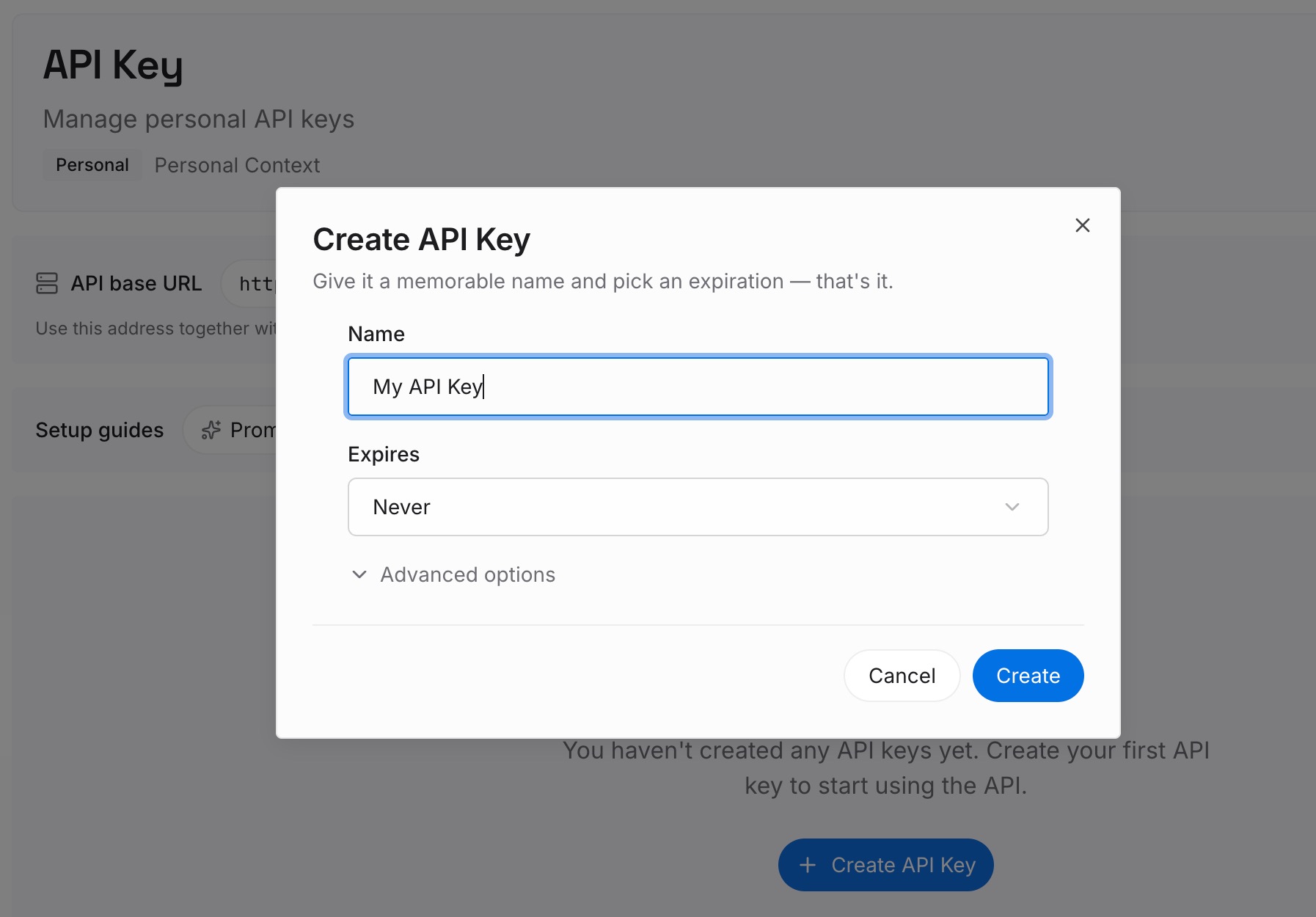
Paso 1: Crear una clave API
Inicie sesión y genere una clave desde el panel de control. La clave pertenece a su espacio de trabajo de MemoryLake, independiente de su cuenta de OpenAI.
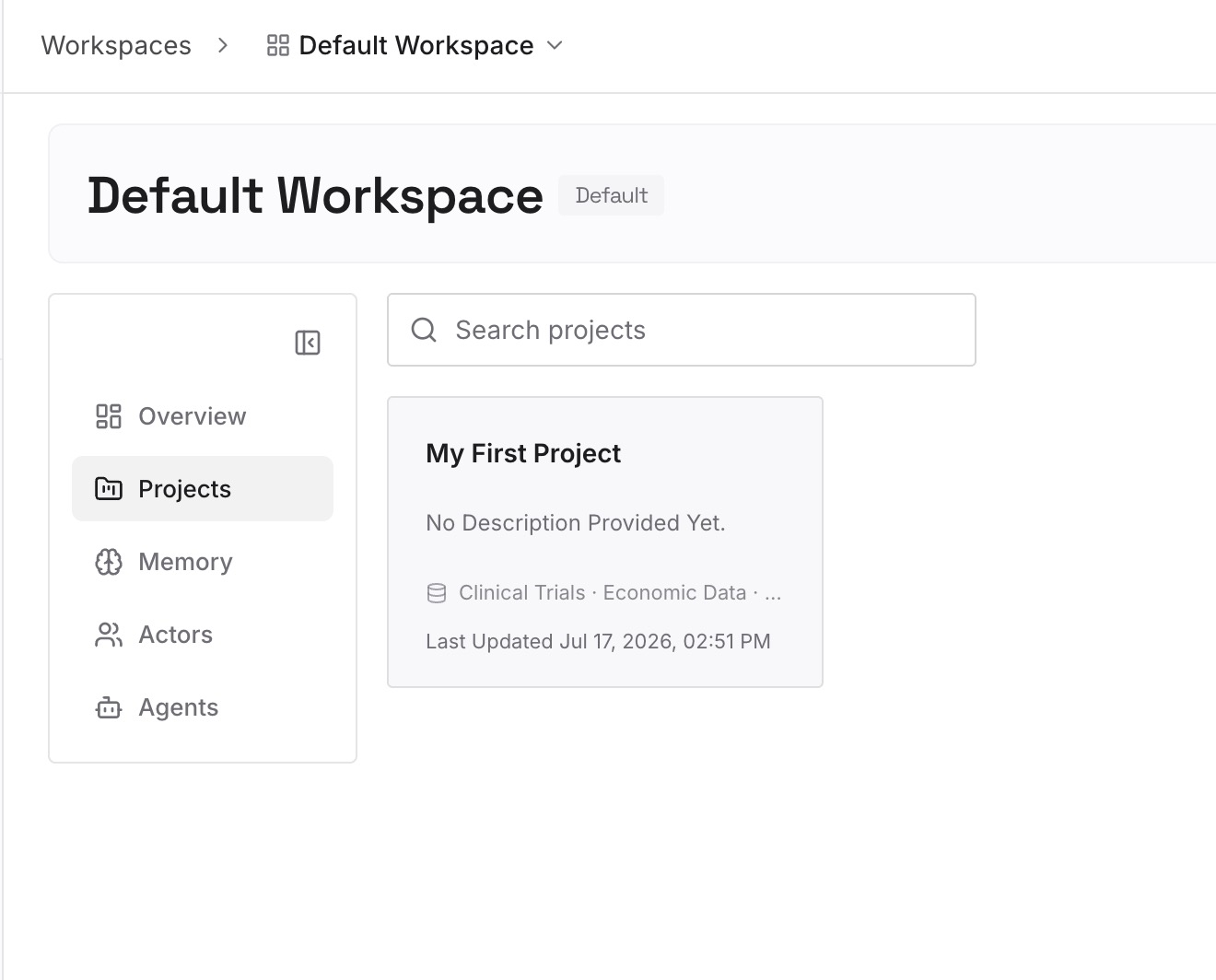
Paso 2: Subir sus primeras memorias
Comience con las decisiones que anotó en el Paso 1 de la migración manual. Una decisión por entrada, fechada, con el motivo y el proyecto del que provino.
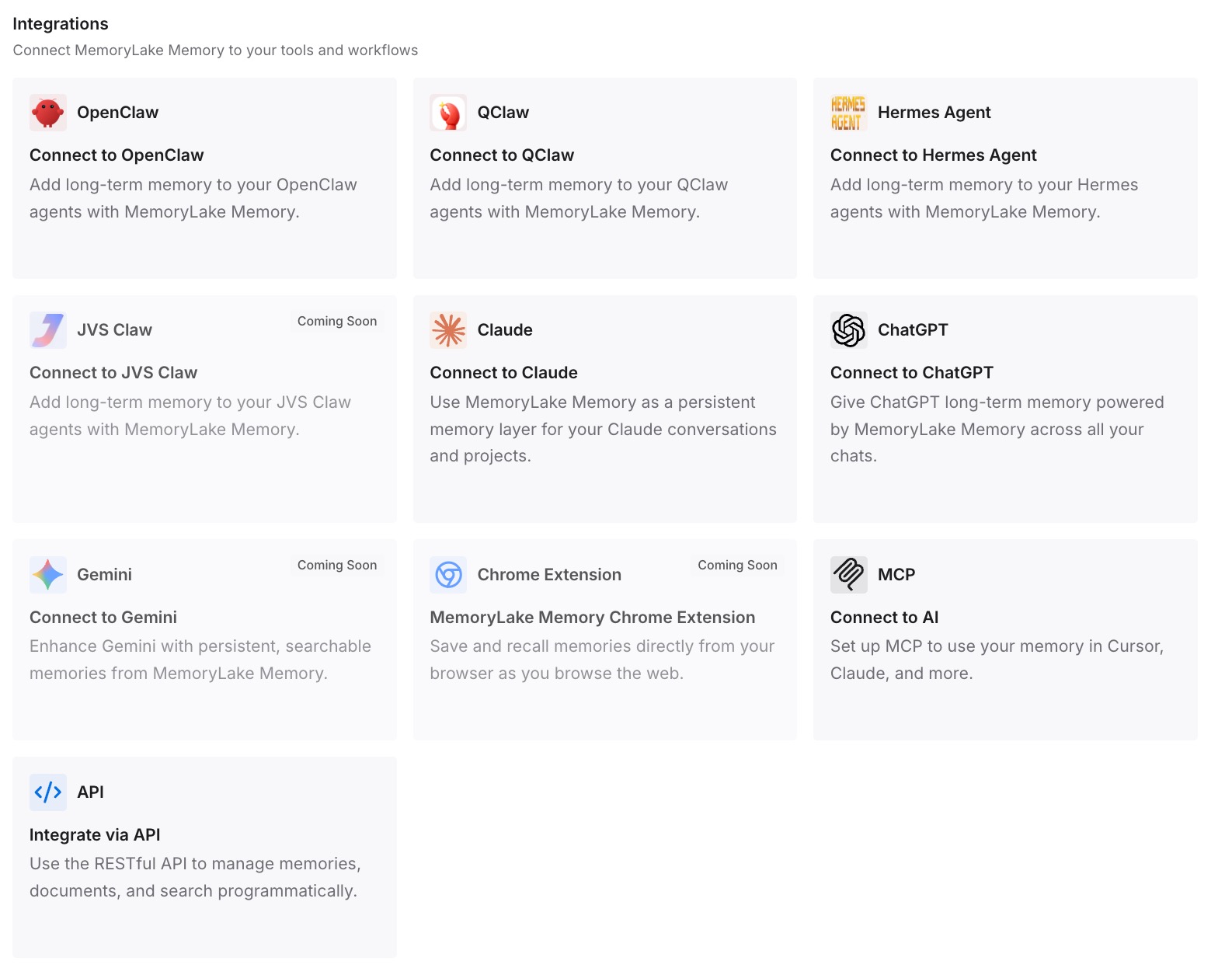
Paso 3: Conectar su IA y agentes
Conecte ChatGPT, Codex y los demás asistentes que utilice. Las mismas decisiones estarán disponibles tanto si se encuentra en el proyecto de ChatGPT como en la carpeta de Codex.
Qué cambia esto en la práctica
La primera diferencia es que el conocimiento del proyecto se vuelve visible. El centro de ayuda de OpenAI dice que la memoria del proyecto no muestra una lista de memorias; un archivo de decisiones se puede leer, revisar y corregir.
La segunda es un mejor comienzo para cada chat de Codex. AGENTS.md se carga al inicio, los archivos de referencia están en la carpeta y Codex no depende de una vista de proyecto que la CLI y la extensión del IDE no muestran.
La tercera es una menor duplicación de esfuerzos. Cuando el proyecto de ChatGPT continúa para la investigación y la planificación mientras Codex se encarga de la creación, ambos pueden trabajar a partir de las mismas decisiones en lugar de dos versiones que divergen lentamente.
La cuarta es que los traslados posteriores serán más sencillos. Los mismos archivos y decisiones funcionan si parte del proyecto se traslada a otro lugar, como muestra nuestra guía para trasladar proyectos de ChatGPT a proyectos de Claude.
Buenas prácticas para trasladar un proyecto de ChatGPT a Codex
Haga un inventario antes de copiar. Las fuentes, instrucciones, chats y decisiones son cuatro tareas diferentes.
Anote lo que la memoria del proyecto sabía. El centro de ayuda dice que no muestra una lista, así que extráigalo usted mismo.
Utilice la carpeta principal. Codex descubre las instrucciones y los skills allí.
Mantenga AGENTS.md por debajo del límite. Los detalles van en los documentos vinculados.
Descargue los archivos vinculados. Los enlaces de Drive y Slack no son copias.
Pregunte antes de trasladar proyectos compartidos. Es posible que el trabajo no sea solo suyo.
No elimine el original antes de tiempo. La eliminación borra sus chats, instrucciones y archivos exclusivos del proyecto.
Conclusión
Los proyectos de ChatGPT y los proyectos locales de Codex aparecen en la misma vista de Proyectos, pero son cosas diferentes. Un proyecto de ChatGPT contiene fuentes subidas, instrucciones, chats y una memoria de proyecto que no muestra una lista. Codex trabaja desde una carpeta, lee AGENTS.md y los skills de ella, y mantiene una memoria local independiente. La CLI y la extensión del IDE no muestran los proyectos de ChatGPT en absoluto.
La migración que funciona es una reconstrucción. Descargue las fuentes, convierta las instrucciones en AGENTS.md, anote las decisiones que guardaban los chats del proyecto y colóquelo todo en la carpeta principal de un proyecto local.
Mantenga actualizado ese archivo de decisiones. Es la parte de su proyecto de ChatGPT que será útil en Codex y en lo que sea que use a continuación.