
Qué se transfiere realmente
Lo que Claude te permite exportar
La exportación de Anthropic es el punto de partida. "Las exportaciones de datos están disponibles para usuarios individuales de Claude en los planes Free, Pro y Max". El contenido se describe en una sola línea: "Las exportaciones de datos incluyen los datos de las conversaciones y los datos de usuario de tu cuenta". La memoria también se incluye: "Todos los datos de la memoria se incluyen en las exportaciones de datos".
Hay algunos límites que vale la pena conocer antes de empezar. Las exportaciones se realizan desde la aplicación web o Claude Desktop, y Anthropic señala que "no es posible realizar una exportación desde Claude para iOS o Android". Cuando la exportación está lista, recibes un enlace de descarga por correo electrónico, y "El enlace de descarga caducará 24 horas después de su entrega". Si expira, puedes solicitar uno nuevo.
Las cuentas Team y Enterprise se gestionan de forma diferente: "Si eres miembro de un plan Team o Enterprise, solo el Propietario Principal de tu organización puede acceder a las exportaciones de datos". Si tu historial de Claude pertenece al espacio de trabajo de un empleador, las conversaciones son datos de tu organización y la decisión de moverlas no te corresponde solo a ti.
Algunas conversaciones nunca se guardaron en primer lugar. En los planes individuales, un chat de incógnito en Claude abre "una conversación temporal que no se guarda en tu historial de chat", así que ten en cuenta que estas no estarán en lo que transfieras.
Qué cambió con la nueva experiencia de Claude
Anthropic está implementando una nueva experiencia que fusiona el chat y Cowork en un solo Claude. Para tu historial, la línea clave es tranquilizadora: "Tus chats, tareas, proyectos y configuraciones se trasladan contigo cuando se migra tu cuenta". Tus chats y tareas más largas ahora se encuentran juntos en Recientes.
Dos detalles son importantes para una migración. Primero, la búsqueda en la nueva experiencia "no incluye tareas de Cowork más antiguas", aunque todavía puedes encontrarlas por su nombre en Recientes. Segundo, "La memoria de las tareas de Cowork que se ejecutaron solo en tu computadora se queda con esas tareas". Si parte de tu trabajo más útil ocurrió en tareas locales de Cowork, búscalas por su nombre y comprueba qué contienen antes de exportar.
Lo que ChatGPT puede recibir
El centro de ayuda de OpenAI describe formas de importar archivos y configuraciones de agentes a ChatGPT; no describe un importador para el historial de cuentas de otro asistente. La documentación de OpenAI sobre sus propias exportaciones es una guía útil de lo que es posible. Incluso entre dos cuentas de ChatGPT, "ChatGPT no admite la fusión completa de cuentas ni el traslado de conversaciones del historial de chat de una cuenta al historial de chat de otra cuenta". Lo que OpenAI describe en su lugar es subir un archivo de conversación exportado a una nueva conversación, después de lo cual "ChatGPT puede usar el archivo subido como referencia en esa conversación". OpenAI es clara sobre el alcance: "Esto no es una migración completa de la cuenta".
El mismo mecanismo, un archivo utilizado como referencia, es el que tienes para las conversaciones de Claude. OpenAI enumera lo que se omite al subir conversaciones exportadas, incluyendo que no "recrea conversaciones anteriores como chats separados". Tus conversaciones de Claude se convierten en material que ChatGPT puede leer, en lugar de entradas en tu barra lateral.
Hay un camino más para algunas personas. La aplicación de escritorio de ChatGPT tiene un flujo de importación, y "La aplicación de escritorio puede importar desde Claude Code, Claude Cowork o Cursor". Su tabla de elementos compatibles incluye "Chats de los últimos 30 días", importados como chats de ChatGPT. OpenAI explica que "La configuración a nivel de usuario proviene de archivos en tu máquina", por lo que este flujo está diseñado en torno a las configuraciones de agentes en tu computadora en lugar del historial en la nube de tu cuenta. Si usaste Claude Cowork en tu escritorio, abre la pantalla de importación y comprueba lo que enumera. Los detalles de ese camino se cubren en migración de Claude Cowork a Codex.
Dónde deberían guardarse tus conversaciones en ChatGPT
Los proyectos son el destino natural. "Los proyectos mantienen juntos los chats, archivos e instrucciones relacionados". Los archivos que agregas se convierten en contexto del proyecto, y "Los proyectos pueden usar sus chats y archivos como contexto para futuras respuestas". Las instrucciones del proyecto "se aplican solo dentro de ese proyecto y anulan tus instrucciones personalizadas globales", lo cual es útil para trasladar el contexto permanente de un proyecto.
Elige la configuración de memoria del proyecto antes de subir los archivos. "Los proyectos pueden usar la memoria predeterminada o la memoria exclusiva del proyecto". La memoria exclusiva del proyecto mantiene el material dentro del proyecto: "Cuando cambias un proyecto a memoria exclusiva del proyecto, la información de ese proyecto se elimina de la memoria utilizada fuera del proyecto". Para un proyecto creado a partir de transcripciones antiguas de Claude, esta suele ser la opción más segura, porque evita que los detalles de esas conversaciones influyan en las respuestas en otras partes de ChatGPT, al tiempo que los mantiene disponibles dentro del proyecto.
Ten en cuenta los límites. "La cantidad de archivos que puedes subir depende de tu plan". Y la memoria nunca lo guarda todo: OpenAI señala que "La memoria no retiene todos los detalles de cada conversación". Los archivos de referencia son la forma de conservar los detalles que la memoria comprimiría. Si planeas usar varios proyectos, lee si los proyectos de ChatGPT comparten memoria antes de decidir cómo dividir tu material.
La migración manual
Paso 1: Exporta tus conversaciones de Claude y elige qué vale la pena trasladar
Solicita la exportación desde la configuración de Claude, en la sección de Privacidad, usando Exportar datos. Descárgala dentro del plazo de 24 horas y guarda el archivo original en un lugar seguro. Ese archivo es tu registro completo; todo lo que hagas después de este paso es una copia de trabajo.
Antes de subir cualquier cosa, decide qué vas a traer. Un historial completo es mayormente ruido para un nuevo asistente: preguntas puntuales, borradores abandonados, conversaciones sobre temas ya finalizados. Una migración útil es selectiva. Leer lo que realmente hay en tu exportación de datos de Claude te guía sobre cómo trabajar con el archivo basándote en decisiones en lugar de fechas.
Agrupa las conversaciones que vale la pena conservar por proyecto o tema. Para cada grupo, elige las conversaciones que contengan decisiones, restricciones o razonamientos que necesitarás de nuevo. Una buena prueba: ¿tendrías que volver a explicarle esto a un nuevo colega? Si la respuesta es sí, entonces debe incluirse.
Luego, elimina lo que no deba trasladarse. Detalles personales que mencionaste una vez, credenciales pegadas en una sesión de depuración, información de otras personas, cualquier dato sensible. Edita o excluye esas conversaciones antes de que vayan a cualquier otro lugar.
Si estás utilizando la nueva experiencia de Claude, busca tareas de Cowork más antiguas por su nombre en Recientes, ya que la búsqueda no las cubre. And si dependes de la capacidad de Claude para buscar en tus chats anteriores, ten en cuenta que su alcance tiene sus propios límites, como se explica en por qué Claude no puede encontrar tu chat antiguo.
Paso 2: Reconstruye cada tema en un proyecto de ChatGPT, con un resumen y las conversaciones de origen
Crea un proyecto de ChatGPT por tema o cliente.
Comienza cada proyecto con un breve resumen escrito por ti mismo: en qué consiste el proyecto, las decisiones tomadas hasta ahora y por qué, preguntas abiertas y los términos que tienen significados específicos. Coloca las partes permanentes en las instrucciones del proyecto. Este resumen es lo más valioso que trasladas, porque es lo suficientemente corto como para que ChatGPT lo aplique de manera consistente.
Luego, agrega las conversaciones de origen como archivos. Usa solo las conversaciones que seleccionaste en el Paso 1. Si un archivo es demasiado grande, sigue el mismo enfoque que OpenAI recomienda para sus propias exportaciones: "Divide el archivo JSON en archivos más pequeños antes de subirlo" o "Sube solo las conversaciones a las que necesites hacer referencia".
Haz pruebas antes de confiar en ello. Inicia un nuevo chat en el proyecto y pregunta algo que dependa de una decisión anterior. Pregúntale a ChatGPT de dónde provino la respuesta. Si no puede encontrar la decisión, agrégala directamente al resumen en lugar de esperar que la extraiga de un archivo largo.
Por último, decide qué hacer en el lado de Claude. Si vas a conservar Claude, deja tu historial donde está. Si te vas, conserva el archivo de exportación y recuerda que la propia memoria de Claude y los resúmenes de los proyectos son independientes de las conversaciones; por qué Claude olvida las conversaciones anteriores explica cómo se relacionan esas capas.
La mejor manera: mantén las decisiones de tus conversaciones en un solo lugar que todos los asistentes puedan usar
La migración manual funciona, y el resumen que escribiste en el Paso 2 es la razón por la que funciona. Pero volverás a hacer esto: la próxima vez que agregues un asistente, regreses a uno o muevas un proyecto. Cada vez tendrás que volver a leer conversaciones antiguas para reconstruir las mismas decisiones.
Las decisiones son la parte duradera. Las conversaciones son largas, y la mayor parte de su extensión es el camino hacia una conclusión. El mejor enfoque es mantener las conclusiones en un solo lugar actualizado y permitir que cada asistente recurra a ellas.
MemoryLake está diseñado para eso: una capa de memoria que actualizas una vez y conectas a los asistentes que utilizas.
Tú mismo escribes las entradas, con tus propias palabras. No se lee, escribe ni elimina nada de tu cuenta de Claude, tu cuenta de ChatGPT ni del almacenamiento de ningún proveedor. Si tu historial de Claude pertenece a una cuenta de trabajo, consulta la política de tu organización antes de copiar cualquier parte en otro lugar.
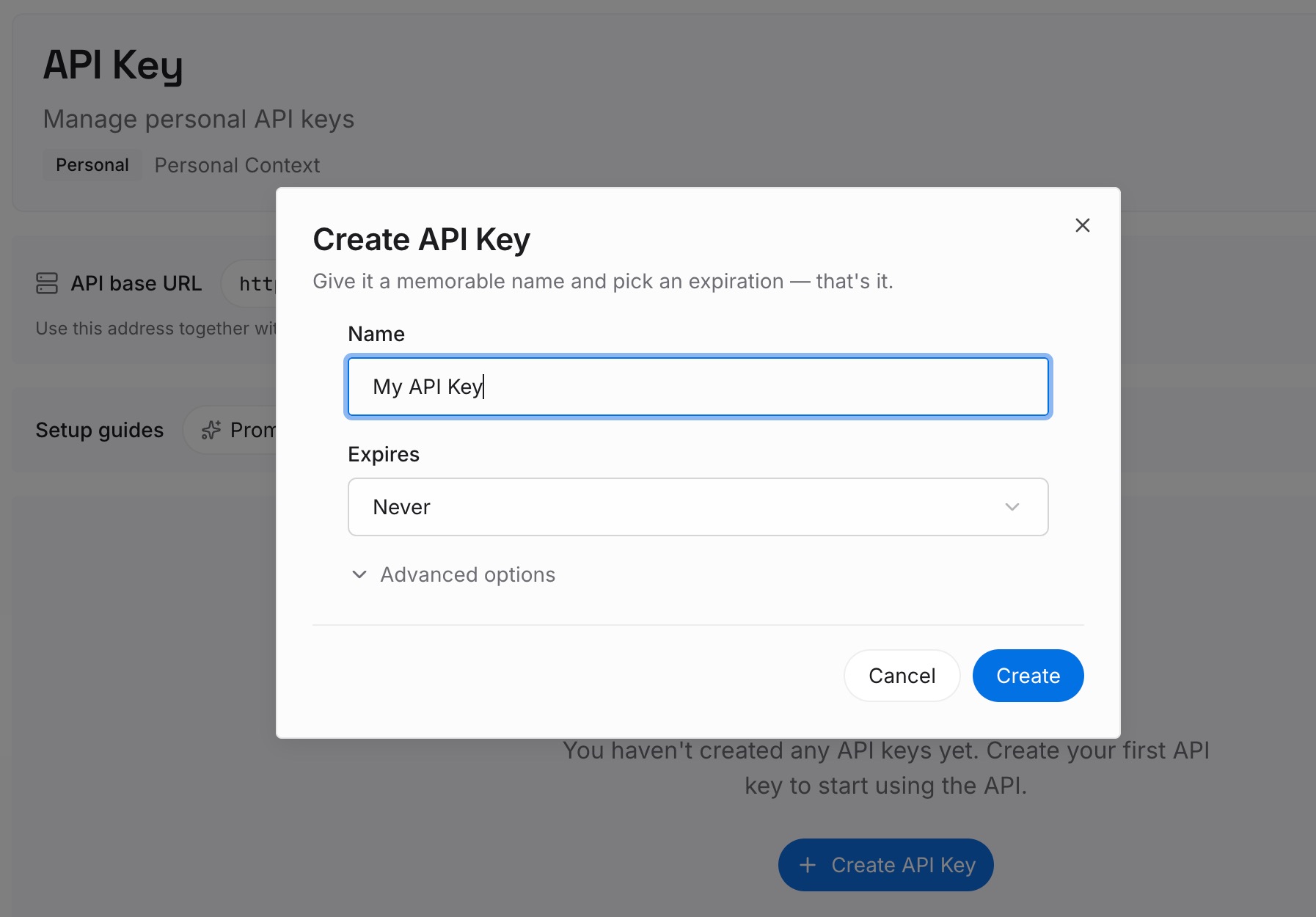
Paso 1: Crea una clave API
Inicia sesión y genera una clave desde el panel de control. La clave pertenece a tu espacio de trabajo de MemoryLake, independiente de tus cuentas de Anthropic y OpenAI.
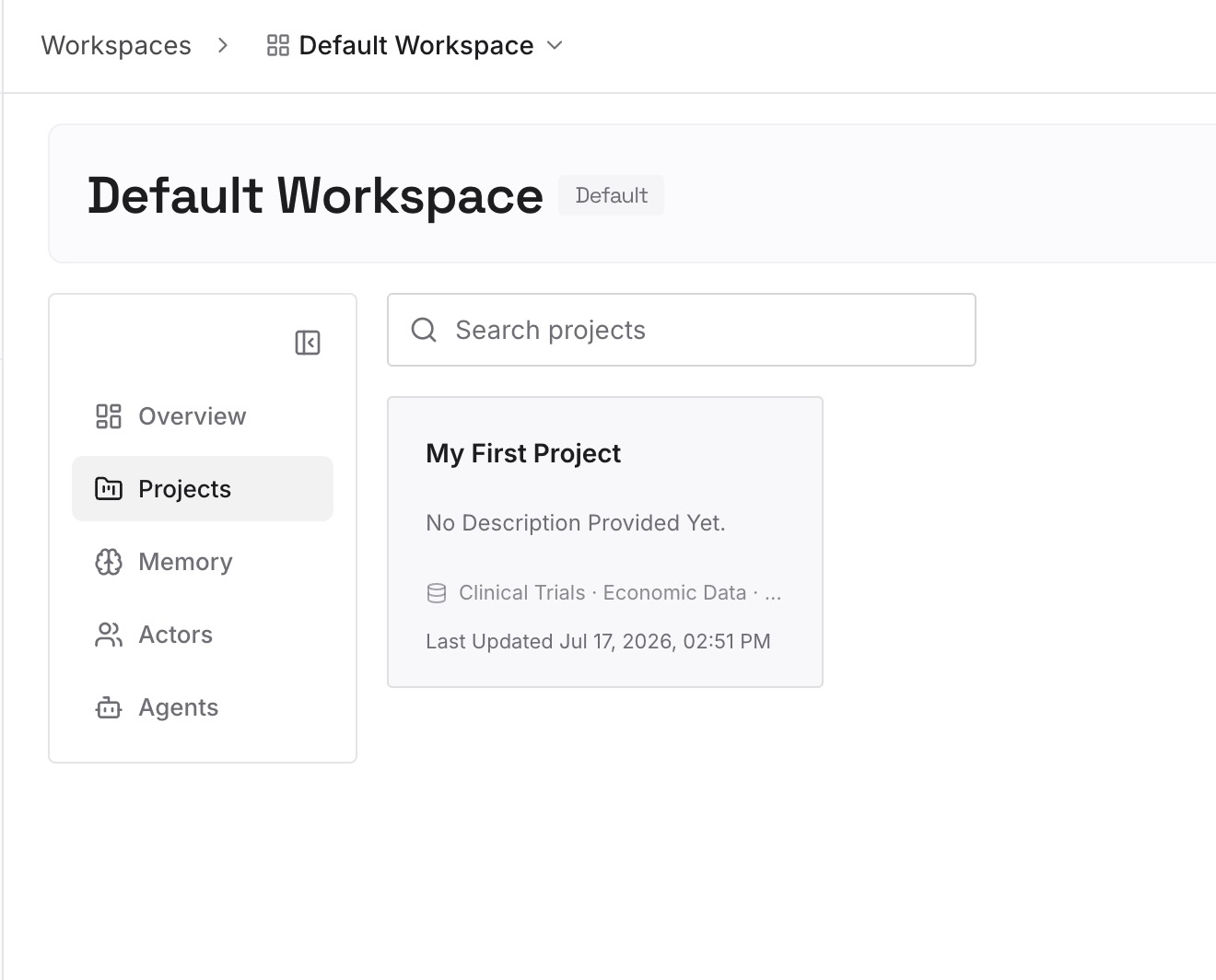
Paso 2: Sube tus primeras memorias
Comienza con los resúmenes de proyectos del Paso 2 de la migración manual. Una decisión por entrada, con fecha y una línea sobre por qué se tomó.
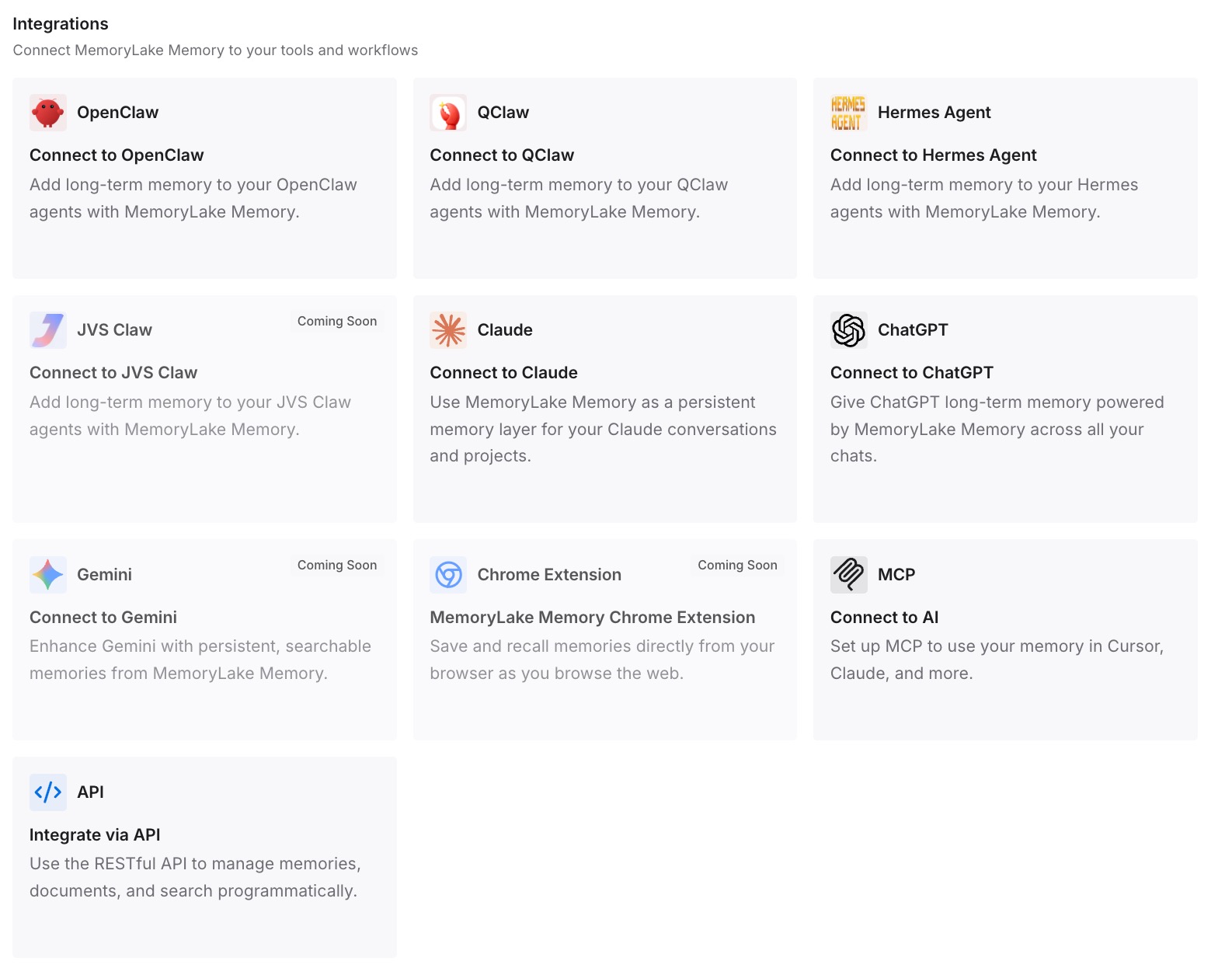
Paso 3: Conecta tu IA y agentes
Conecta ChatGPT, Claude y los demás asistentes que utilices. Las mismas decisiones estarán disponibles en cada uno de ellos, por lo que cambiar de asistente dejará de significar tener que volver a leer.
Qué cambia esto en la práctica
La primera diferencia es un comienzo más limpio. ChatGPT empieza con una visión seleccionada de cada proyecto en lugar de un montón de transcripciones, lo que hace que sus respuestas sean más consistentes.
La segunda es que tu registro completo está a salvo. El archivo de exportación lo conserva todo; los resúmenes conservan lo que importa. Nunca tendrás que elegir entre integridad y usabilidad.
La tercera es que el próximo traslado será más fácil. Los mismos resúmenes funcionan para cualquier destino. Si también tienes proyectos de Claude que trasladar, la exportación de proyectos de Claude a ChatGPT cubre el conocimiento y las instrucciones del proyecto.
La cuarta es que usar dos asistentes deja de significar tener dos versiones de tu trabajo. Cuando las decisiones residen en un único lugar actualizado, mantener ambos al día requiere una sola edición.
Buenas prácticas para mover conversaciones de Claude a ChatGPT
Exporta primero, desde la aplicación web o de escritorio. Descárgala dentro de las 24 horas y conserva el archivo.
Sé selectivo. Trae conversaciones con decisiones y restricciones, no todo tu historial.
Escribe un resumen por proyecto. Importa más que los archivos de origen.
Usa las instrucciones del proyecto para el contexto permanente. Estas anulan las instrucciones globales dentro del proyecto.
Considera la memoria exclusiva del proyecto. Evita que las transcripciones antiguas influyan en las respuestas fuera del proyecto.
Limpia los detalles sensibles antes de subir los archivos. Las credenciales y la información de otras personas no deben trasladarse.
Busca las tareas de Cowork más antiguas por su nombre. La búsqueda en la nueva experiencia de Claude no las cubre.
Respeta los límites de las cuentas de trabajo. En los planes Team y Enterprise, las exportaciones pertenecen al Propietario Principal de la organización.
Conclusión
Claude permite a los usuarios individuales exportar los datos de sus conversaciones, incluyendo la memoria, a través de un enlace que caduca después de 24 horas. Por el lado de ChatGPT, la ruta documentada para el historial de la cuenta es un archivo: ChatGPT puede usar los archivos de conversación subidos como referencia, y su aplicación de escritorio puede importar chats recientes desde las configuraciones de agentes en tu computadora, incluyendo Claude Cowork.
La migración que realmente perdura es la selectiva. Exporta todo, conserva el archivo, elige las conversaciones que contengan decisiones y reconstruye cada tema en un proyecto de ChatGPT con un resumen escrito por ti y las conversaciones de origen como referencia.
Conserva esos resúmenes como tu fuente de información, y cada futuro traslado comenzará a partir de lo que decidiste en lugar de todo lo que dijiste.