
Dónde vive su contexto en Claude Cowork
Instrucciones
Cowork tiene dos capas. Las instrucciones globales son "instrucciones permanentes que se aplican a cada sesión de Cowork", como el tono, el formato de salida o los antecedentes sobre su función. En la nueva experiencia unificada de Claude, Anthropic dice: "La configuración de instrucciones globales de Cowork ahora forma parte de las Instrucciones para Claude en Configuración > General".
Las instrucciones de carpeta son la segunda capa: "agregan contexto específico del proyecto a Cowork cuando selecciona una carpeta local en el escritorio", y "Claude también puede actualizarlas por su cuenta durante una sesión". Por lo tanto, las instrucciones de carpeta que tiene ahora pueden incluir líneas que Claude agregó, no solo las que usted escribió.
Proyectos
Un proyecto de Cowork tiene sus propias instrucciones, tareas programadas, contexto y memoria. El artículo sobre proyectos de Anthropic dice: "Los nuevos proyectos que cree en Cowork se guardan en su cuenta de Claude, por lo que puede retomarlos desde sus otros dispositivos". Para los proyectos creados a partir de una carpeta en su computadora, Claude Desktop mueve el proyecto a su cuenta, pero "las carpetas y archivos del proyecto" permanecen en su computadora.
La memoria del proyecto está delimitada: "Lo que Claude aprende en un proyecto no se transfiere a otros proyectos". Un proyecto también comparte memoria con sus chats fuera de los proyectos, a menos que haya desactivado esa opción.
Memoria
La memoria de Claude se comparte entre el chat y Cowork. El artículo sobre la memoria de Anthropic dice: "La memoria se comparte entre el Chat y Claude Cowork cuando Cowork se ejecuta en la nube; las sesiones de Cowork que se ejecutan localmente en su computadora no usan la memoria". El artículo sobre la experiencia unificada agrega que "la memoria de las tareas de Cowork que se ejecutaron solo en su computadora permanece con esas tareas".
Por lo tanto, lo que Claude sabe sobre usted y su trabajo está en tres lugares: la memoria de su cuenta, la memoria de cada proyecto y, para las tareas locales más antiguas, las tareas mismas.
Tareas programadas
"Cuando crea una tarea programada, Claude guarda su prompt como las instrucciones de la tarea y las ejecuta con la frecuencia que elija". Cada ejecución "se ejecuta como su propia sesión de Cowork", y las tareas tienen "acceso a las mismas capacidades que las tareas regulares de Cowork, incluyendo herramientas conectadas, habilidades y plugins instalados". El prompt es la parte que volverá a crear. Nuestra guía para controlar si una tarea programada de Cowork utiliza su memoria explica cómo se aplica la memoria a cada ejecución.
Plugins y habilidades
Los plugins agrupan "habilidades, conectores y subagentes en un solo paquete". Las habilidades son carpetas con un archivo SKILL.md. Ese formato es compartido: el anuncio de Anthropic del 22 de octubre dice: "Más de 70 plataformas de agentes, incluyendo ChatGPT, Cursor, GitHub Copilot y VS Code, han integrado Agent Skills desde que publicamos el estándar en diciembre de 2025".
Sus tareas y sus resultados
Para las sesiones que se ejecutan en la nube, Anthropic dice: "sus sesiones y archivos se guardan en su cuenta de Claude". El artículo de exportación de Anthropic dice: "Las exportaciones de datos incluyen datos de conversación y los datos de usuario de su cuenta". No enumera las tareas de Cowork por separado, así que revise su exportación para ver qué contiene. Descargue los resultados que aún necesite, como informes, presentaciones y hojas de cálculo, de sus respectivas sesiones.
Dónde va cada parte en ChatGPT Work
ChatGPT Work es "una forma de delegar trabajo real a ChatGPT", para tareas "con un resultado claro, como un informe, una presentación, un análisis, una actualización recurrente, un flujo de trabajo o un archivo que pueda revisar y utilizar". Aquí es donde aterrizan las piezas de Cowork.
Las instrucciones globales se convierten en instrucciones personalizadas. OpenAI dice: "Use instrucciones personalizadas para las preferencias que desea que ChatGPT siga en todos los chats, como su estilo de respuesta preferido".
Los proyectos de Cowork se convierten en proyectos de ChatGPT. "Un proyecto de ChatGPT le da a sus chats acceso a los mismos archivos cargados, instrucciones del proyecto y fuentes conectadas". Las tareas de Work viven allí junto con los chats regulares: "Use el Chat para una conversación rápida o ChatGPT Work para un entregable más grande; ambos aparecen como chats en la sección de Chats del proyecto".
La memoria va a la memoria de ChatGPT. La página de memorias de OpenAI dice: "ChatGPT Work utiliza la configuración de memoria disponible para su cuenta y espacio de trabajo; no utiliza un almacenamiento de memoria local de Codex ni controles de memoria locales". Puede agregar información pidiéndole a ChatGPT que la recuerde, y OpenAI describe las memorias guardadas como "detalles que usted le pide explitamente a ChatGPT que recuerde o que ChatGPT guarda como contexto útil cuando ese comportamiento está disponible".
Las tareas programadas se convierten en tareas programadas de ChatGPT. El ejemplo de OpenAI es: "Use tareas programadas cuando desee que ChatGPT Work repita, supervise o actualice algo a lo largo del tiempo". Su consejo para mantener cada ejecución en el camino correcto: "Coloque instrucciones duraderas en el prompt de la tarea o en una habilidad adjunta, y mantenga el material de origen requerido en un proyecto accesible, una carga de archivos o un servicio conectado".
Los conectores se convierten en plugins. "Los plugins conectan ChatGPT Work a las herramientas que utiliza su equipo, como Slack, Google Drive, SharePoint, correo electrónico, calendarios, sistemas de gestión de relaciones con los clientes y rastreadores de proyectos". Cada uno necesita su propia autorización en ChatGPT.
Las habilidades se mueven como habilidades. Una habilidad de ChatGPT es "un directorio con un archivo SKILL.md más scripts y referencias opcionales". Nuestra guía para migrar habilidades de Claude a ChatGPT cubre qué revisar en cada una.
El trabajo local y en la nube se mantienen separados. En la aplicación de escritorio, "Elija Work local para recursos en su computadora, o Work en la nube para tareas que no dependan de ella". La actualización de julio de OpenAI dice: "Las conversaciones de Work en la nube se sincronizan en la web, el móvil y el escritorio; las conversaciones de Work local permanecen en su computadora". Nuestra guía para mantener el contexto entre ChatGPT Work en la nube y local cubre esa división.
Lo que la gente intenta primero
Exportar datos de Claude e importarlos en ChatGPT. La exportación de Claude es un registro de sus conversaciones. ChatGPT Work construye su contexto a partir de instrucciones, proyectos, memoria y plugins, por lo que las partes útiles deben extraerse y colocarse manualmente.
Copiar las instrucciones globales y detenerse ahí. Las instrucciones son solo una capa. Las instrucciones del proyecto, las instrucciones de la carpeta y la memoria contienen el resto.
Asumir que la memoria se transfiere. La memoria de Claude y la memoria de ChatGPT son sistemas separados en cuentas separadas.
Recrear tareas programadas de memoria. Copie primero el prompt guardado de cada tarea, para que la nueva tarea haga lo mismo que la anterior.
Mover todo a la vez. Ejecute ambos sistemas en paralelo para algunas tareas y compare los resultados antes de cambiar su trabajo recurrente.
La migración manual
Paso 1: Extraiga su contexto de Cowork
Haga esto mientras aún tenga acceso a su cuenta de Claude.
- Instrucciones. Copie sus instrucciones globales desde Configuración, bajo Cowork o bajo Instrucciones para Claude en General, según la experiencia que tenga. Copie las instrucciones de carpeta de cada carpeta que use y léalas, ya que Claude puede haber agregado líneas.
- Proyectos. Para cada proyecto, copie las instrucciones y tome nota de los archivos, carpetas y enlaces en su contexto.
- Memoria. Anthropic ofrece un prompt para leerla: "Escribe mis recuerdos sobre mí textualmente, exactamente como aparecen en tu memoria". Ejecútelo en un chat fuera de los proyectos, y nuevamente dentro de cada proyecto que esté moviendo, ya que cada proyecto tiene su propia memoria. Guarde los resultados.
- Tareas programadas. Para cada tarea, copie el prompt guardado, la frecuencia y los conectores que utiliza.
- Habilidades y plugins. Guarde sus carpetas de habilidades y enumere los plugins y conectores de los que depende.
- Resultados. Descargue cualquier archivo de tareas anteriores que vaya a necesitar.
Antes de introducir cualquier información en ChatGPT, lea lo que exportó y elimine lo que no desee transferir.
Paso 2: Reconstruya en ChatGPT Work
- Establezca instrucciones personalizadas a partir de sus instrucciones globales, manteniendo las preferencias que se aplican en todas partes.
- Cree un proyecto de ChatGPT para cada proyecto de Cowork. Agregue las instrucciones, cargue los archivos de referencia y conecte las fuentes que necesite. Coloque la exportación de la memoria del proyecto en las instrucciones del proyecto o en un archivo de referencia, conservando solo los puntos que sigan siendo válidos.
- Agregue memoria a nivel de cuenta diciéndole a ChatGPT los datos que desea que recuerde, de pocos en pocos, luego revise Configuración > Personalización para confirmar lo que guardó.
- Instale y autorice plugins para las herramientas que utilizan sus tareas.
- Agregue sus habilidades y pruebe cada una en una tarea que conozca bien.
- Recree las tareas programadas con los prompts guardados. Pruebe cada prompt en un chat regular primero, como sugiere OpenAI: "Antes de programar una tarea, pruebe su prompt en un chat web regular".
Luego ejecute algunas tareas reales en ambos y compare. La guía de OpenAI para mover flujos de trabajo a otros lugares también se aplica aquí: compare prompts familiares y al menos un caso más difícil antes de confiar en el reemplazo.
La mejor manera: Mantenga su contexto de trabajo en una sola lista que ambos agentes puedan usar
La migración manual mueve su contexto de la configuración de un agente a la de otro. Es una copia única. Después del cambio, las decisiones se siguen tomando en ChatGPT Work, y si todavía usa Claude para algunas tareas, ambos lados volverán a distanciarse.
MemoryLake es una capa de memoria para mantener las preferencias, los datos del proyecto y las decisiones de las que dependen sus tareas en una sola lista que usted mantiene, disponible para ChatGPT y los demás asistentes que conecte, como Claude Code y Codex.
Usted mismo escribe las entradas, con sus propias palabras. No se lee, escribe ni elimina nada de su cuenta de Claude, sus proyectos de Cowork, su memoria de Claude, su memoria de ChatGPT ni del almacenamiento de ningún proveedor. Para cuentas de trabajo, siga la política de su organización sobre lo que guarda fuera de sus herramientas.
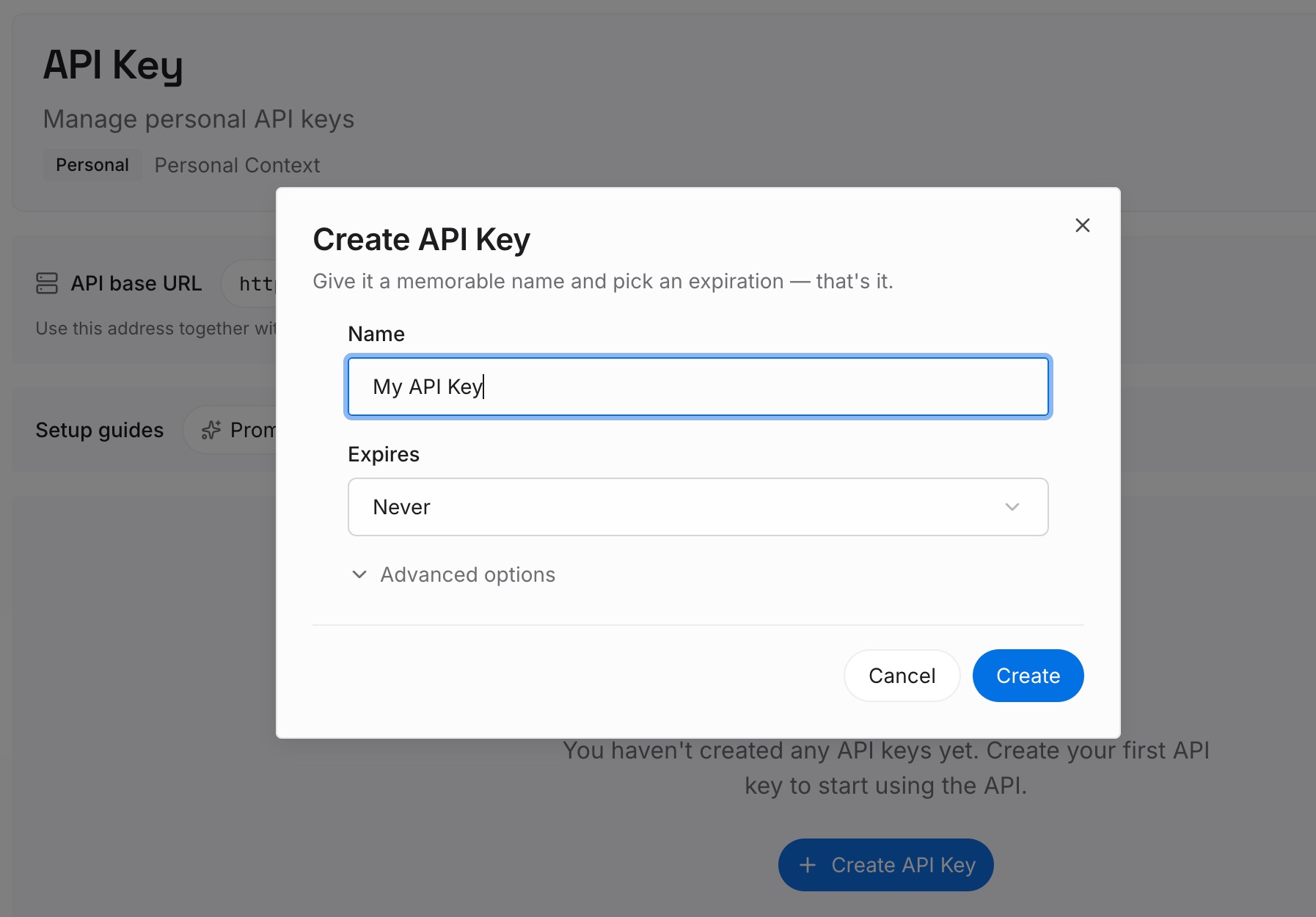
Paso 1: Cree una clave API
Inicie sesión y genere una clave desde el panel de control. La clave pertenece a su espacio de trabajo de MemoryLake y es independiente de sus cuentas de Claude y ChatGPT.
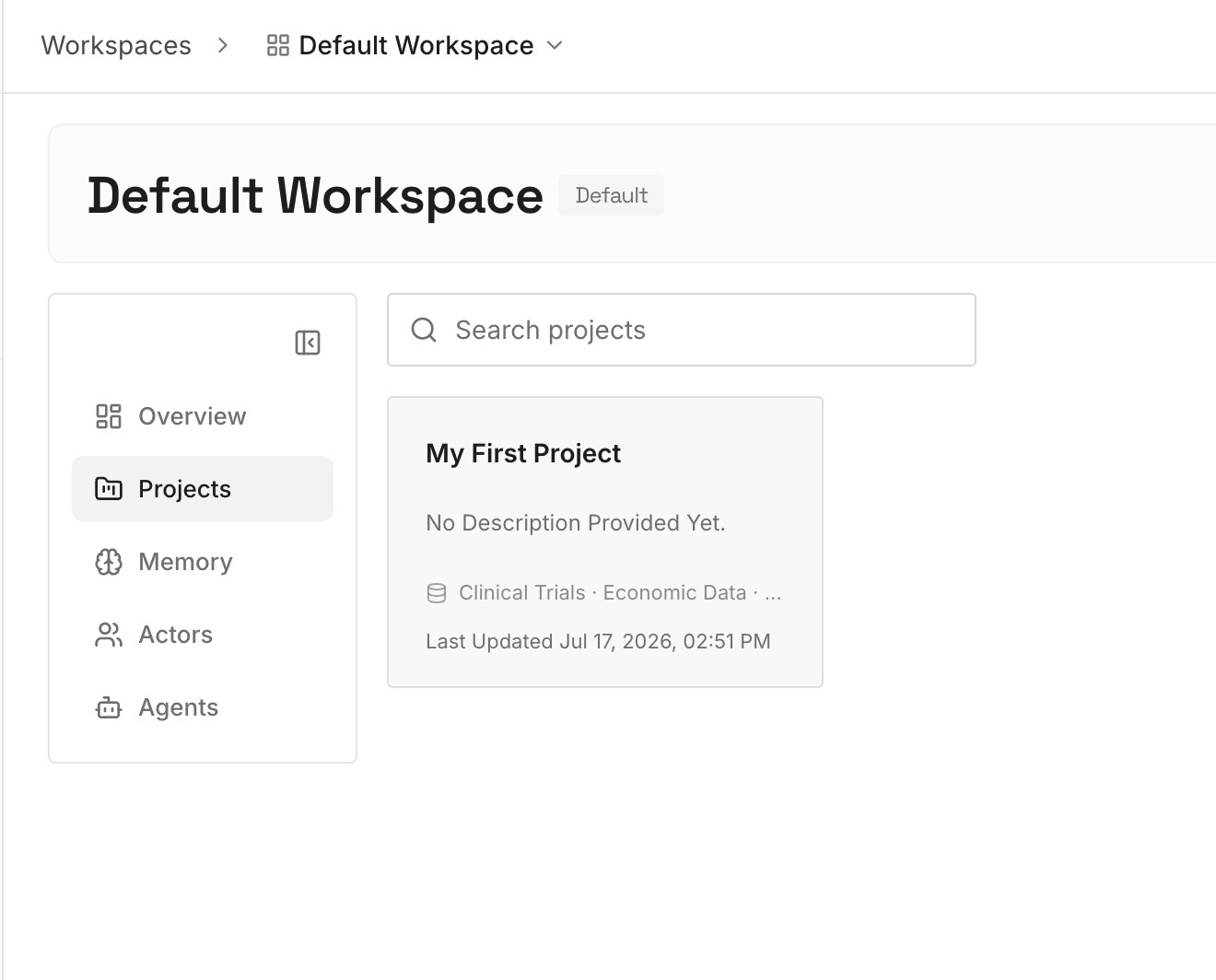
Paso 2: Cargue sus primeras memorias
Comience con lo que extrajo en el Paso 1 de la migración manual: las instrucciones, los datos del proyecto y los puntos de memoria que aún son válidos. Un punto por entrada, con fecha y etiquetado con el proyecto al que pertenece.
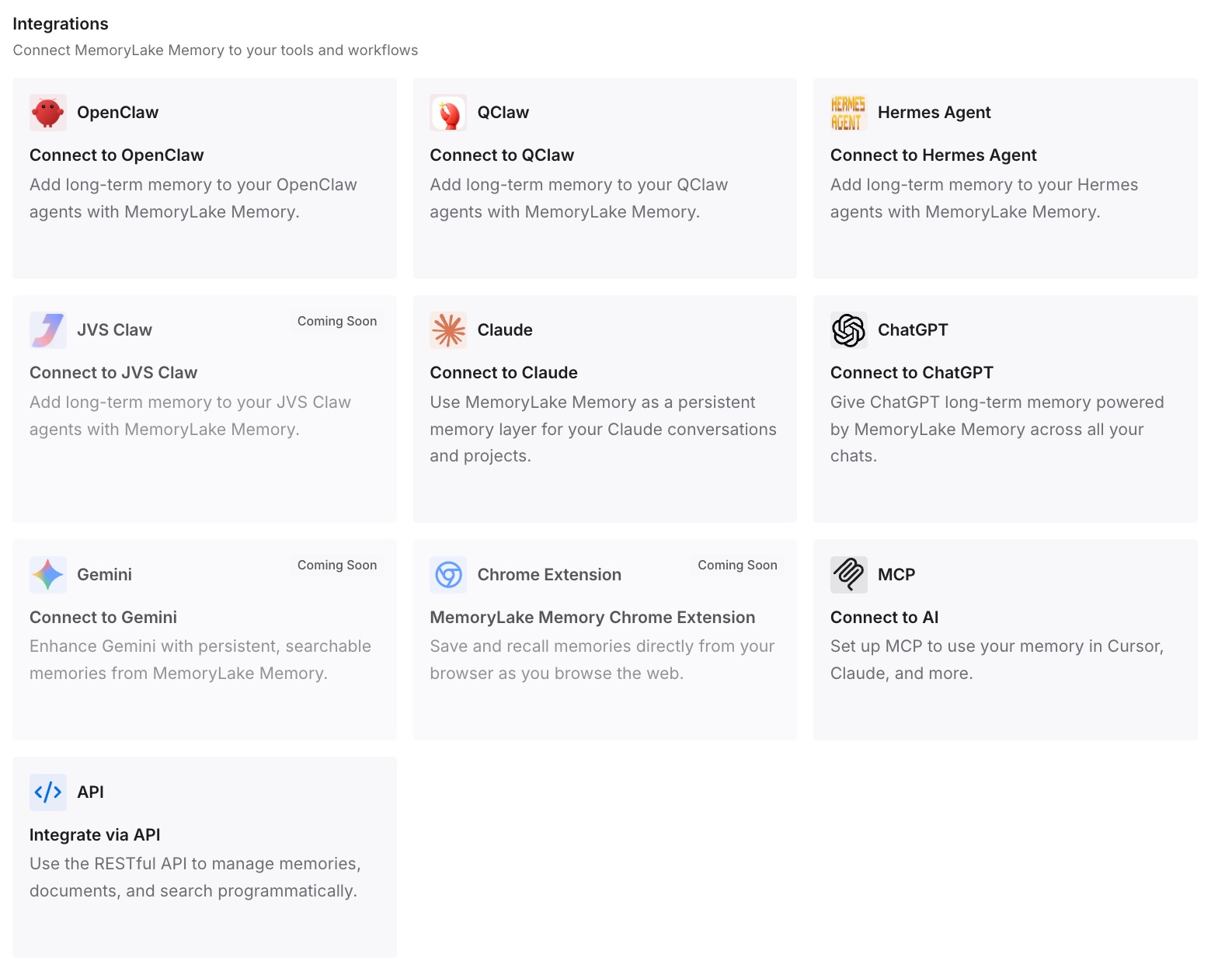
Paso 3: Conecte su IA y agentes
Conecte ChatGPT y los demás asistentes que utilice. El mismo contexto estará allí cuando comience una tarea de Work, independientemente de la herramienta a la que le asigne la tarea.
Qué cambia esto en la práctica
La primera diferencia es que nada se queda en la cuenta anterior por accidente. Las instrucciones, los proyectos, la memoria, las tareas programadas, las habilidades y los resultados tienen un lugar en ChatGPT Work, y usted ha movido cada uno de ellos.
La segunda es que las primeras tareas en Work comienzan informadas. Las instrucciones personalizadas, los archivos del proyecto y la memoria están en su lugar antes de que solicite la primera presentación o informe.
La tercera es que el cambio no tiene por qué ser de todo o nada. Su contexto de trabajo no está ligado a un solo agente, por lo que puede seguir usando cualquiera de los dos para las tareas que mejor realice. Nuestra guía para migrar la memoria de Claude a ChatGPT cubre el aspecto de la memoria con más detalle.
Buenas prácticas para pasar de Cowork a ChatGPT Work
Exporte antes de cancelar. La memoria, las instrucciones y los prompts de las tareas son más fáciles de recopilar mientras tiene acceso.
Lea las instrucciones de la carpeta antes de copiarlas. Claude puede actualizarlas durante una sesión.
Mueva los proyectos uno a la vez. Las instrucciones, los archivos y la propia memoria del proyecto deben ir juntos.
Recree las tareas programadas a partir de sus prompts guardados. Pruebe cada una en un chat regular primero.
Mantenga las instrucciones duraderas en el prompt de la tarea o en una habilidad. Ese es el consejo de OpenAI para las tareas programadas.
Autorice los plugins por separado. Cada herramienta necesita su propia conexión en ChatGPT.
Ejecute ambos en paralelo para algunas tareas. Compare los resultados antes de trasladar el trabajo recurrente.
Si una tarea recurrente en ChatGPT sigue perdiendo el hilo de las ejecuciones anteriores, nuestra guía para evitar que las tareas programadas de ChatGPT comiencen desde cero explica cómo las ejecuciones transmiten el contexto.
Conclusión
Pasar de Claude Cowork a ChatGPT Work significa mover cinco tipos de contexto: instrucciones, proyectos, memoria, tareas programadas, y habilidades y plugins. Las instrucciones globales se convierten en instrucciones personalizadas, los proyectos de Cowork se convierten en proyectos de ChatGPT, la memoria de Claude se lee y se agrega a la memoria de ChatGPT o a las instrucciones del proyecto, las tareas programadas se reconstruyen a partir de sus prompts guardados y las habilidades se mueven como carpetas SKILL.md.
Exporte mientras aún tenga acceso, reconstruya un proyecto a la vez y pruebe sus tareas recurrentes antes de confiar en ellas.