
¿Por qué la gente está moviendo las tareas de Cowork a Claude Code?
El centro de ayuda de Anthropic describe el cambio de octubre: "El 6 de octubre de 2026, las nuevas tareas de Cowork en los planes Pro, Max y Ultra se ejecutan en la nube". La opción Solo en tu computadora en Configuración > General fue eliminada, y el artículo añade que no se puede volver atrás.
Las tareas que iniciaste en tu computadora antes de esa fecha permanecen allí hasta que terminen, cada una con un banner que indica que se ejecuta solo en esta computadora. El nuevo trabajo va a la nube. Para muchas personas, ese es el objetivo de Cowork: las tareas continúan cuando la laptop está cerrada, y la misma sesión se abre en la web y en el móvil.
Otros quieren lo contrario. Quieren el trabajo, las carpetas y el registro en una sola máquina. Para ellos, la respuesta de Anthropic es Claude Code, que ejecuta Claude en una terminal, un IDE o la pestaña Code de la aplicación de escritorio.
Qué contiene una tarea de Cowork
Antes de mover una tarea, ayuda saber qué hay en ella. Una tarea de Cowork puede contener varias cosas, y no todas viven en el mismo lugar.
- La conversación. Lo que preguntaste, lo que Claude hizo y lo que reportó.
- Archivos creados por Claude. En Claude Desktop, Anthropic dice que "la carpeta donde Cowork guardó su trabajo todavía está allí". Busca la carpeta Storage en Configuración.
- Carpetas conectadas. Carpetas a las que diste acceso a Cowork, listadas bajo Trusted folders. Permanecen en tu computadora.
- Un proyecto, si la tarea estaba en uno. Instrucciones, contexto, tareas programadas y memoria del proyecto.
- Elementos a nivel de cuenta. Conectores, habilidades y plugins. Anthropic dice: "Un plugin que agregues se guarda en tu cuenta, por lo que funciona en el chat y en Claude Code, así como en Cowork".
- Memoria. La memoria de Claude de tus chats y tareas de Cowork en la nube, además de, para tareas locales más antiguas, la memoria que permanece con la tarea.
Algunos de estos elementos se mueven con una descarga. Algunos ya están en tu cuenta. Otros los reconstruirás a mano.
La ruta de Anthropic: Download task data y /port-task-data
El centro de ayuda de Anthropic enumera tres pasos para llevar una tarea de Cowork a Claude Code:
- Abre la tarea y selecciona Download task data.
- Descomprime la descarga y abre la carpeta en Claude Code.
- "Ejecuta /port-task-data para retomar con tu contexto".
La descarga te da una carpeta. Abrir esa carpeta en Claude Code la convierte en el directorio de trabajo para una nueva sesión, y el comando permite que Claude retome desde los datos de la tarea.
Vale la pena conocer dos detalles. Primero, el artículo de ayuda es donde Anthropic documenta /port-task-data; la propia página de comandos de Claude Code no lo enumera al momento de escribir esto. Segundo, el artículo dice que el comando te permite retomar con tu contexto pero no enumera qué lee de la descarga. Después de que se ejecute, pídele a Claude que resuma lo que sabe sobre la tarea y compáralo con lo que recuerdas.
Si quieres una copia de todo en lugar de una tarea a la vez, el mismo artículo señala una tarjeta en el inicio del escritorio: selecciona Export your Cowork data.
Dónde pertenece cada pieza en Claude Code
Claude Code recuerda a su manera. La documentación de memoria de Anthropic parte de esto: "Cada sesión de Claude Code comienza con una ventana de contexto fresca". Dos mecanismos trasladan el conocimiento entre sesiones.
Las instrucciones van en CLAUDE.md
Los archivos CLAUDE.md son "instrucciones que escribes para darle a Claude un contexto persistente". Pueden vivir en un proyecto, en tu carpeta de usuario para todos los proyectos o a nivel de organización. Si tu proyecto de Cowork tenía instrucciones, reescríbelas como un CLAUDE.md en la carpeta en la que trabajarás. Anthropic señala que Claude trata estos archivos "como contexto, no como configuración forzada", así que mantenlos cortos y específicos.
Los aprendizajes van en la auto memory
La auto memory son "notas que Claude escribe por sí mismo basadas en tus correcciones y preferencias". Anthropic dice: "Cada proyecto tiene su propio directorio de memoria en ~/.claude/projects/<project>/memory/". La ruta del proyecto proviene del repositorio git, por lo que los worktrees del mismo repositorio la comparten. Claude la construye a medida que trabajas, y puedes leer los archivos. Nuestra guía sobre la auto memory de Claude Code cubre qué guarda y cómo revisarlo.
Los archivos y carpetas se quedan donde están
Tus carpetas conectadas estuvieron en tu computadora todo el tiempo. Abre la misma carpeta en Claude Code y Claude trabajará allí directamente. Copia cualquier cosa que necesites de la carpeta Storage en ella.
Los conectores vienen con tu cuenta
Los conectores que agregaste en claude.ai siguen tu inicio de sesión. La documentación de Claude Code dice que si has iniciado sesión en Claude Code con una cuenta de claude.ai, "los servidores MCP que has agregado en claude.ai, conocidos como conectores, están disponibles automáticamente en Claude Code". Por lo tanto, los conectores que usó una tarea de Cowork también están disponibles en Claude Code, siempre que inicies sesión con la misma cuenta de claude.ai. Los servidores MCP locales que Cowork ejecutaba a través de la aplicación de escritorio son un caso diferente: agrégalos a la propia configuración de Claude Code.
Una advertencia sobre las cuentas. Si usas cuentas de Claude separadas para tareas de trabajo y personales, inicia sesión en Claude Code con la cuenta propietaria de la tarea de Cowork, o sus conectores y plugins no serán los que esperas.
Los proyectos necesitan una decisión
El artículo sobre proyectos de Cowork de Anthropic enumera una limitación actual: "Los proyectos solo están disponibles en Cowork, no en Claude Code. El soporte para Claude Code está planeado para una actualización futura". Claude Code tiene su propia función de Projects para coordinar hilos en la nube, en beta pública; nuestra guía sobre Claude Code Projects y la memoria de proyecto cubre cómo almacena la memoria. Su documentación describe los proyectos anteriores de chat y Cowork por separado y dice: "Esos proyectos seguirán funcionando como lo hacen hoy hasta que la experiencia rediseñada los alcance".
En la práctica, planea reconstruir un proyecto de Cowork tú mismo. Reconstruye sus instrucciones como un CLAUDE.md y sus archivos de referencia como archivos en la carpeta. Si estás moviendo un proyecto de chat en lugar de uno de Cowork, nuestra guía para migrar proyectos de Claude a Claude Code cubre ese camino.
Qué revisar antes de dejar Cowork
Tareas programadas
Las tareas programadas de Cowork se ejecutan en la nube con su propia cadencia. El artículo de ayuda sobre el cambio a Claude Code no dice que las tareas programadas vengan con los datos de una tarea. Haz una lista de ellas, con sus prompts y tiempos, antes de dejar de usar Cowork.
Memoria que permanece con las antiguas tareas locales
Para las tareas que se ejecutaron solo en tu computadora, Anthropic dice: "La memoria de las tareas de Cowork que se ejecutaron solo en tu computadora permanece con esas tareas". Si una de esas tareas le enseñó a Claude algo en lo que confías, escríbelo en CLAUDE.md o en tus propias notas.
Inicios de sesión en el navegador
Si tus tareas iniciaron sesión en sitios web a través del navegador integrado de Cowork, nuestra guía sobre inicios de sesión en el navegador de Cowork explica qué conservó Cowork.
El historial en Claude Code tiene un reloj
Claude Code mantiene las sesiones en tu computadora, pero no para siempre. La configuración cleanupPeriodDays establece "cuántos días mantiene Claude Code los transcritos de las sesiones y otros datos de la aplicación antes de eliminarlos", y el valor predeterminado es 30. Anthropic añade que "La limpieza elimina los transcritos sin mostrar un mensaje". Si el historial es la razón por la que te mudaste, aumenta esa configuración.
Eliminar en Cowork
Anthropic dice que una tarea de Cowork eliminada se quita de tu historial de tareas inmediatamente y de su almacenamiento backend en un plazo de 30 días. Desde el 3 de noviembre, Reset App Data de Claude Desktop también puede eliminar las tareas de Cowork de la cuenta que inició sesión de los servidores de Anthropic, según indica su diálogo de confirmación. Descarga primero, luego limpia.
Lo que la gente intenta primero
Copiar la respuesta final y empezar de nuevo. La respuesta es la parte más pequeña. Las decisiones y el contexto detrás de ella son lo que te ahorra tiempo.
Esperar que el proyecto de Cowork aparezca en Claude Code. Anthropic lista los proyectos como exclusivos de Cowork por ahora. Reconstruye las instrucciones como un CLAUDE.md.
Pegar las viejas instrucciones de Cowork en cada prompt. Ponlas en CLAUDE.md una vez, y Claude Code las carga al inicio de cada sesión.
Asumir que el historial local dura para siempre. Claude Code limpia los transcritos después de 30 días por defecto.
Eliminar las tareas de Cowork justo después de la migración. Revisa primero el resultado de /port-task-data.
La migración manual
Paso 1: Haz una lista de las tareas que vale la pena continuar
Revisa Recents y elige las tareas que aún están en progreso o a las que regresas con frecuencia. Anota a qué proyecto pertenece cada una, qué carpetas usa y cualquier tarea programada vinculada a ella.
Paso 2: Descarga los datos de la tarea y porta cada una
Para cada tarea de tu lista, selecciona Download task data, descomprímelo, abre la carpeta en Claude Code y ejecuta /port-task-data. Luego pídele a Claude que resuma lo que sabe sobre la tarea y corrige cualquier error.
Paso 3: Reconstruye las instrucciones del proyecto como CLAUDE.md
Escribe las instrucciones del proyecto de Cowork en un CLAUDE.md en la carpeta en la que trabajarás. Mantén las reglas cortas. Mueve el material de referencia más largo a archivos en la carpeta y deja que la auto memory recopile las correcciones que le des a Claude sobre la marcha.
La mejor manera: Mantén las decisiones de tus tareas en una lista que tú controles
La migración manual muestra dónde reside el valor de un historial de Cowork: en una lista corta de decisiones, preferencias y hechos sobre tu trabajo, repartidos en muchas tareas. Los extraes cada vez que una herramienta cambia la forma en que almacena las cosas, y octubre fue uno de esos momentos.
MemoryLake es una capa de memoria para mantener esa lista en un lugar que tú mantienes, disponible para los asistentes que conectes, como ChatGPT, Claude Code y Codex.
Tú mismo escribes las entradas, con tus propias palabras. No se lee nada, ni se escribe ni se elimina de tus tareas de Cowork, tus exportaciones de Cowork, tu cuenta de Claude, tus archivos CLAUDE.md, tu auto memory o el almacén de cualquier proveedor. Download task data y /port-task-data siguen funcionando de la manera que Anthropic los describe.
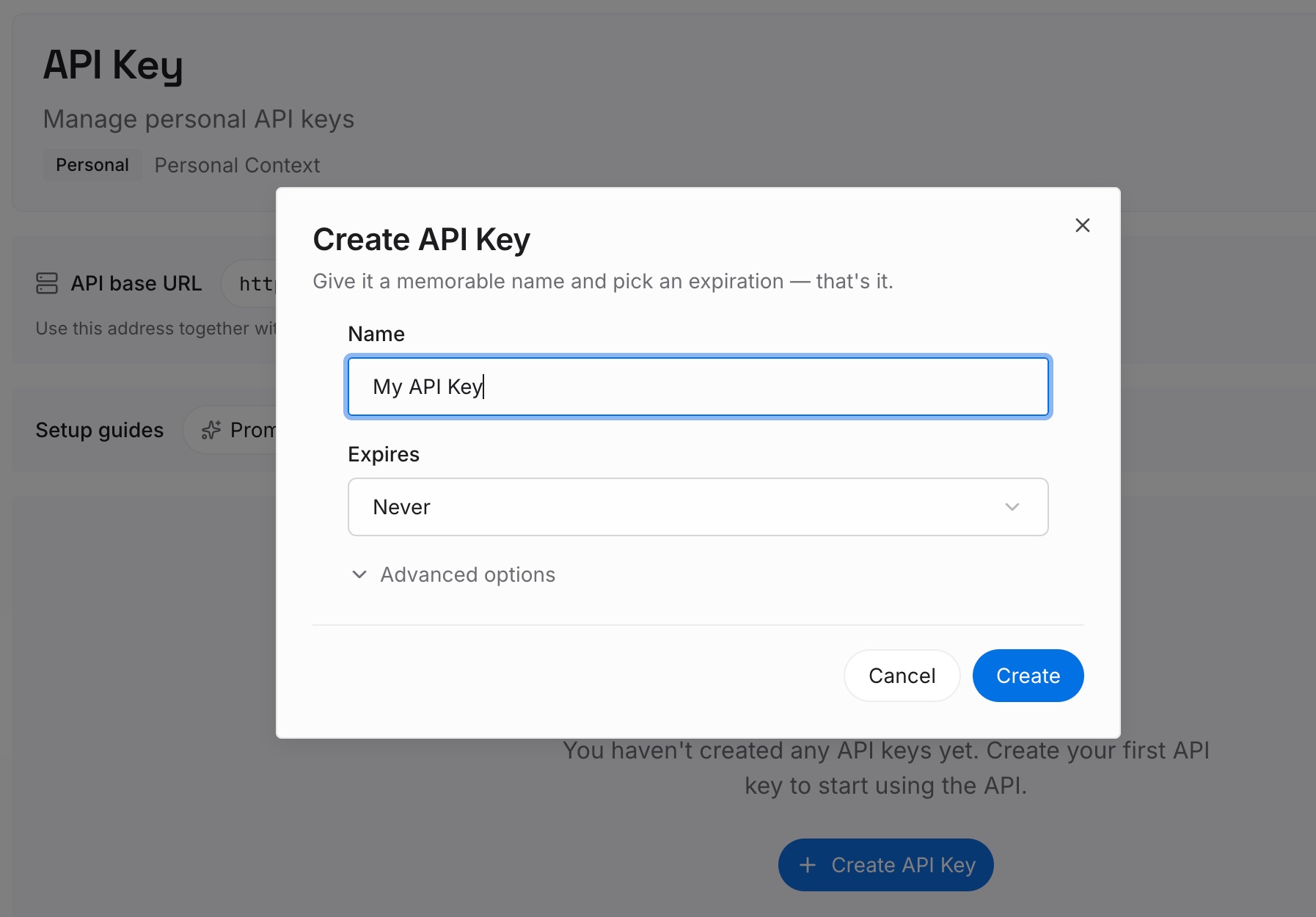
Paso 1: Crea una clave API
Inicia sesión y genera una clave desde el panel de control. La clave pertenece a tu espacio de trabajo de MemoryLake y es independiente de tu cuenta de Claude.
Paso 2: Sube tus primeras memorias
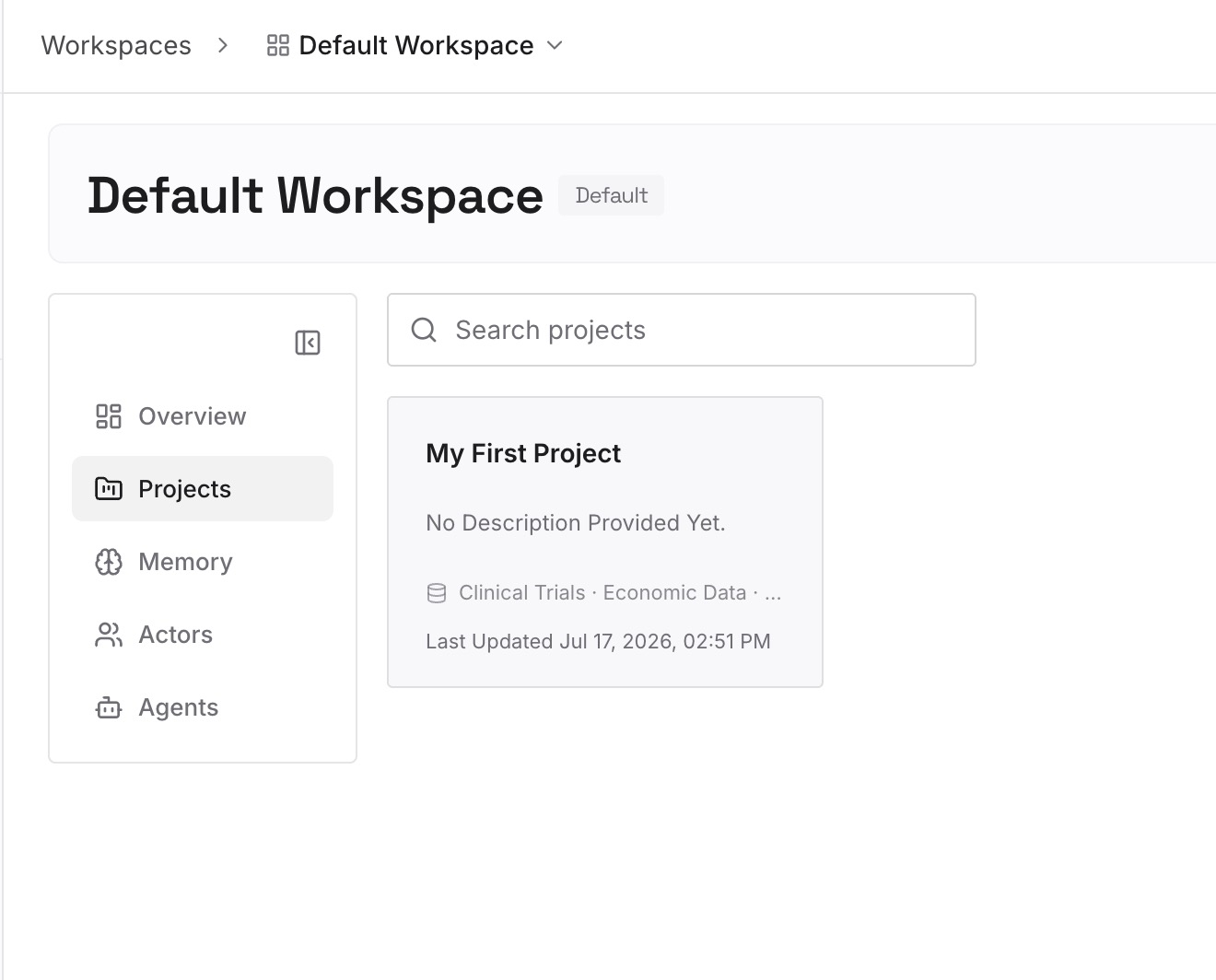
Comienza con lo que anotaste en el Paso 1 y el Paso 3 de la migración manual: decisiones, convenciones y los hechos que Claude necesitaba en Cowork. Un punto por entrada.
Paso 3: Conecta tu IA y agentes
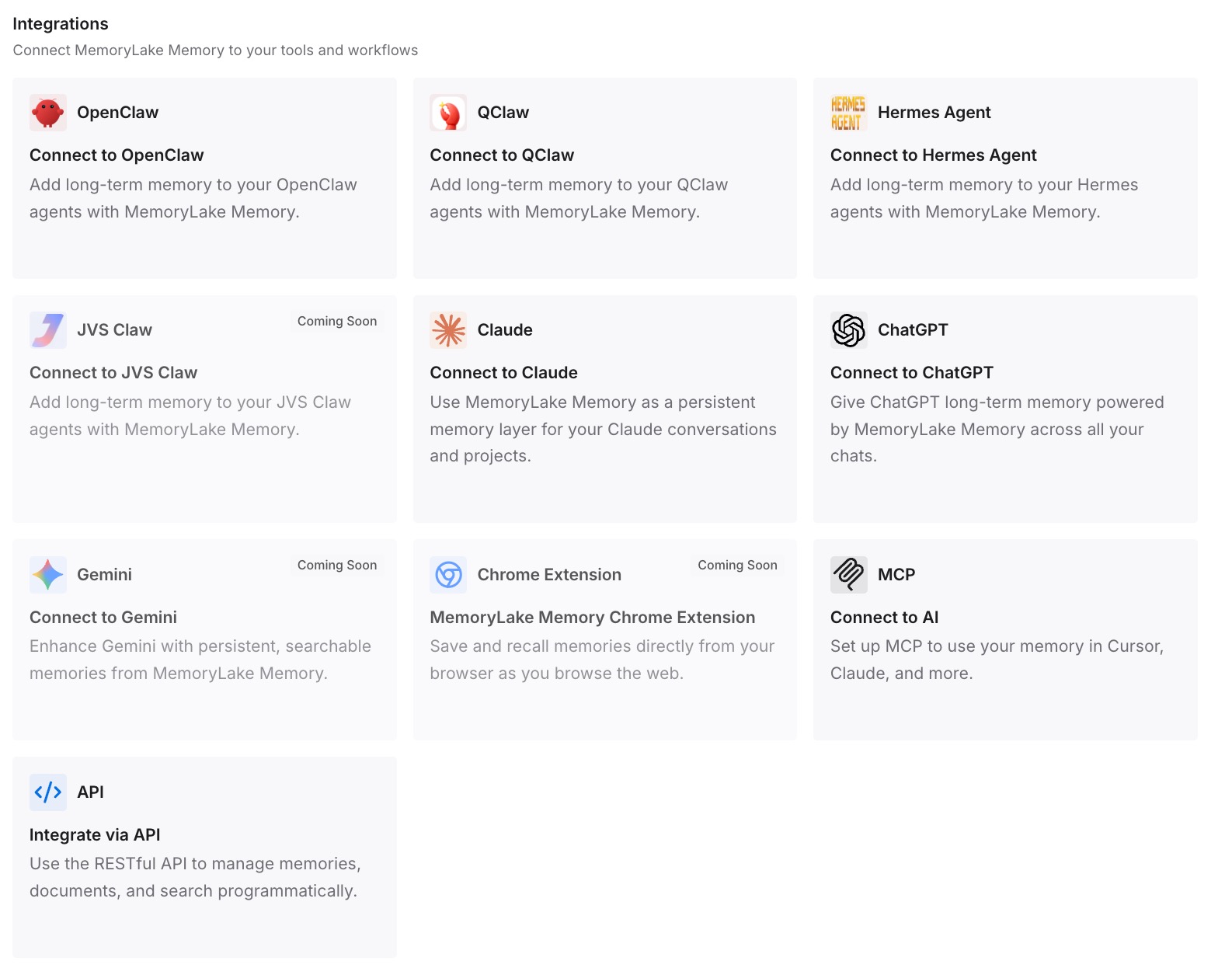
Conecta Claude Code y cualquier otro asistente que uses. Las mismas entradas están disponibles en cada uno, ya sea que el trabajo se ejecute en Cowork, en Claude Code o en otro lugar más adelante.
Qué cambia esto en la práctica
La primera diferencia es una migración más corta. Portas las tareas que importan y trasladas las decisiones, no cada transcrito.
La segunda es menos explicaciones repetitivas en Claude Code. Una sesión fresca comienza con CLAUDE.md y auto memory, y los hechos que solías darle a Cowork ya están escritos.
La tercera es menos riesgo por la limpieza. La eliminación de transcritos de Claude Code y las eliminaciones de Cowork no se llevan las decisiones con ellas.
Mejores prácticas para mover tareas de Cowork a Claude Code
Porta las tareas que continuarás. Usa Download task data y /port-task-data para cada una.
Revisa qué captó Claude. Pide un resumen después de que se ejecute el comando.
Reconstruye las instrucciones como CLAUDE.md. Los proyectos de Cowork no se mueven a Claude Code por ahora.
Copia la carpeta Storage. Contiene los archivos que hizo Cowork.
Lista las tareas programadas antes de irte. Anota sus prompts y tiempos.
Aumenta cleanupPeriodDays si el historial importa. El valor predeterminado es 30 días.
Elimina en Cowork al final. Anthropic no describe una forma de restaurar una tarea eliminada.
Conclusión
La ruta de Anthropic de Cowork a Claude Code consta de tres pasos: descargar los datos de la tarea, abrir la carpeta en Claude Code y ejecutar /port-task-data. Funciona tarea por tarea, y el artículo de ayuda no enumera qué traslada el comando, así que verifica el resultado.
Alrededor de esa ruta, reconstruye lo que no viene con una tarea. Las instrucciones del proyecto se convierten en un CLAUDE.md, los archivos provienen de la carpeta Storage y las tareas programadas necesitan una lista. Mantén las decisiones mismas en algún lugar que controles, para que el próximo cambio en cómo Claude almacena el trabajo cueste menos.